首页/文章/ 详情

结构龙虾再进一步:统一多端入口,让协作真正跑起来
4月前浏览1908

StructureClaw / Weekly Update / 2026-03-30

多端入口统一

技能体系骨架搭建

第一个进步是使用入口的统一。Windows、Linux 的常用流程已经基本统一到 sclaw。第二个进步是技能体系的骨架搭建。现在不只大类收拢了,连面向结构设计流程的理解路径也开始清楚起来。

这周的关键词:统一入口、蓝图更清楚、流程更顺、欢迎协作。

What Changed

如果把这周的变化说得更直白一点,就是 “更容易用” 和 “更容易一起做” 这两件事,终于开始同步推进了。

先说最直接的一件事          

多端入口已经基本统一到 sclaw

现在 Windows 和 Linux 的常用启动、检查、日志、停止等流程,已经能围绕同一套命令面来理解,不再是“换个系统就像换了个项目”。

这周同时补上了 Windows / Linux 的 Node 自动安装脚本,也把 Windows 的 Docker 路径收拢进统一命令面。对新同学来说,这比多一个功能点更有用,因为它直接决定了你能不能顺利把项目跑起来。

如果你现在就想上手,可以直接这样跑

入口统一之后,多端启动终于能讲得很简单了。下面这套流程,基本就是现在最推荐的新同学起步方式。

第一步:先把 Node.js 装好

如果你还没有安装 Node.js,可以直接用自动安装脚本:

bash ./scripts/install-node-linux.sh

Windows PowerShell 首次安装建议用管理员权限:

powershell -ExecutionPolicy Bypass -File ./scripts/install-node-windows.ps1

第二步:推荐本地流程

装好以后,通常按这三步就够了:

./sclaw doctor
./sclaw start
./sclaw status

Windows PowerShell 下也有对应命令:

node .\sclaw doctor
node .\sclaw start
node .\sclaw status
node .\sclaw logs all --follow
node .\sclaw stop

再说这周真正重要的另一个变化          

这次不按仓库目录顺序讲,而是按更接近结构设计实际推进的顺序来讲。这样看这 14 类技能,会更容易理解它们各自是在流程里干什么的。

01. data-input

负责把 CAD、Revit、BIM、图像、PDF 等外部资料接进来,先把输入打通。

02. structure-type

负责识别结构类型、抽取关键参数,并决定后续模型怎么组织。

03. section

负责截面定义和选型,处理常规、桥梁和不规则截面这些问题。

04. material

负责材料强度等级、本构假设和参数归一化这些基础设定。

05. load-boundary

负责荷载、工况和边界条件,把结构受力场景描述清楚。

06. an alysis

负责把模型真正送进分析流程,完成计算和运行时支撑。

07. result-postprocess

负责整理和解释分析结果,把不同软件的结果转成可继续使用的信息。

08. code-check

负责按规范做校核,覆盖常见国标和具体条文对应的检查逻辑。

09. validation

负责做结构数据校验、兼容性检查和结果归一化,保证流程不跑偏。

10. design

负责给出设计建议、分析策略和默认参数决策,帮流程往前推进。

11. drawing

负责把结果往出图接口和绘图流程上接,服务后续工程表达。

12. report-export

负责把过程和结果整理成计算书、报告等可交付内容。

13. visualization

负责把模型和结果做成图形可视化,方便检查、展示和沟通。

14. general

负责 memory、planning、读写文件、shell 等通用能力,给全流程打底。

Why It Matters

这件事重要,不是因为目录看起来更整齐了,而是因为以后讨论需求、补技能、做评审、分任务、接贡献时,大家终于可以按同一条工程流程来对齐理解。

各个技能大类负责人已经确定

这意味着 StructureClaw 后续的技能建设,不再只是“谁有空谁补一点”,而是开始进入按大类持续维护、持续积累、持续接力的状态。项目往前走,靠的不是一次性冲刺,而是这种能长期工作的分工结构。

如果你想参与,现在反而更容易切进来了

入口统一了,说明你更容易把项目跑起来;技能顺序更清楚了,说明你也更容易知道自己该往哪一段流程补。

无论你想补的是某个 skill、某份文档、某条测试链路、某个外部软件接口,还是单纯拿真实问题来提反馈,我们都欢迎。现在 StructureClaw,比前几周更适合协作了。


来源:陆新征课题组
振动非线性化学通用建筑消防BIM理论Opensees材料科普数字孪生控制Revit试验SCL
著作权归作者所有,欢迎分享,未经许可,不得转载
首次发布时间:2026-04-08
最近编辑:4月前
地震那些事
博士 抗震防灾数值模拟仿真
获赞 84粉丝 73文章 672课程 0
点赞
收藏
作者推荐

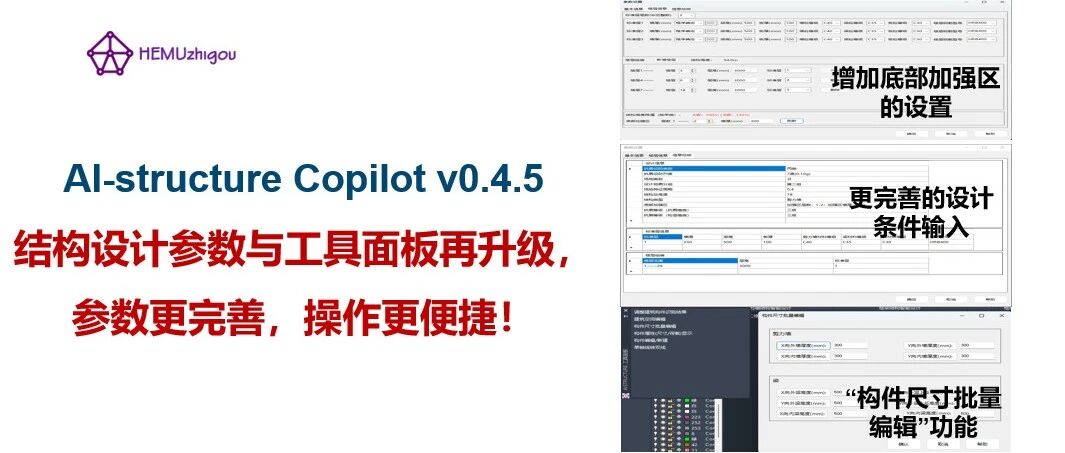
AI-structure Copilot v0.4.5:结构设计参数与工具面板再升级,操作更便捷!

0引言 AI-structure Copilot 又迎来新一轮 功能升级。在持续打磨底层智能设计算法的同时,我们也始终关注工程师在实际使用过程中的真实体验。无论是剪力墙设计中底部加强区的设置是否合理,还是设计条件输入是否足够完整;无论是楼板划分是否更符合主流分析软件的建模习惯,还是构件和荷载修改是否足够高效便捷,这些看似细节的问题,都会直接影响工程师的使用效率和设计体验。针对这些实际需求,AI-structure Copilot v0.4.5 对结构设计参数设置与工具面板功能进行了进一步完善。新版本新增底部加强区设置,优化设计条件输入逻辑,并引入基于虚梁规则的楼板划分机制,使生成模型更加规范、更加贴近工程实际;与此同时,工具面板也同步升级,支持更高效的批量编辑与荷载修改操作,并新增软件安装/更新进度展示功能,让整体使用过程更加直观、顺畅、安心。1更完善的结构设计功能 (1)增加底部加强区的设置在剪力墙结构设计中,底部加强部位的确定十分关键。根据规范要求,底部加强部位的高度可取底部两层和墙体总高度 1/10 二者的较大值。为此,AI-structure Copilot 在楼层组装界面中新增了底部加强区设置功能。用户点击“刷新”按钮后,系统即可自动识别楼层信息,计算符合规范要求的底部加强区层数及建议墙厚。同时,系统也保留了足够的灵活性,支持用户对加强区层数和墙厚进行手动调整。该功能实现了规范要求与模型参数的有效联动,有助于进一步提升模型设置的合理性与规范性。 图1 增加底部加强区的设置(2)更完善的设计条件输入为了进一步提升设计输入的完整性与准确性,新版本在参数设置页面中增加了结构抗震等级自动判断功能,为后续智能设计提供更可靠的依据。在“基本信息”栏中,新增了“抗震设防类别”选项。用户依次完成设计条件输入后,进入“楼层信息”栏进行楼层组装,系统将根据各标准层层高的累加结果自动计算结构总高度;随后进入“信息校核”栏时,系统可结合设防烈度、场地类别等信息,自动判断当前结构的抗震等级,并进一步区分抗震措施与构造措施。这一更新使设计条件输入更加系统、清晰,也为后续结构智能设计提供了更准确的参数基础。 图2 更完善的设计条件输入(3)更合理的基于虚梁规则的楼板划分算法该功能充分参考了 PKPM 建模中利用“剪力虚梁”拆分楼板的工程习惯,在自动生成墙体与梁系的同时,智能布置虚梁,对复杂楼板进行合理分割。该机制能够有效减少畸形楼板的产生,使后续进入结构分析引擎时,楼板单元更加规则,网格划分更加顺畅,从而提升整体建模质量与分析适配性。 图3 引入虚梁使楼板更加规则2工具面板功能更新 图4 全新工具面板(1)增加构件尺寸批量编辑功能在实际工程设计中,外围构件往往由于受力需求或建筑造型要求,其截面尺寸通常大于内部构件。此前,如需对这类特定构件进行尺寸调整,往往需要逐个选中并逐一修改,效率相对较低。针对这一问题,新版本在工具面板中新增了“构件尺寸批量编辑”功能。用户选择待修改的结构平面图后,点击如“X向外墙厚度”等按钮,对应构件便会在图中高亮闪烁显示。该功能支持用户依据特定规则一次性调整多个构件的尺寸,大幅提升了结构修改效率,也使设计调整过程更加便捷直观。 (a)“构件尺寸批量编辑”功能面板 (b)“构件尺寸批量编辑”绘图区显示图5 增加构件尺寸批量编辑功能(2)用户修改梁上线荷载、楼板均布荷载功能更新此前有工程师反馈,智能设计完成后,结构荷载与构件属性的编辑修改还不够方便。针对这一使用需求,本次版本对相关功能进行了进一步完善。 图6 完善了结构构件新建和编辑功能以下面案例中的楼梯的荷载输入为例:结构建模分析中,通常将楼梯间的楼板厚度设置为0,再布置楼梯荷载。对此,我们在AI-structure中对楼梯间楼板设置参数,输入板厚h=0,恒荷载 DeadLoad=8kN/m2,LiveLoad=3.5kN/m2。 按照上述条件完成输入后,系统会自动对修改后的板构件进行重新渲染,如图7(a)所示;提交智能设计计算后,在导出的 PKPM 模型中,可以看到修改后的板厚与荷载均已正确写入,如图7(b)所示。梁上线荷载的修改操作与楼板均布荷载的修改流程类似,用户可参照相同方式完成调整。 (a) 在Copilot中修改楼板均布荷载 (a) 修改后的板均布荷载在PKPM中输出图7 板构件修改案例(板厚h=0,恒荷载DeadLoad=8kN/m2, LiveLoad=3.5kN/m2)3软件安装/更新增加进度条此前有工程师反馈,在软件更新过程中,由于缺乏清晰的进度反馈,往往容易误以为程序“卡住”了。在无法判断还需等待多久的情况下,部分用户甚至会选择强行关闭程序,从而影响更新过程的顺利完成。为进一步优化使用体验,新版本正式加入了实时进度条功能。更新过程中,用户可以清晰看到当前进度与传输状态,更直观地掌握软件安装和更新情况。该功能有效缓解了等待过程中的不确定感,让更新过程更加透明、稳定、可控。 图8 增加进度条展示更新进度4结语AI-structure Copilot 的每一次升级,都是课题组在“AI+结构设计”方向上的一次持续探索。从结构设计参数的完善,到工具面板交互体验的优化,我们始终希望把工程师在实际工作中的真实需求,转化为更高效、更顺畅、更可靠的设计支持能力。欢迎大家继续试用 AI-structure Copilot 实验室版功能,也欢迎提出宝贵意见和建议。课题组将持续打磨相关算法与产品体验,为工程设计提供更加智能、更加实用的辅助工具。后续,我们还将不断完善相关产品功能。欢迎大家持续关注我们的工作,多多支持! 温馨提示:为更好使用AI设计工具,请仔细阅读使用说明书(https://ai-structure.com)。来源:陆新征课题组

未登录
还没有评论
课程
培训
服务
行家
VIP会员 学习计划 福利任务
下载APP
联系我们
帮助与反馈