ABAQUS学习笔记(一):多窗口视图的可视化设置

引言
许多工程师在学习Abaqus仿真后处理时,苦于网上教程少,界面英文可读性差等问题,不知道如何设置多窗口视图的可视化,不知道如何同时链接两个不同模型的云图动画,其中有不少注意事项,本文以某平板损伤识别课程为例对该Abaqus功能操作予以讲解。
Abaqus多窗口视图——效果展示
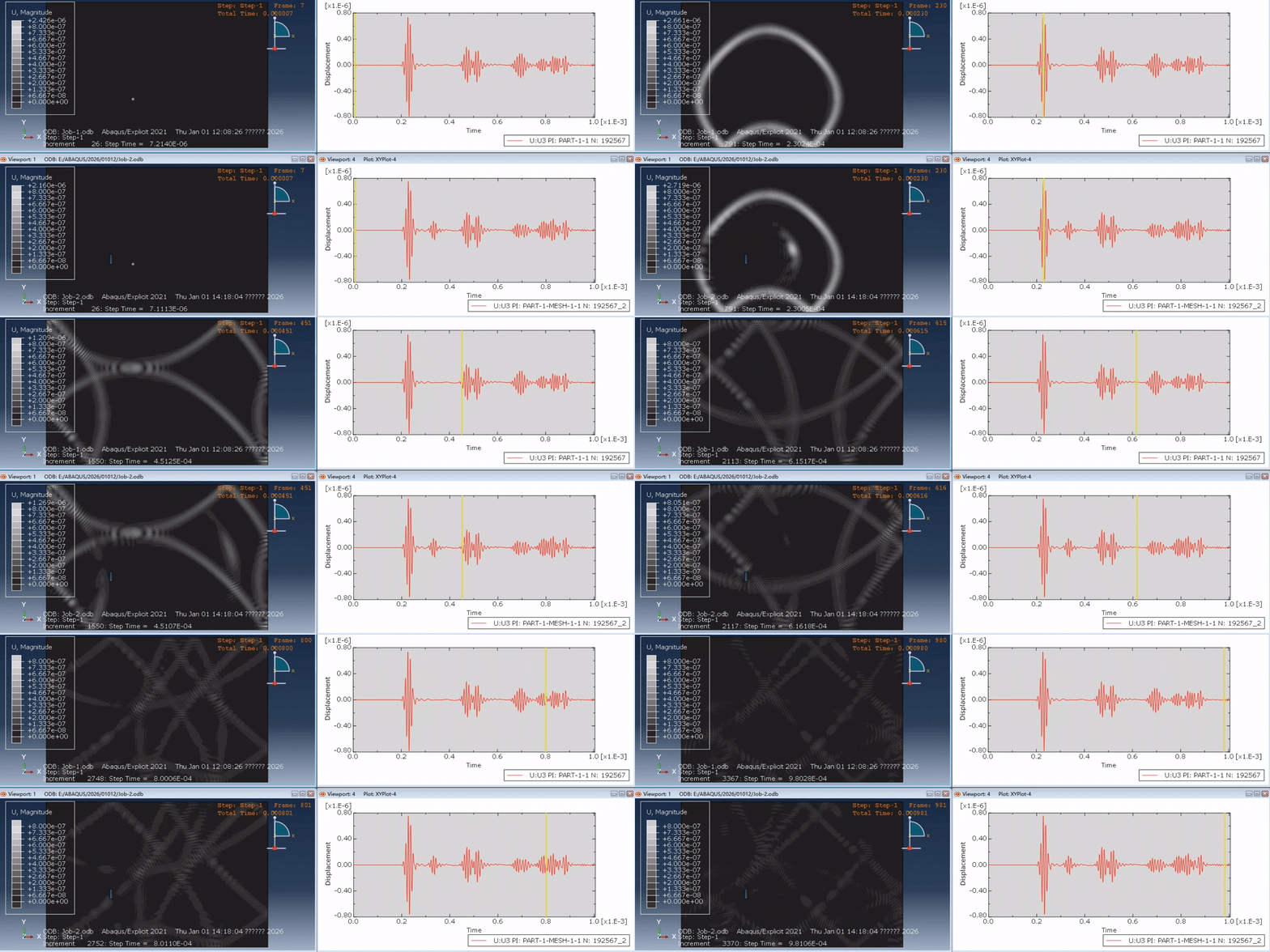
先展示最终的多视图云图结果,可以看到其实上下并不是相同模型,上半部分为无缺陷板的位移云图动画和某传感器的响应曲线图,下半部分则是有缺陷板的位移云图动画及对应相同传感器的响应曲线图,本文主要解决:如何同时画出这么多视图?如何均匀排布?如何链接动画?这几个关键问题。个人水平有限难免疏漏,欢迎各位交流指正。
.gif?imageView2/0 "20260107161030-gif1(6).gif")
Abaqus多窗口视图——关键操作说明
前提是已有两个运行完成的模型,此时选第一个模型进入后处理板块

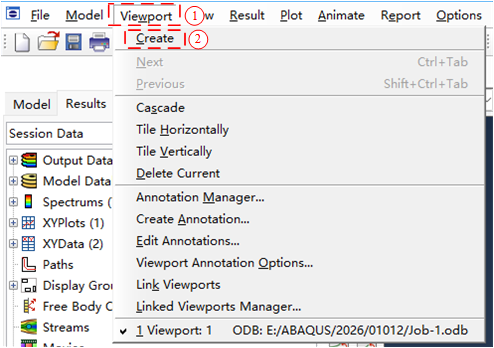
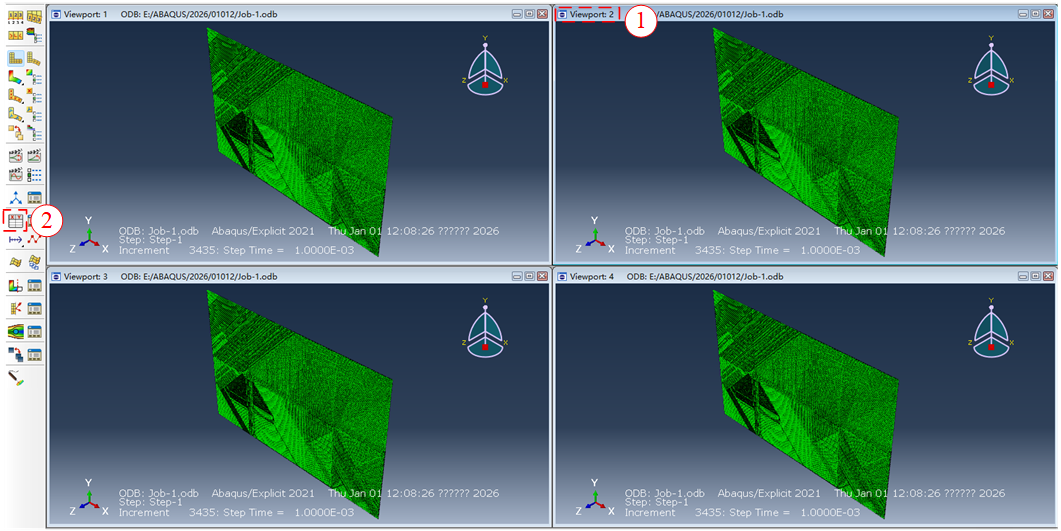
步骤1:打开任一模型的后处理界面,在后处理界面点击下图所示视图创建三次,表示创建三个新视图,加上原来一个视图则共四个视图。
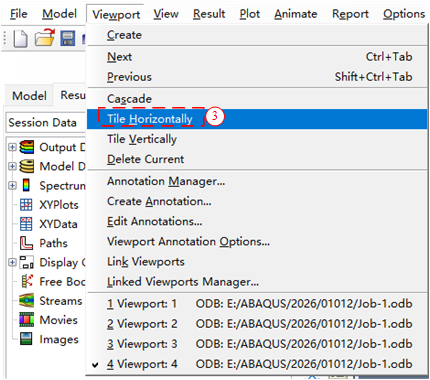
步骤2:如下图所示,在同样位置点击Tile Horizontally或者Tile Vertically,可以得到均匀分布的视图如下所示。
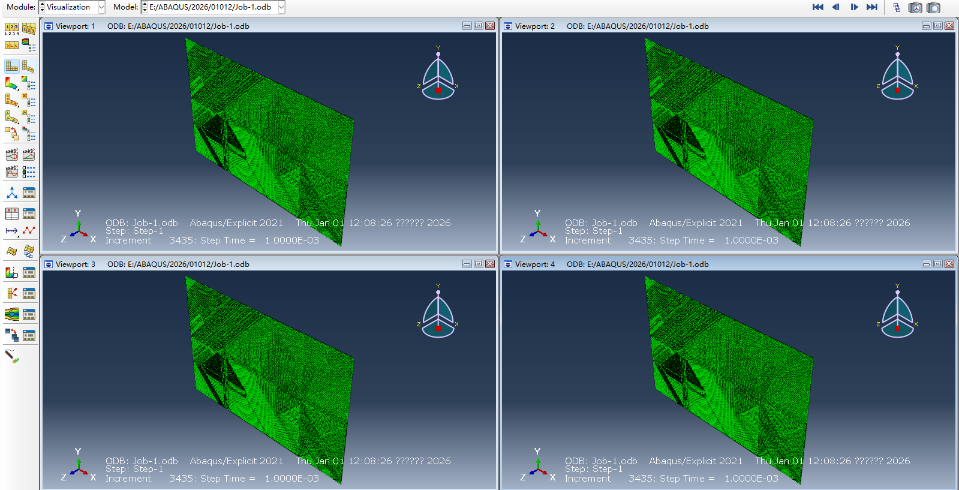
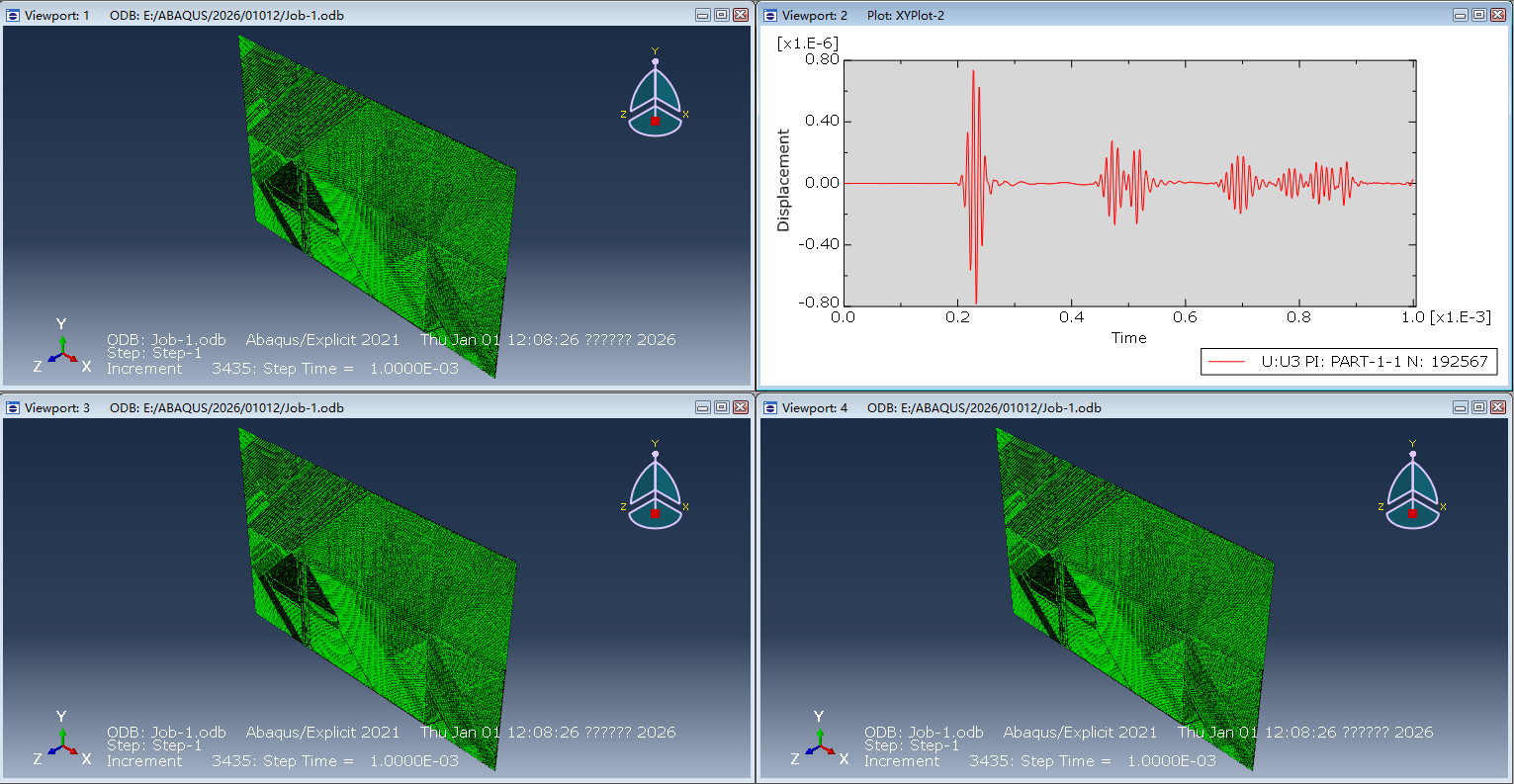
步骤3:点选右上角的视图,观察到视图变色即为被选中,此时画所需要的XY图,该图会仅覆盖该视图(怎么画XY图可以参考文章弹性波传播特性学习笔记(一):一维梁单元的弹性波仿真)
然后可以得到这样的多窗口视图
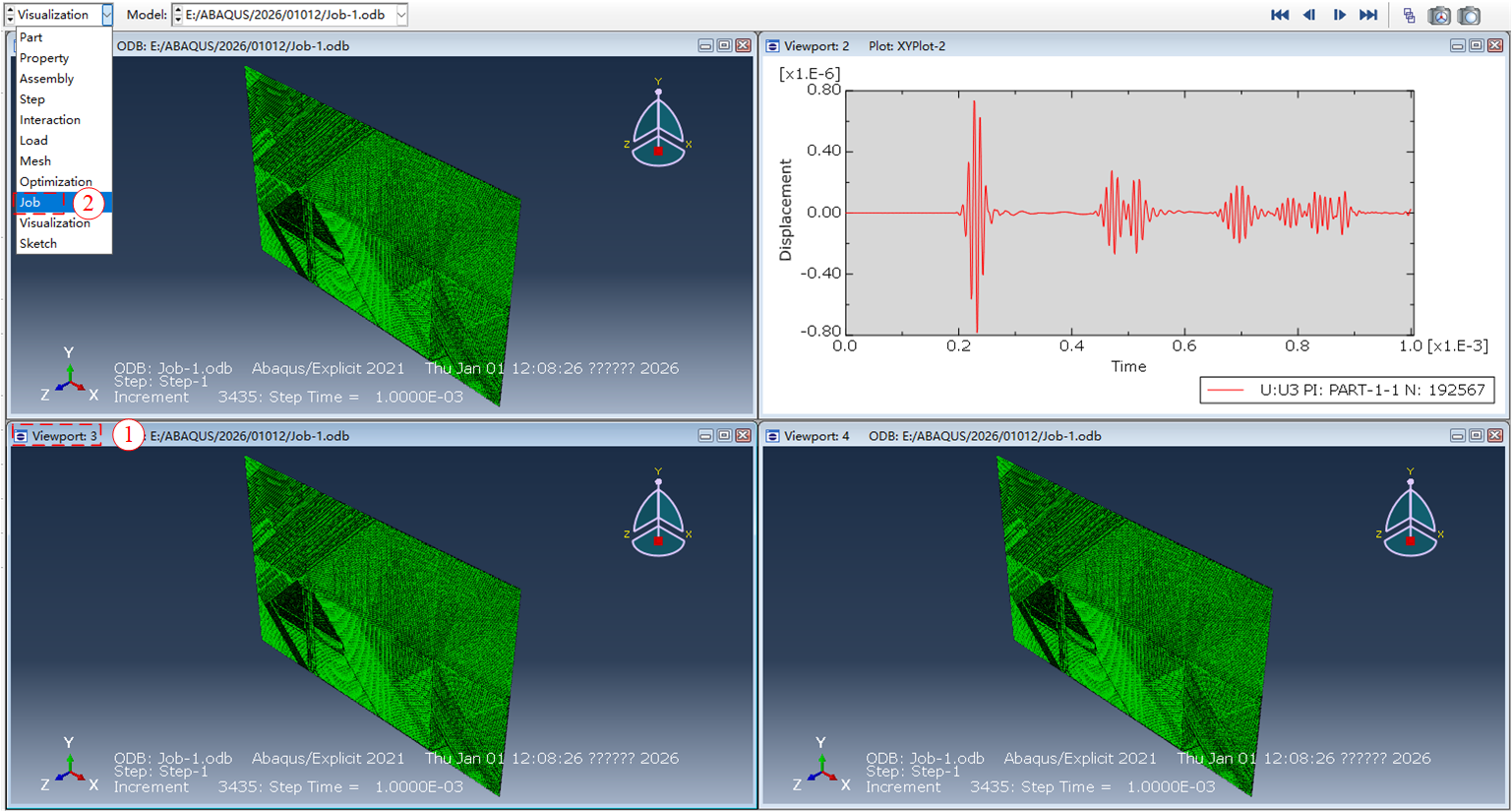
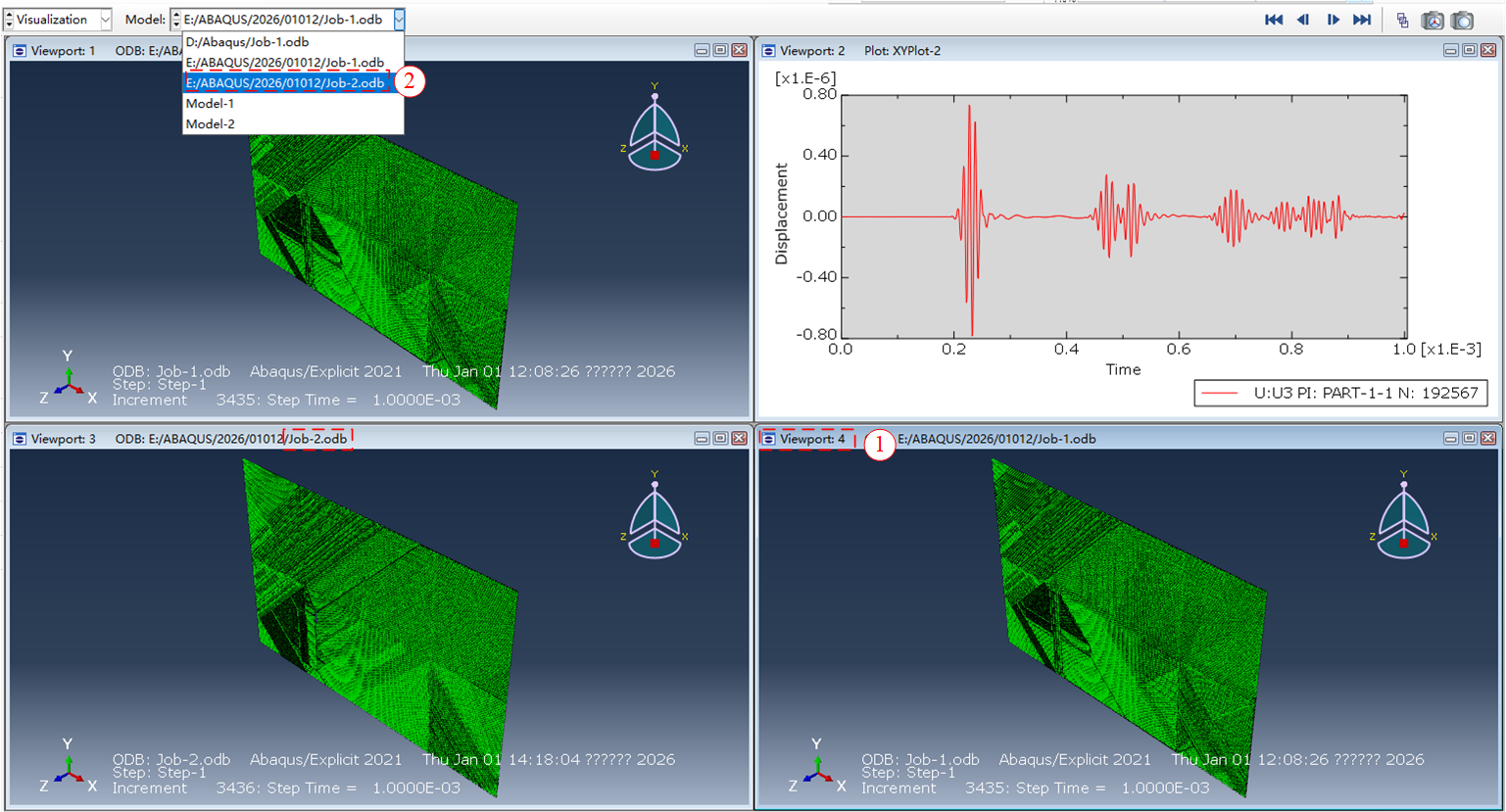
步骤4:点选左下角的视图,观察到视图变色即为被选中,此时回到Job模块,去选另一个需要输出结果的模型,步骤参考下图。
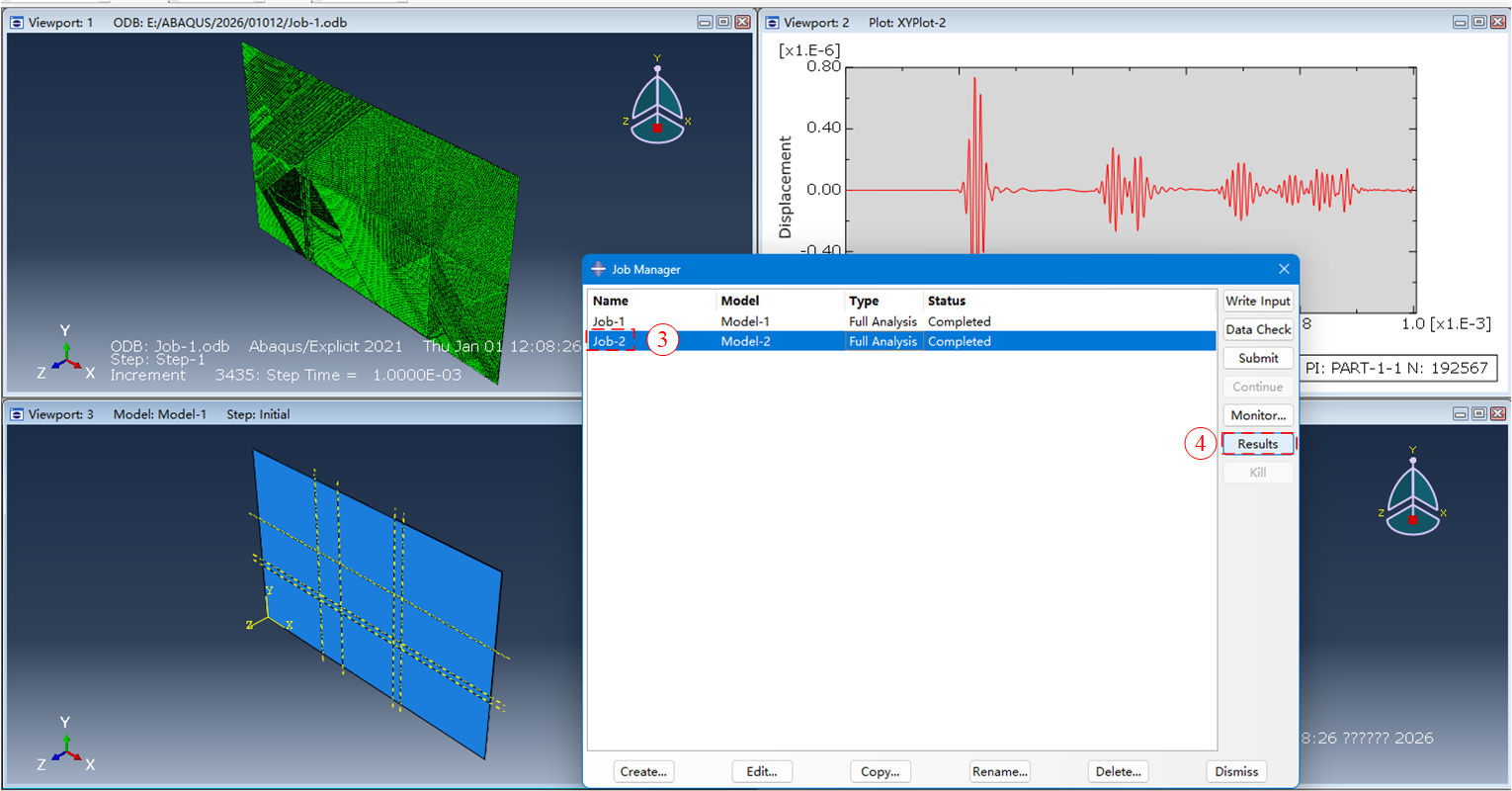
步骤5:可以看到左下角视图是Job-2.odb已经区别于左上角的Job-1.odb。此时点选右下角的视图,观察到视图变色即为被选中,注意因为视角创建是在“Job-1.odb”中创建的,所以这里要根据下图所示步骤选中“Job-2.odb”界面,然后重复步骤3画此时的XY图。
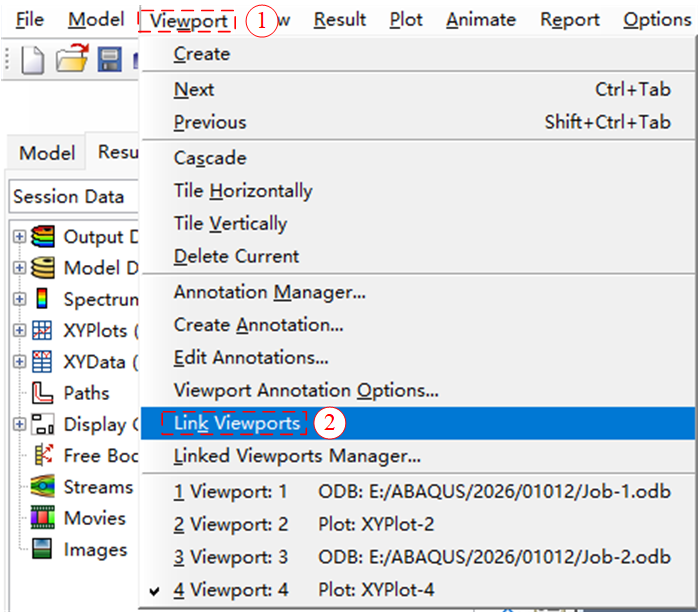
步骤6:此时视图内容定义好了,下面进行连接及视角定义。点击Link Viewports建立视图链接,操作如下图所示。
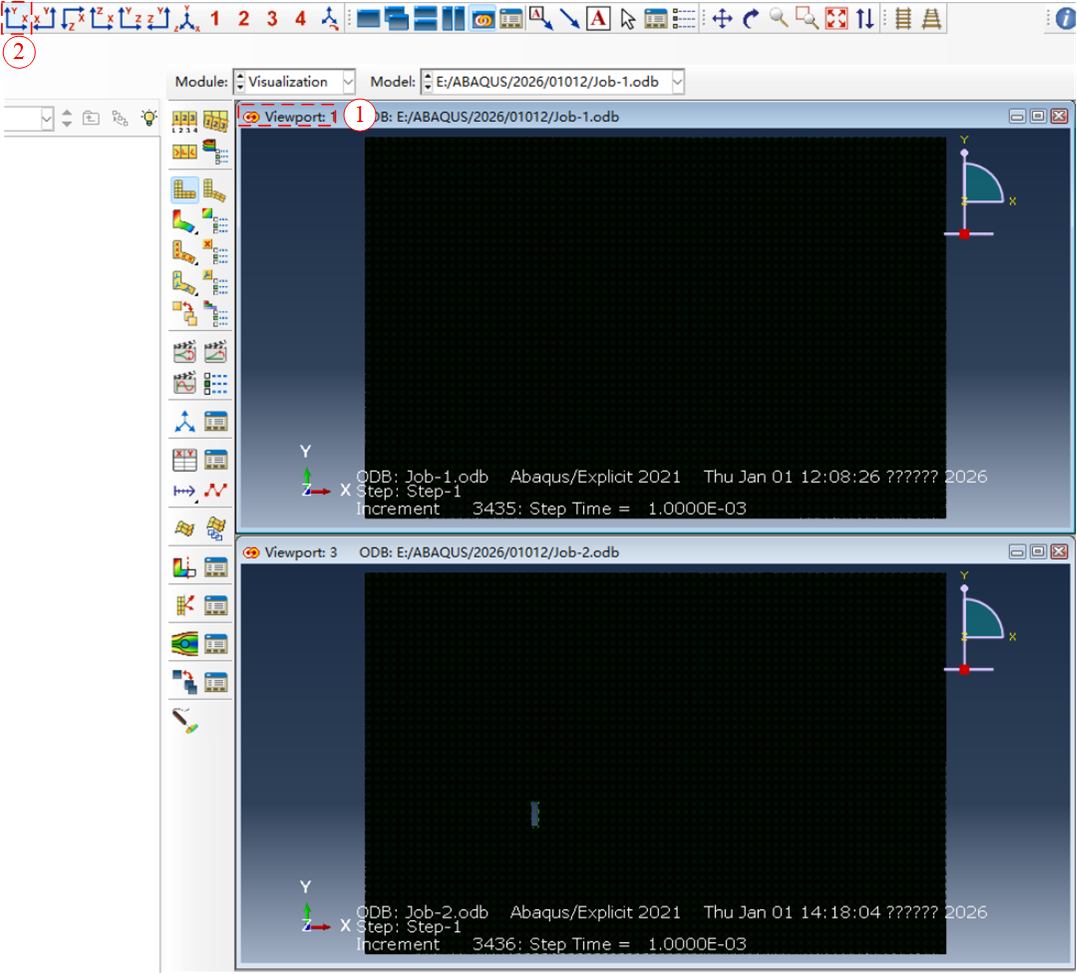
步骤7:点击视图1然后点击所需的视角,此时由于已经链接,窗口1/3视图会同时改变,具体操作如下图所示。
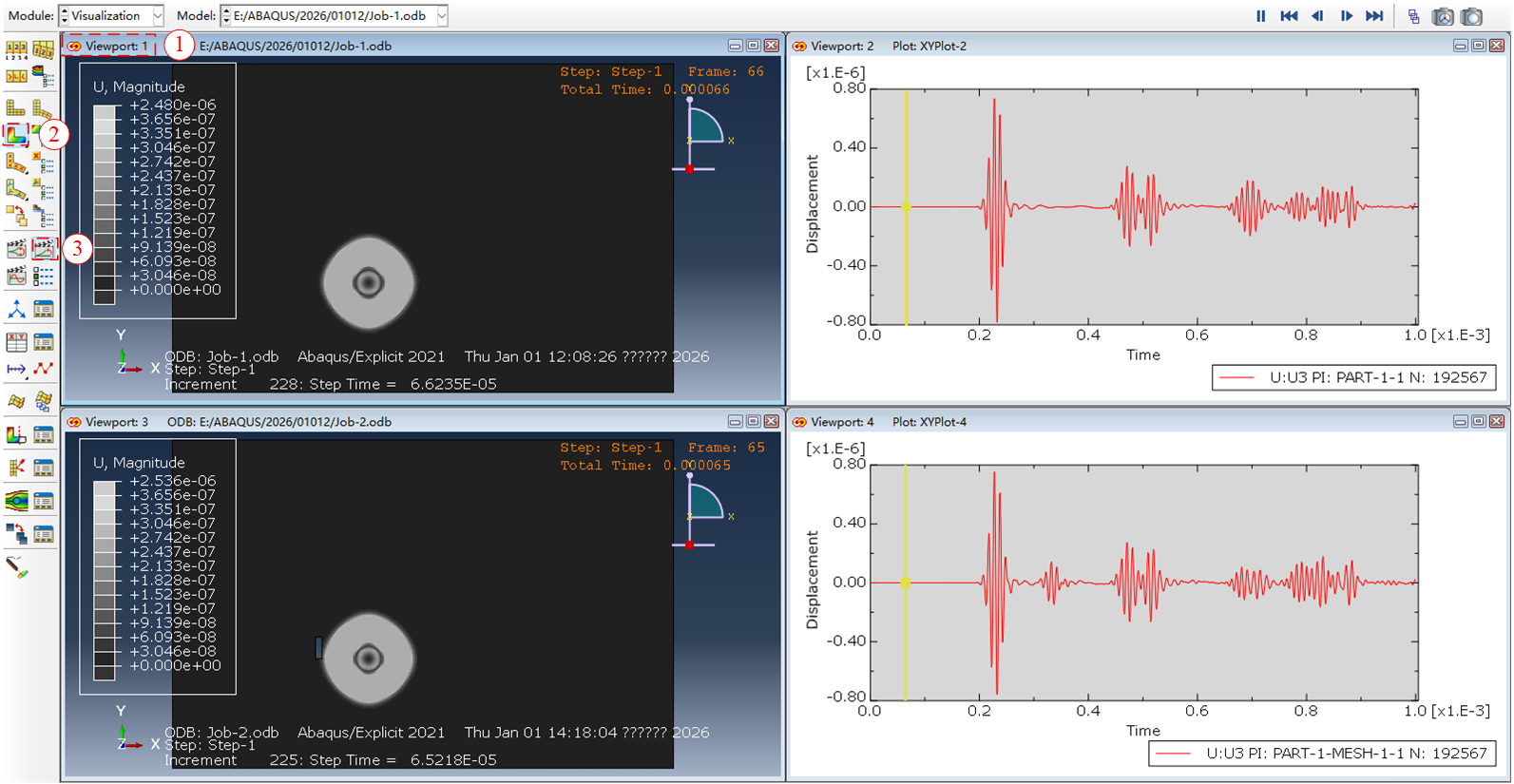
步骤8:进行云图不显示网格的平滑化,颜色改为黑白,图例上下限修改等。由于本文主要讨论多窗口视图设置,这里不展开说明。
步骤9:按下图所示顺序运行动画,此时即完成多窗口视图的耦合。
感谢观看,对您有帮助请点赞!