首页/文章/ 详情

SolidWorks建模钣金蜂窝网格

9月前浏览724

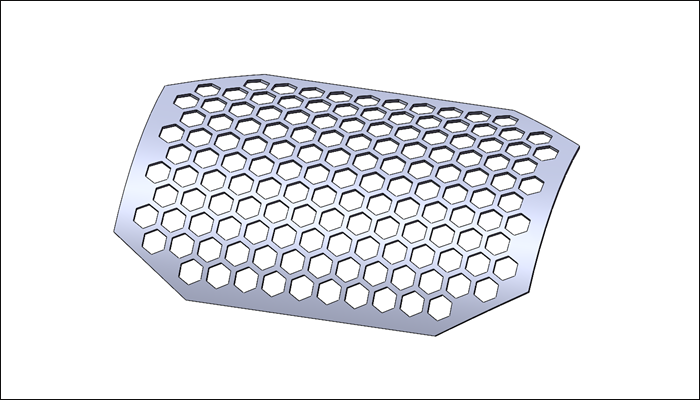
最终结果如下图所示:

方法:

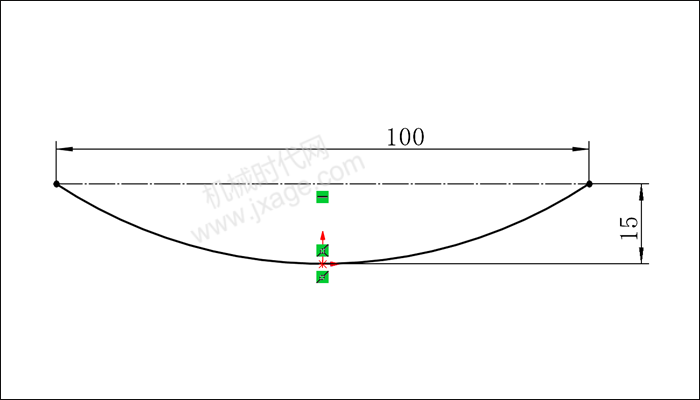
1.点击基体法兰/薄片,选择上视基准面作为草图平面绘制如下图所示的草图。
设置深度为150mm,两侧对称,钣金厚度为1.0mm,折弯半径为1.0mm,如下图所示。
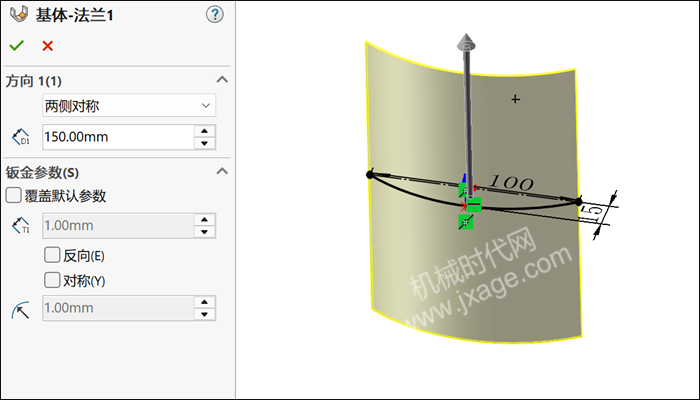
点击勾号完成。
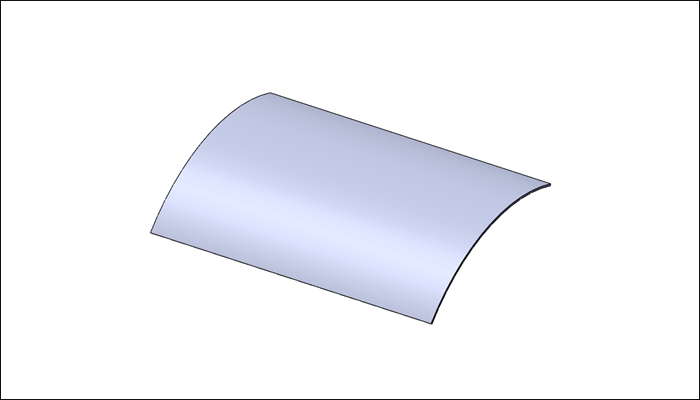
2.点击展开,固定面选择下图蓝色的边,要展开的折弯选择下图所示的折弯。
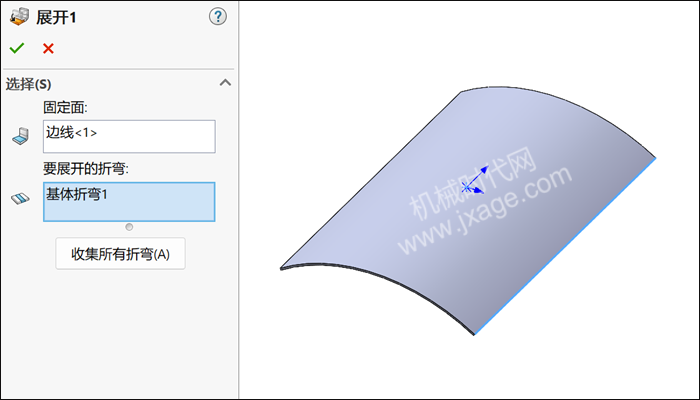
点击勾号完成。
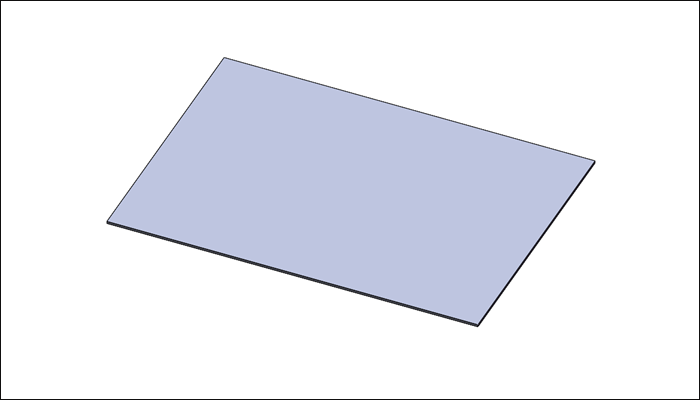
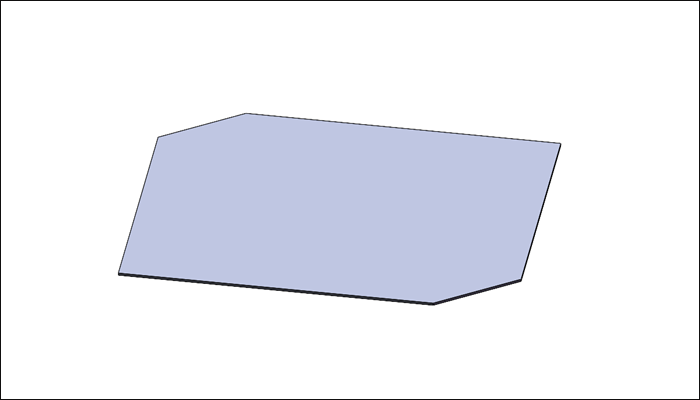
3.点击倒角,创建如下图所示的倒角。
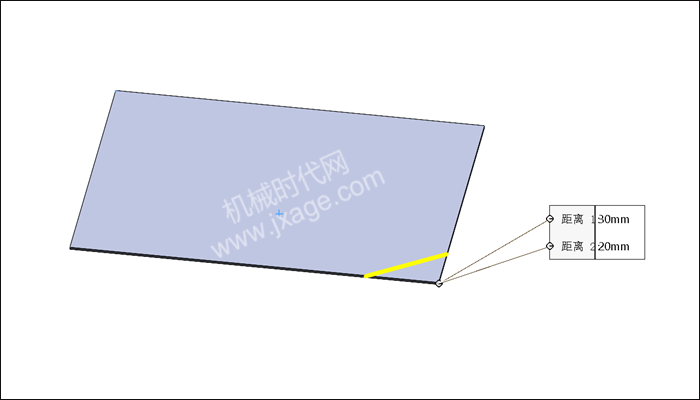
完成。
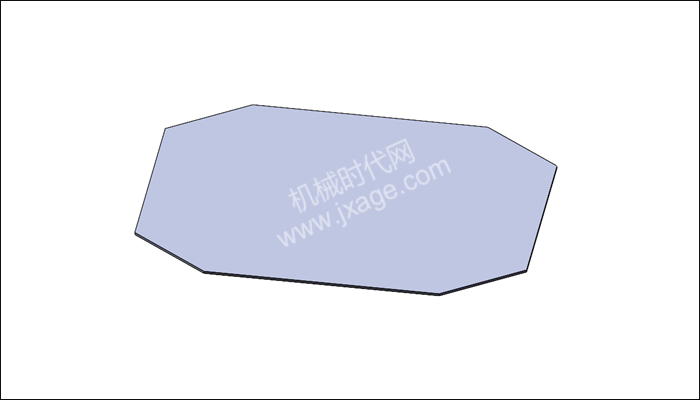
4.点击倒角,创建如下图所示的倒角。
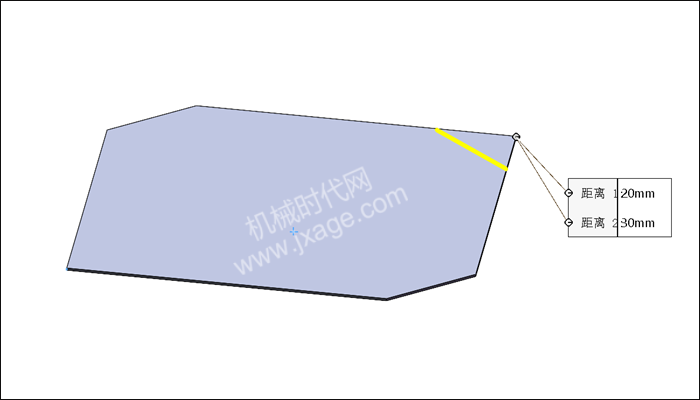
完成。
5.点击“填充阵列”,勾选“生成源切”,激活多边形,边数为6,内径为4mm。选择平面作为“填充边界”,阵列布局选择第1个,实例间距为10mm,角度为30度,边距为2.0mm,阵列方向选择下图的直线。
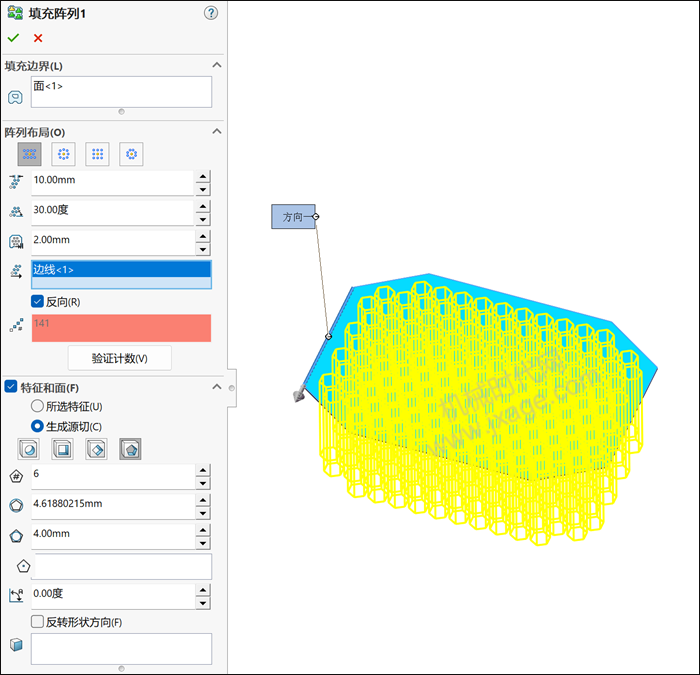
点击勾号完成。
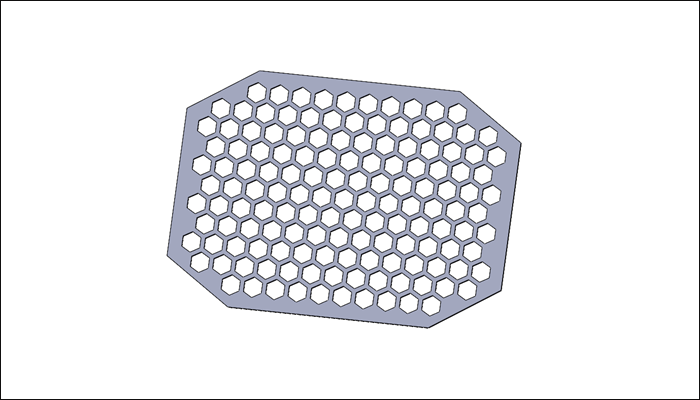
6.点击折叠,固定面选择下图蓝色的边,要折叠的折弯选择下图所示的折弯。
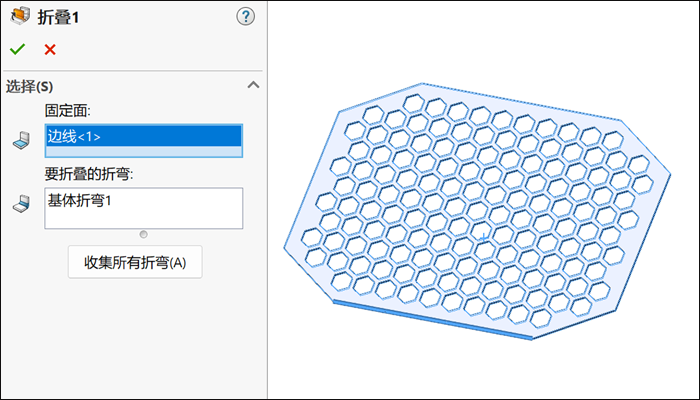
点击勾号完成。


来源:SolidWorks技巧
SolidWorks钣金工程图
著作权归作者所有,欢迎分享,未经许可,不得转载
首次发布时间:2026-01-05
最近编辑:9月前
CAD-SW技巧
本科 传播知识生态,赋能工业软件
获赞 144粉丝 229文章 1798课程 0
点赞
收藏
作者推荐

那些可以提高SOLIDWORKS建模效率的技巧-2

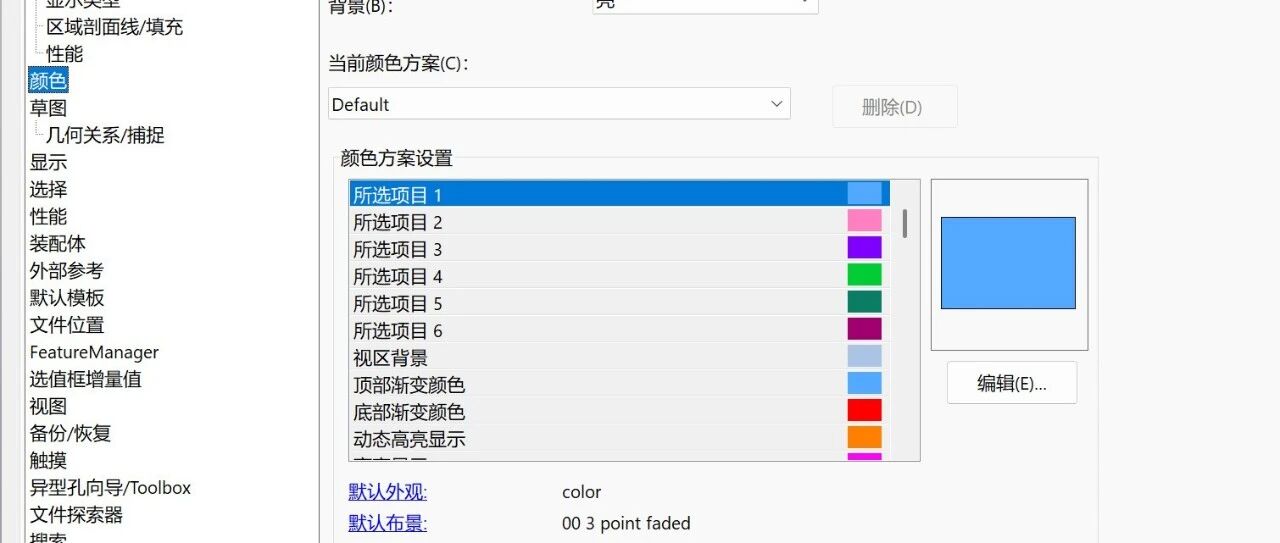
1.单击菜单上的工具/选项/文件属性/颜色,然后从清单上选择一个特征类型,接着单击编辑来选择颜色,可以对选择的特征类型指定颜色。 2.在绘制草图时,可以经常使用 Esc 键将光标恢复到选择模式下。 3.可以将光标移至工程剖面视图的剖面线上,单击右键并选择属性选项来改变剖面线。 4.可以在零件上生成特征的阵列,以及阵列的阵列。在装配体中,可以生成零部件的阵列以及装配体层特征的阵列。5.如要确认工具栏按钮的功能,可以将光标移到工具栏上的图标按钮上停留一会儿,工具提示即会显示按钮的功能,并且在状态栏上会出现此工具按钮的功能描述。6.完全定义的草图将会以黑色显示所有的实体,若有欠定义的实体则以蓝色显示。 7.装配体中所放入的第一个零部件会默认成固定。若要移动它,在该零部件上单击右键并选择浮动选项。 8.在装配体体中,可以按住CTRL键,并且在FeatureManager设计树中拖动一个装配体中的零部件到绘图窗口内,如此可以在装配体上生成该零部件的另外一个实例。 9.将文件由资源管理器拖动到 SolidWorks 窗口中,可以同时打开多个 SolidWorks文件。 10.在FeatureManager 设计树中选择设置,可以将某零件上特定的设置拖动放置到一个装配体中。 11.可以选择菜单上的工具/干涉检查来确保装配体中的零部件之间不发生交叉干涉。 12.若要改变特征名称可以在特征名称上慢按鼠标两次,并且输入新的名称。 13.选择菜单上的工具/自定义中的键盘设定,可以建立最常用命令的快捷件。 14.可以按住 Shift 键在FeatureManager 设计树上选择多个特征。15.如果草图为欠定义,在FeatureManager设计树上的草图名称前面会出现一个负号;如果草图为过定义, 则草图名称前面会出现一个正号。来源:SolidWorks技巧

未登录
还没有评论
课程
培训
服务
行家
VIP会员 学习计划 福利任务
下载APP
联系我们
帮助与反馈