一看就会,一学就废? 如何用ANSYS Workbench中的梁单元进行分析?
各位小伙伴们大家好呀~,今天咋们来盘一盘ANSYS Workbench中的梁单元。并根据一个简单的案例分析,说明ANSYS Workbench中关于梁单元的一些使用要点。首先需要说明的是,本文的主要内容依旧是来源于周炬、苏金英老师所著《ANSYS Workbench 有限元分析实例详解》一书中的案例,经过笔者整理,以供学习参考。那么话不多说,我们开始吧~

1 梁单元概述
小伙伴们肯定知道,当我们的结构杆件是长条形状时,直接采用实体模型进行分析,必将消耗大量计算机资源。所以一般在结构分析时我们会采用梁单元进行分析处理。这个问题我们在:如何快速将3D杆系模型转化为CAE梁单元线体分析模型?这篇文章告诉你正确的方法!这片篇文章讲过,此处不在赘述。在工作中,一般当结构长度对横截面的比率超过10:1时,沿长度方向的应力将会成为主要分析对象,且横截面始终保持不变时,采用梁单元分析将会极大提高我们的效率。
通常梁单元可用于分析主要受侧向或横向载荷的结构,如建筑桁架、桥梁、螺栓等。在ANSYS Workbench中默认为铁木辛柯(Timoshenko)梁单元,即Beam188 和Beam189。当然ANSYS Workbench中还包括许多其他梁单元,如beam3(2D)和beam4(3D)为代表的欧拉梁。本文以Beam188 和Beam189为例。
铁木辛柯梁是能考虑剪切变形的梁。具体地说,它的位移和截面转角是独立插值的,而不是由位移的导数来求得。当对于梁的高度(或者直径)较大,高跨比增加时,必须考虑剪切变形和转动惯量的梁。相对的,不需要考虑的就是欧拉-伯努力梁。
简单地说,铁木辛柯梁是考虑剪切的梁,欧拉梁就是材料力学里讲的梁,忽略剪切作用。欧拉梁基于平截面面假定,弯曲是主要变形,忽略剪切变形的影响,其计算公式通过平衡微分方程得到,而非变形协调方程。
因此,在ANSYS Workbench中默认的铁木辛柯(Timoshenko)梁单元,适用于描述短梁、层合梁以及波长接近厚度的高频激励时梁的表现。因此,ANSYS Workbench中的梁单元可计算弯曲、轴向、扭转和横向剪切变形,适用性较好。
那么ANSYS Workbench中Beam188 和Beam189梁单元有什么区别呢?
Beam188 采用线性多项式作为形函数,Beam189采用二次多项式作为形函数。当在ANSYS Workbench(以2020软件为例)软件中的Mesh 设置中,Mesh—Element order设置为linener(无中节点的线性单元)时,即为Beam188;Mesh-Element order设置为quadratic(有中节点的二次单元) 时,即为Beam189。如图1所示。
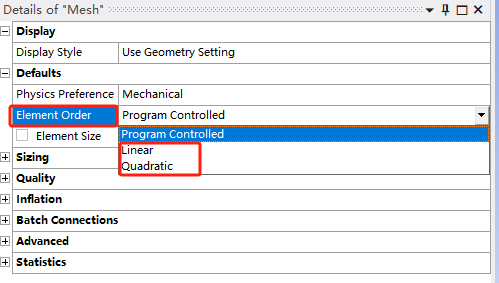
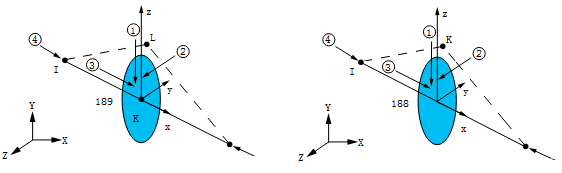
图1 Beam188 和Beam189单元及选择
我们知道,有限元对单元特性的描述包括单元形状、节点数目、自由度和形函数等。表1为Beam188 和Beam189单元的对比。在ANSYS Workbench2020中默认为线性单元,即beam188。

一般来说,线性单元需要更多的网格数才能达到二次单元的精度。选用二次单元可提高计算精度,这是因为二次单元的曲线或曲面边界能够更好地逼近结构的曲线和曲面边界,且二次插值函数可更高精度地逼近复杂场函数,所以当结构形状不规则、应力分布或变形很复杂时可以选用高阶单元。但高阶单元的节点数较多,在网格数量相同的情况下由高阶单元组成的模型规模要大得多,计算内存消耗也多,因此,在使用时应权衡考虑计算精度和时间。
接下来,我们就以一个案例讲一下在ANSYS Workbench2020中如何采用梁单元分析吧!
2 梁单元分析案例
2.1 草图绘制
首先,我们在ANSYS Workbench2020主界面中拖入static structural,如下图2所示。打开几何(geometry)下的DM模块。并在草绘界面绘制一边长为30mm、40mm、50mm 的三角形,如图3所示。
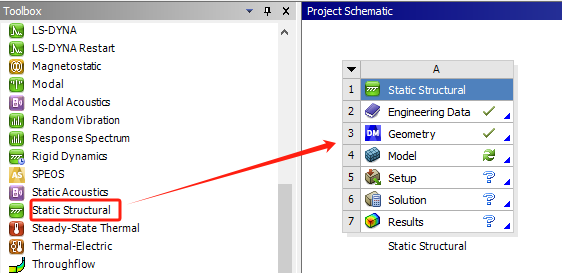
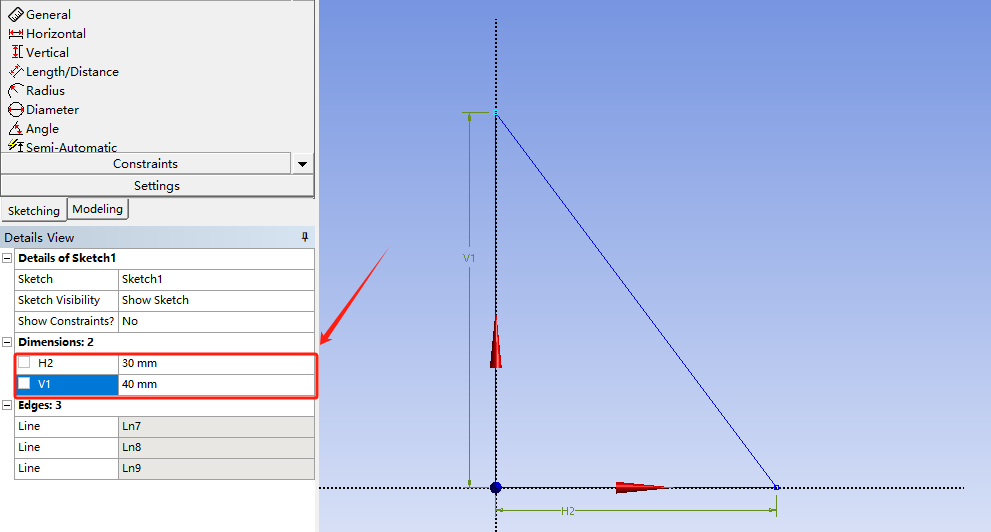
图3 绘制skecth草图
2.2 生成线体和定义截面
在concept菜单下,利用“line from skecth”创建线体,并定义一个梁截面,赋值给线体。分别如下图4~图6所示。
需要注意,当各线体的需赋予不同的截面时,不同界截面的线体利用skecth草图绘制时,应绘制在不同的草图上。
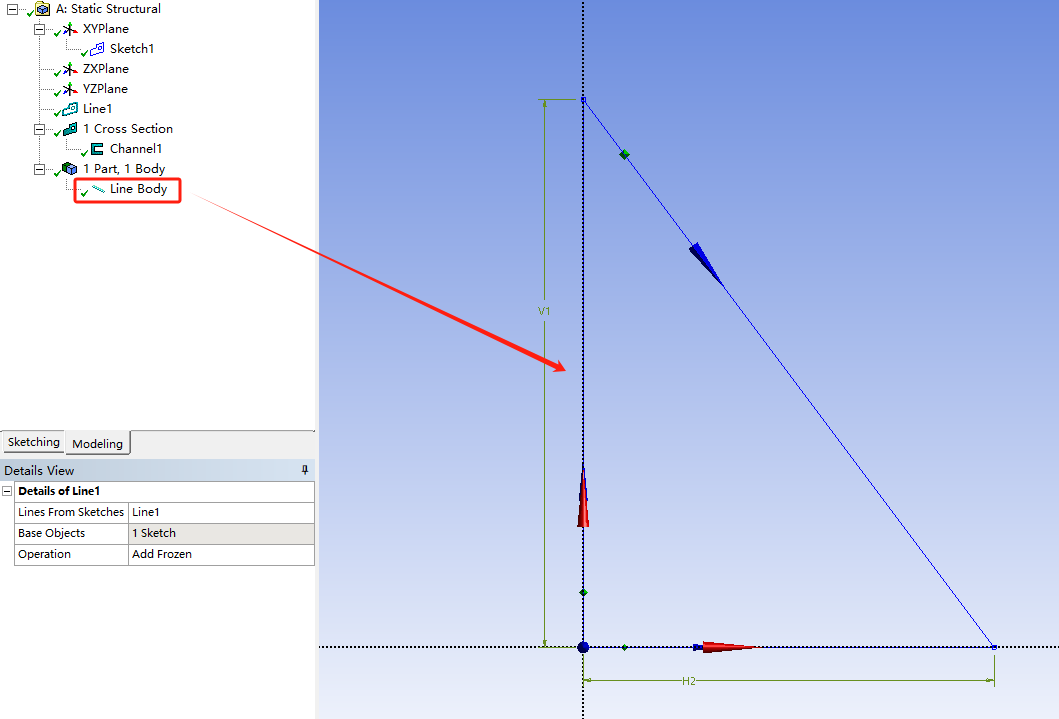
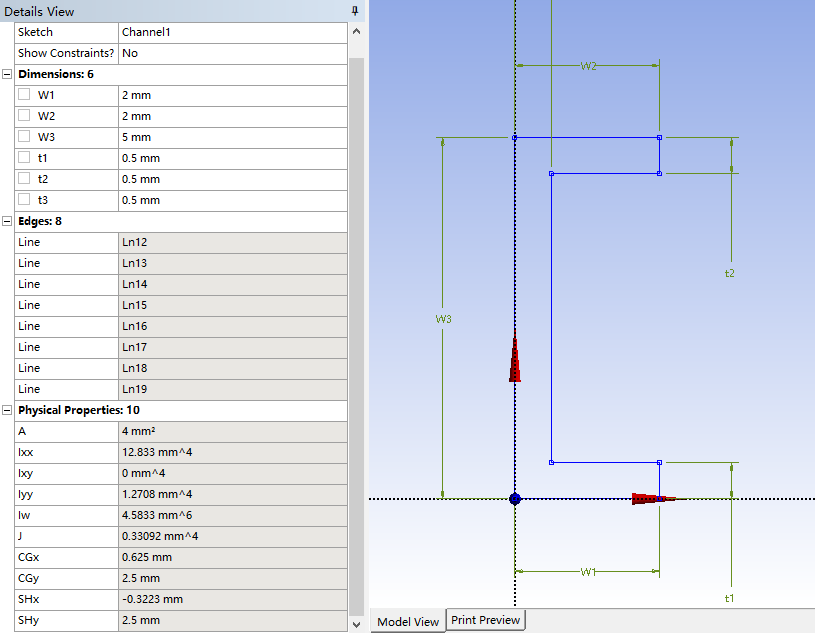
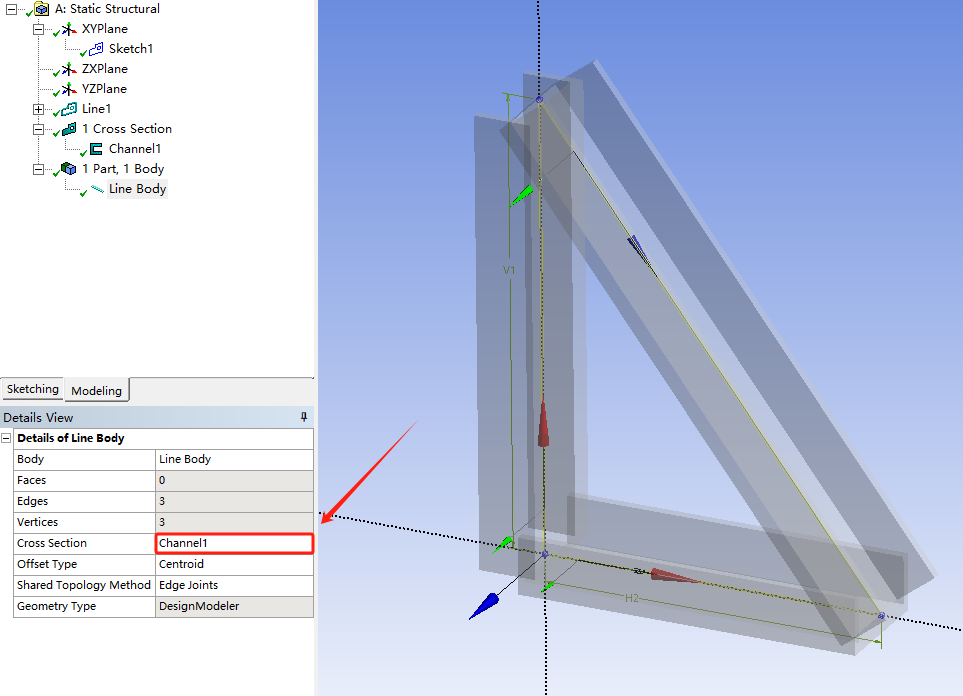
图6 赋予截面
2.3 调整截面方向和位置
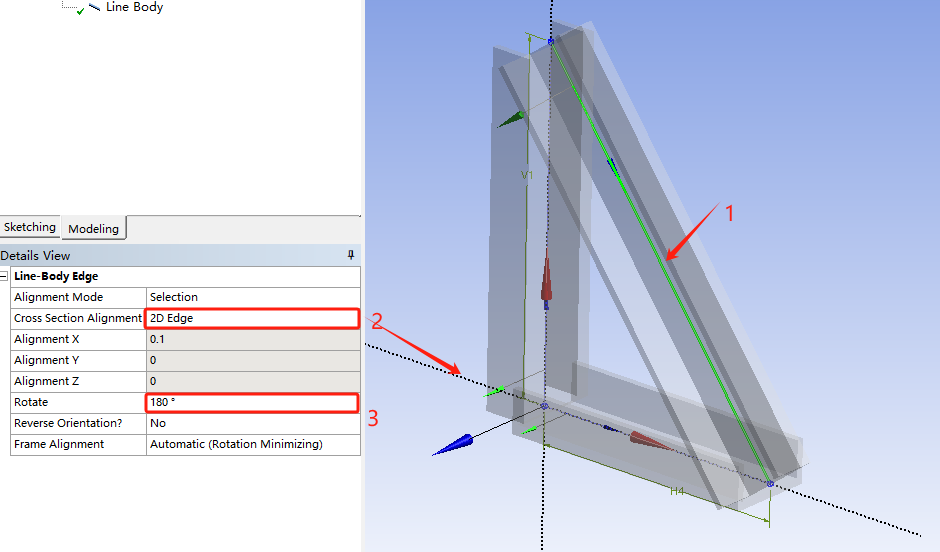
在定义截面后,有时我们会发现截面方向不正确,这事我们需要进行调整。首先,在工具选项卡上,切换为线体选择。如图7所示。

图7 线体选择前,切换选择模式
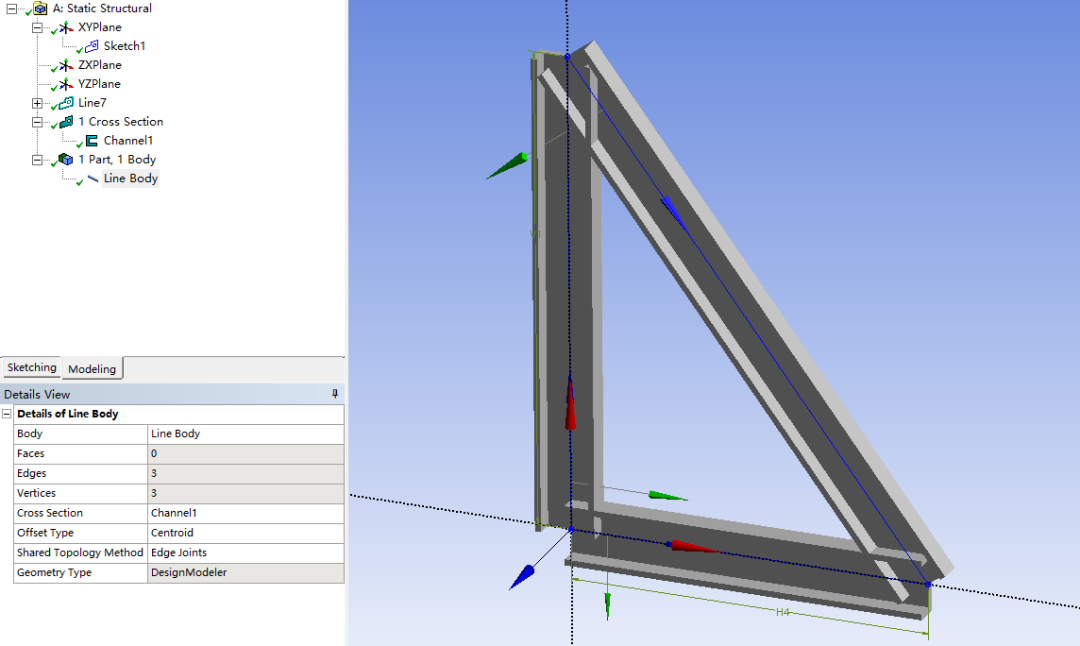
然后,选中需要调整截面方向的线体。再按照详细设置面板的参数进行旋转方向和角度的调整。如下图8所示。最终调整为如图9所示的状态。需要注意,存在多个线体时,最后需用Form New Part 将三根梁合并为一个部件(part)。否则在进入model模块后,就需要进行Connections 设置。因为Form New Part操作,会将体素合并为一个整体,相当于杆件之间为刚接。
2.4 材料单元等设置
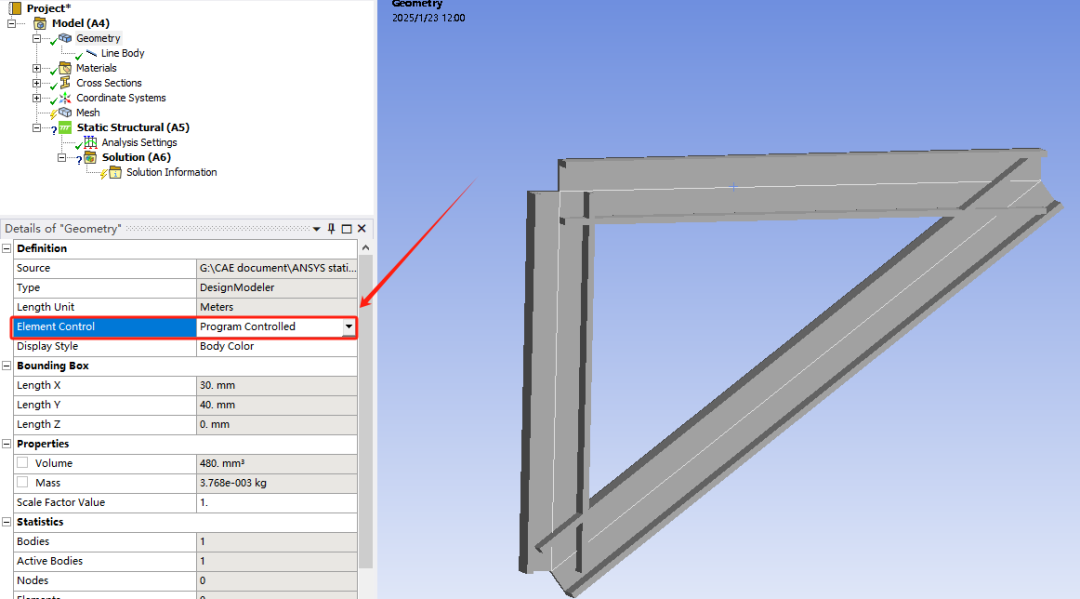
图10 Element Control 设置
点击Line Body,可以在Assignment 处设置材料,本例采用默认的Structural Steel;此外,还可以在Color 处设置模型颜色。
Offset Type 处可选择梁偏移模式,分别为Centroid(默认)、Shear Center(剪切中心)、Origin(原点)、User Defined(自定义,注意偏移的X、Y 距离不是基于整体坐标系,而是基于单个梁模型的坐标系)。其他设置还可根据需要调整。如下图11所示。
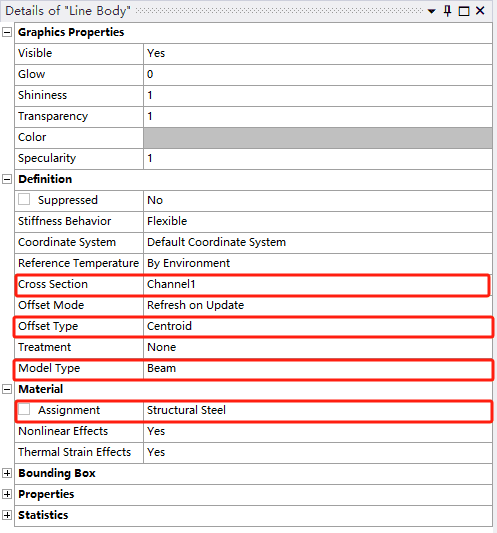
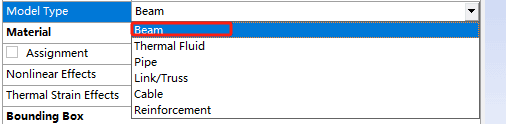
图12 model type下的设置
2.5 网格划分与梁单元类型选择
Mesh 可以不设置,计算时ANSYS Workbench会自动对模型划分网格,即定义模型为Beam188单元。当然也可手动更改为189单元,如下图13所示。
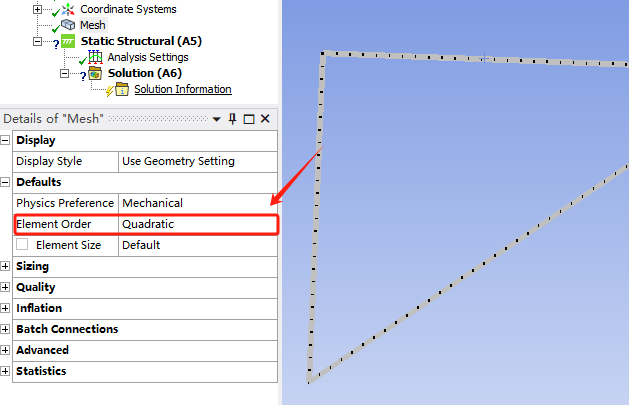
图13 更改单元类型
2.6 边界条件设置
梁的边界条件设置如下,并在Static Structural 中设置如下选项:
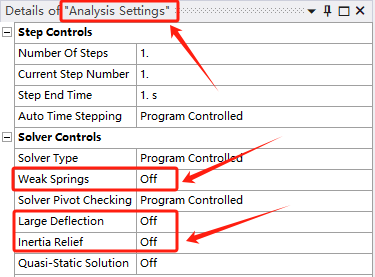
① Analysis Settings 中的Step Controls 不需要设置,全部默认;Weak Springs(弱弹簧)、Large Deflection(大变形)、Inertia Relief(减小惯性) 均设置Off。这是因为本例为小变形的静力学分析,没有收敛计算。
② 如图14所示对模型施加边界条件,将选择过滤为选择点,对左上角点施加Simply Supported 和Fixed Rotation 约束。Simply Supported 施加在梁或壳体的边缘或者端点上,约束平移,但是允许旋转;Fixed Rotation 施加在梁或壳体的表面、边缘或者端点上,约束旋转,但是允许平移。因为梁为6 自由度模型,本例如果不施加Fixed Rotation 约束将无法计算。对于梁模型,同时对一点施加Simply Supported 和Fixed Rotation 可等效为Fixed Support。
③ 对右上角点施加沿 X 方向的Force:点击Define By 选择Components,在X Component 处输入100N。
④ 对左下角点施加Displacement:点击Define By 选择Components,在X Component选择Free,Y Component 和Z Component 输入0mm。
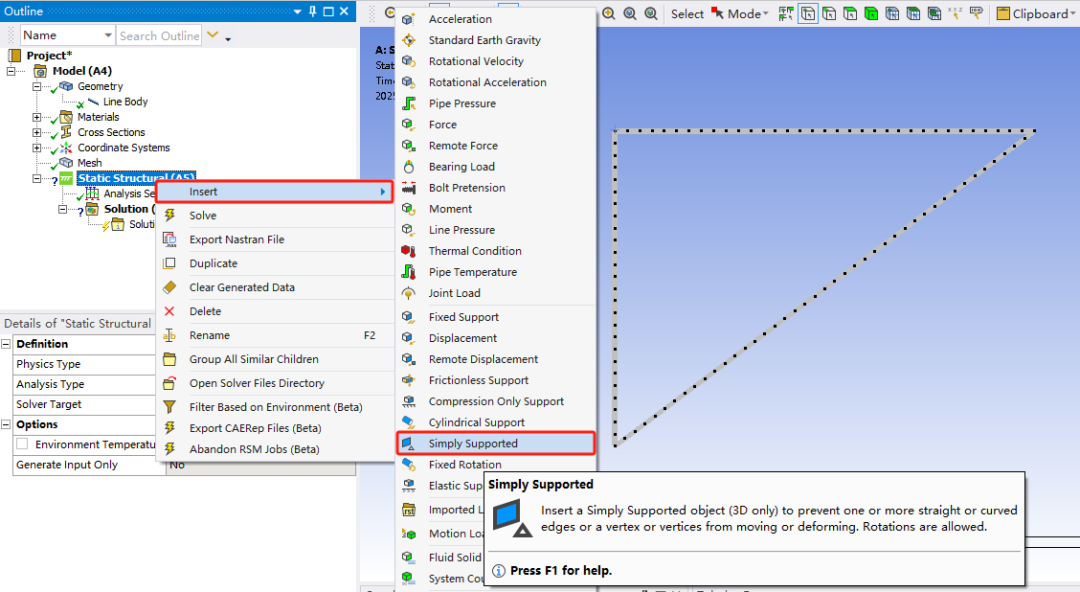
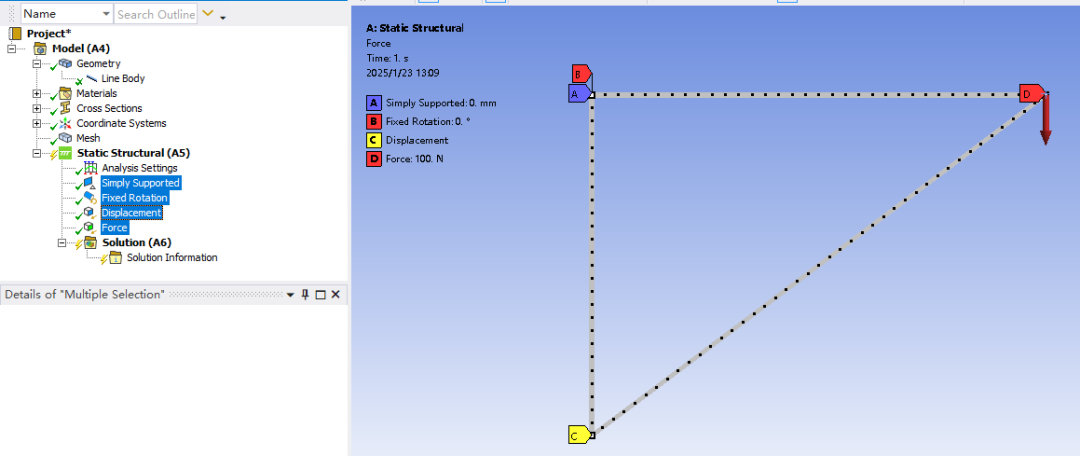
图14 约束和荷载施加
2.7 求解及后处理
完成以上设置即可进行求解。求解后,点击Beam Tool 可以看到Direct Stress、Minimum Combined Stress、MaximumCombined Stress 等结果。其中:
① 直接应力(Direct Stress)为轴向应力;
② 最小弯曲应力为四个弯曲应力的最小值;
③ 最大弯曲应力与最小弯曲应力相反;
④ 最小组合应力(Minimum Combined Stress)是直接应力和最小弯曲应力的线性组合,即N+Mmin;
⑤ 最大组合应力(MaximumCombined Stress )是直接应力和最大弯曲应力的线性组合,即N+Mmax;。
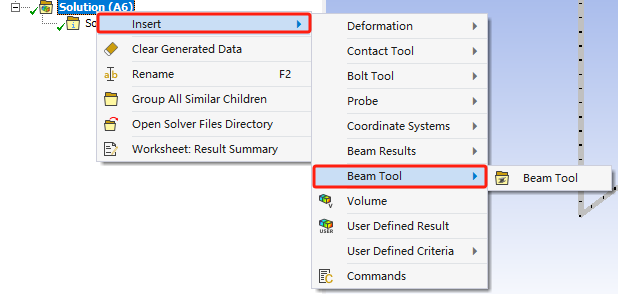
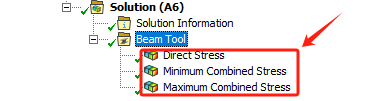
图15 Beam Tool下的应力选项
应力结果如下:
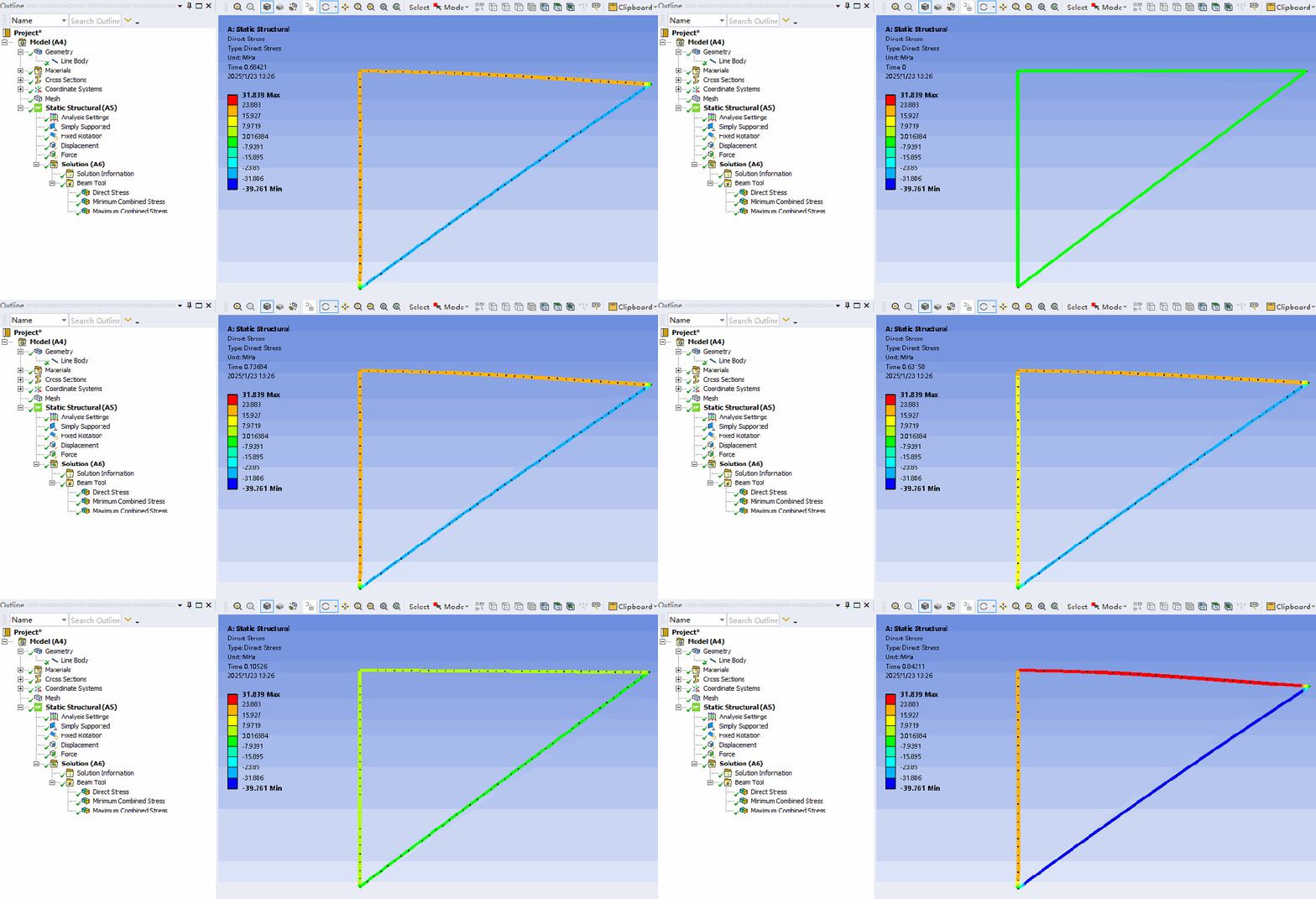
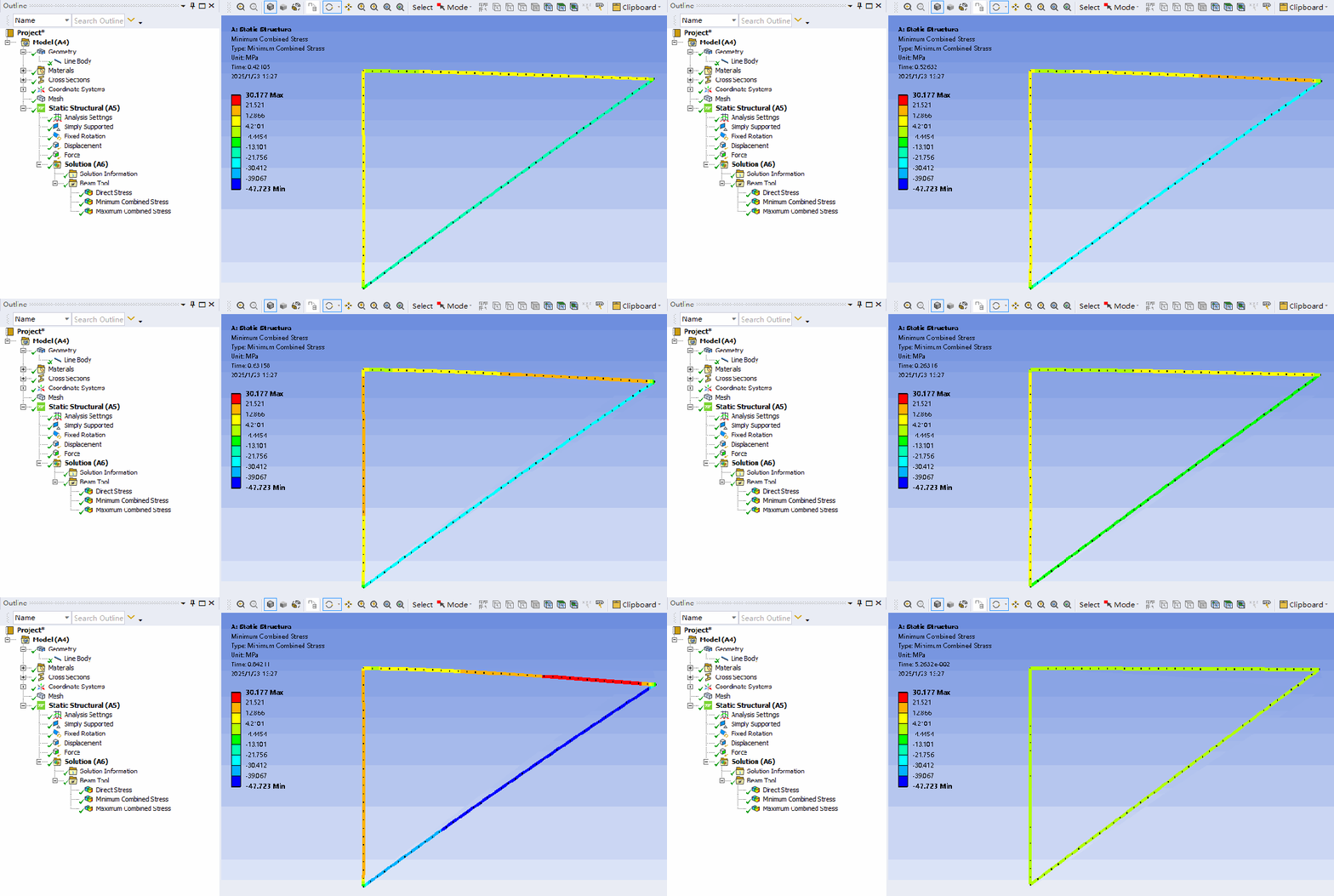
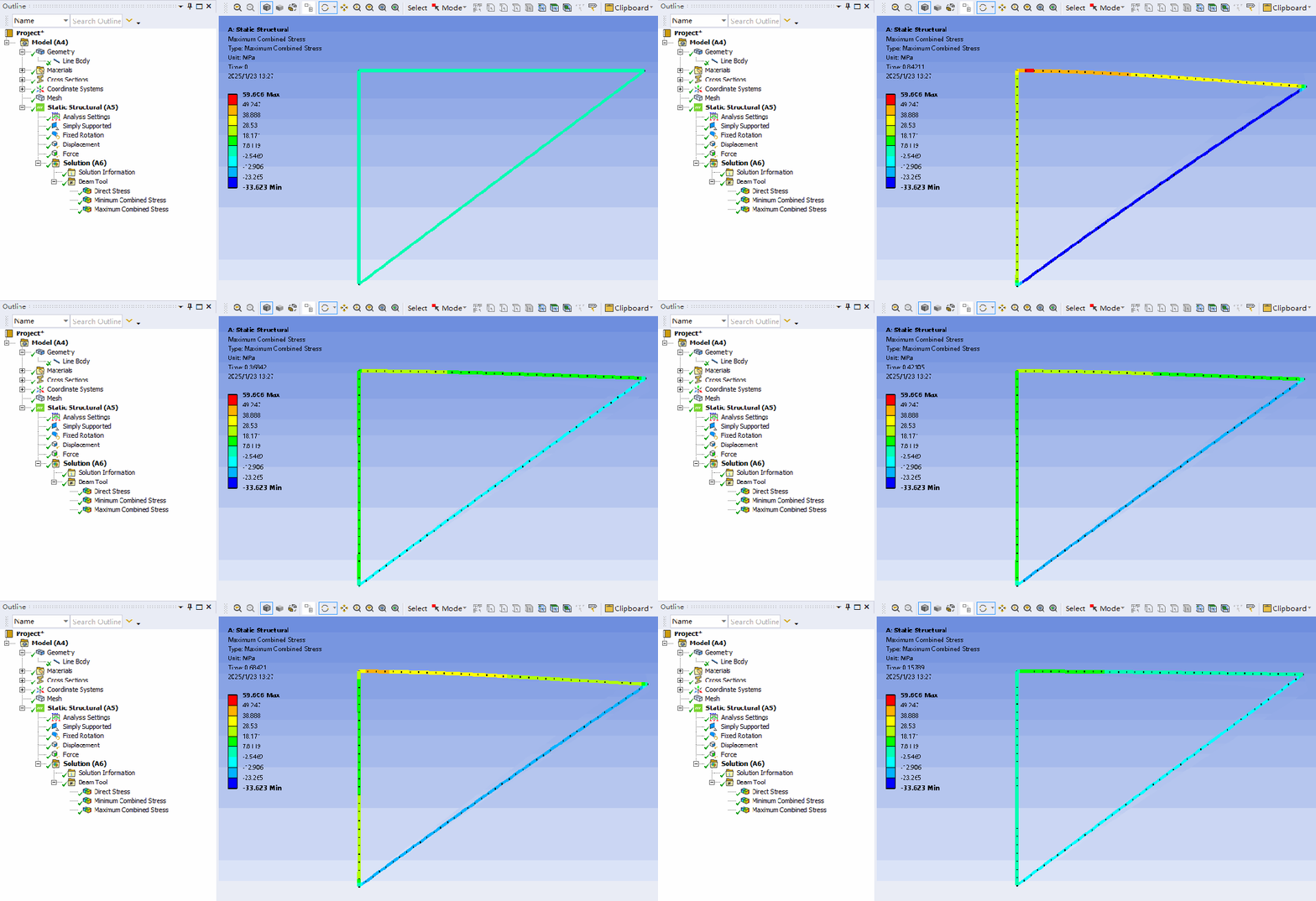
图16 Beam Tool下的应力结果
在ANSYS Workbench中也可以在DesignModeler中自定义梁截面。对于自定义截面一定不能忽视截面斜角、圆角等细微参数,否则会有较大的计算误差。且如果截面为自定义,后处理里就没有Beam Tool,只能在点选对应结果。
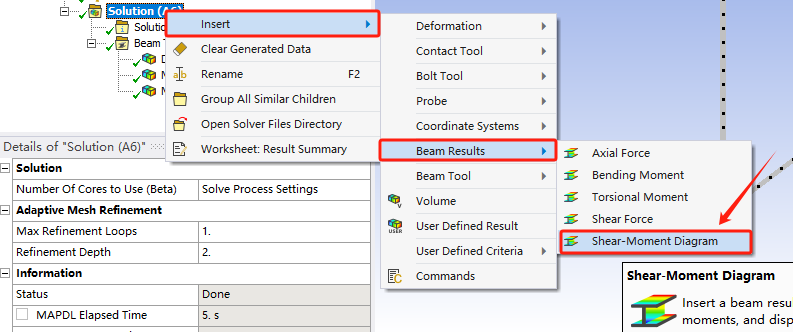
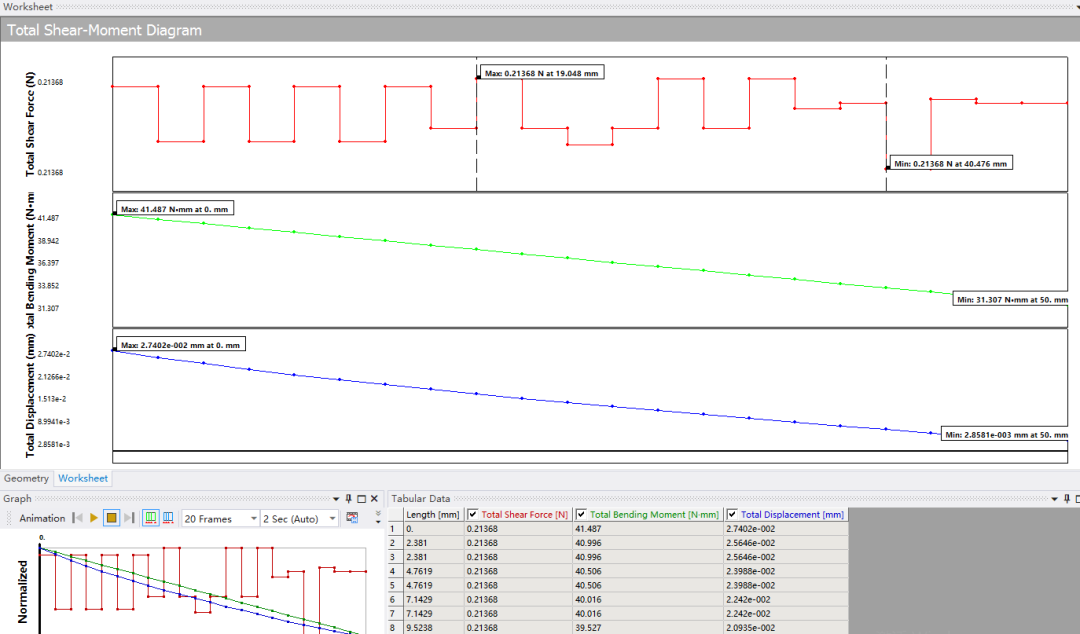
本案例中,在beam result下,可以查看梁轴力(Axial Force)、弯矩(Bending Moment)、扭矩(Torsional Moment)、剪力(Shear Force)、剪力-弯矩图(Shear Moment Diagram)。
对于某一横梁,在查看其弯矩剪力图前,需定义路径。以斜边梁为例,定义在其上的路径。建立一个Path,将结果映射到Path上。右键Model → Insert → Construction Geometry → Path,然后在Details of path中将path type切换为edge,如下所示。
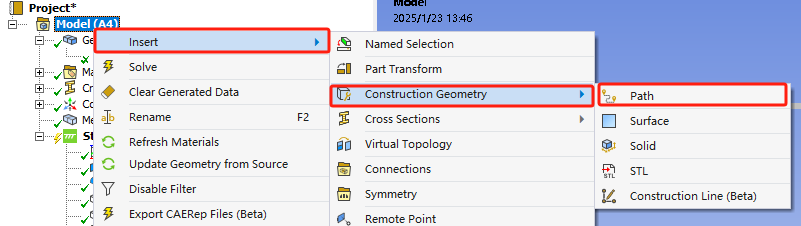
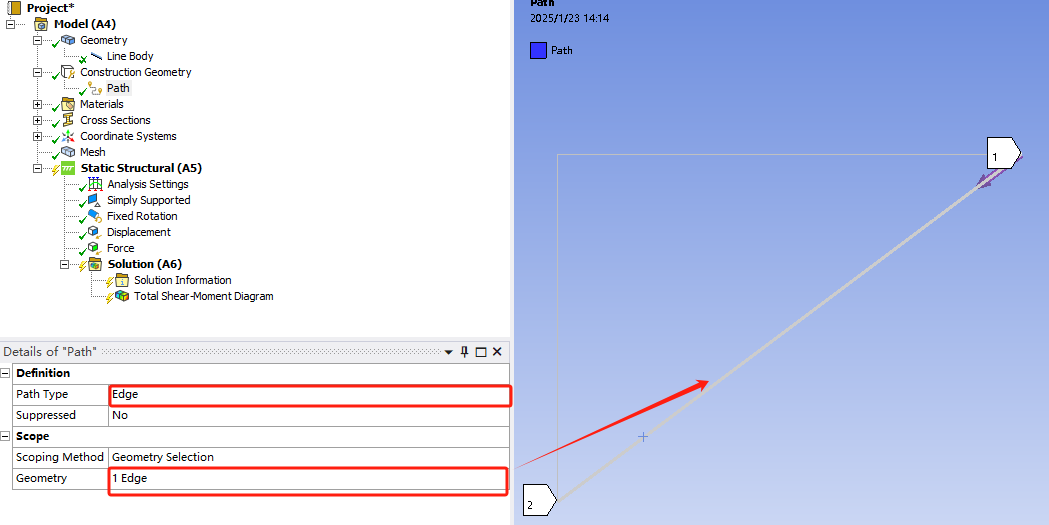
图17 path定义
再点击 Shear Moment Diagram(总剪力弯矩图),选择上面定义的路径,可以看到斜边梁各结果图,如图18所示。
熟悉 ANSYS 经典界面的小伙伴常在后处理中提取s misc 和nmisc 数据,ANSYS Workbench可以通过UserDefined Result 来提取该数据库,并可以进行数学处理。
右键点击Solution,在Insert 菜单下选择User Defined Result,如图19所示。
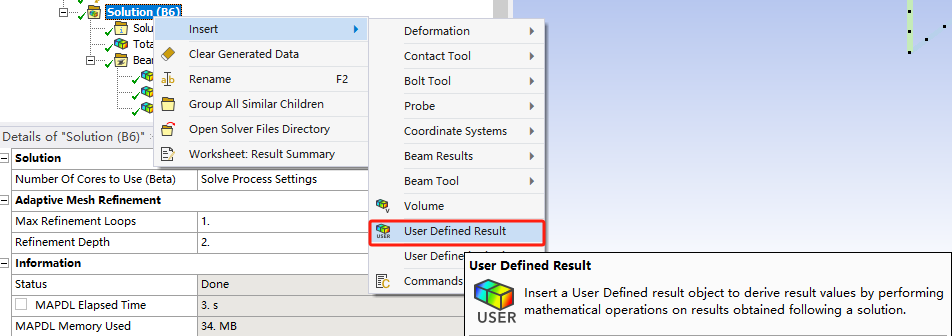
图19 用户自定义结果
在设置面板中的Expression 处可分别定义为s misc1、s misc2、s misc5、s misc6、s misc7、s misc11、s misc12、s misc13、sqrt(ux^2+ uy^2+uz^2)。如下图以s misc2为例。
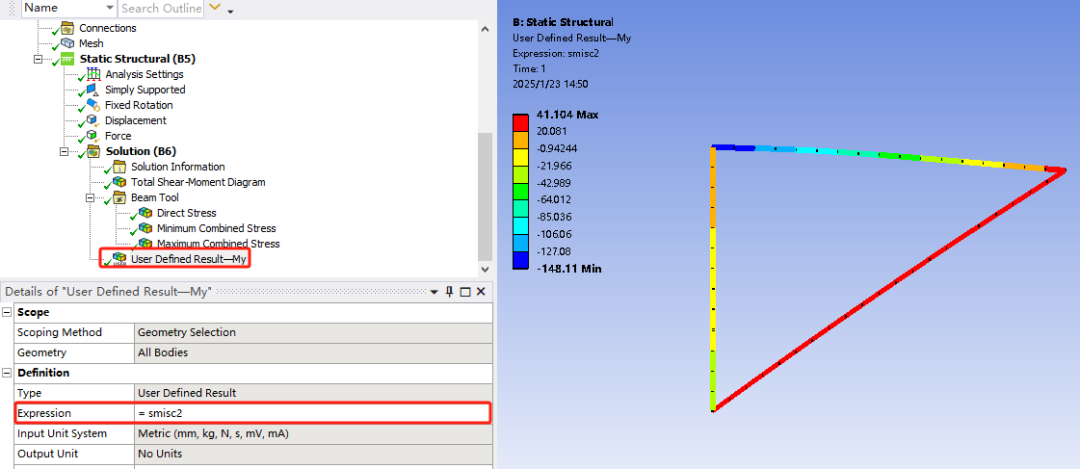
图20 自定义结果
参见 Beam188 单元表可知,以上自定义输入对应求解分别代表:单元的轴向应力、弯矩、剪应力、轴向应变、剪应变、截面积和总变形(可与Total Deformation 结果对比,两者一致)。
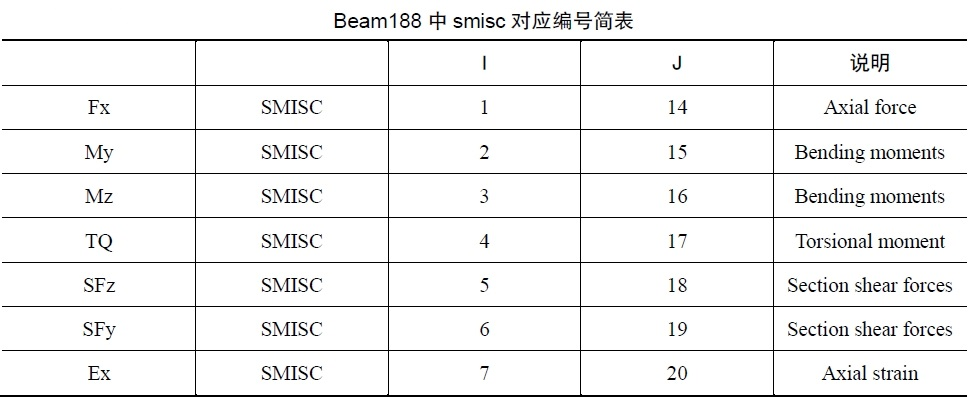
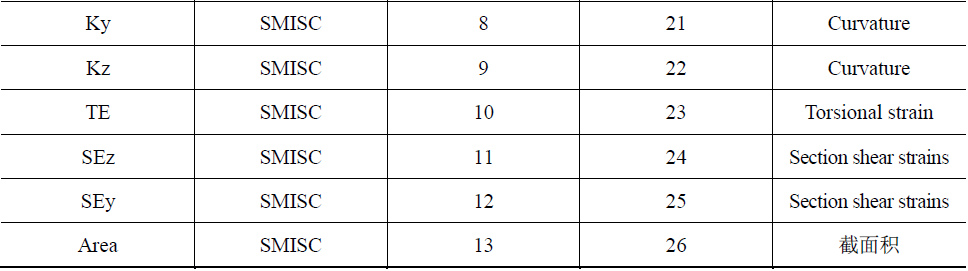
需要注意User Defined Result 后处理输出结果没有单位,读者必须了解各输出类型的物理意义,再按照选择单位制读取结果数据。
好啦~,以上就是今天分享的全部内容了。关于梁单元分析的一些其他内容,比如如何分析变截面梁、如何设置铰接、如何作为螺栓分析,咱们后续接着盘~