如何将有限元分析结果转成几何文件
仿真结果输出成几何文件

引言
在进行机械设计或仿真时,有时会需要基于仿真的变形结果进行下一步的仿真或者设计,比如:某结构会在不同的工况下有不同的结构形状,反应在内部也会有不同的流体腔,我们需要分析不同结构的腔体的流场特性,但是由于材料等非线性因素,无法确定不同工况下的腔体结构,这就首先需要进行有限元仿真,然后根据仿真结果获得几何结构及腔体,然后在几何结构的基础上再进行后续的流场仿真。
下面的是带有多层褶皱的橡胶结构,里面是空腔,结构拉压或摇摆时会产生复杂的变形,因此需要先获得复杂变形结果,然后再将变形结果输出成几何。
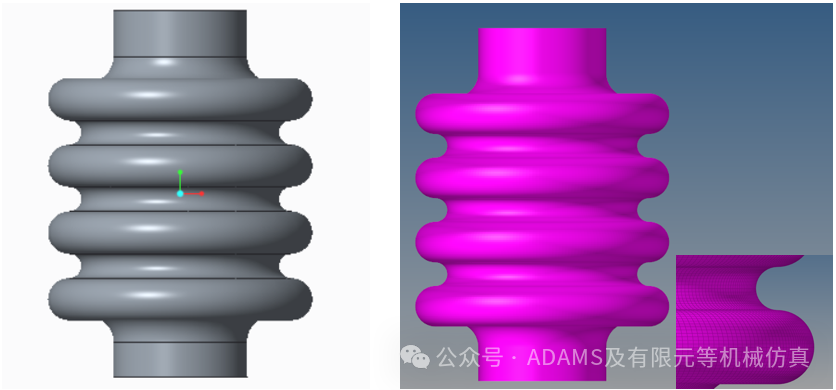
图1.结构及网格
腔体压缩有限元仿真
由于图1的结构为橡胶材料,所以首先要获得橡胶材料的本构模型,然后单元类型设置为C3D8H。本次仿真采用M-R本构模型,C10,C01均从网上获得,其他材料属性可不设置。
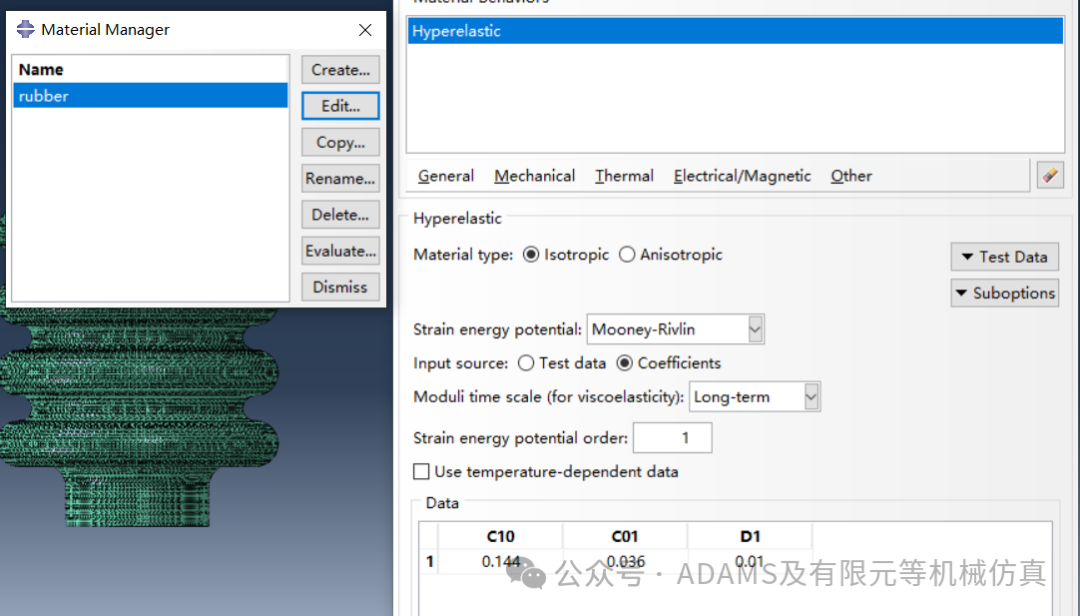
图2.橡胶材料设置
2.1载荷步设置
由于分析中设计非线性材料,所以需要打开几何大变形,然后初始增量设为0.01,最大为0.1。
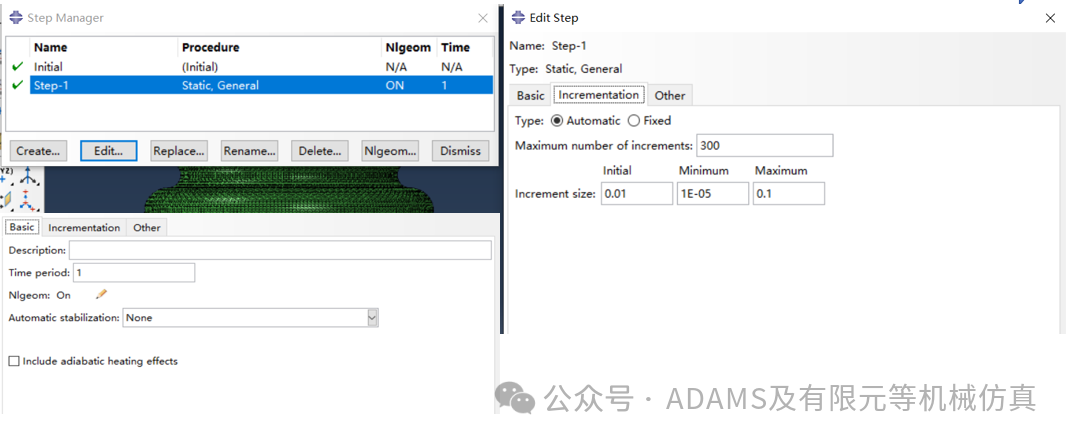
图3.载荷步设置
2.2耦合约束
本次仿真模拟结构的竖直压缩,需要分析约束上下端,因此首先在上下两端建立参考点,然后基于参考点建立耦合约束:
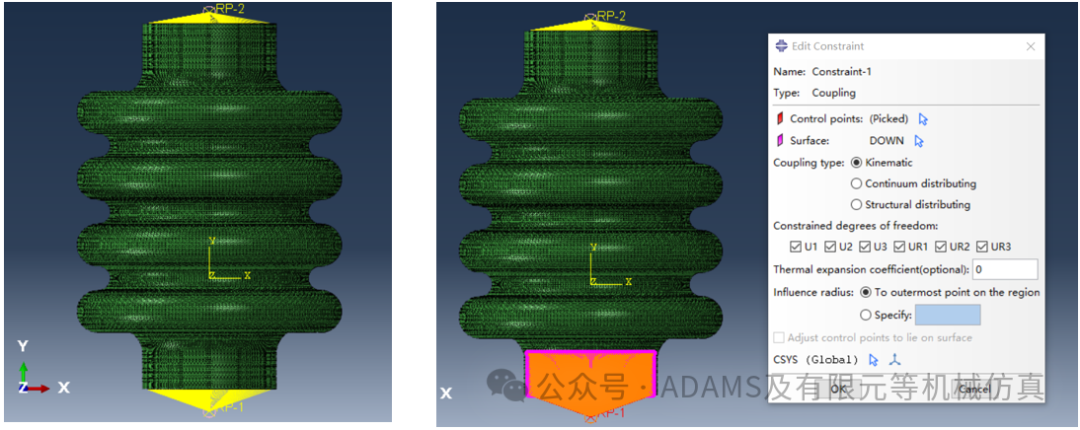
图4.耦合约束设置
2.3边界设置
仿真中共需两处约束:一是固定底端,二是在上端添加位移约束(向下运动20mm),约束分别加到参考点上,具体如下:
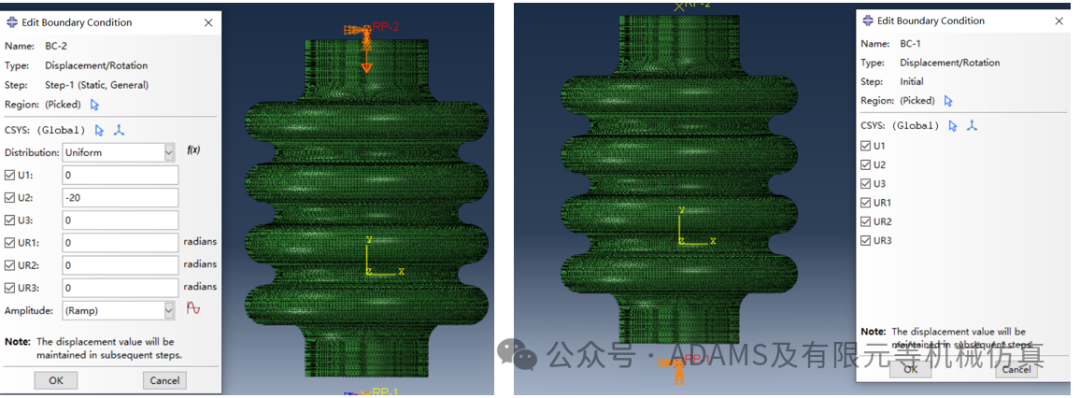
图5.边界设置
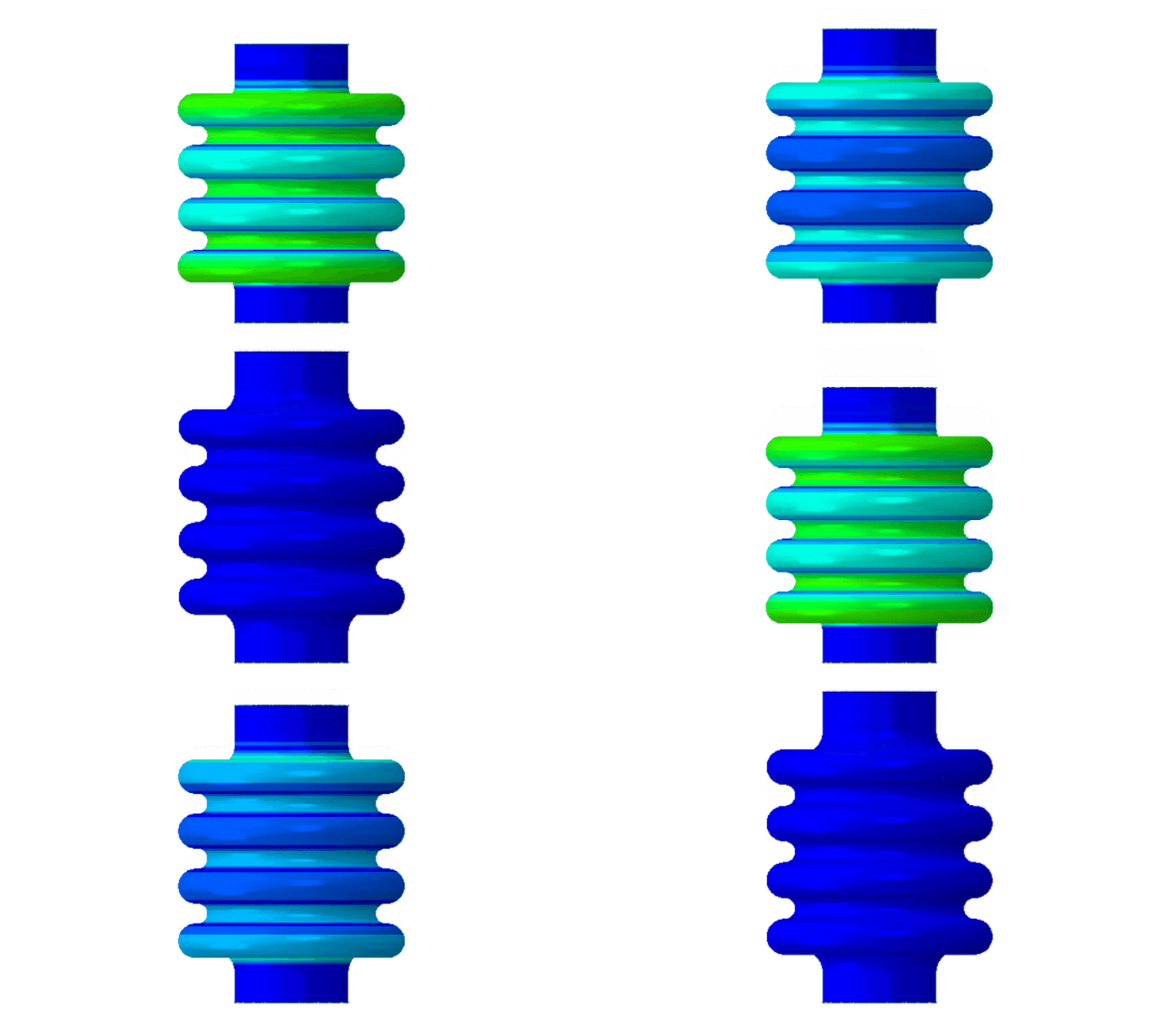
设置完后提交仿真计算,计算结果动图如下,
下面需要的是将仿真最后一步的结果提出,并转化成几何体,本篇文章将分别介绍两种方法。
abaqus导出几何文件
首先创建一个新的模型,然后在Part处,右键选择导入,然后选择前面分析生成的odb文件,勾选Import deformed configuration,最后再选择最后一帧的结果作为输入(变形前后有点不明显,但是能看出长宽比有些不同)。
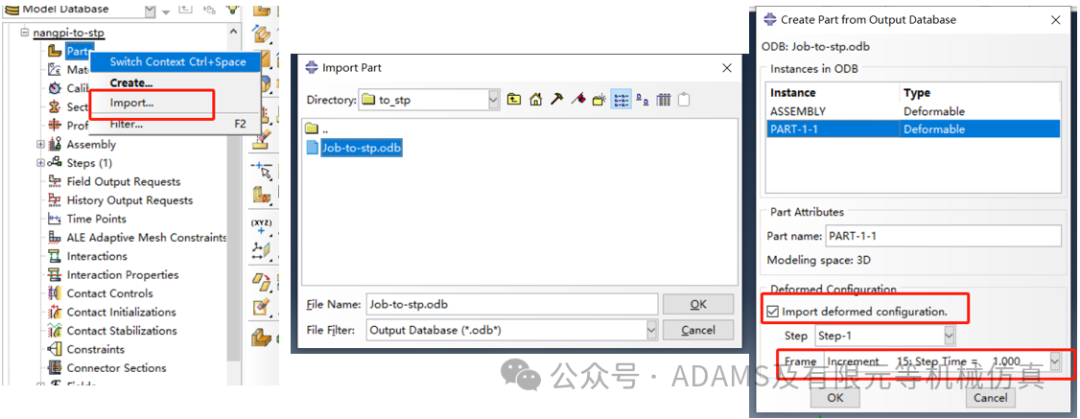
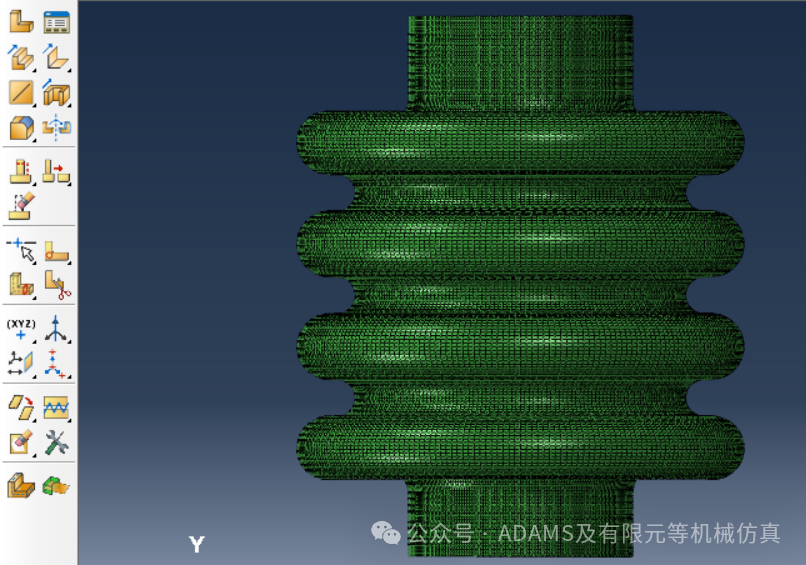
图6.变形结果文件的导入
然后就是根据网格生成结构外表面:
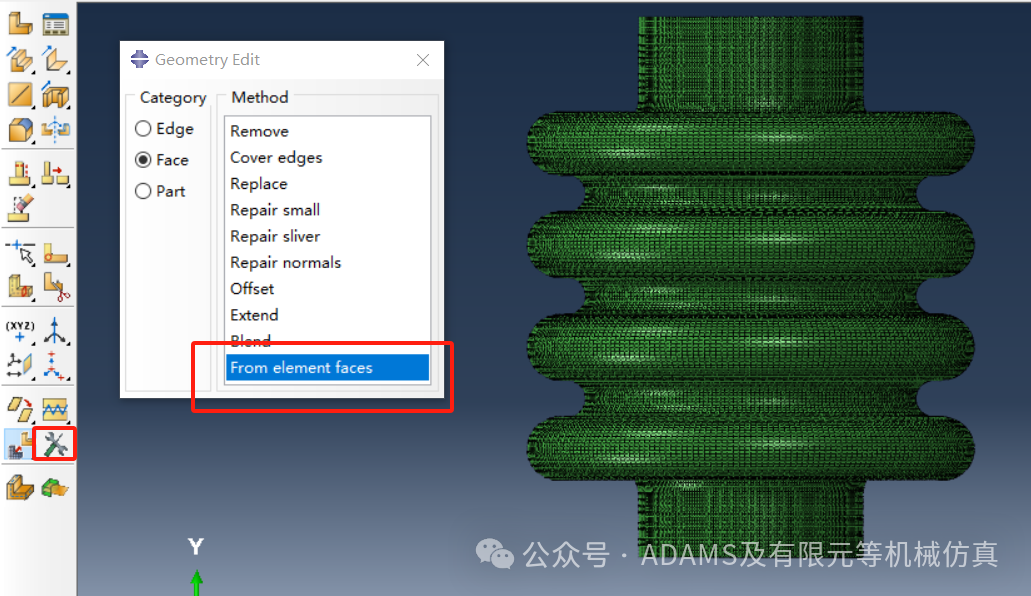
然后拾取网格的外表面,但是该变形结果存在多个曲面,拾取时面发生了翘曲等异常,无法生成正常的面。
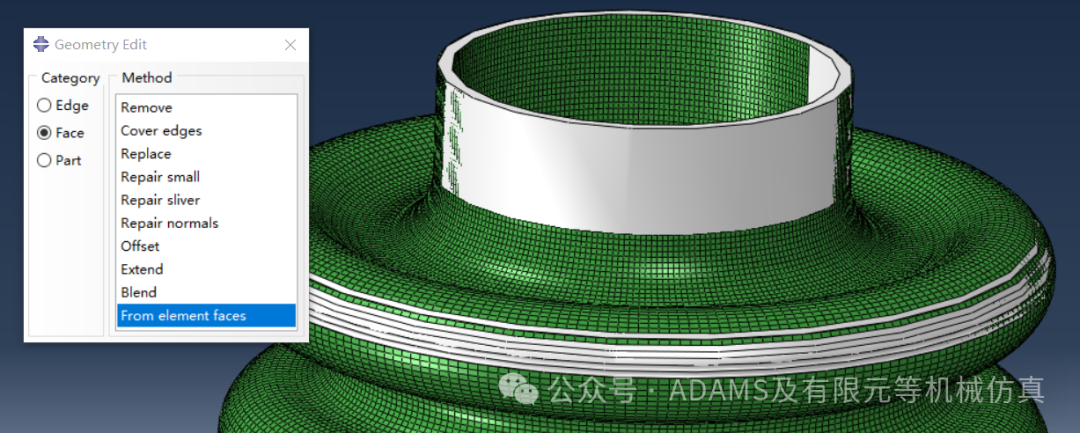
图7.根据网格生成面
若能够正常生成所有的外表面,则需要点击Shape中的From shell,选择生成的所有面,然后生成实体几何。
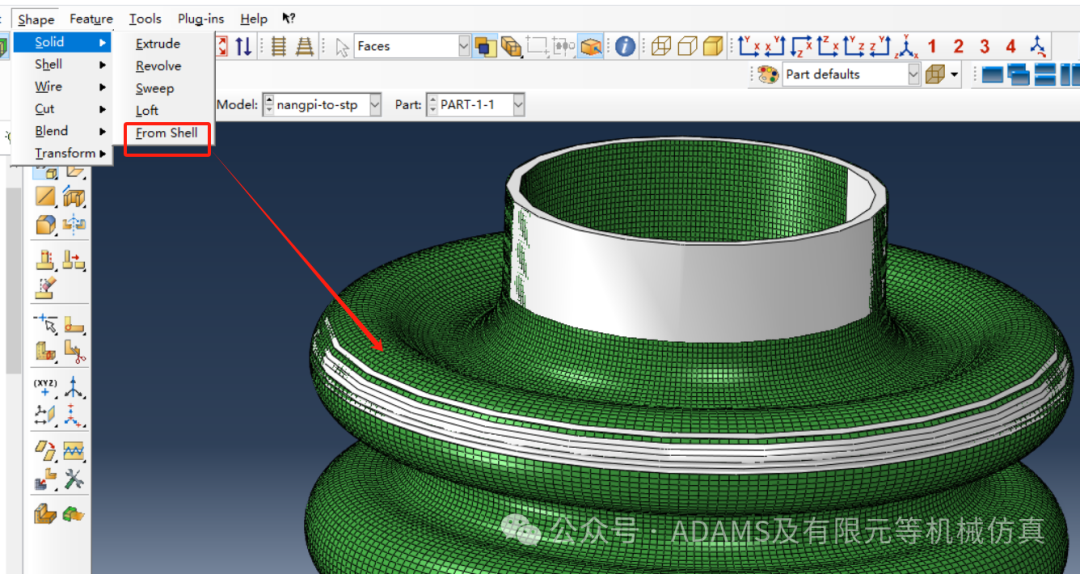
图8.根据面生成几何
最后可以删除网格,导出几何文件:
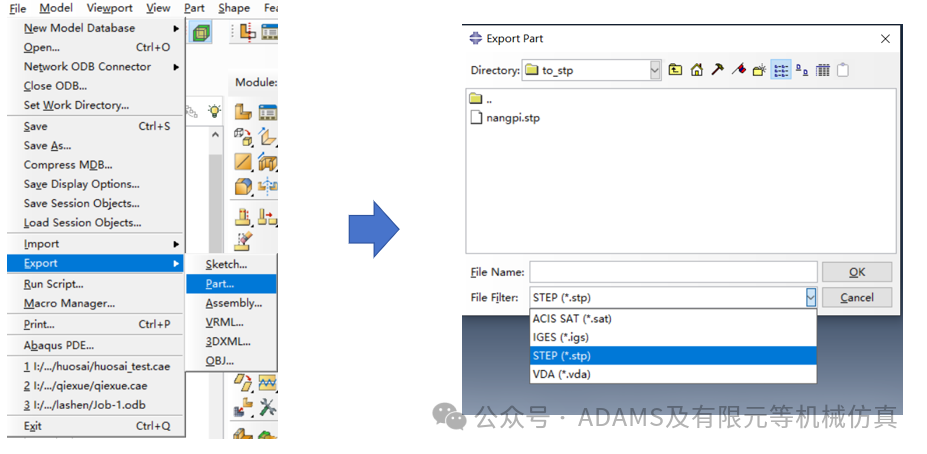
图9.导出几何
从上面可以看出通过abaqus本身处理复杂模型生成几何存在一定的困难,下面则基于变形结果的inp文件,通过Hypermesh生成几何文件。
Hypermesh导出几何文件
同样,按图6导入一个变形的几何,然后建一个作业,然后点击Write Input,相当于生成一个关于网格的inp文件。
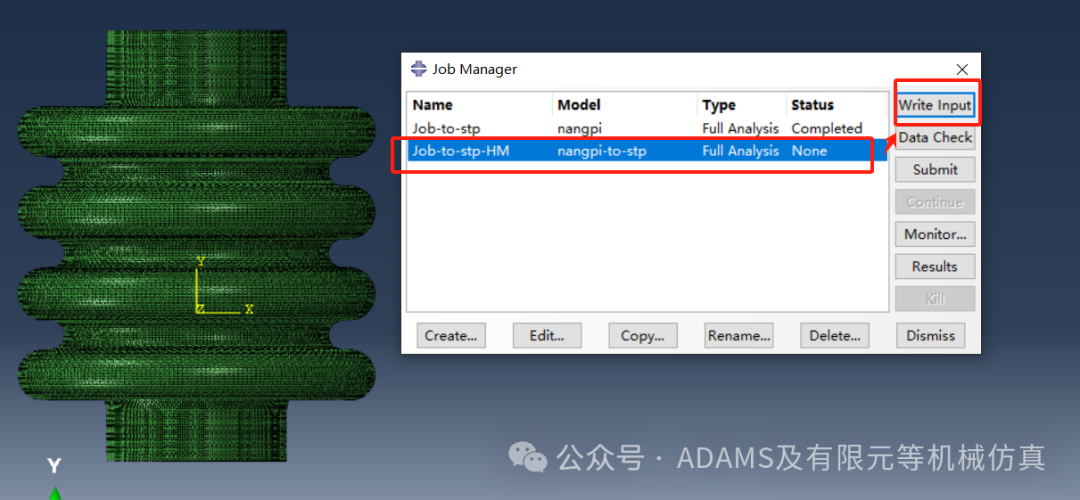
图10.导出变形后的网格inp文件
然后将该inp文件导入到Hypermesh中:
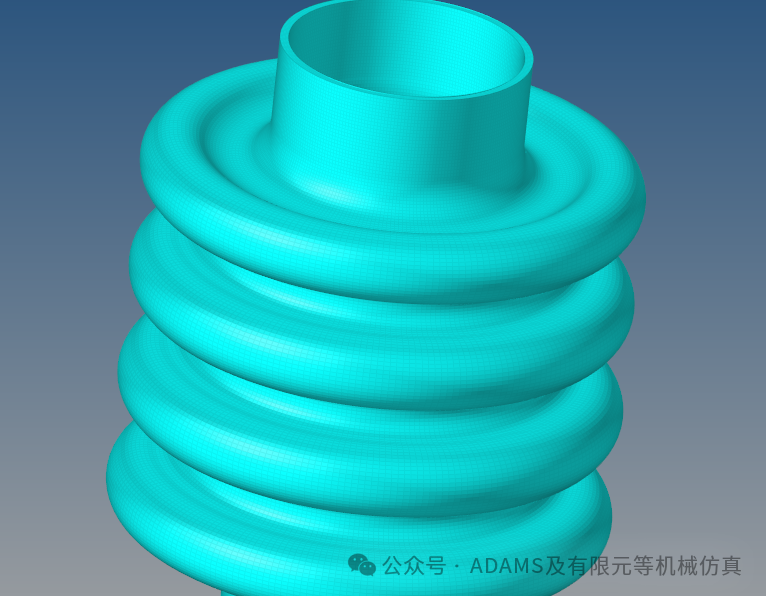
然后通过工具里的faces,选择所有的单元,点击find faces会生成一个临时的壳组件:这个过程实际上就是在所有的实体单元外面生成一层对应的壳单元。
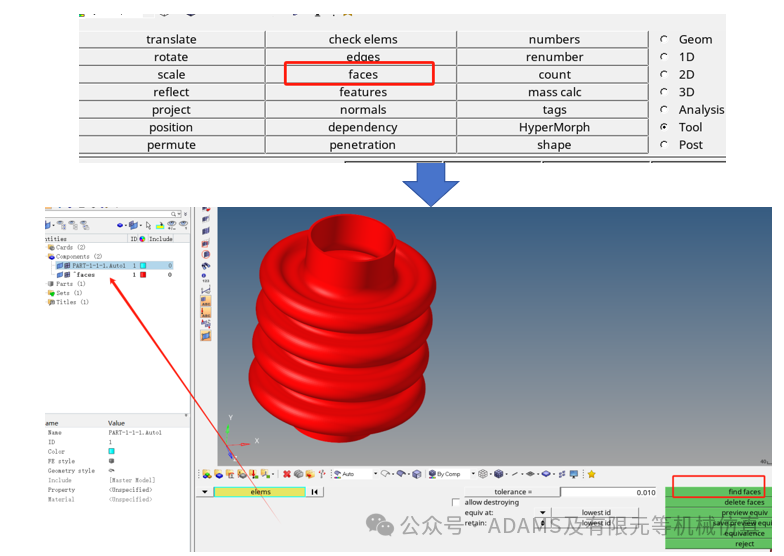
图11.生成外表面壳单元
再进入surface界面,选择通过网格生成面:框选所有上面生成的壳单元,然后点击creat(下面可以选择生成的精度:Surface Complexity)。
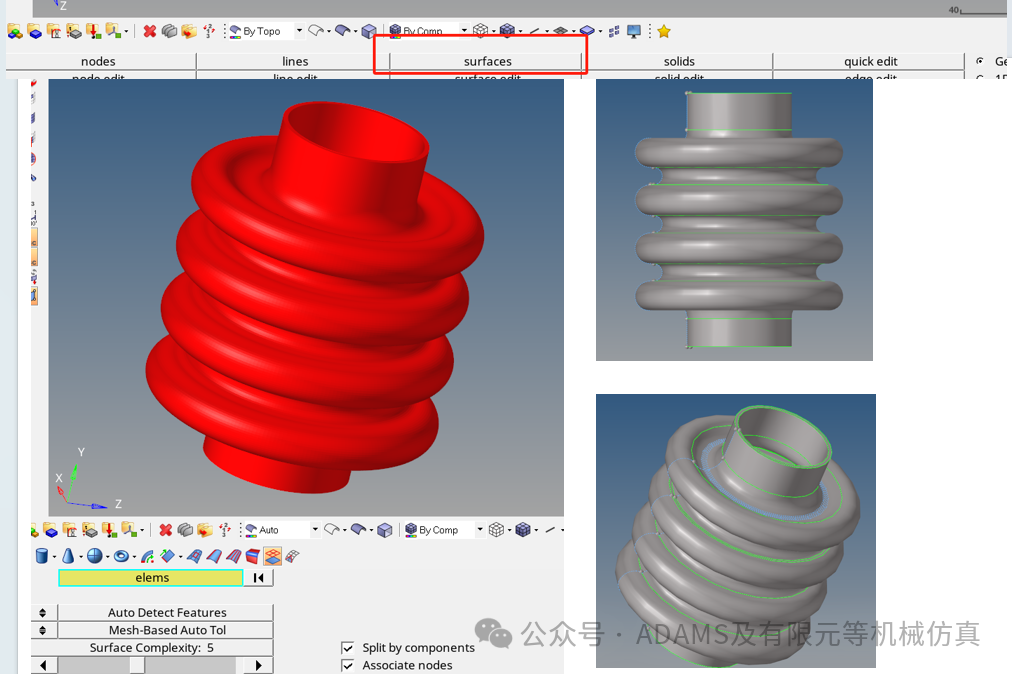
图12.生成几何表面
将几何表面生成几何实体:

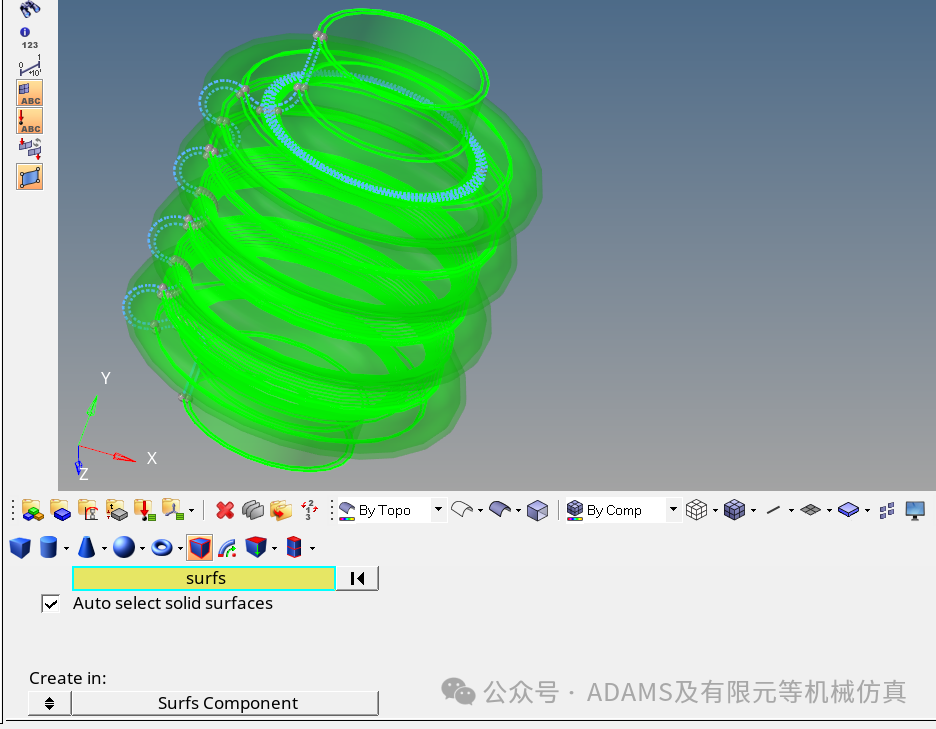
图13.生成几何实体
最后将几何文件导出,形成所需文件,然后可以用三维建模软件正常打开: