Hypermesh+Abaqus联合仿真技术实例

在有限元计算的前处理阶段,Hypermesh还是拥有绝对的优势,它是由美国Altair公司开发的一款高性能有限元前处理器,其优秀的前处理性能受到许多行业有限元工作者的青睐。Abaqus作为老牌的有限元仿真软件,由于其优秀的非线性求解能力,因此被广泛应用于机械、土木、电子等行业,但其自带的前处理器Abaqus CAE在前处理方面确实有些短板,尤其是在涉及到复杂装配或一些其他的特殊场景时,处理起来就有些麻烦了。所以在实际工程中,主流的方法是在Hypermesh中进行前处理,然后导入到Abaqus进行求解的方式进行有限元仿真工作。
本文以一个简单例子来说明Hypermesh+Abaqus联合建模方法:两块钢板,通过螺栓连接起来,一块钢板固定,一块钢板受拉,求其受力情况。
详细步骤如下:
1.打开Hypermesh软件,选择“Abaqus”求解器,见图1。
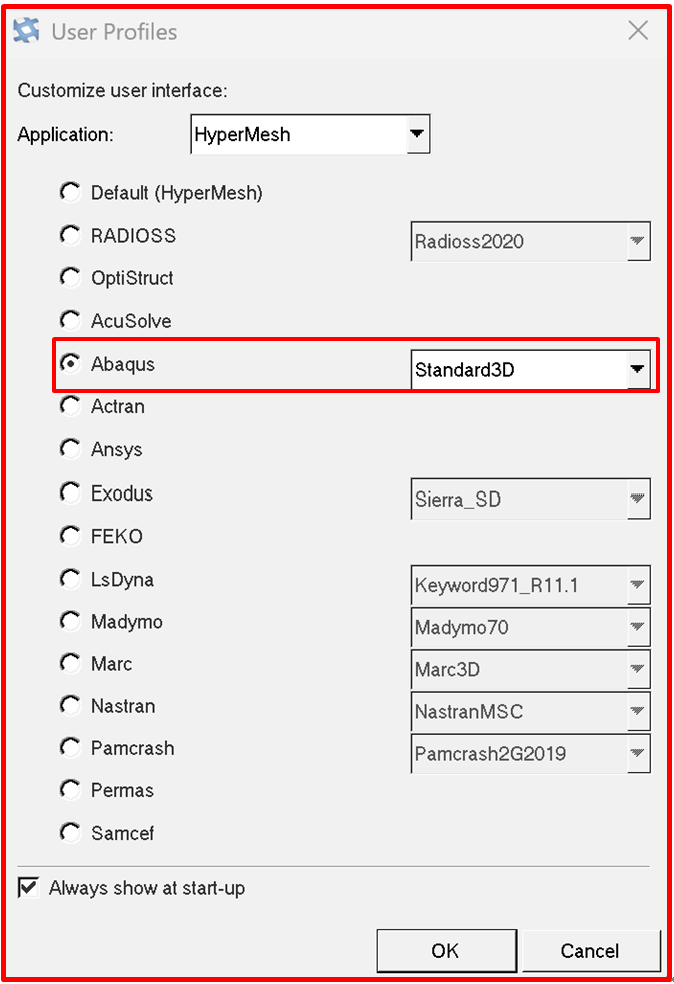
图1 选择求解器
2.建立有限元模型
使用壳单元建立上、下钢板的网格,见图2。
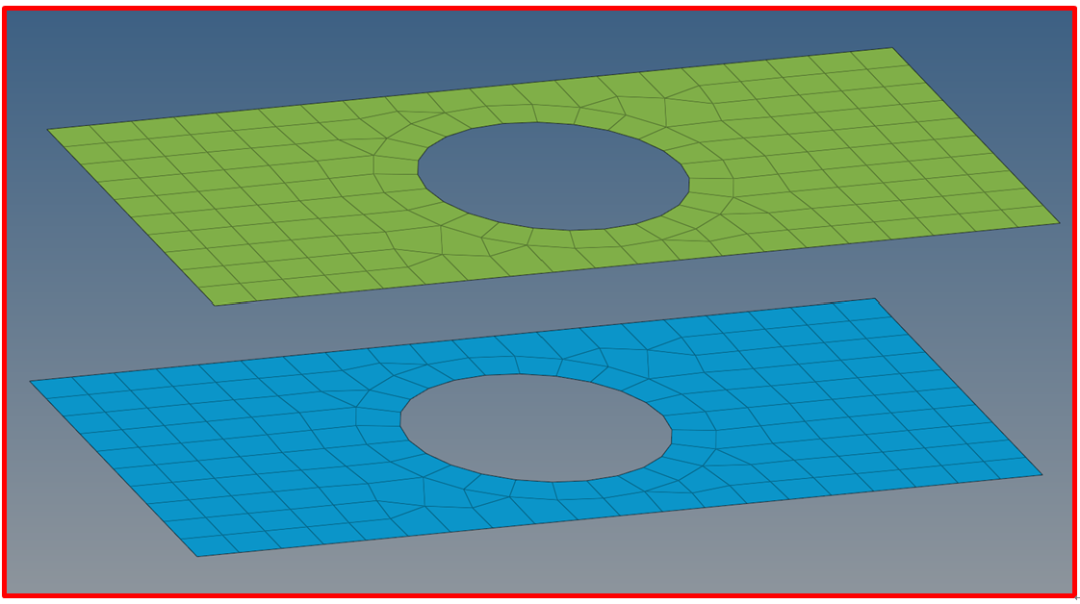
图2 两块钢板的壳网格
建立刚性单元来模拟垫圈效应。选择1D>rigid,在两个圆孔处创建刚性接触。选择周边节点,中间节点自动生成。“elem types”选择“COUP_KIN”,见图3。
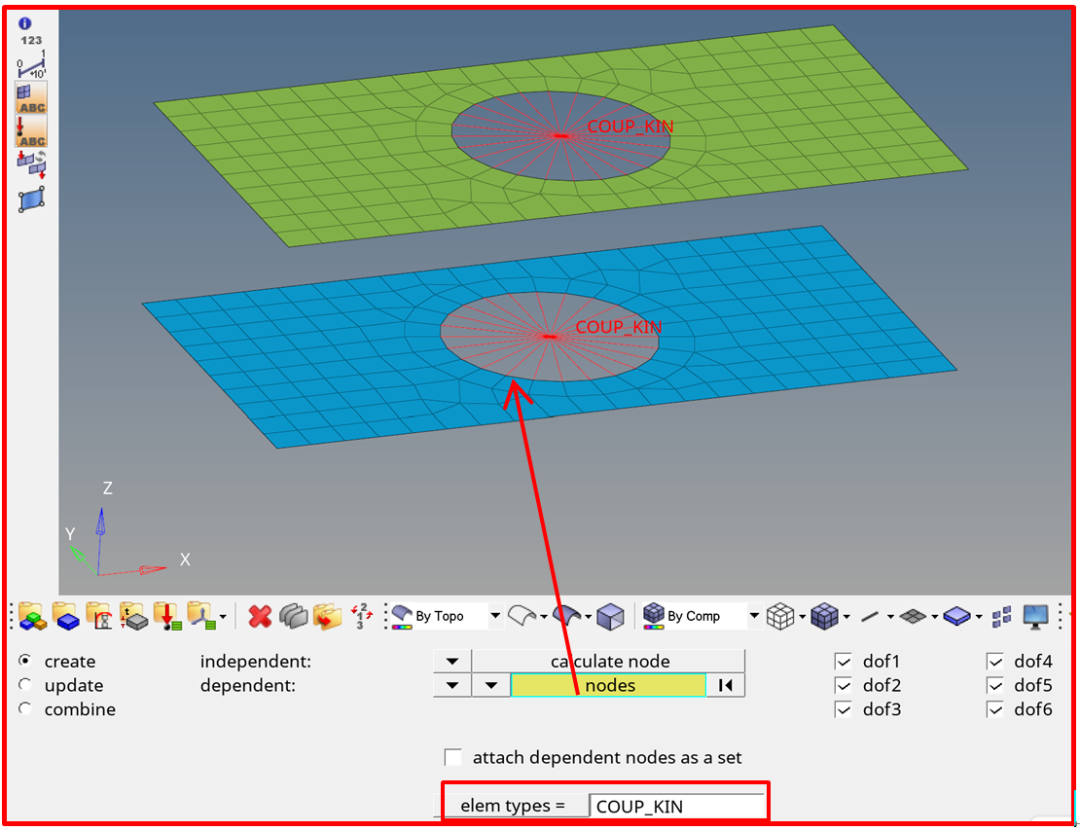
图3 建立刚性单元
接下来使用梁单元模拟螺栓连接。
(1)创建螺栓截面。单击“Hyper Beam View”,见图4。
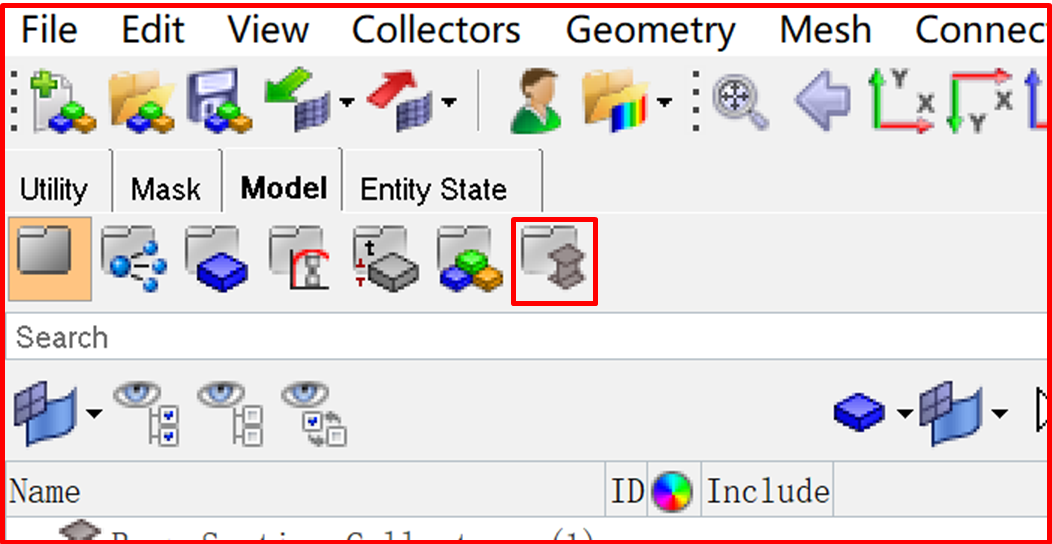
图4 进入定义螺栓截面界面
(2) 进入梁截面定义界面,依次选择Create>Standard Section>Abaqus>CIRC,填入半径,见图5。
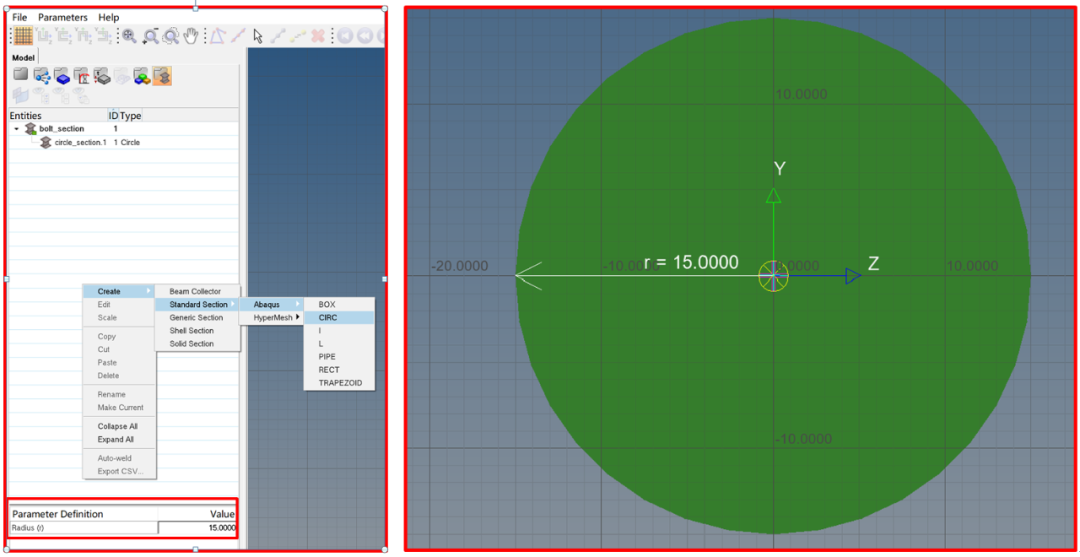
图5 定义螺栓截面
(3) 单击“Model View”,退出截面设置界面。
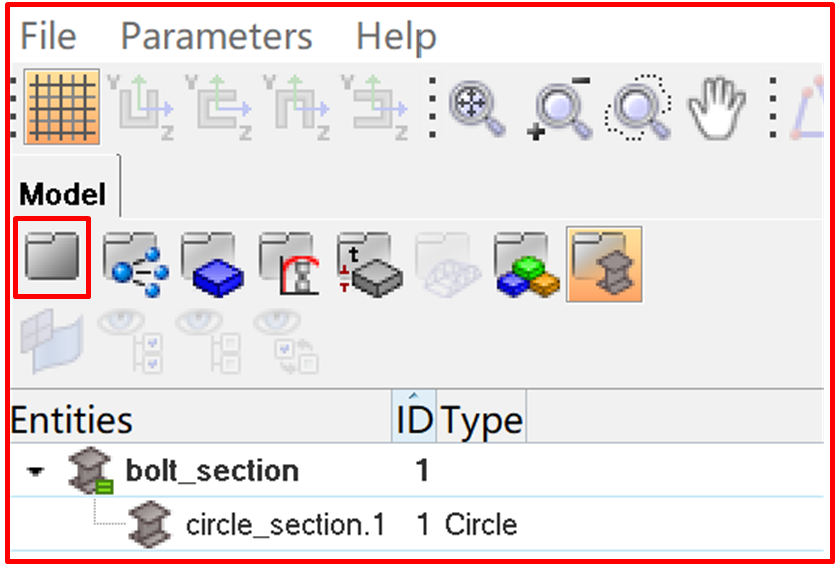
图6 退出定义螺栓截面界面
(4) 发现已经创建了螺栓截面。
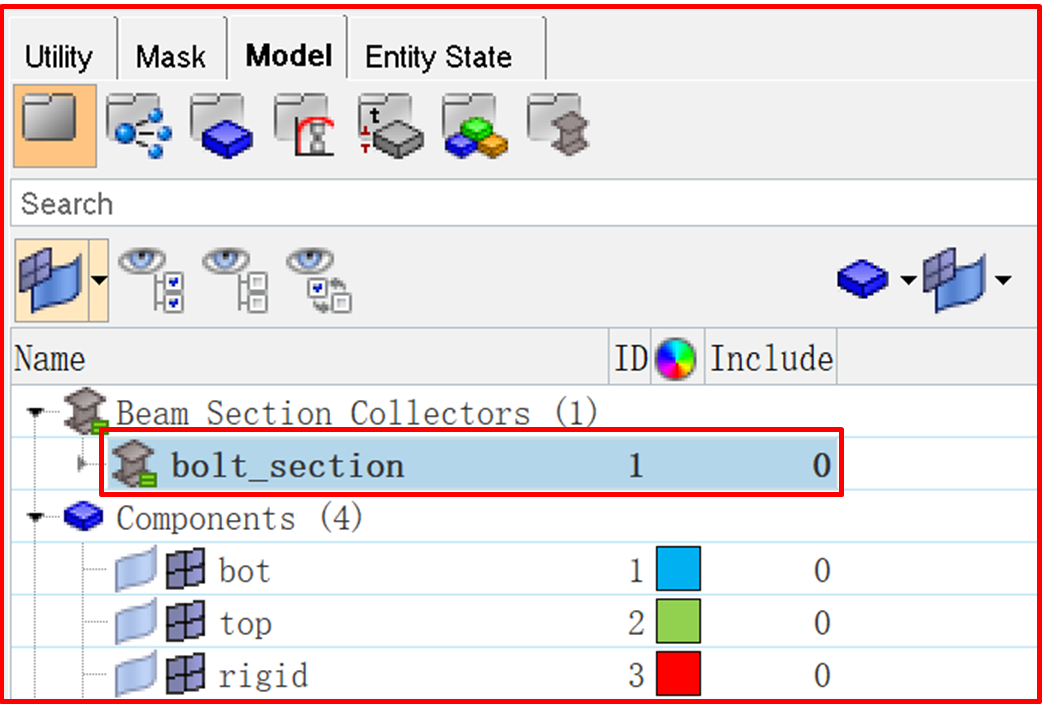
图7 螺栓截面已生成
3. 设置材料属性,见图8。
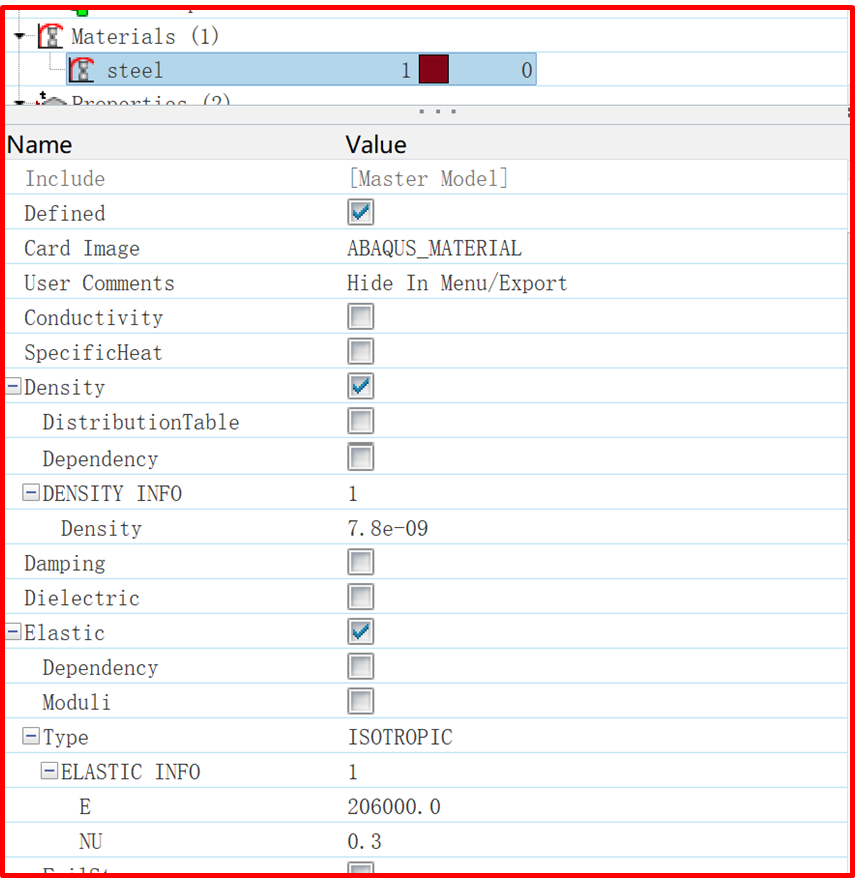
图8 材料属性设置
分别为壳单元、梁单元(模拟螺栓)设置属性,见图9。
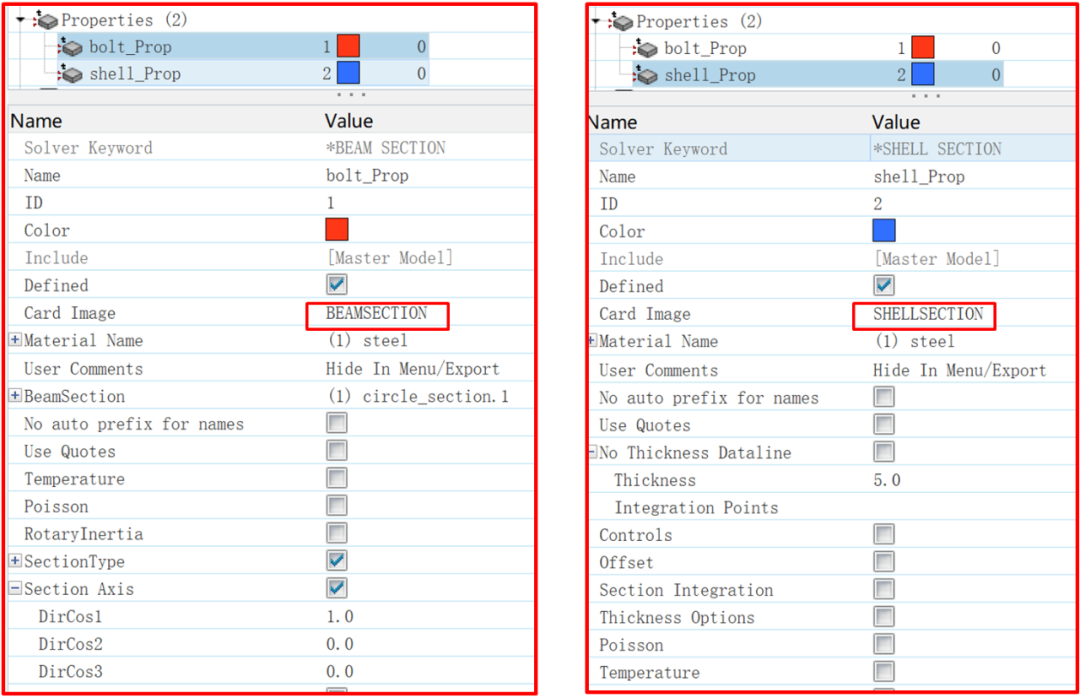
图9 壳单元、梁单元属性设置
把shell_Prop属性赋予上、下钢板,见图10。
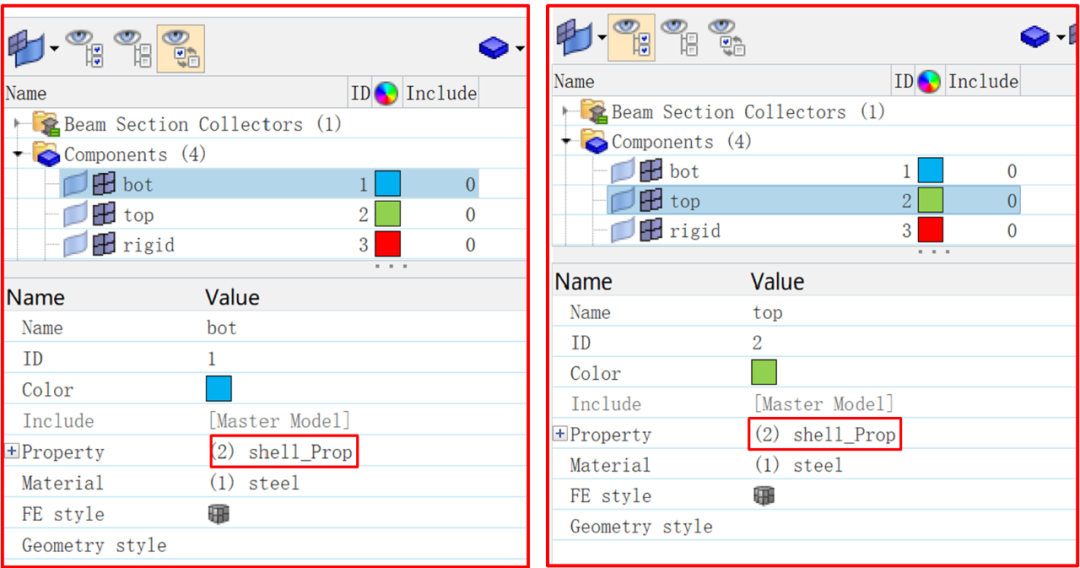
图10 为上、下钢板赋予属性
刚性单元不需要赋予任何属性,见图11。
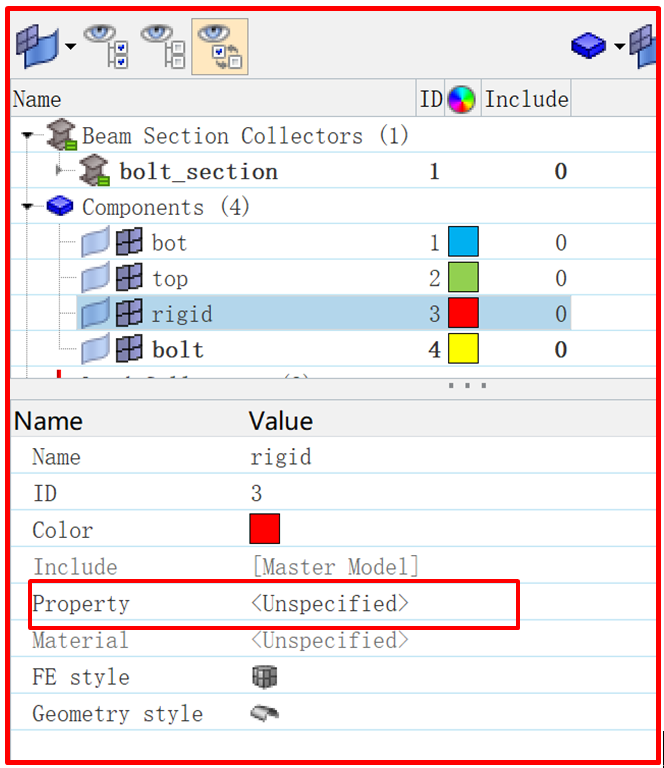
图11 刚性单元的属性赋予
4.创建螺栓连接
选择1D>bars>bar2,依次选择两个圆心,property选择刚创建的螺栓属性,见图12。
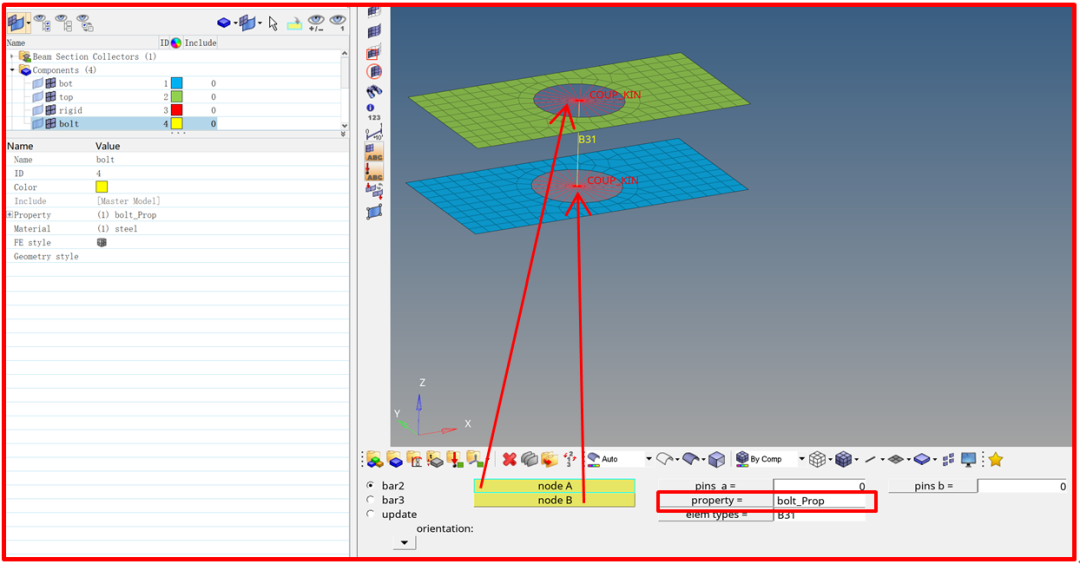
图12 螺栓连接模拟
5.施加约束、载荷。施加约束时,Card Image选择“INITIAL_CONDITION”,见图13。
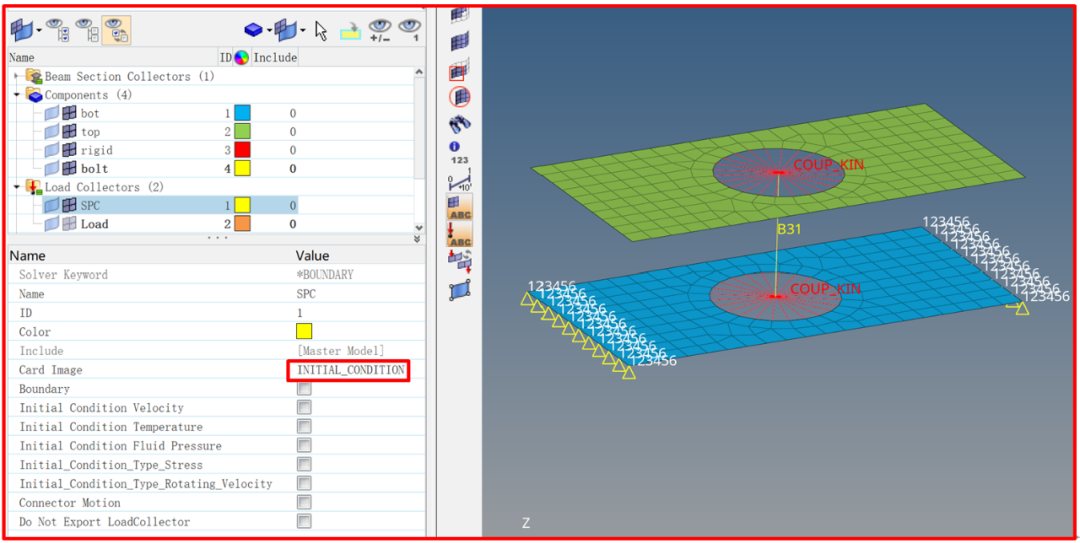
图13 约束的施加
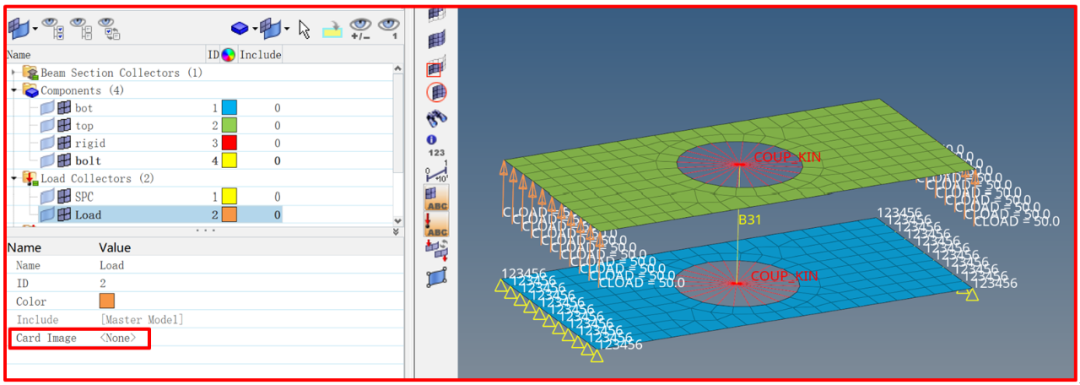
图14 载荷的施加
6.设置分析步
在Loadcols选择刚创建的约束和载荷,分析程序选择“Static”(静力学),见图15。
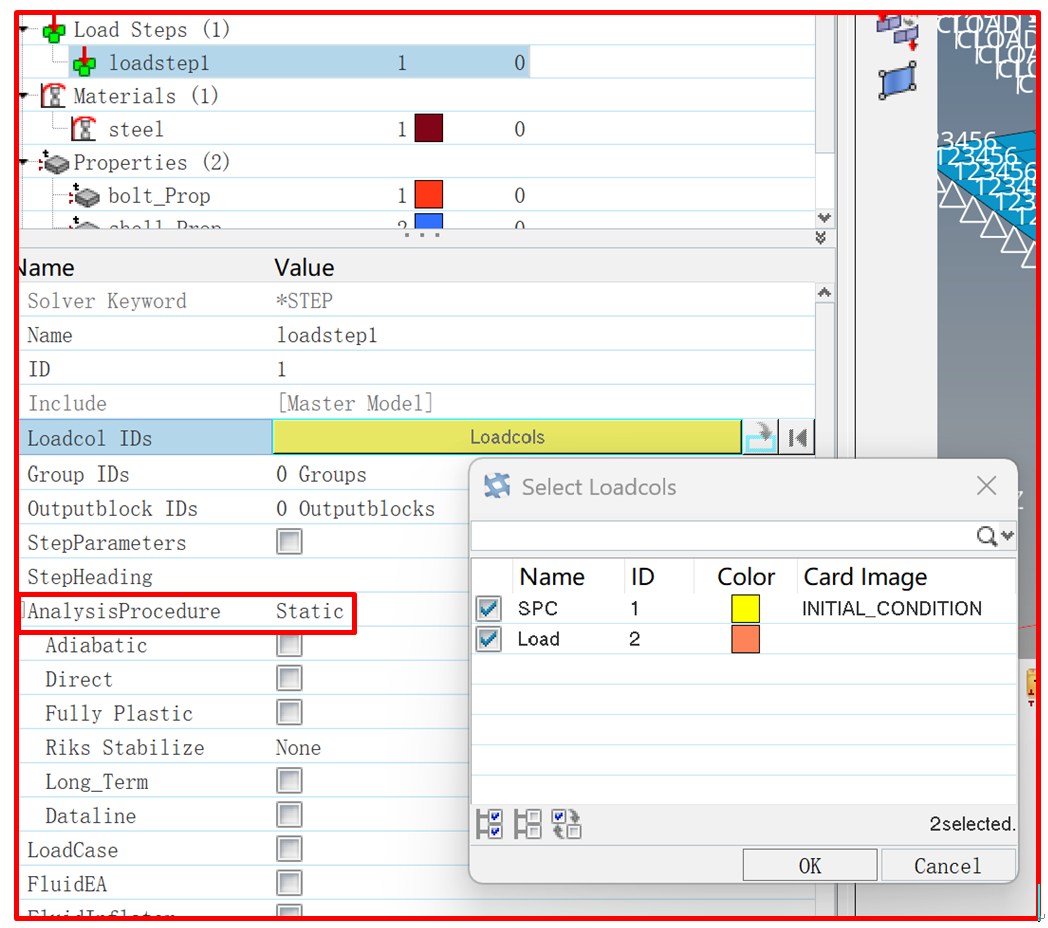
图15 分析步的设置
7. 导出可供Abaqus计算的inp文件
选择“Export Solver Deck”,导出界面采用默认即可,见图16。
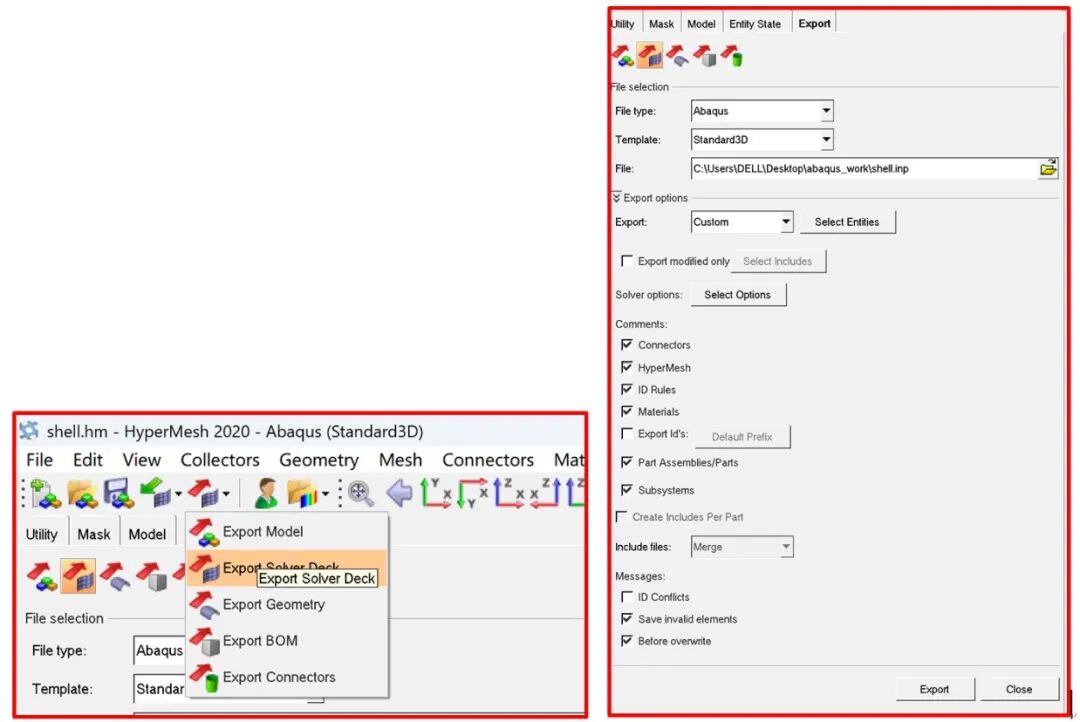
图16 导出inp文件
8. 在Abaqus导入inp文件,默认在装配模块中显示,见图17。
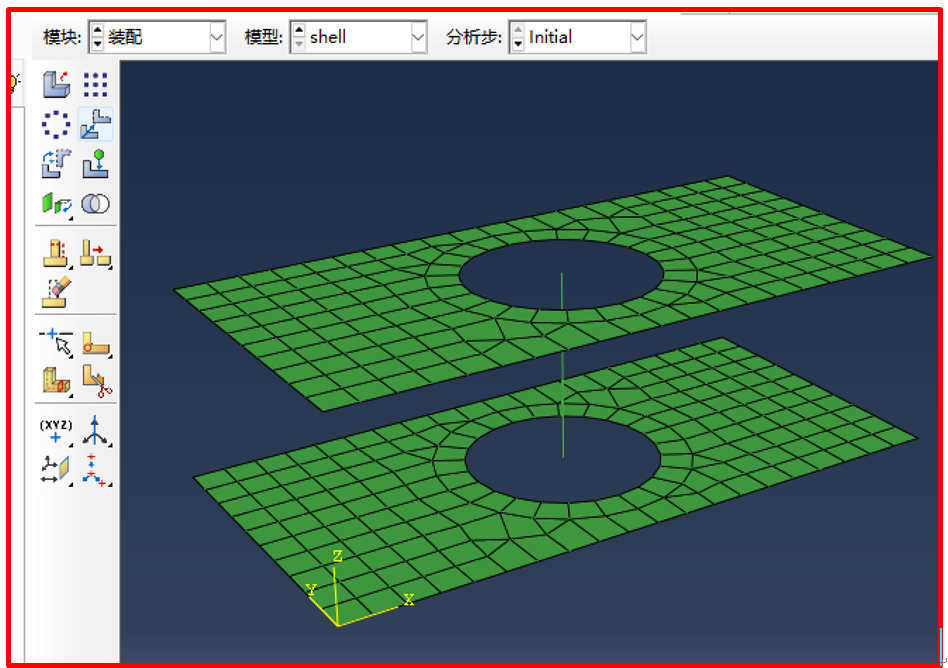
图17 导入inp文件
9. 依次检查部件、材料属性、截面属性导入是否正确。可以通过视图>部件显示选项,勾选“渲染剖面”,则螺栓能显示实体,不是一条线了,见图18。
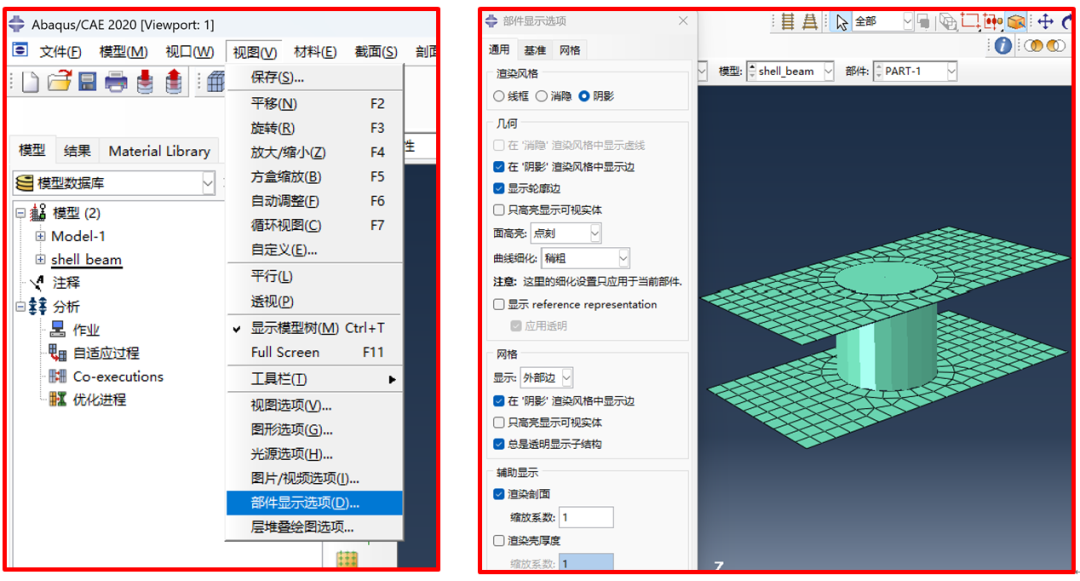
图18 梁单元的实体显示
10.检查约束、载荷是否正确导入,见图19。
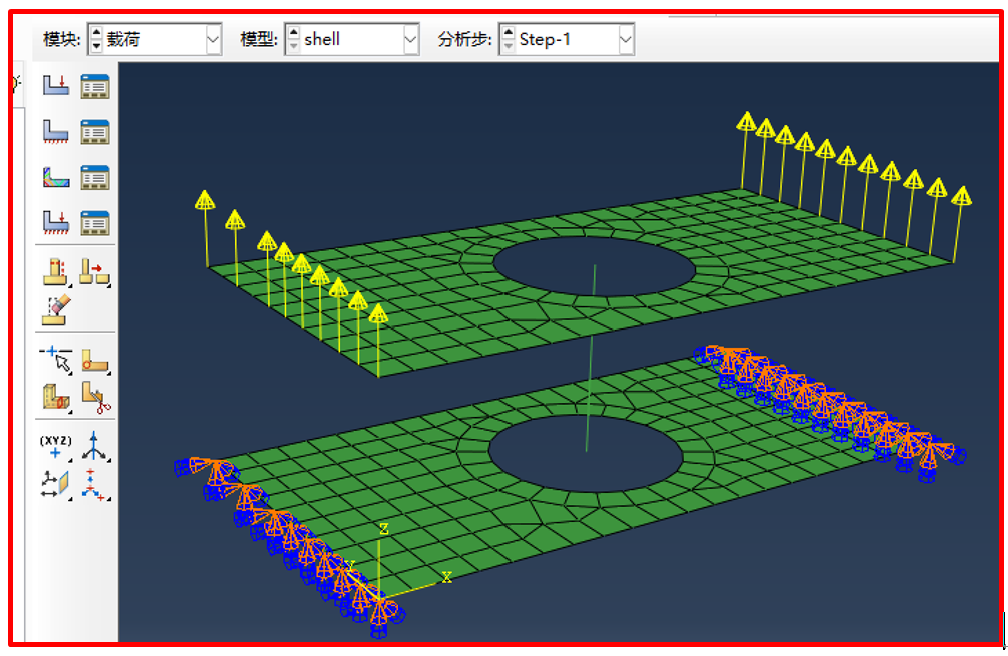
图19 检查约束、载荷
11.提交计算,查看结果,见图20。
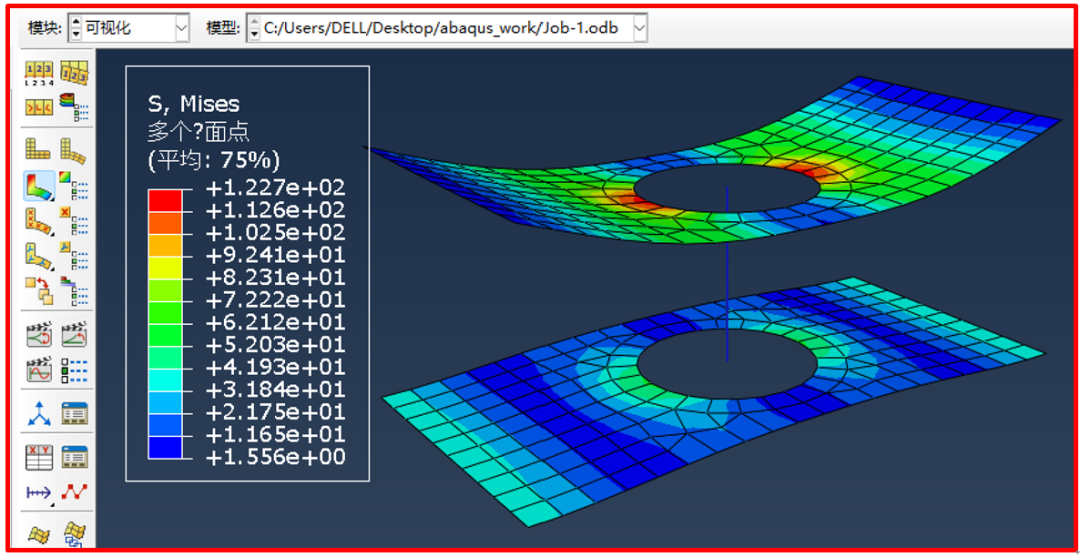
图20 计算结果
由上述步骤可知,在Hypermesh中正确设置材料、单元属性和约束载荷,导入Abaqus中能立即计算,无需额外操作,还是十分方便的,既利用了Hypermesh高效的前处理技术,又使用了Abaqus的超强分析能力,结合了两者的优点,提高了建模的效率和计算结果的准确性,两种软件的联合建模技术还值得进一步挖掘。