在 Abaqus 中从孤立网格获取几何体的两种方法

有时,在 Abaqus 中导入INP,但却没有对应的几何体。Abaqus 提供了一些工具,可以根据网格创建几何体。本文将讨论两种方法:使用网格到几何体的插件和使用内置工具。我会解释它们的区别以及何时应该选择哪种方法。
介绍
在 Abaqus 中,您可能会遇到只能导入网格而缺少对应几何体的情况。这种情况可能发生在以下几种情况下:只有旧模型的 .inp 文件可用;您想使用 .odb 文件中的变形形状作为分析的起点;或者几何体来自仅提供网格(或类似网格)信息的外部系统。在 Abaqus 中,您可以直接处理网格,并在完全没有几何体的情况下设置分析。Abaqus/CAE 甚至提供了一些选项来修改这种孤立网格。拥有几何体可以更好地控制零件上的网格。本文将展示如何从网格中导出几何体。
示例几何
例如,我将使用这个星形圣诞树顶饰。它由四面体网格构成,我从中创建了一个网格部件(孤立网格)(图 1)。
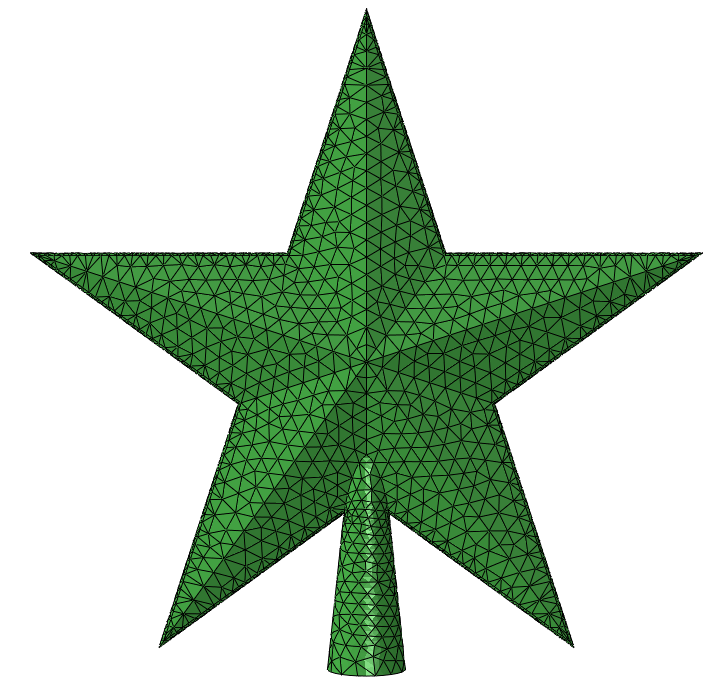
图 1:孤立网格
方法一:网格到几何体的插件
几年前,在 Abaqus 内置相关功能出现之前,SIMULIA 的一位员工开发了一个将网格转换为几何体的插件。 该插件至今仍然可用 。
该插件可用于 .stl 文件或孤立网格。它会为网格中的每个外部单元面创建一个几何面。该插件提供了一个选项,可以尝试添加体积,从而获得一个实体部件(而不是代表外表面的壳体)。运行可能需要一些时间。示例结果(图 2)与之前的结果(图 1)类似。
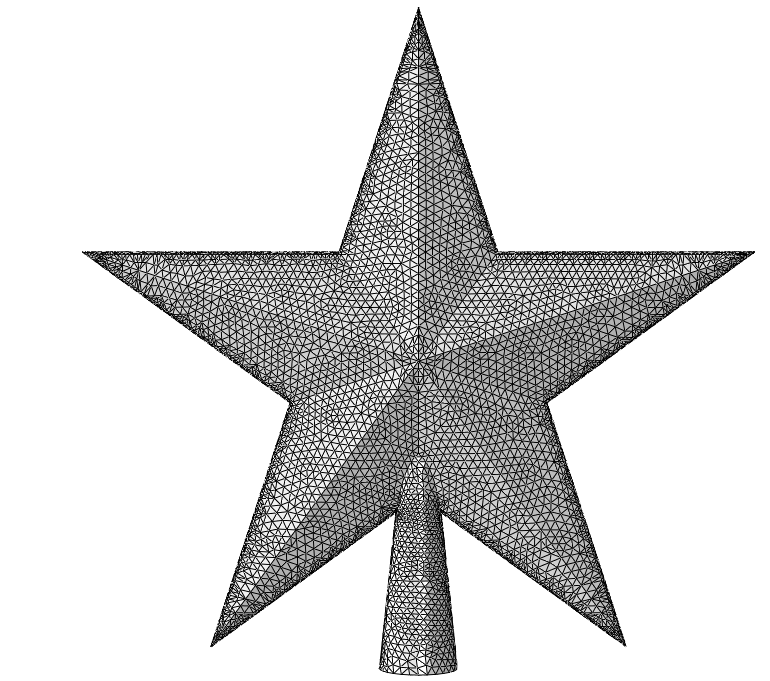
图 2:网格转几何插件输出的结果部件。灰色部分表示这是几何体而非网格。
该几何体在网格的所有节点处都具有几何面角。由于使用了二次单元,因此几何体上的面比单元面小。
这样做有意义吗?如果我们对这个几何体进行网格划分,新的网格仍然受原始网格控制,而且网格单元会更小。那么直接在原始网格上进行操作岂不是更合理?
既然现在它已是几何体,我们就可以使用几何编辑工具以及虚拟拓扑功能。Abaqus 提供了将多个面替换为单个面(几何编辑)或在网格划分时忽略某些边(虚拟拓扑)的选项。通过使用这些功能,我们可以创建多个更大的面进行网格划分,从而更好地控制网格。
后期处理:几何体编辑
例如,使用“替换面”选项,可以将几何图形简化为如图 3 所示的形状。使用“按角度”选项可以轻松选择多个面。虽然 Abaqus 需要一些时间来计算新面,但用户的工作量很小。
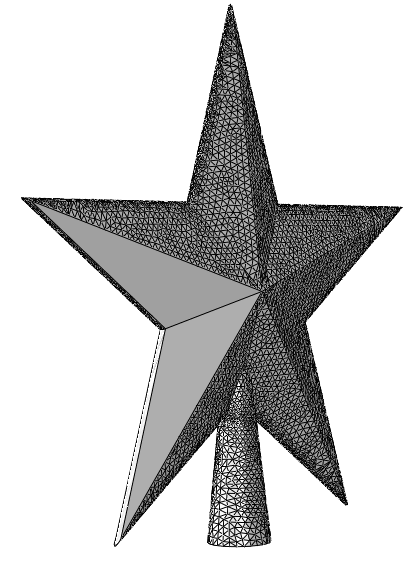
图 3:多次应用“替换面”操作后的几何体。虽然可以替换更多面,但由于替换面耗时较长,因此本例中未进行此操作。
第二种方法是使用虚拟拓扑。在这种情况下,几何形状不会改变,但某些边和/或顶点不用于网格划分:不再需要在这些位置设置单元边和节点。
后处理:虚拟拓扑
利用虚拟拓扑,我们可以得到如图 4(左)所示的几何形状。
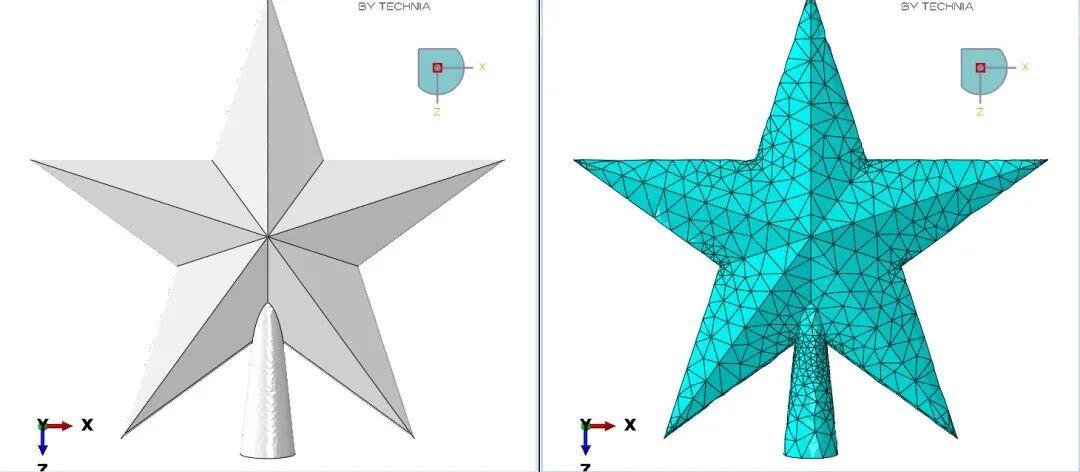
图 4:虚拟拓扑后的几何形状(左)和种子较少的示例网格(右)。
然后可以使用用户确定的网格种子对其进行网格划分,因此网格可以比最初更粗糙(图 4,右)。
根据是否抽象化边缘,结果会有所不同。保留边缘可以让网格更好地贴合该区域的几何形状,并且可以控制局部网格种子。
方法二:内置工具
Abaqus 目前还提供了一个内置工具,可以从单元面创建几何体。
已选择要转换为几何体的面。如果同时选择多个元素面,则会创建一个几何面。这与插件不同,插件会应用于整个零件,并在所有节点之间创建三角形面。
如果将此选项与例如按角度选择面的选项结合使用,只需点击几下即可创建多个较大的曲面。对于起始端前后两侧的平面,这种方法非常有效。底部的锥形部分也可以进行转换(图 5)。
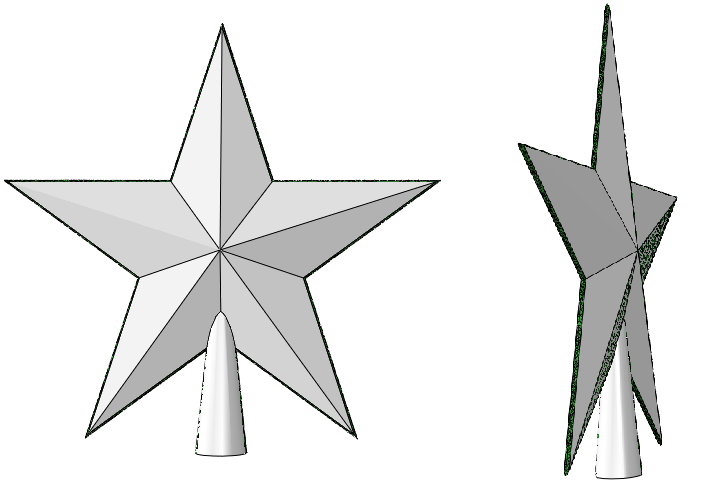
图 5:孤立网格,其上使用了内置工具创建的几何体。较大的面可以轻松转换。
如果面代表较小的半径,则它们可能不连续,并且合并单元面通常更加困难。通常,Abaqus 只能在选择少量面时创建面。因此,需要大量手动操作才能将所有单元面转换为几何面。此外,几何面并非总是能够自动完全连接(图 6,左),可能需要额外的手动操作(例如拼接)来解决这个问题(图 6,右)。在所有单元面转换为几何面后,可以使用与网格到几何插件中相同的技术来合并几何面。
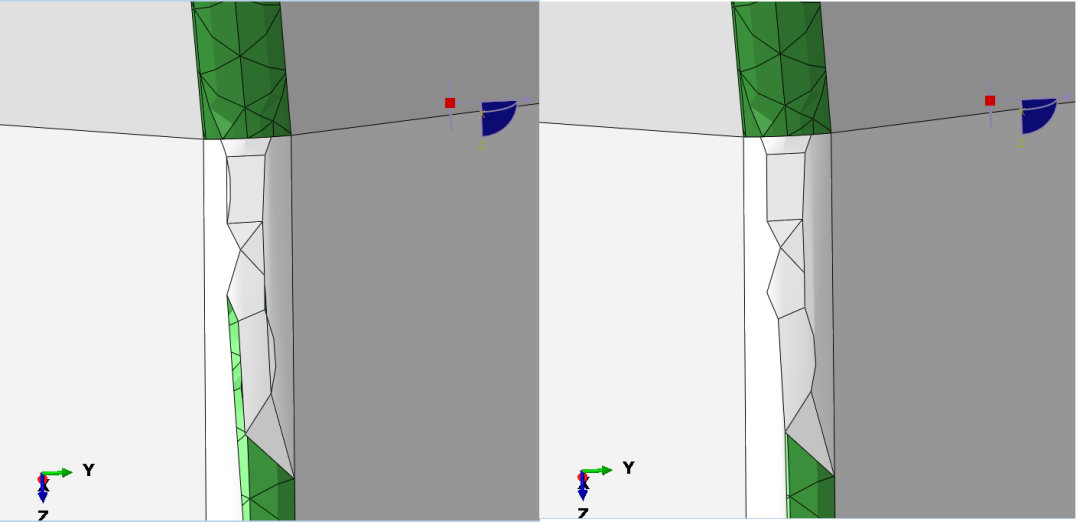
图 6:使用内置工具将元素面转换为几何面,尤其适用于小半径面。由于需要小半径面,因此会出现间隙和重叠(左图)。这些可以通过拼接消除(右图)。
比较与结论
Abaqus 可以处理网格并将其转换为几何体,但操作并不十分便捷。要将网格转换为几何体,有两种方法:使用插件和使用内置选项从单元面创建几何面。插件会将整个零件一次性转换为小面。这通常意味着生成的几何体需要进行后续处理才能使用。虚拟拓扑对此非常有帮助。
内置选项可以将多个单元面转换为一个几何面。对于平面,这种方法效果很好,而且比插件更高效,因为它不需要后处理。对于不连续的单元面,Abaqus 很难将多个单元面合并成一个几何面。在这种情况下,可能需要大量的手动操作才能获得所需的几何形状。如果遇到这种情况,那么结合虚拟拓扑的插件可能更高效。