首页/文章/ 详情

Fluent Meshing快速划分网格的三种方法

10月前浏览2470

传统流程、工作流、HM+FM      


今天给大家更新Fluent Meshing划分网格的三种比较好用的方法。分别是:

  1. 传统流程;

  2. 工作流的水密几何;(2019版后具备)

  3. Hypermesh+Fluent Mehsing组合

各位小伙伴可以看看,自己喜欢哪一种画网格的方法~

           
模型准备工作            
The Preparation Job            
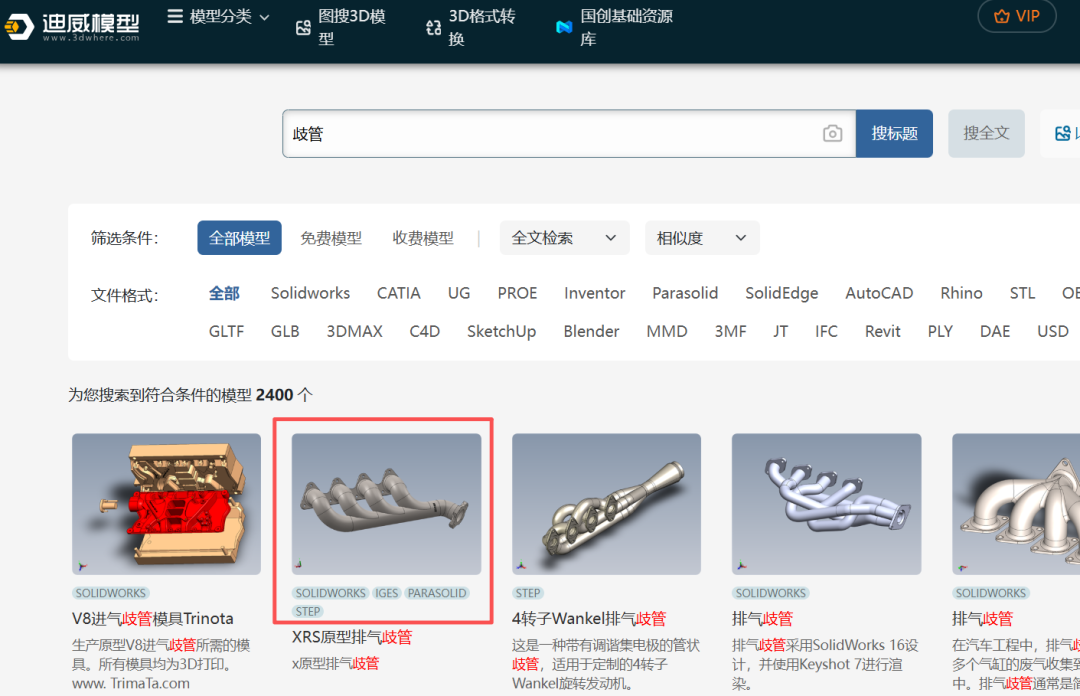
开始之前,准备一个几何模型。为了说明这三种网格划分方法,特意在网上找了一个模型。有兴趣的小伙伴可以在“迪威模型”网上搜索“歧管”,然后下载一个歧管模型即可。我选择搜索内容的第二项进行下载使用。          


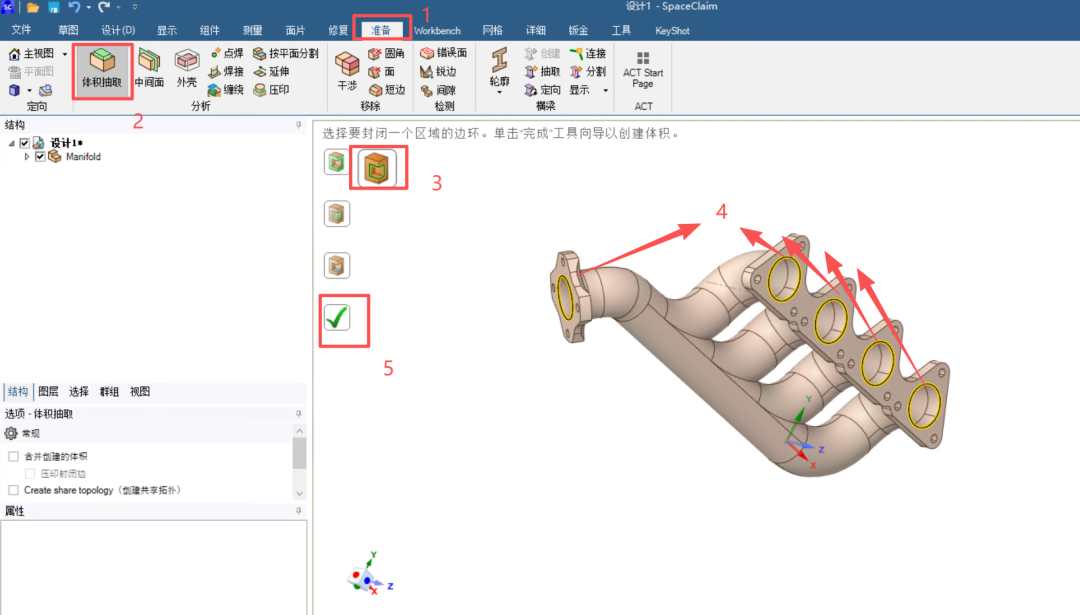
通过spaceclaim,进行流体域抽取。按下图1-5的步骤进行鼠标点击,可以抽出歧管的流体域。
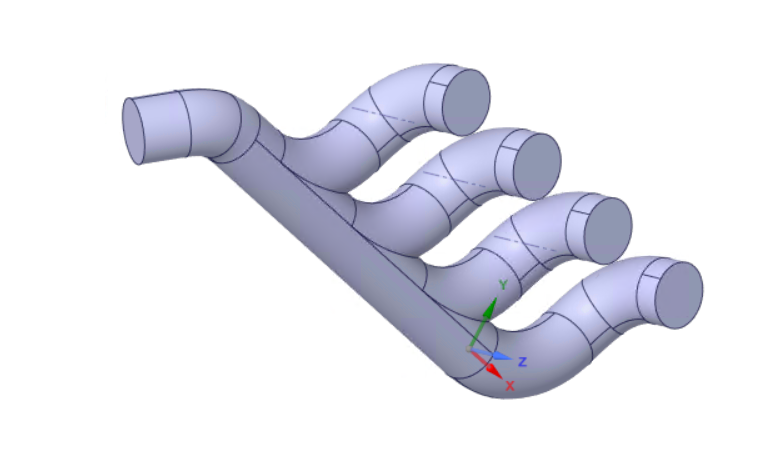
抽取完流体域后,将得到以下的模型,将此模型进行另存为stp格式。


方法1:FM网格划分传统流程        
The Tranditional Method        

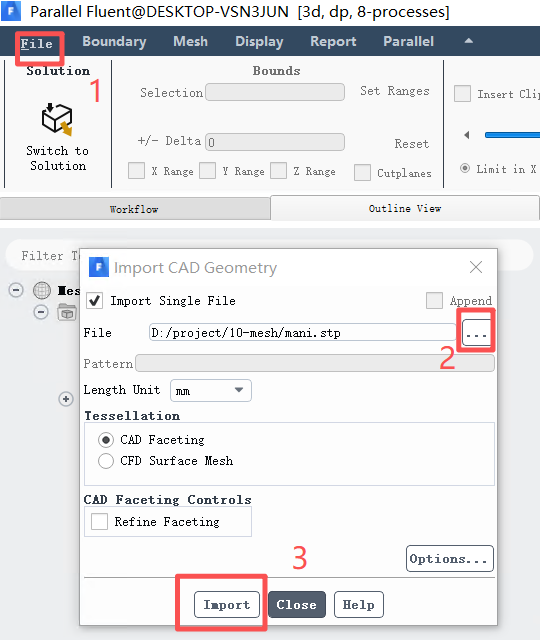
1.启动Fluent Meshing,选择“导入CAD”的形式,将几何模型导入。


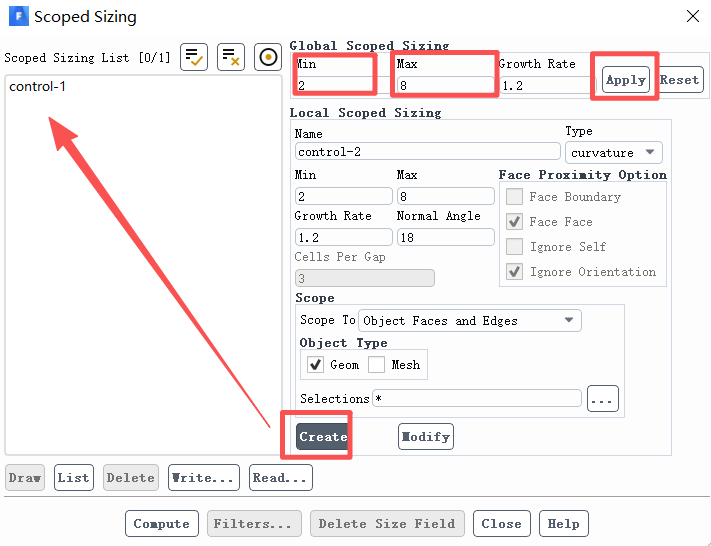
2.选择outline view,而不选择工作流workflow,右键Model,设置sizing-scoped,设置尺寸。
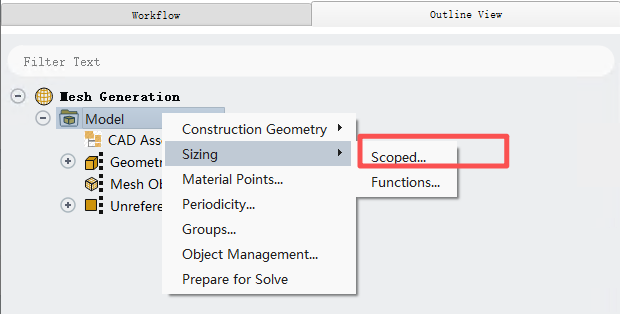
 
尺寸给定最小尺寸和最大尺寸,创建后,将会出现control-1的项。此时直接关掉即可,不用点击compute。如果模型非常大,这个compute时间会非常久,需要耐心等待。所以养成习惯,不点击。  


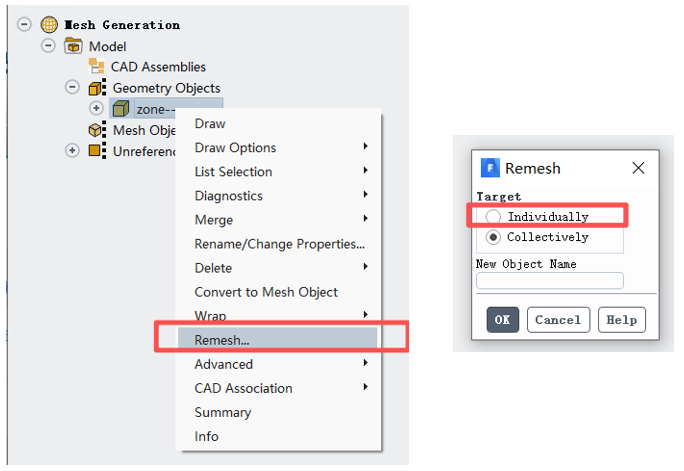
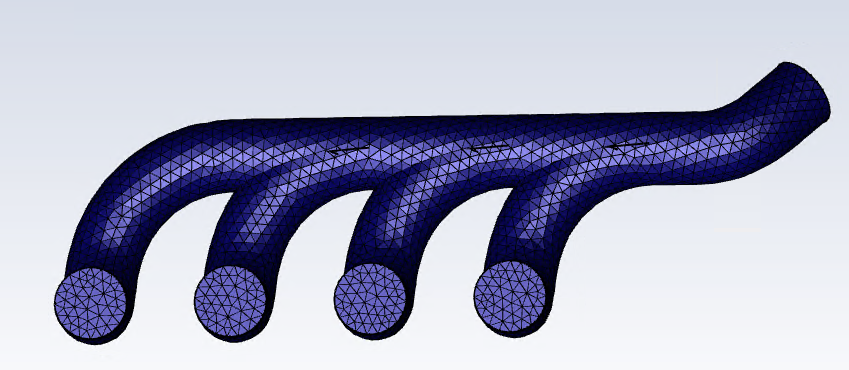
3.设置好后,在geometry objects下,选择该几何,进行面网格划分。跳出的remesh对话框,可以选individually也可以选择collectively,只不过后者我们需要给个自定义命名;点击ok,瞬间完成面网格划分;


4.边界条件命名;先左键选择1,再右键分别进行2和3的点选,最后左键点击4,即可将各个面seperate。
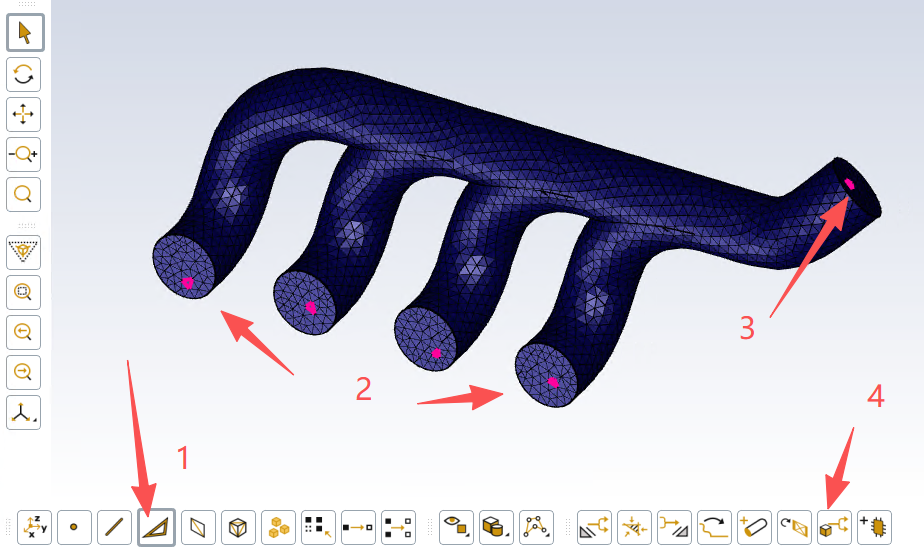
     

seperate后,就可以进行各个面的命名了。通过这种方法,将inlet、outlet、wall命名好;
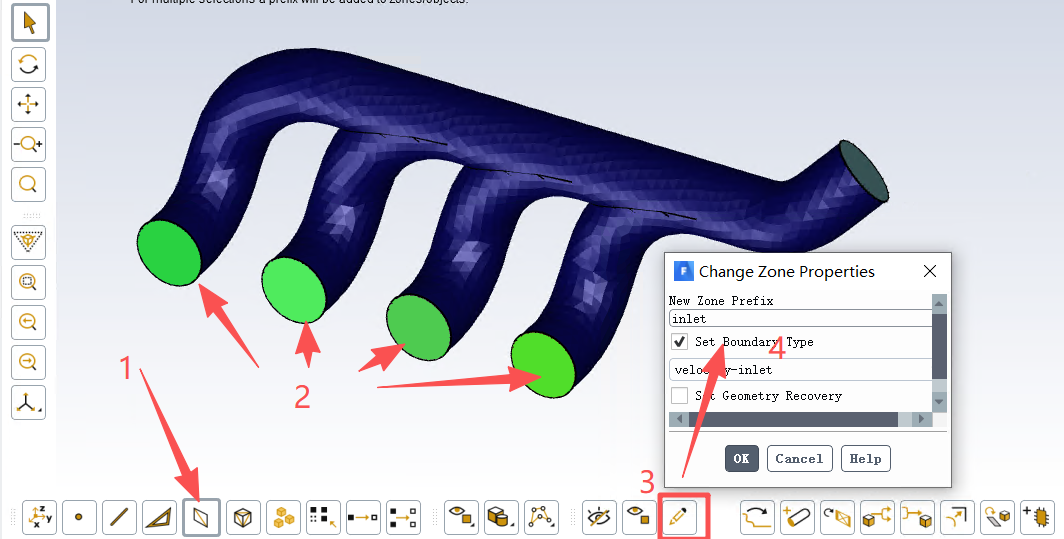


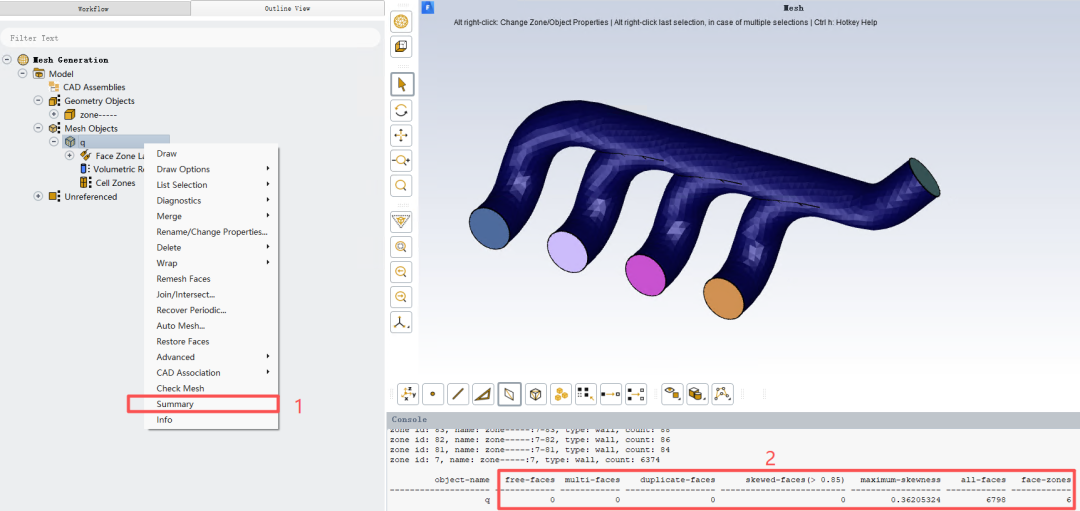
5.非常重要的一步,对面网格进行summary,观察所有的面网格是否有不合适的。由于该模型比较简单,未出现自由边、重合面之类的。如果有,需要去手动处理。(此文章不进行详细处理,后续通过其他典型模型,进行相关修复操作)
 

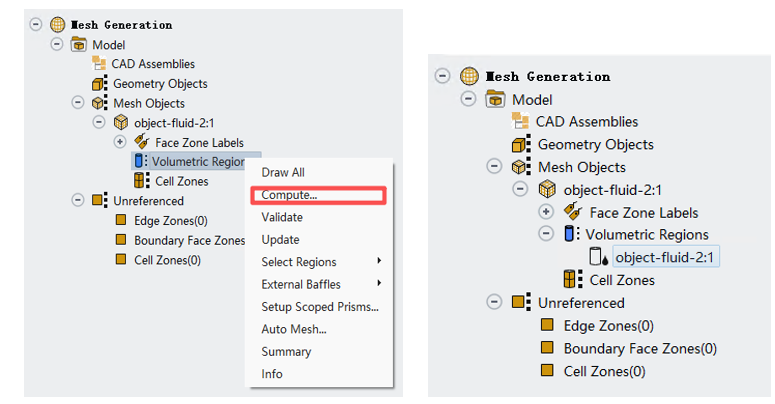
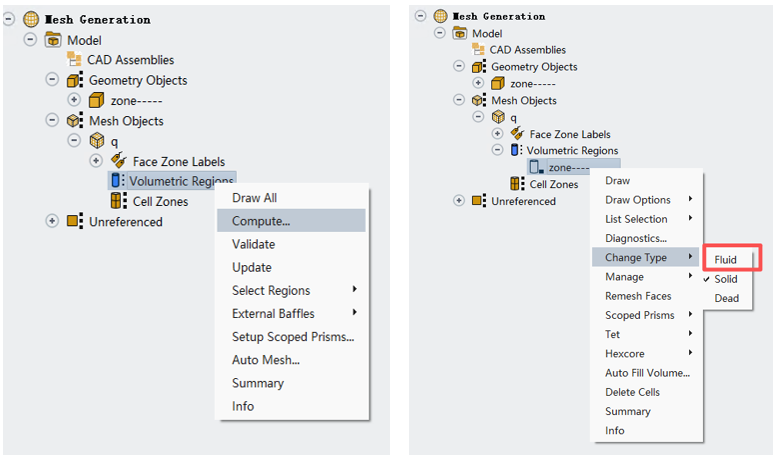
6.展开面网格,找到Volumetric region进行compute识别;并对识别出的区域改变其类型,选择fluid即可。
 

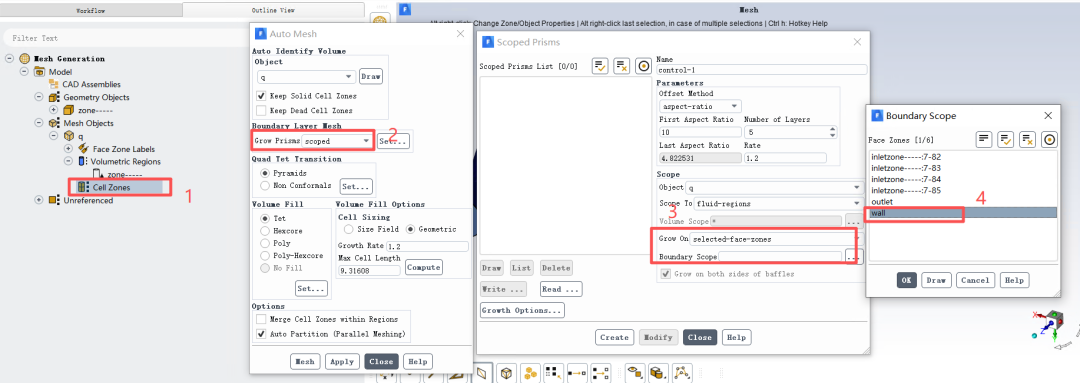
7.边界层设置,在cellzone位置右键选择automesh,对grow pris m选择scope,出现对话框后,找到boundary scope选择wall,这样就会对wall边界进行边界层生成了。边界层默认设置为5层;
 

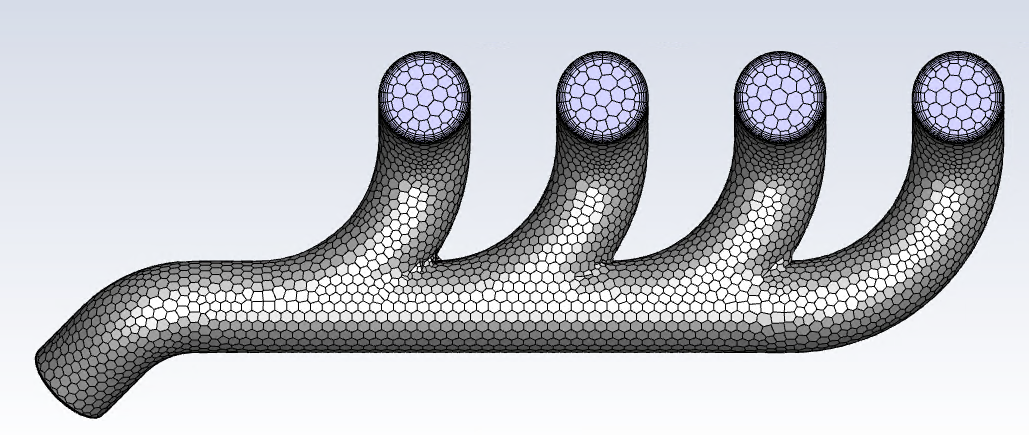
8.体网格生成,选择多面体poly,当然也可选择其他的类型,并勾选merge cell zones within regions,点击mesh;
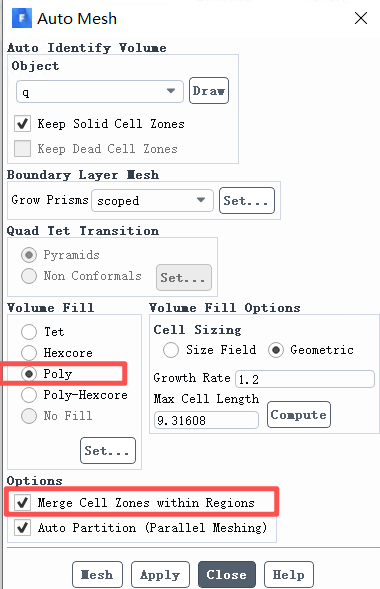
 

这样就直接生成体网格啦!
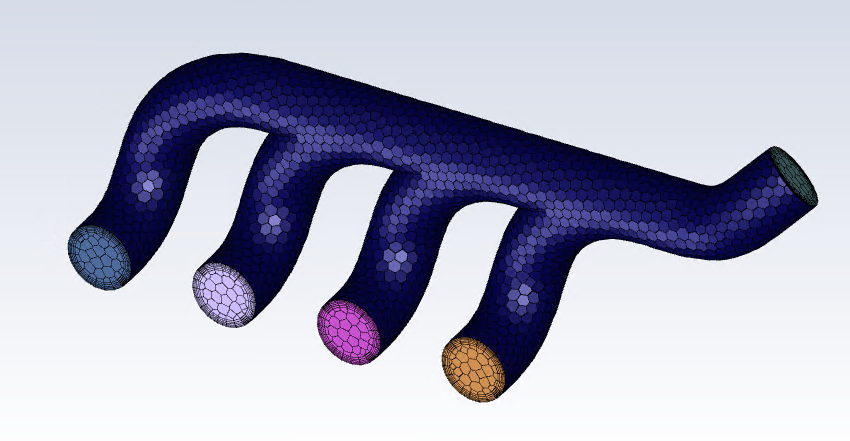


方法2:工作流workflow的水密几何        
The Watertight Method        

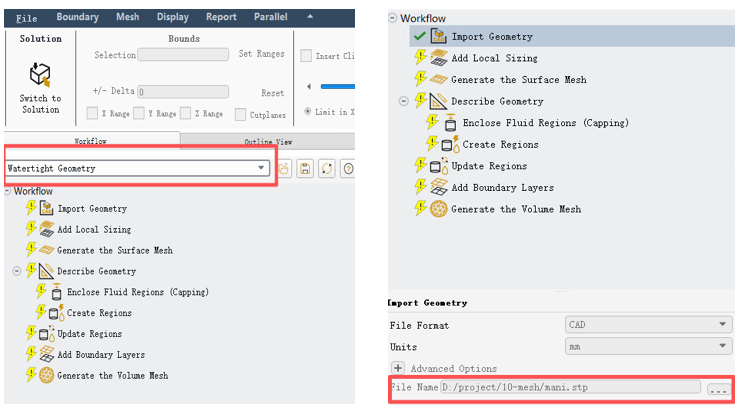
1.打开软件后,在卡片里Workflow,在标红的位置选择Watertight Geometry;点击Import Geometry,在File Name处导入几何文件;


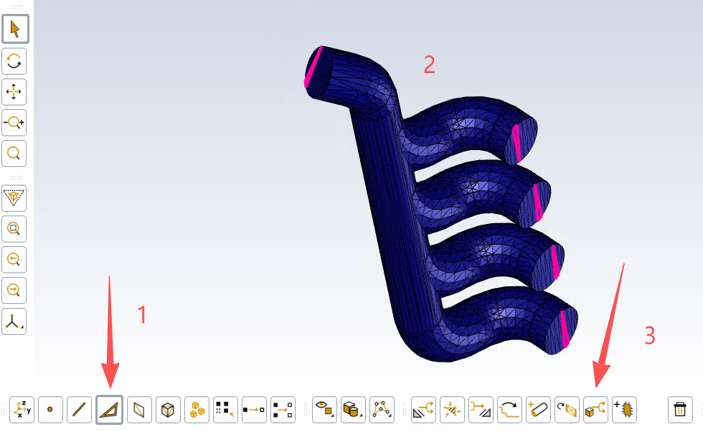
2.通过下图的鼠标操作,seperate之后,将进出口分割出;
   

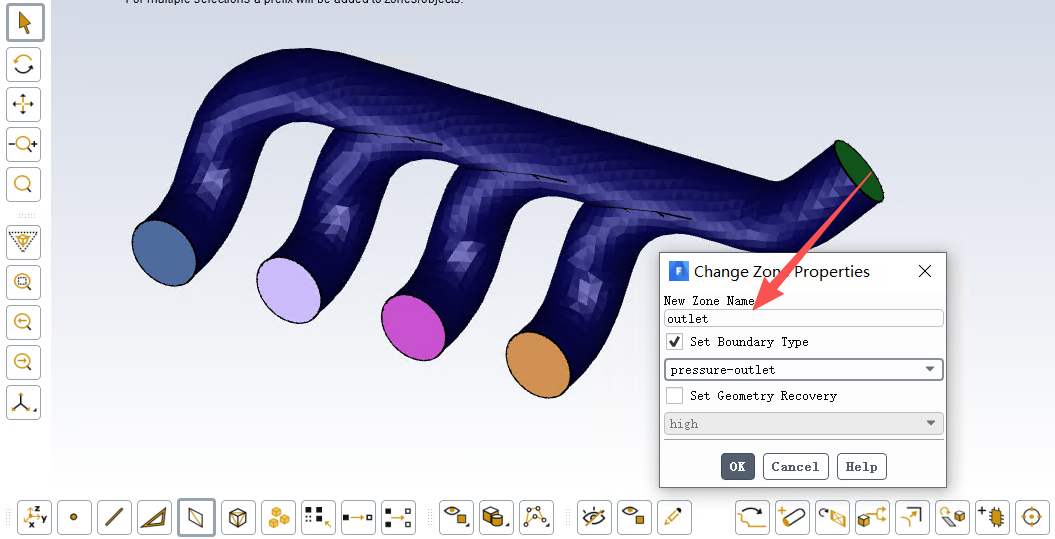
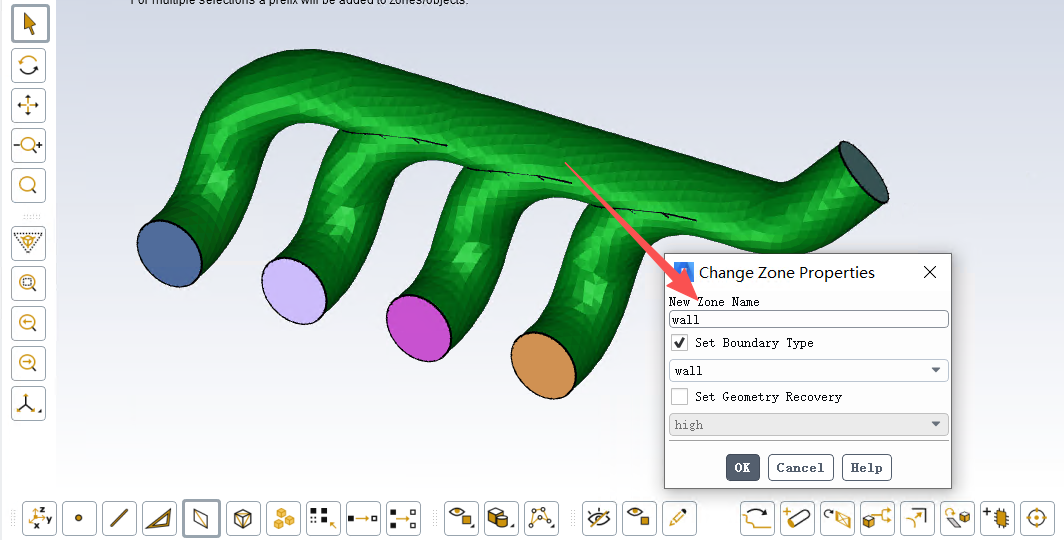
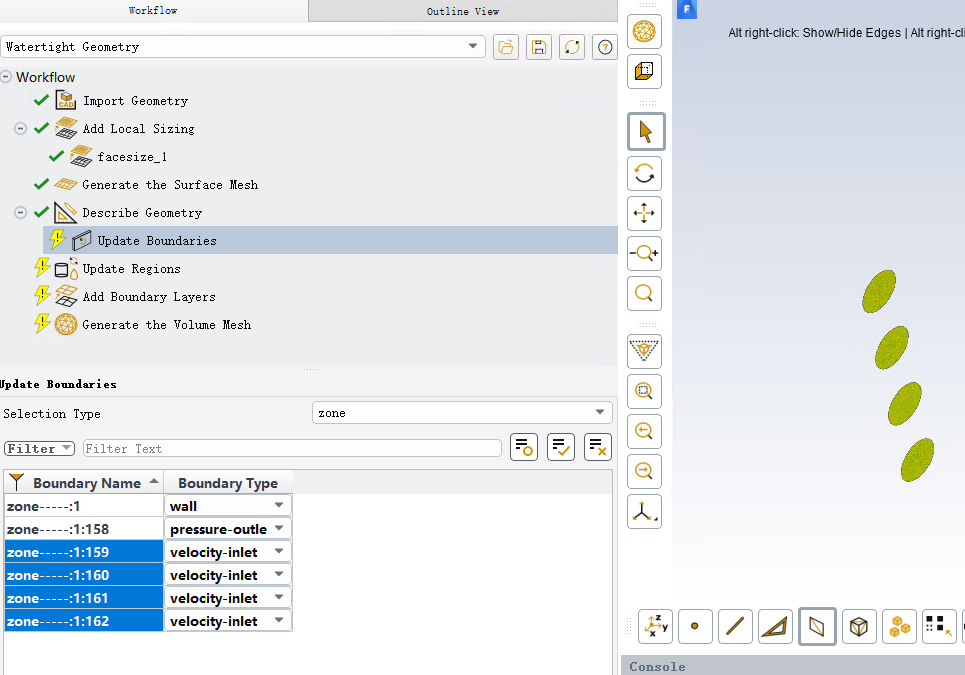
3.通过下图的鼠标操作,分别将进出口和壁面进行命名;命名时,可以选择边界类型,具体如下:
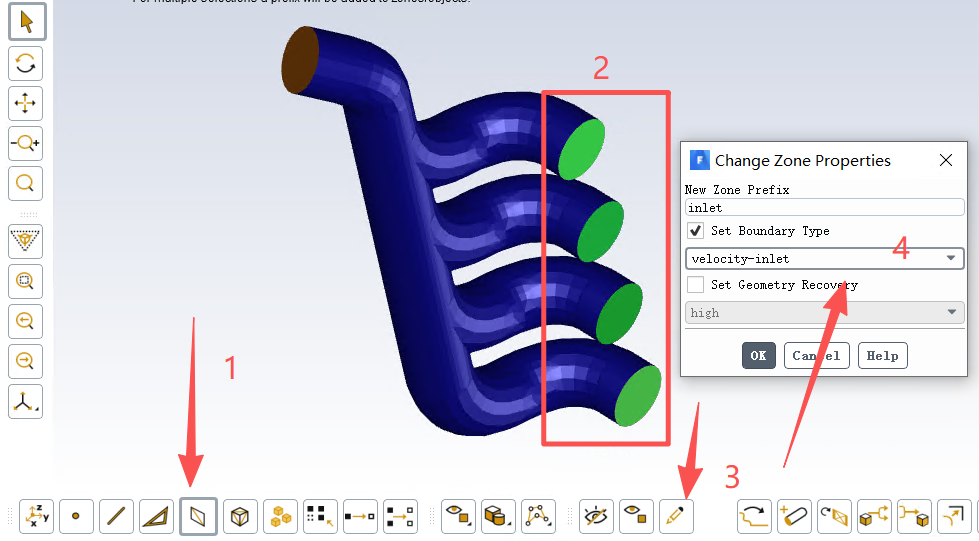
   

对四个圆命名为inlet,类型为速度入口
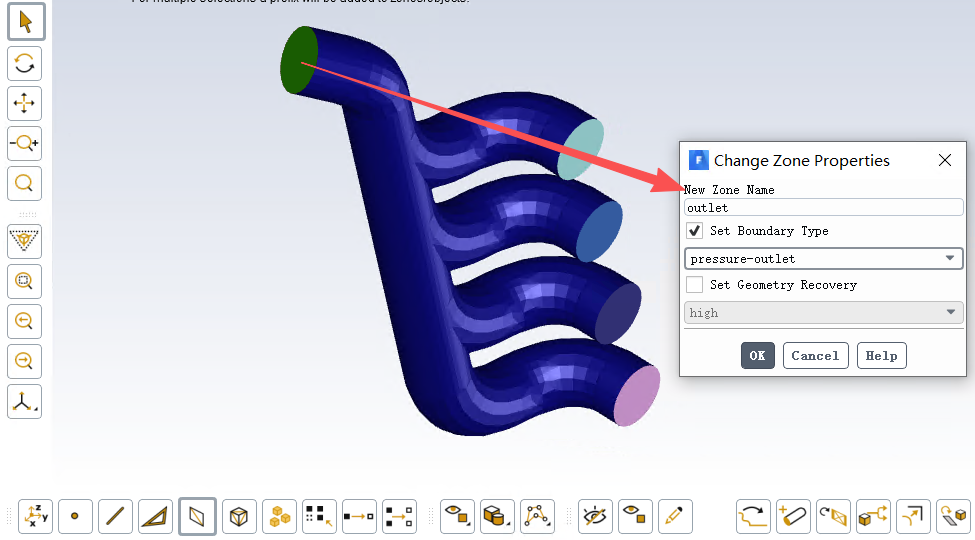
   

对单个圆命名为outlet,类型为压力出口
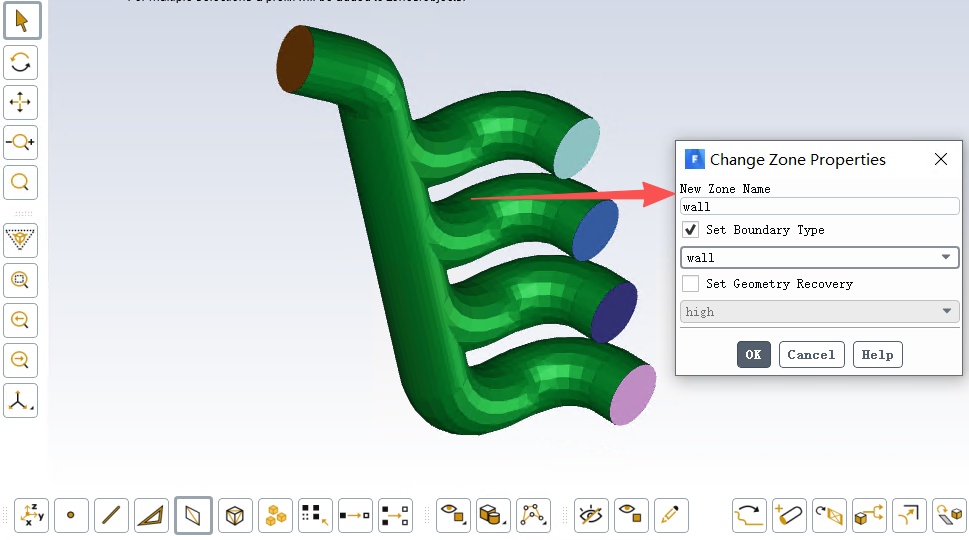
   
对整个曲面命名为wall,类型为wall    

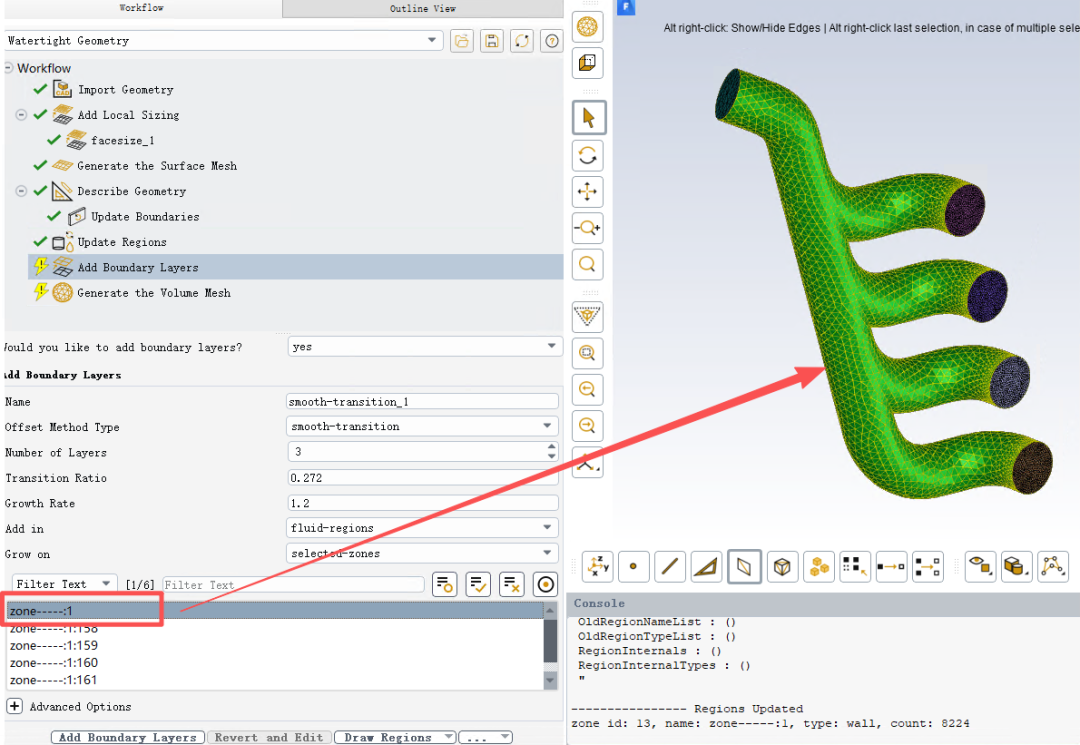
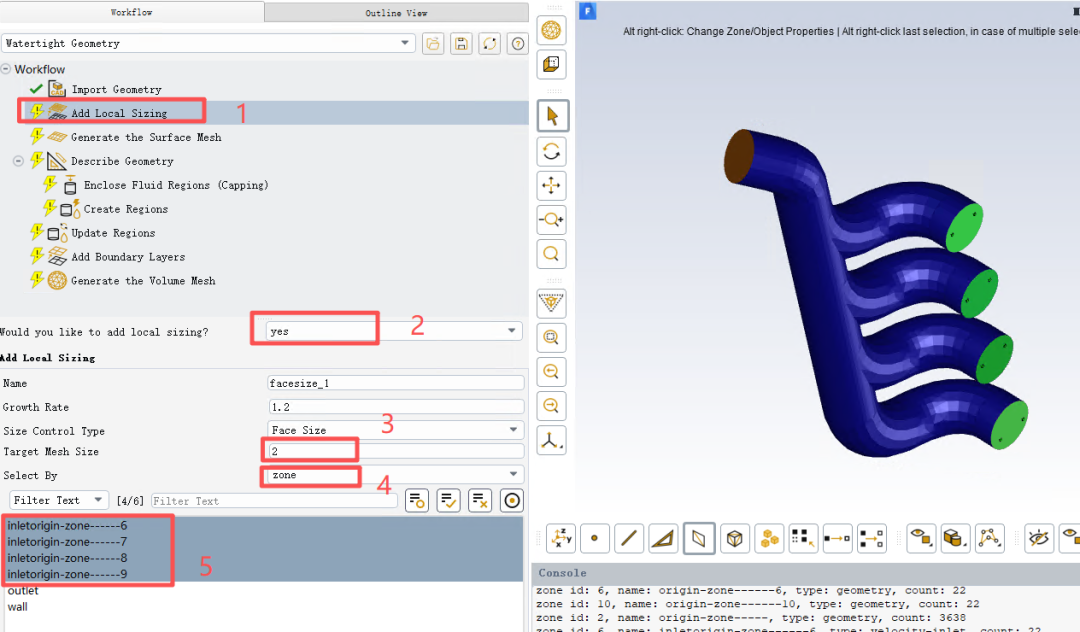
4.定义局部尺寸,局部尺寸激活yes,然后对目标尺寸进行调整,调整的同时,右侧视图中,会显示网格样式。select by选择zone,可以发现将出现刚刚自己命名的边界名称。假设选择四个入口为加密区,如下操作;
   

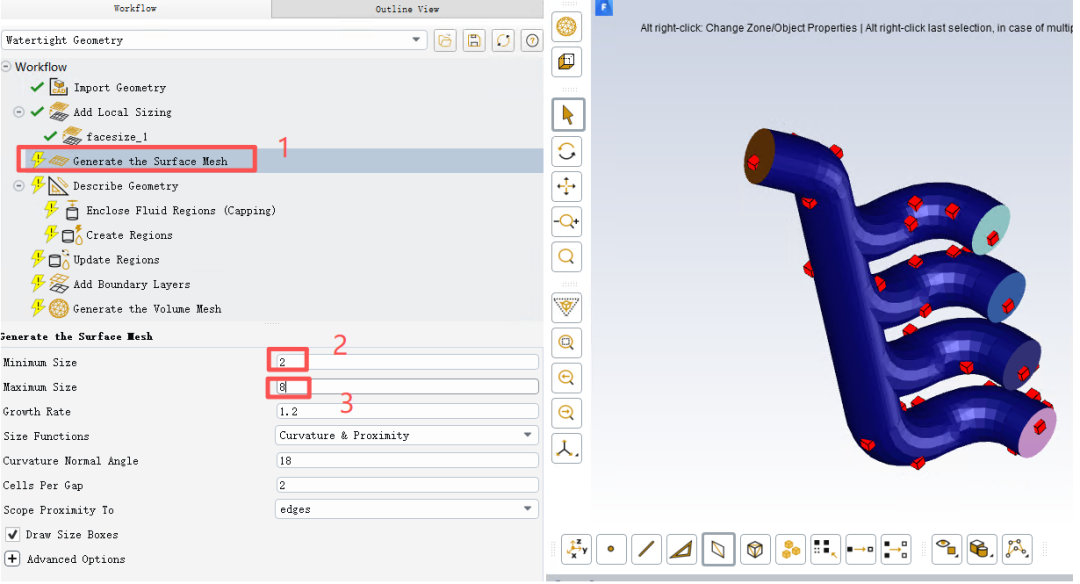
5.点击generate the surface mesh,设置最小网格尺寸和最大网格尺寸,同步的,右侧视图也将出现预览网格;
   

6.点击描述几何,选择第二项,此几何只包括流体域,无空域;
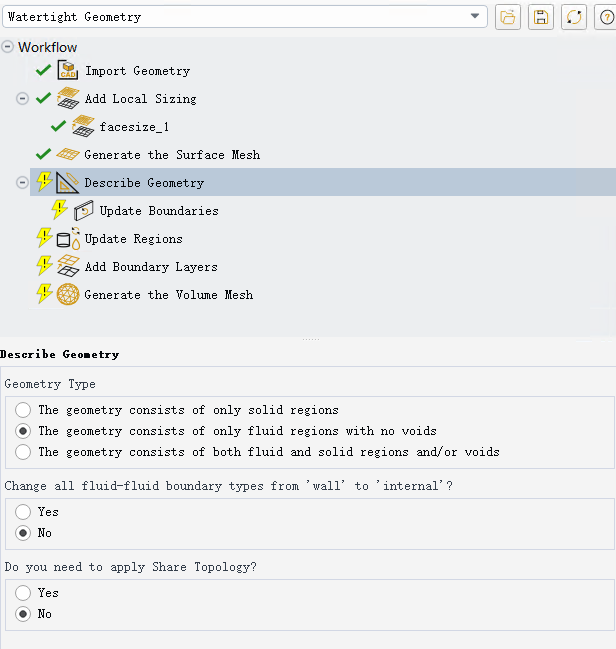
   

7.更新边界条件,可以发现这个名字貌似被动修改了,不要紧,后续还可以进行修改,当然此处也可以输入修改,展示的话,先不修改;
   
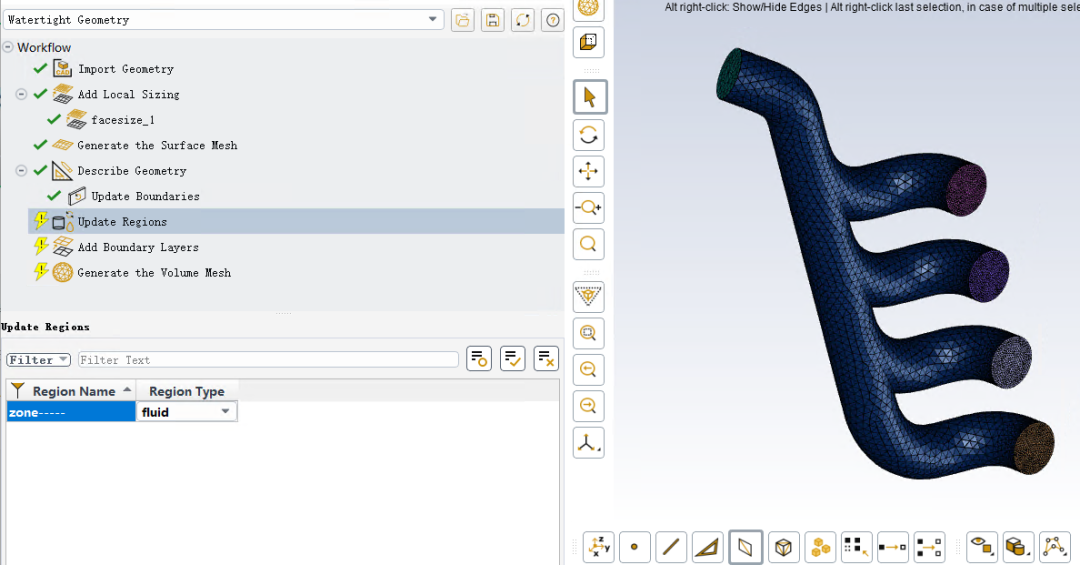
8.更新计算域。目前只有一个流体域,可以对region type确认为fluid;    
   
9.加边界层,可以选择wall处进行给定。默认是3层边界层,适当进行数值调整即可;    
   
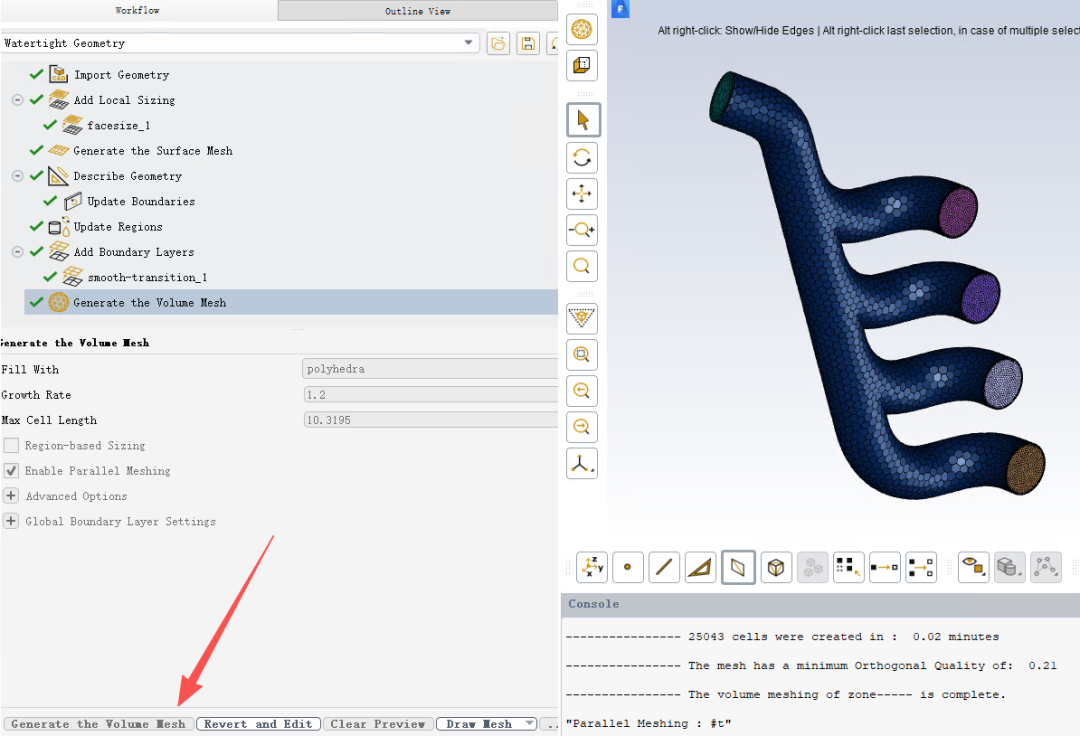
10.点击生成体网格,就大功告成了!    
   
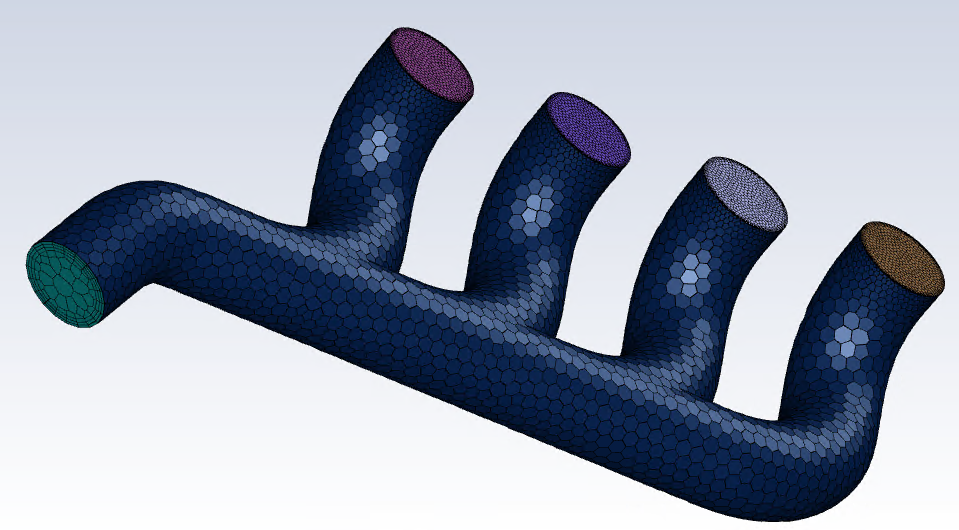
由于对4个入口进行了加密,可以观察四个入口的网格比较密,而其他位置比较疏。另外边界层可以从入口和出口位置观察到。    


方法3:HM+FM组合技        
The Combination Meshod        

这个方法需要用到hypermesh软件。
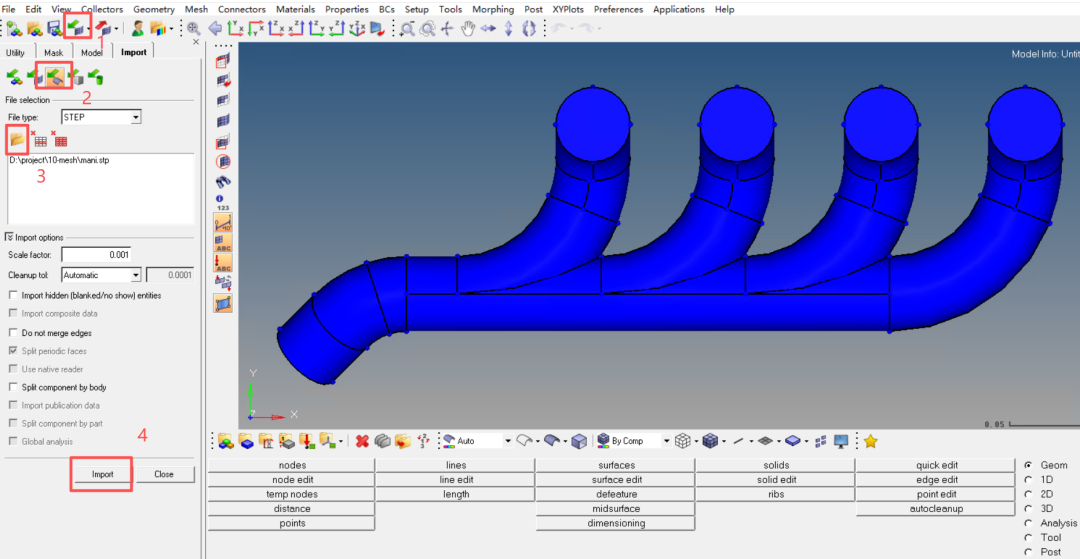
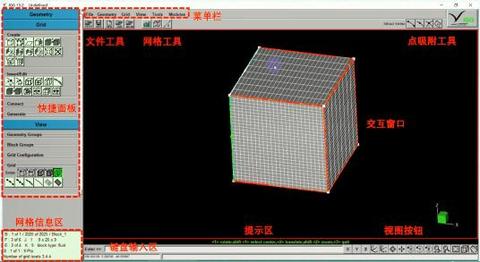
1.打开hypermesh软件,导入几何;    
   
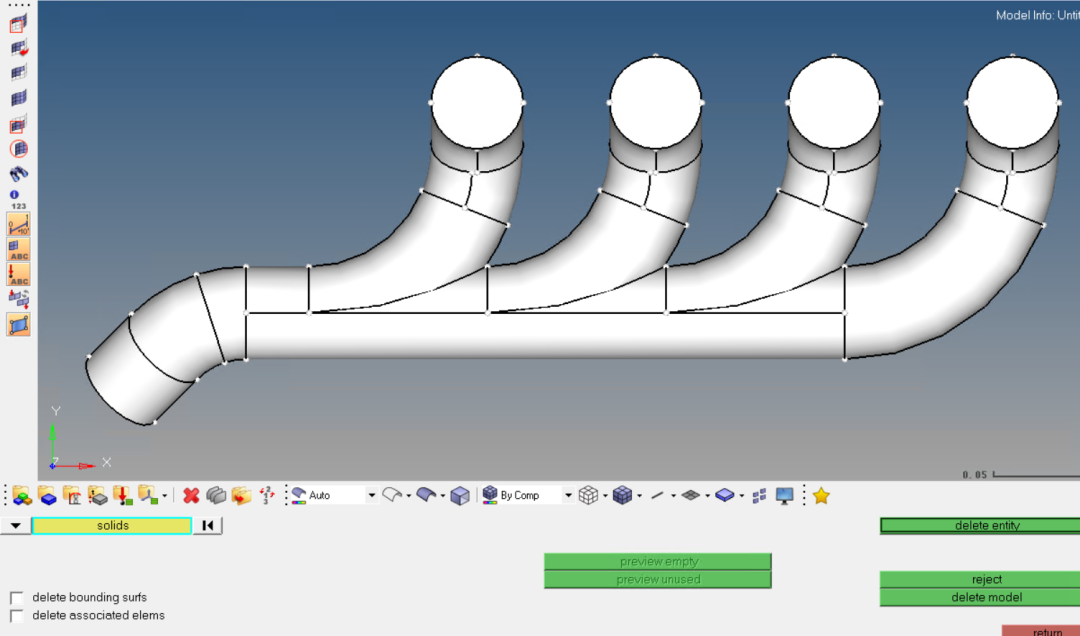
2.删除solid,按F2;选择solid,选择all,然后delete entity;    
   
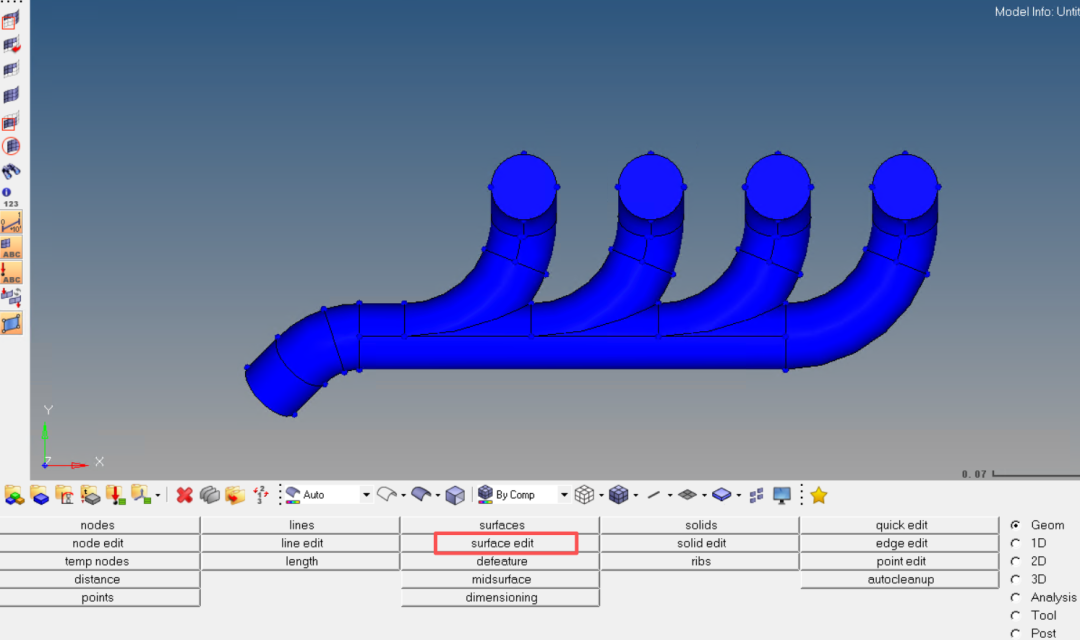
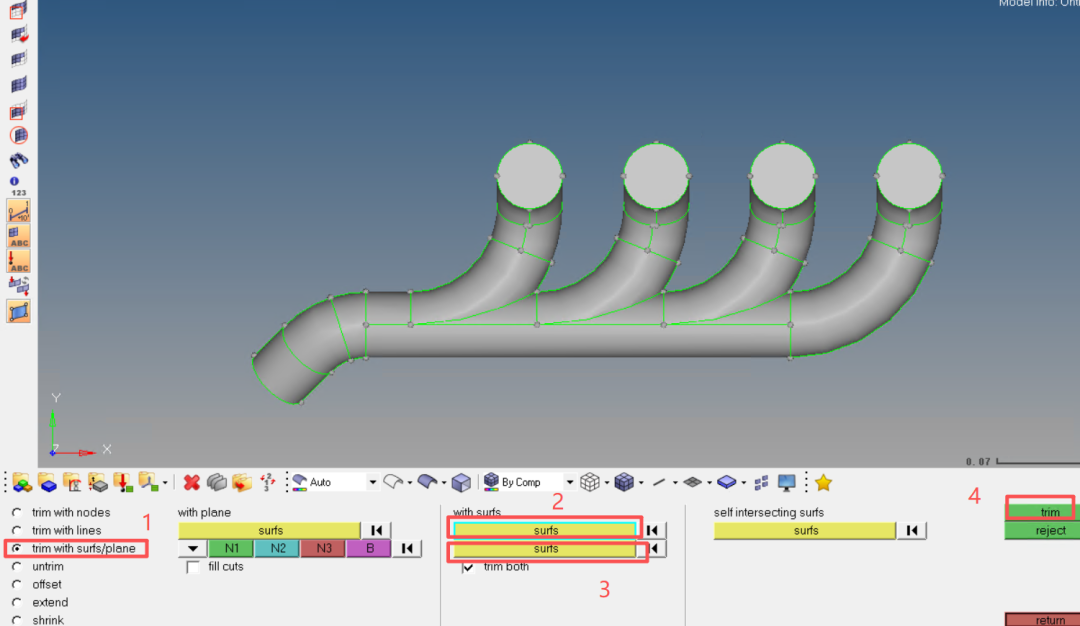
3.非常重要的一步,对几何进行自相交处理,选择surface edit,这一步我感觉是非常灵魂的一步,尤其是遇到复杂交界面时,堪称前处理的绝技;    
   
   
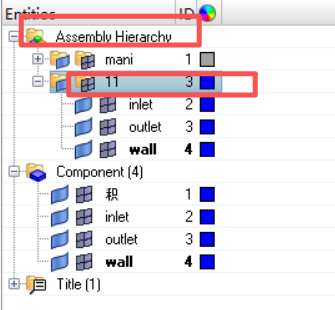
4.整理边界,为了更好的整理自定义边界,可以建立一个assembly,用于简易操作,进而可以在assembly建立component,命名为自己的边界。我建立了inlet、outlet和wall。    
   
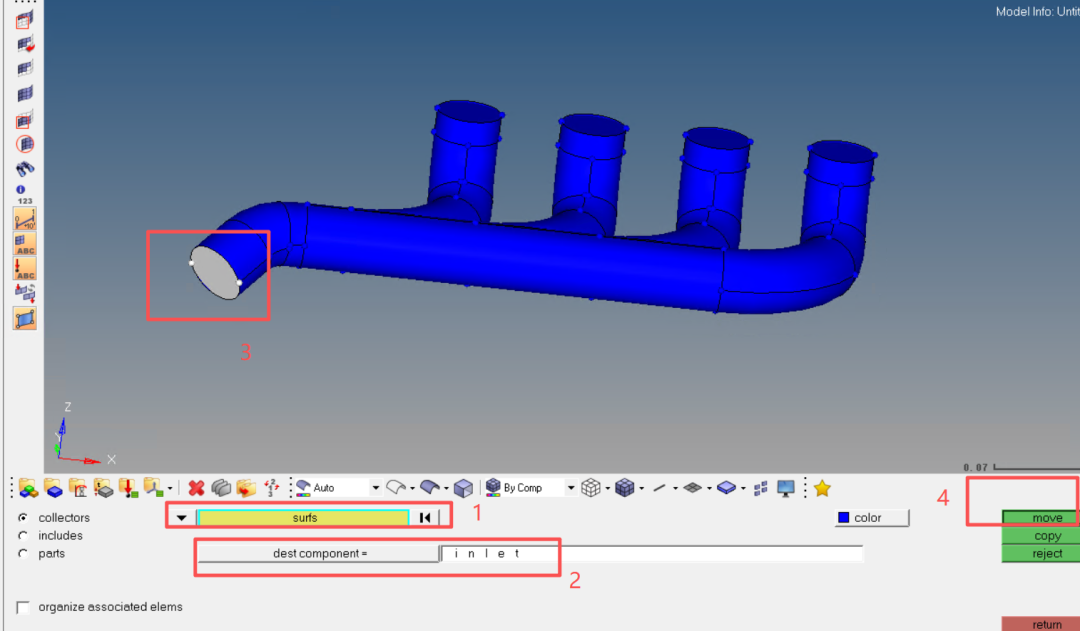
5.安排边界对应;分别通过move的方式,将边界移动好;    
   
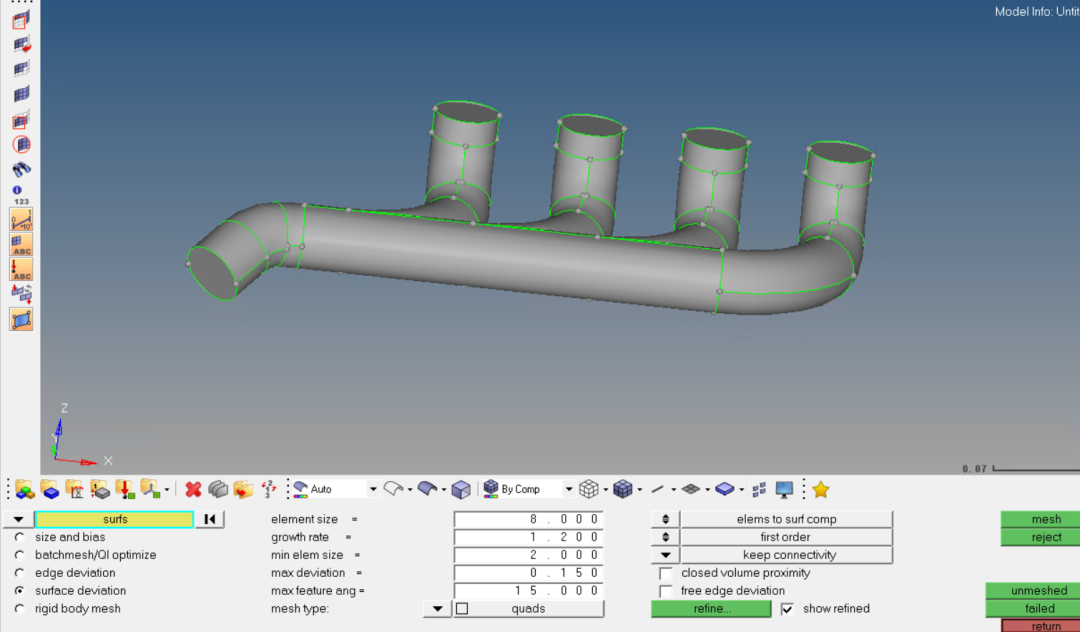
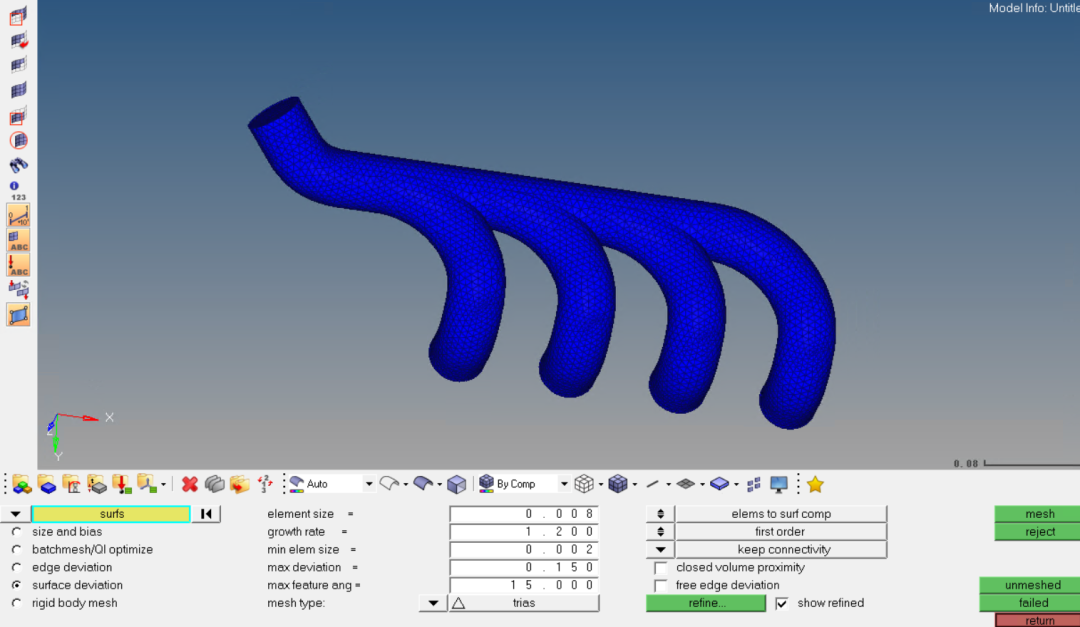
6.划分面网格,只需要按F12;如下,设置好尺寸,就直接点击mesh即可。下图是我的默认设置,对最大尺寸和最小尺寸进行调整;点击mesh即可。    


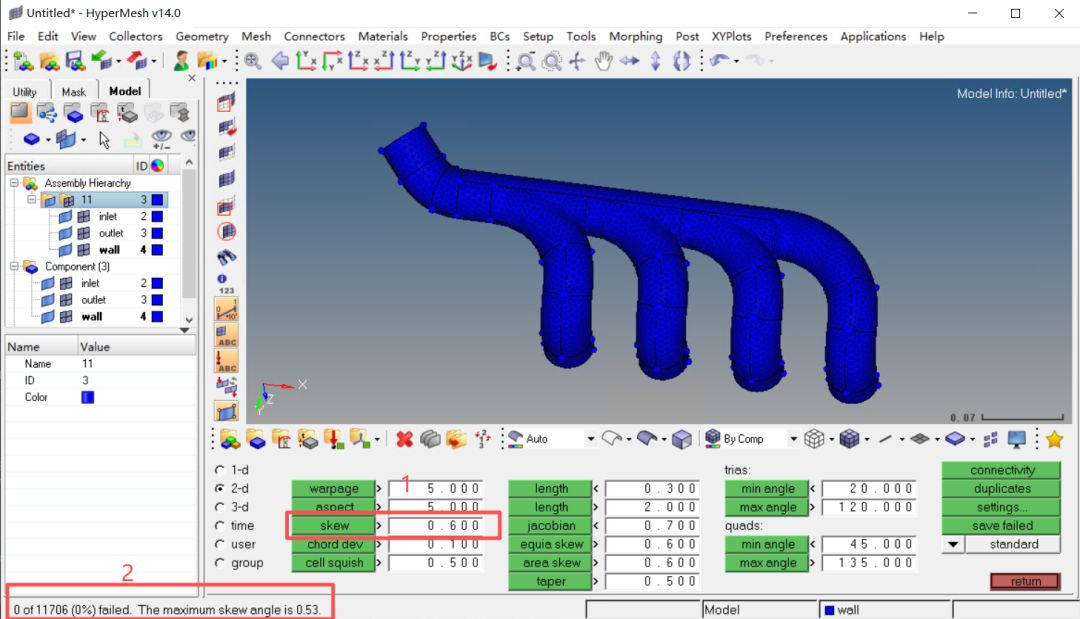
一定要检查面网格质量,在tool里的check elems里。    
   
主要观察skew扭曲率即可。汽车行业的标准为,该扭曲率在abaqus的标准下,小于0.6即可。目前我的模型为0.53,该值生成出来的体网格质量,基本上可以满足计算要求。    
   
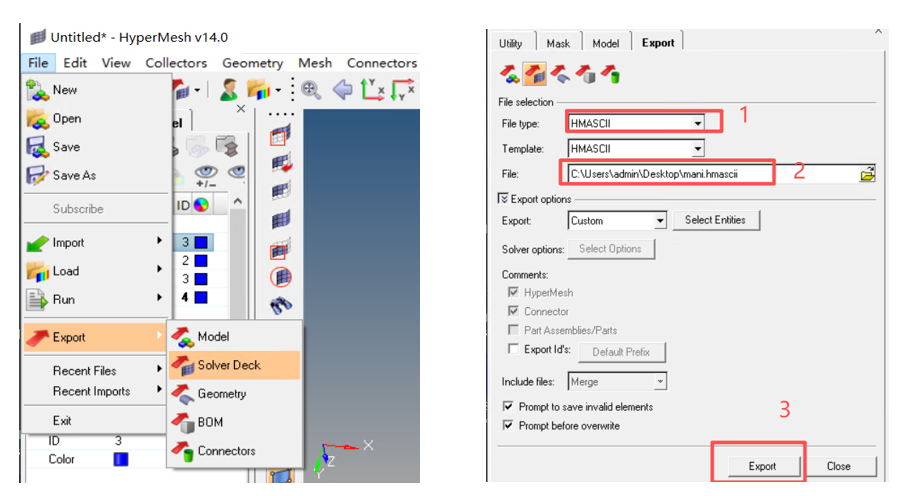
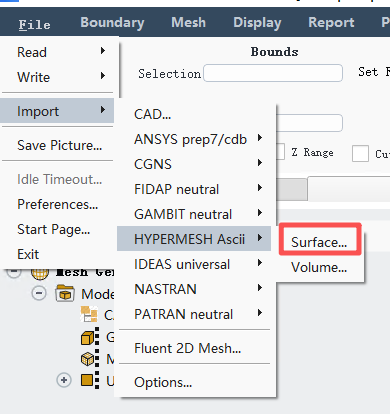
7.导出面网格,以HMASCII的格式导出;    
   
8.打开fluent meshing,导入该文件;    
   
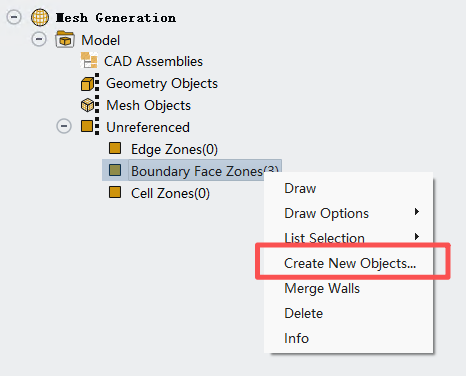
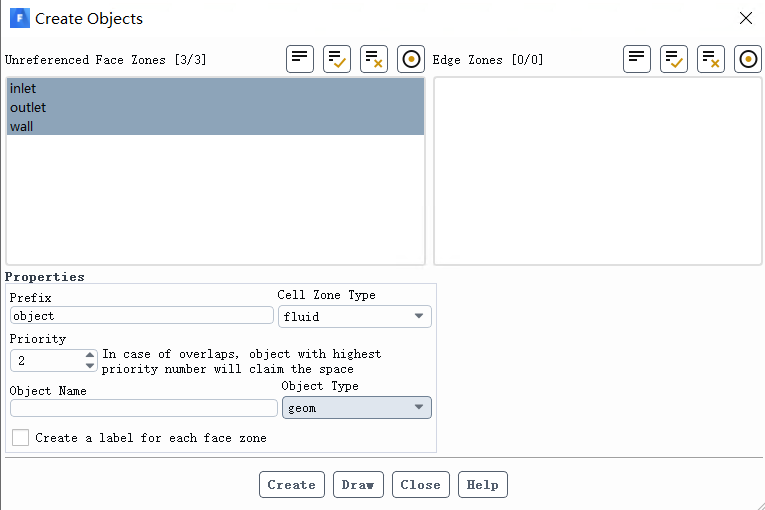
9.在boundary face zones里点击create new objects,选中所有面,进行create;    
   
   
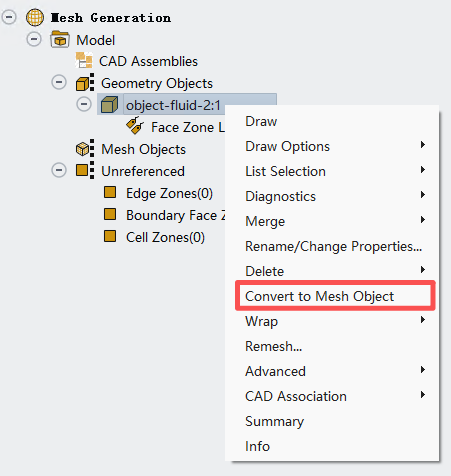
10.此时几何位置将出现object,点击转化为网格object    
   
11.网格object里进行compute识别计算域,将出现流体域    
   
12.生成体网格,方法与第一种方法一致。此方法的唯一好处就是,不用太了解fluent meshing,只把fluent meshing当成一个体网格生成的工具。此方法适用于熟悉hypermesh的用户。只要确定好hypermesh里的相关标准,那么在fluent meshing里就必然能生成出符合质量要求的网格。    


来源:新时代仿真人

SpaceClaimMeshingFluent MeshingFluentHyperMesh汽车曲面
著作权归作者所有,欢迎分享,未经许可,不得转载
首次发布时间:2025-10-26
最近编辑:10月前
龙老师Turbo
硕士 | 主任设计师、... 新时代仿真人
获赞 281粉丝 2949文章 77课程 10
点赞
收藏
作者推荐
未登录
还没有评论
课程
培训
服务
行家
VIP会员 学习计划 福利任务
下载APP
联系我们
帮助与反馈