悬臂梁结构的模态分析

1、问题的提出
需要建立如图1 所示的模型,并利用有限元软件ANSYS 对不同材料的悬臂
梁进行模态分析。
图1:悬臂梁结构图
2、建模和求解
2.1建模及导入ANSYS
2.1.1建模方式
根据上图尺寸,在三维建模软件SolidWorks 中建立三维模型,分别用拉伸、
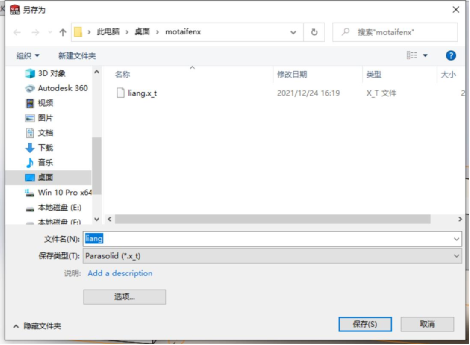
筋、放样指令建立图2 所示模型。为了能够导入ANSYS 软件,将模型另存为格
式为.x_t 的文件见图3 所示。
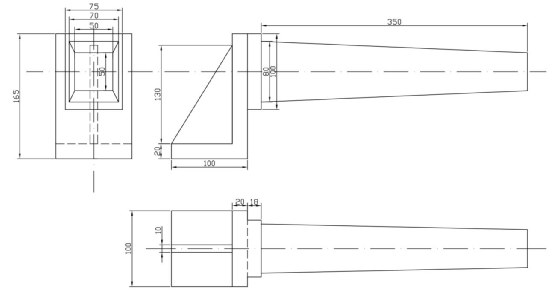
图2:SolidWorks 建模
图3:文件保存格式
2.1.2导入方式
双击打开ANSYS,通过File →Import →PARA 指令,见图4 所示,选择之
前保存的liang.x_t 文件,如图5 所示。导入效果见图6 所示为线框显示,然后通
过PltoCtrls →Style →Solid Model Facets,下拉选择Normal Faceting,刷新后
显示为实体,见图7。
图4
图
图6:导入效果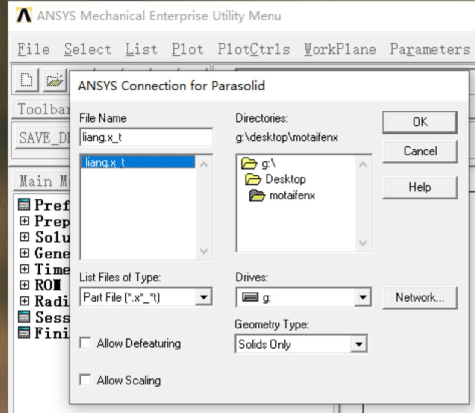
图7:导入显示
2.2单元选择
确定研究对象为结构实体,见图8。此处使用的为ANSYS19.0,没有找到
10node92 单元,所以此处选择节点更多的solid186 单元进行计算,选择方式见
图9。
图8:选择结构分析
图9:单元选择
2.3材料属性选择
首先,在左侧前处理模块中找到Material Props →Material models,选择里
面的Structural →linear →Elastic →Isotropic 栏目,设置材料的弹性模量与泊
松比大小。首先,按照钢材料进行设置,见图10。
图10:弹性模量及泊松比
同样的在Material Props →Material models →structural →Density 中设
置密度,如图11。
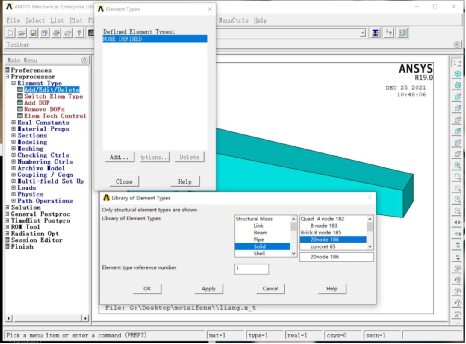
图7:密度
2.4网格划分
2.4.1网格划分
通过前处理模块Meshing →MeshTool,在里面勾选Smart Size 自动划分网
格,又有结构较为简单,调高网格划分精度不会对计算速度造成影响,调整网格
划分精度选取一级精度,单击Mesh,在Mesh Volumes 窗口,单击Pick All,对
结构进行网格划分。在List →Status →Global status 中得知模型共有8099 个
节点,5049 个单元。如图8-11 所示。
图8:网格划分方式
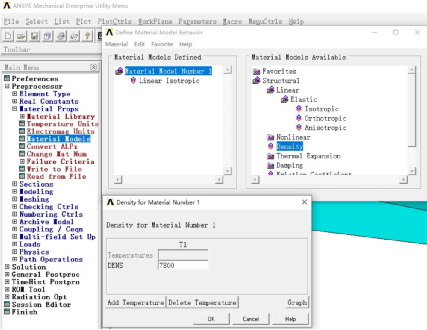
图9:网格划分效果
图10:节点及单元数目
3、模态分析
3.1模态分析选择
在Preprocessor →Loads →Analysis Type →New Analysis 中选择Modal
进行模态分析。
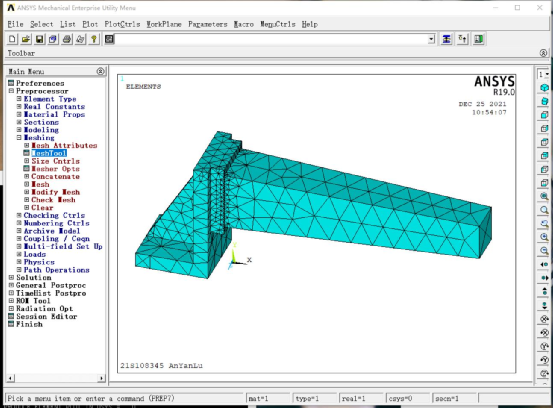
图11:模态分析选择
3.2分析方法选择
在Preprocessor →Loads →Analysis Type →Analysis Options 中指定模态
分析选项,采用Block Lanczos 方法提取模态,提取5 阶模态。
图12:分析方法选择
3.3约束选择
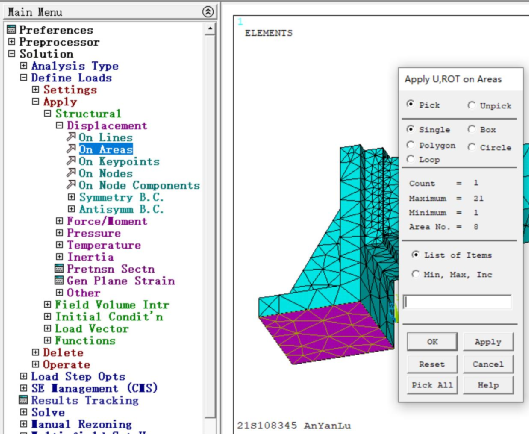
在典型的模态分析中有效的“载荷”是零位移约束。其它类型的载荷,如力、
压力、温度、加速度等,可以在模态分析中指定,但在模态提取时将被忽略。在
Main Menu →Solution →Define Loads →Apply →Structural →
Displacements →On Area 中选择模型底面作为零位移约束施加位置。
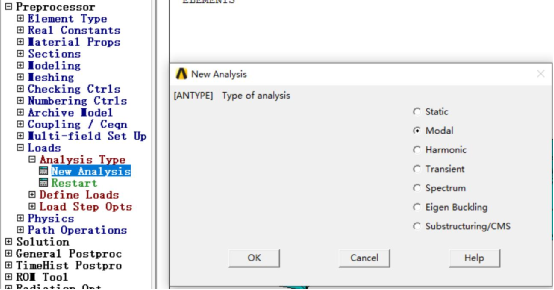
图15:约束施加方式
图16:约束施加效果
3.4扩展模态及合并
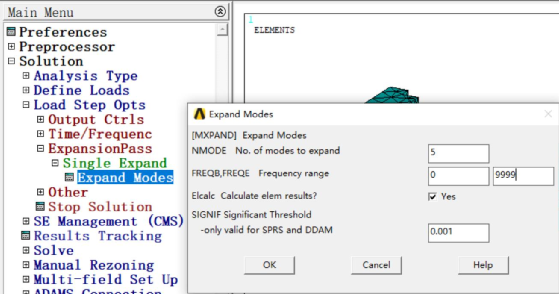
在Main Menu →Solution →Load Step Ops →Expansion Pass →Single
Expand Modes 找到扩展模式,扩展前5 阶模块,为了保证能够激励起高阶固
有频率,取频率范围为0-9999Hz。
图17:模态扩展
在Preprocessor →Loads →Analysis Type →Analysis Options 处选择下方
的振形扩展窗口,选择总共要计算的模态为5 阶。
图18:模态合并
4、求解及结果查看与提取
4.1求解及结果查看
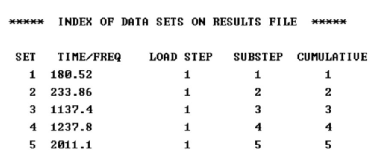
在Main Menu →Solution →Solve →Current LS 中进行求解,提示运算完
成后,在Main Menu →General Posrproc →Results Summary 中观察结果。
图19:结果查看
4.2提取模态分析结果
提取模态分析结果。单击Main Menu →General Postproc →Read Results
中读取结果,通过First Set、Nex Set 依次提取模态分析结果,单击Plot Result →
Contour Plot →Nodal Solution,在Contour Nodal Solution Data 中查看模态分析
提取情况。单击Plot Result →Deformed Shape 并选择Def+undeformed 进行变形
前后对比。
图20:模态提取方式
4.3结果分析
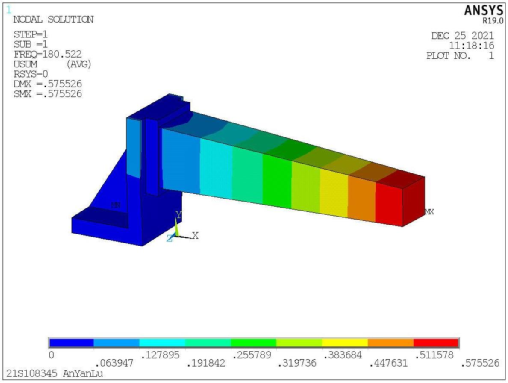
4.3.1钢制悬臂梁
第一阶模态
图21:云图
图22:形变前后对比图
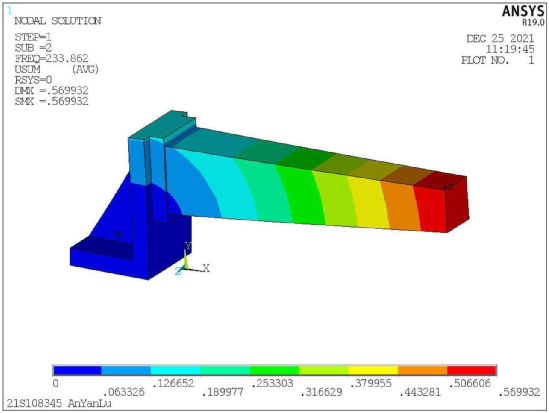
第二阶模态
图23:云图
图24:形变前后对比图
第三阶模态
图25:云图
图26:形变前后对比图
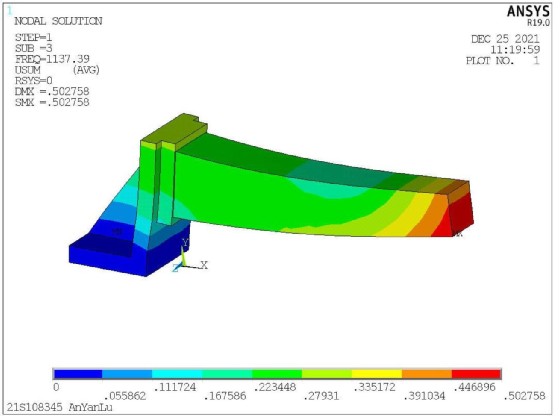
第四阶模态
图27:云图
图28:形变前后对比图
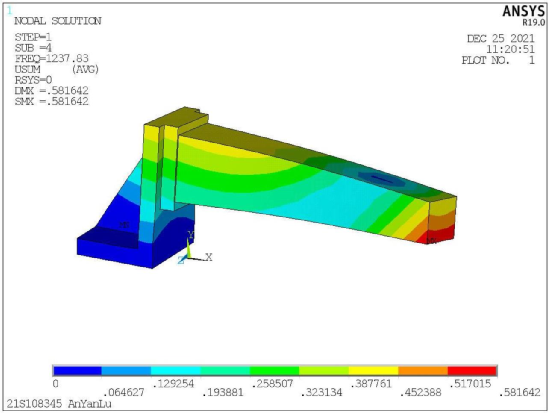
第五阶模态
图29:云图
图30:形变前后对比图
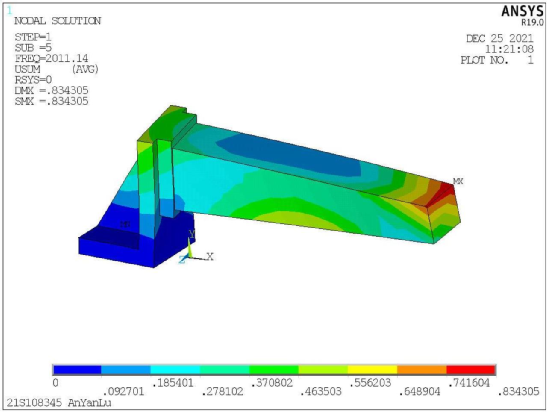
4.3.2铝合金悬臂梁
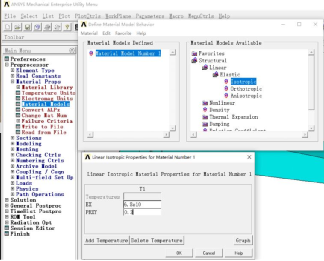
将材料改为铝合金材料,如图30,31 所示。重复上述步骤,重新求解。
图31:铝合金弹性模量及泊松比设定
图32:铝合金密度设定
求解结果如图32。
图33:
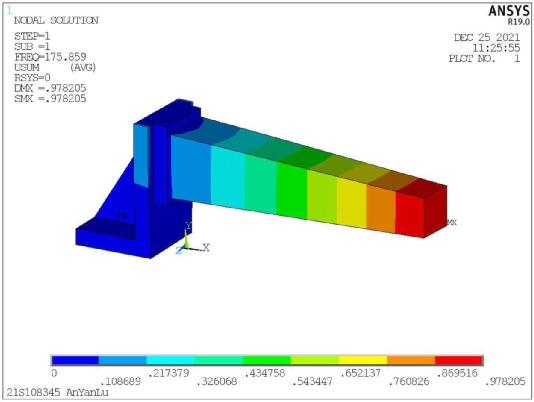
第一阶模态
图34:云图
图35:形变前后对比图
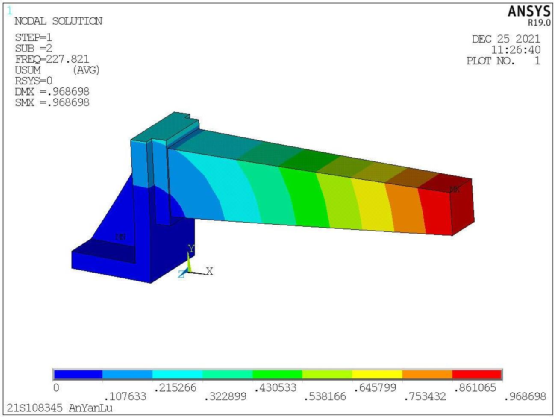
第二阶模态
图36:云图
图37:形变前后对比图
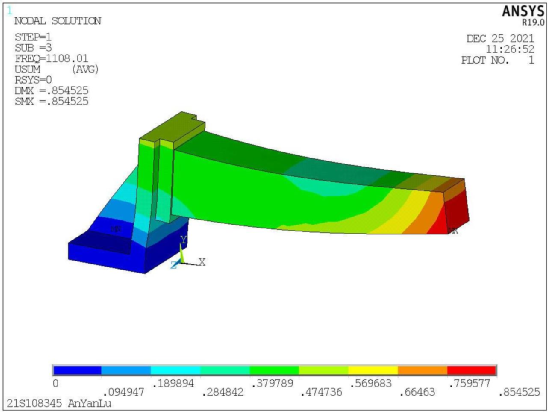
第三阶模态
图38:云图
图39:形变前后对比图
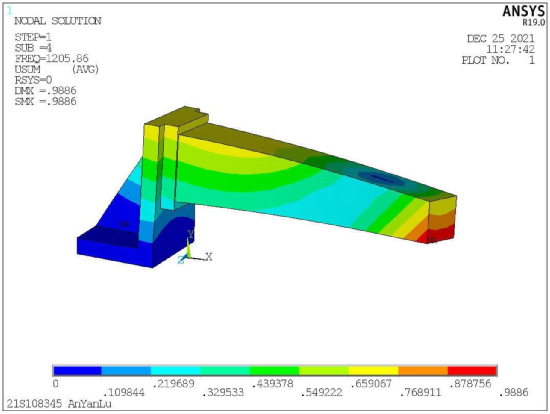
第四阶模态
图40:云图
图41:形变前后对比图
第五阶模态
图42:云图
图43:形变前后对比图
5、结果分析
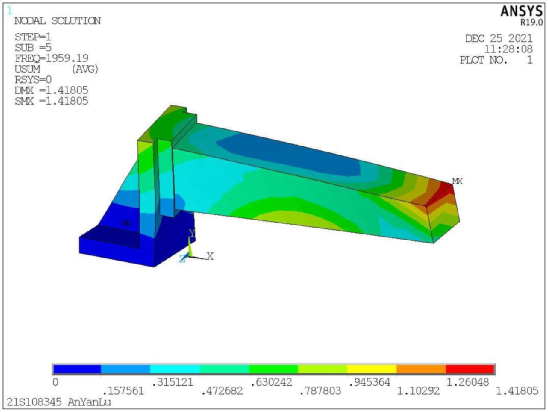
通过上述图形,可以看出越是低阶的固有频率越容易被激励起来,需要避免
或者快速的同共振频率范围,来避免共振给结构带来的消极影响,告诫频率振型
对系统的位移影响更大,会让系统产生更大的应变,但是也难激励起来,所以一
般条件下,低载荷时可以忽略高阶振型的影响。不同材料的对比发现,该形状的
钢和铝合金材料的悬臂梁的各阶共振频率相差不大,但是钢制梁的振幅明显小于
铝合金悬臂梁。