barracuda 24.0 用户手册中英文翻译(第一章)
(barracuda付费课程链接:https://www.fangzhenxiu.com/course/11268766/)
1.介绍
Barracuda Virtual Reactor®是一种计算流体动力学(CFD)软件包,专为工业规模流化床反应器和其他流体颗粒系统的工程设计、问题解决和优化而开发。它用户界面(GUI)友好,并衔接了Tecplot软件进行数据可视化处理,通过对非反应和反应流体-颗粒动力学进行有效建模,帮助工程师提高快堆的可靠性、容量和盈利能力。利用低成本、高性能的计算,Barracuda®基于物理的仿真技术提供关键的过程性能信息,支持关键的设计和运营决策——通过提高设备性能、降低保修风险和返工、提高产量、降低运营成本和延长正常运行时间,提供竞争优势。
Barracuda Virtual Reactor功能包括:
粒子流体流体动力学的高效建模
Barracuda技术采用最先进的专有数值方法- 3D Multiphase Particle-in-Cell (3D-MP-PIC) –用于流体-颗粒流动的CFD模拟,包括流体-颗粒紧密耦合以及详细考虑热物理和反应化学。这种方法是由CPFD软件发明的,可以模拟任意数量的离散颗粒固体和任何粒径分布的流体-颗粒流动-有助于在流化反应器内提供逼真的虚拟视图。独特的功能包括:
§支持模拟,包括无限数量的流体材料,固体颗粒,颗粒种类,气体/蒸汽气泡和气泡种类-以及对每个物种的整个粒径分布particle size distribution(PSD)的定义。
§利用最先进的GPU并行计算与数据结构和求解器专门设计的最大并行计算效率,使模拟涉及工业规模的粒子数(1015更高)。对于工业规模的热系统和反应系统的仿真,GPU并行计算可以将仿真速度提高100倍,如图1.1所示。

图1.1Virtual Reactogpu加速模拟速度
关于图1.1和GPU并行计算的注意事项:
§有几种不同的BarracudaVirtual Reacto产品选项可用:基础产品可以在CPU串行模式下运行求解器,高性能产品支持单GPU加速,超高性能和企业版本支持多GPU加速。
§仿真速度将根据问题大小、模型设置和硬件规格而有所不同。图1.1是使用GPU加速时可能加速的特定示例。
§在GPU并行模式下运行Virtual Reactor需要兼容的NVIDIA GPU硬件和购买GPU并行许可。
§多GPU加速仅支持在Linux操作系统下运行。
§详细信息请参见系统要求。
§用于自动时间步进的鲁棒和复杂控制有助于在更短的时间内提供基于物理的瞬态模拟,而无需深入了解复杂的求解器设置。Virtual Reactor比其他CFD代码更健壮和稳定。
3D CAD导入和网格生成
对行业标准STL文件格式的支持提供了从广泛的CAD实体建模工具中导入3D几何图形-在当今的多CAD环境中提供高效的工作流程。使用CAD几何,内置有限体积法(FVM)网格生成工具产生高质量的网格-确保计算鲁棒性和高效的模拟。
§FVM还用于计算壁面补丁,从而可以在不需要更精细的子网格的情况下,对挡板进行分辨率计算,从而计算颗粒壁面的冲击和侵蚀,从而节省了模型建立时间和计算运行时间。
有关Virtual Reacto网格生成器的更多详细信息,请参阅设置网格。
流体和粒子材料属性
Virtual Reacto求解器在求解质量、动量和能量方程时,考虑了材料所有属性,例如分子量、粘度、温度相关的热容表达式、生成热和导热系数。
§内置的,可定制的材料属性库包括广泛的许多常用的气体,蒸汽,液体和固体材料-有助于更快地建立复杂的流固流化模拟。您还可以保存自己的专有材料属性数据库。
在基础材料中讨论了材料特性和Virtual Reacto内置的流体和固体材料库的使用。
任意粒径分布的多组分颗粒和气泡
同时模拟固体、多组分颗粒从稀到浓的体积分数的能力是 Barracuda Virtual Reacto所独有的。在《颗粒》中进一步讨论了颗粒种类和大小分布的定义。不可压缩流动可用于模拟由气体和/蒸汽材料组成的气泡。粒子和气泡的区别在《气泡》中讨论。
颗粒可以由多种固体成分组成,这使得研究工业感兴趣的颗粒反应成为可能,例如:
§在再生器中改变FCC催化剂颗粒上的焦炭含量
§煤、生物质或其他有机材料的气化和燃烧
§用于捕获氧气的固体材料的氧化/还原反应
§CO2、SOx和NOx吸附,用于烟气净化
模型初始化与边界条件控制
工业规模FBR反应器成功建模的一个关键方面是模型初始化和跨模型边界通量面压力和通量的控制。Virtual Reacto提供以下工具:
§注入和去除颗粒
§指定静态和瞬态压力边界条件
§指定在流动边界条件下的任何流体和颗粒的混合物
§使用BC连接在边界之间进行通信
初始条件和边界条件中讨论了初始条件和边界条件的设置。
流体相和固相的化学反应
附加的化学模块在 Barracuda Virtual Reacto提供了多种方法,包括反应化学,相变,或吸附处理在一个模型。这些过程与许多反应器系统中的流体动力学和传热密切相关,是完整流化床模型的重要组成部分。
§化学模块提供了在颗粒水平上模拟热和化学反应动力学的能力-提供更现实的建模,包括工业流体-颗粒系统中发生的化学反应。
化学课讨论反应化学。
模拟结果的可视化与分析
Tecplot for Barracuda 与 Barracuda Virtual Reacto捆绑在一起,并提供了广泛的图形,绘图和工具,用于创建图像和动画-帮助充分评估和共享模拟结果,并比较多个模拟的结果。
§通过模拟固体颗粒撞击壁面和其他内表面的效果来解释表面侵蚀的影响-帮助您延长关键系统组件的使用寿命。
数据输出和后运行中讨论了数据输出选项和后处理能力。
1.1开始使用Virtual Reacto
对于典型的Virtual Reacto安装,通过双击桌面上的 Barracuda VR图标或在Linux系统的终端窗口中输入Barracuda来启动GUI。当最初打开时,GUI将以功能减少的状态出现。一旦项目文件被创建或打开,Virtual Reactor GUI将完全发挥作用,如图1.2所示。

图1.2创建新项目文件的Virtual Reactor GUI
项目描述可选的注释部分可用于文档目的。
使用项目标签跟踪许可证使用情况此选项仅适用于从Reprise license Manager (RLM)服务器签出许可证的用户。当选择此选项时,许可证使用信息存储在RLM服务器上的rlm-cpfd-usage.dlog文件中。使用此选项记录每次仿真的项目标签、开始时间、结束时间和持续时间。使用项目路径和文件名作为项目标签是默认的,但如果需要,可以指定Custom项目标签:。
1.2 导航Virtual Reactor GUI
GUI包含五个主要功能区域,从模型创建到仿真执行和数据分析,它们促进了成功仿真的所有阶段。这些功能区分别是:
导航树
位于GUI的最左边,提供了主界面,用于访问用于在Virtual Reacto中创建模型的不同输入对话框。导航树的组织方式使用户可以从树的顶部到底部逐步访问树的每个部分,并在必要时提供输入信息。这样做,用户将以一种高效而有条理的方式指定一个完整的模型。欲了解更多信息,请参见导航树。
菜单栏
GUI顶部的菜单栏提供文件管理、网格创建、仿真执行和数据分析等功能。文件、查看、设置、运行、图形和输出、后处理和帮助菜单中包含的功能将在菜单栏中进一步讨论。
快捷按钮
出现在GUI菜单栏下方的快捷按钮,提供了菜单栏中常用功能的直接链接:例如文件打开、文件保存、网格生成和仿真执行。详细信息请参见快捷按钮。
主窗口
是导航树右侧的区域,其中显示了图1.2中的Virtual Reacto艺术品和项目评论框。在模型设置期间,主窗口区域会动态更改,以提供导航树中显示的每个部分的功能。例如,当从导航树中选择 设置网格时,主窗口将显示设置网格屏幕的网格控件和查看窗格(如图3.2所示)。
目录
栏目录栏位于GUI的底部,左侧显示当前项目文件名,右侧显示项目目录。在图1.2中,所示的样例项目文件为FBR_model。prj,该目录的路径为/data1/usermanual/FBR_Model_Directory。
1.3 建模
Virtual Reactor是一个强大的工程工具,用于模拟、优化和设计颗粒流体系统,一个成功的Virtual Reactor模型可以多次使用,稍加修改,以测试不同的操作条件、进料材料或几何设计。因此,在建立模型时,了解哪些输出数据是必要的,数据将如何分析,以及将来可能进行哪些修改,这一点非常重要。在分析模型结果中提供了数据输出选项的概述。
1.3.1创建项目文件
单击“File”菜单下的“New Project”按钮,将打开新项目对话框,创建新项目文件,如图1.3所示。为每个Virtual Reactor模拟使用一个单独 的目录是很重要的。

图1.3新项目对话框
流型
单击Save按钮后,将启动流型选择对话框(图1.4)。在这个对话框中,将设置模拟的流类型。这里选择的选项将永久应用于您正在创建的项目,因此在继续之前请确保为您的应用程序选择正确的选项。

图1.4流型选择对话框
这是Virtual Reacto模拟中最常见的流类型,适用于以气体和蒸汽为流域的系统。可压缩模拟具有以下特点:
§流域由气体和/或蒸汽材料组成
§颗粒由固体、液体和/或挥发性物质组成
§不允许有气体/蒸气气泡
§液体物质不允许进入流域
不可压缩这种流动类型适用于以液体为流域的系统。不可压缩模拟具有以下特点:
§流域由液态物质和吸收气体组成
§颗粒由固体和/或挥发性物质组成
§气泡由气体和/或蒸汽物质组成
§气体和蒸汽材料不允许以气态进入流域
§颗粒中不能含有液体物质
在本用户手册中,专门适用于不可压缩流动选项的信息将被调用,如下所示:
不可压缩流动
在流类型被设置为不可压缩的模拟中,…
1.3.2 打开一个已有的项目文件
通过点击“File”菜单下的“Open Project”按钮,可以打开现有的项目文件。这将打开一个文件对话框,在这个对话框中可以选择项目文件。将鼠标悬停在“File”菜单下的“Recent Projects”按钮上,可以很容易地访问最近打开的项目。然后,可以通过从最近的10个项目文件列表中单击文件名来选择项目文件。
请注意
CPFD Software, LLC努力维护遗留Virtual Reactor项目文件的兼容性。但是,当用户打开以前版本的Virtual Reactor文件时,可能会提示警告或通知,表明已经或应该对项目文件进行更改,以反映软件的最新改进。请仔细阅读这些通知。
1.3.3 建立模型
Virtual Reactor GUI旨在帮助用户以有条理的方式创建完整的模型。GUI的导航树是按照推荐的信息提供顺序从上到下组织的。这个顺序是:
1.设置网格-在此步骤中,将包含要建模的几何图形的CAD文件导入Virtual Reacto,并创建用于CFD计算的网格。(更多信息)
2. 全局设置-建立模型范围的参数,例如重力矢量和传热相关性。(更多信息)
3. 基础材料-导入或创建模型中使用的气体、蒸汽、液体和固体材料。(更多信息)
4. 颗粒-指定模型中颗粒的组成,尺寸分布和其他参数。(更多信息)
5. 初始条件-指定模拟开始时的粒子位置、流体成分、温度等。(更多信息)
6. 边界条件-指定了模型中的所有入口、出口、喷射器和加热元件。(更多信息)
7. BC连接-指定离开和进入系统的通量平面之间的连接。(更多信息)
8. 化学反应-所有要建模的化学反应都是指定的。(更多信息)
9. 数值方法-求解器使用的收敛设置可以更改。然而,通常情况下,会使用默认设置。(更多信息)
10. 时间控制-输入模型的时间步长,结束时间和重启频率。(更多信息)
11. 数据输出 -指定求解器要记录的模拟数据。(更多信息)
通常,在Virtual Reacto中建立模型是一个迭代过程,模型将从创建模型、短暂模拟模型、调整模型以改进模型、再次模拟模型的过程中受益。然而,按照上面的步骤和导航树中的步骤,将确保以合乎逻辑的方式建立模型。
1.3.4 运行Virtual Reactor模型
通过单击“ Run”窗口内的“Run”或“Run Solver Setup”按钮,从GUI初始化Virtual Reactor模型的仿真。此外,以前执行的模拟可以通过Restart Solver Dialog从IC文件重新启动。Run模拟会打开一个新的终端窗口来运行求解器。
§ 运行求解器设置-模拟可以运行一个时间步,这足以让用户验证所有边界、初始条件、瞬态数据点和通量平面是否正确定位。建议在模型创建过程中频繁执行单个时间步,特别是在建立边界条件和初始条件以验证正确位置时。GUI提供了查看边界条件位置的快捷方式,如Run中所述。
§运行求解器-一旦完全创建了模型并验证了设置,模型就可以运行到指定的结束时间。一旦模型运行,求解器就可以分析在数据输出中指定的仿真输出数据。
§ 重启求解器-求解器将在模拟期间和模拟结束时定期写入IC文件。一个IC文件包含了IC文件被写入时的所有粒子和流体状态。已经结束的模拟可以通过重启求解器对话框重新初始化为IC文件的时间和状态。这将在重启求解器中进一步讨论。
§ 交互-当模型运行到指定的结束时间时,可以在交互 Barracuda 对话框中对time Control, CFL和Dump文件等进行更改。这将在Interact中进一步讨论
1.3.5 模型结果分析
模拟数据在Virtual Reactor中输出为用于可视化的三维模型文件或基于文本的数据文件。两者在模型的数据分析中都起着重要的作用:三维数据提供了对模型的操作、流结构和行为的宝贵见解,而基于文本的数据更适合于性能的量化和与实验数据的比较。
§ Post Run-可以为每个欧拉单元或每个拉格朗日粒子输出三维数据,并且大部分单元数据可以作为单独的输出进行时间平均。
1.4 参考Virtual Reactor GUI组件
下一节提供了Virtual Reactor GUI中的导航树、菜单栏和快捷按钮的内容和功能列表。
1.4.1 导航树
导航树位于GUI的最左边,它提供了主界面,用于显示创建Virtual Reactor模型的窗口。该树是自上而下排序的,这样用户可以逐步访问树的每个部分,并在必要时提供输入信息。这样做,用户将以一种有效和有条理的方式指定一个完整的模型。其内容如下:
表1.1导航树参考 | |
| 项描述 Barracuda VR带有用于输入模型描述和注释的字段的GUI开始屏幕设置网格导入STL文件并创建模型网格全局设置定义重力和热性能基础材料管理气体,蒸汽,固体和液体材料的属性粒子定义粒子相互作用设置拖拽模型管理拖拽模型挥发物定义释放气体混合物的粒子成分粒子的物种指定粒子的组成和大小初始条件定义模拟的初始状态流体ICs指定初始流体成分、压力和温度粒子ICs指定初始粒子位置、加载和温度边界条件定义流体入口、出口和壁面温度压力BCs在具有指定压力的模型中创建流体开口流BCs 在具有指定流体流速的模型中创建流体开口注入BCs定义几何体内粒子、流体或示踪剂的注入热壁bc指定实体墙的温度公元前的连接在系统内外的通量平面之间创建连接二次提要指定直接质量进料中的组件二次出口指定直接集体出口中的组件公元前连接器连接边界条件化学指定模型中的化学反应率系数定义反应速率系数反应定义反应和反应速率数字组成指定求解器设置和特殊使用模型时间控制指定运行时间、时间步长和重启数据输出指定输出变量和数据格式通量的飞机创建用于跟踪流体和粒子运动的2D平面可视化数据选择要写入可视化文件的粒子和流体变量平均数据 在模拟过程中选择变量进行时间平均数据的飞机定义欧拉数据的二维平面,以网格形式写出来数据点选择每个时间步要写入的单元级数据壁侵蚀跟踪粒子-壁面碰撞来估计侵蚀区域粒子摩擦跟踪粒子壁碰撞来估计粒子磨损原始数据导出详细的流体和颗粒数据作为文本供外部分析人口数据导出关于粒子种群的高级信息求解器输出单元指定数据输出的度量单位运行验证模型设置并执行仿真后处理提供数据分析工具 | |
1.4.2 菜单栏
菜单栏位于Virtual Reactor GUI的顶部,包含下面的“文件”、“设置”、“运行”、“图形和输出”、“后处理”和“帮助”子菜单。
文件菜单
表1.2文件菜单参考 | |
新项目 | 在提示用户输入文件名和位置后,创建一个新的项目文件。新项目应始终放置在新文件夹中,以保持新模拟文件与另一个项目的模拟文件隔离。 |
开放项目 | 打开现有的项目文件。用户将被提示打开文件对话框来浏览要打开的项目文件。 |
最近的项目 | 显示最近打开的10个项目文件。点击文件打开项目。此列表在首次打开GUI时也会显示在首页上。 |
从项目导入 | 从另一个项目导入化学中讨论的从项目导入对话框的快捷方式。此对话框提供了从外部项目文件导入基础材料和化学反应的接口。 |
保存项目 | 保存当前对项目文件的任何更改。 |
另存项目为 | 用新文件名保存当前项目文件。这将打开另存文件为对话框,通过该对话框可以识别文件名和位置。在大多数情况下,项目文件应该保存在当前项目目录中,以维护使用的任何STL或SFF文件的路径。 |
另存为 | 将当前项目和相关文件保存到新目录。这将打开一个另存为对话框,通过这个对话框可以选择相关的文件。此时也可以识别位置。 |
辞职 | 关闭Virtual Reactor GUI。如果进行了任何未保存的更改,用户将被提示保存项目文件。 |
视图菜单
表1.3查看菜单参考 | |
项目树 | 显示GUI最左边的导航树。 |
测试模式 | 在GUI中显示Beta功能。 |
设置菜单
表1.4设置菜单参考 | |
发射scalestl | ScaleSTL实用程序的快捷方式,用于修改现有的STL文件。在ScaleSTL实用程序中讨论ScaleSTL。 |
设置网格 | 打开 |
参考网格 | 打开参考网格窗口,以查看当前网格并确定几何图形中 特征的坐标。参考网格中讨论了参考网格窗口。 |
运行菜单
表1.5运行菜单参考 | |
生成网格 | 运行网格生成器,从STL文件和网格线生成模型网格。网格生成器在生成网格中有进一步的讨论。 |
运行计算设置 | 为Virtual Reacto求解器打开终端窗口,该求解器在单个时间步运行当前模型。这将产生一个初始的可视化文件,该文件可用于检查边界条件位置和模型初始条件。日志文件中包含的初始数据可以被验证,包括初始床质量和边界条件横截面积。 |
运行计算 | 打开终端窗口,启动当前模型的Virtual Reacto仿真。 |
重新启动 | 打开重启计算对话框,使用户能够从Virtual ReactoIC文件中重启模拟。在重启求解器中讨论了模拟的重启。 |
交互 | 打开交互对话框,允许用户更改仿真参数,如时间步长、结束时间或收敛设置;指示求解器重新读取仿真输入文件;或写出当前仿真数据。交互对话框在交互中进行了讨论。 |
图形和输出菜单
表1.6图形和输出菜单参考 | |
可视化输出选项 |
|
求解器输出单位 |
|
平均数据 |
|
数据的飞机 |
|
数据点 |
|
原始数据 |
|


后处理菜单
表1.7后处理菜单参考 | |
视图几何 | 打开Barracuda透明模型视图的Tecplot(在查看网格输出中讨论)。在网格生成之前,此选项处于非活动状态。 |
视图设置 | 打开Tecplot for Barracuda边界条件视图(检查设置)。此选项在求解器运行至少一个时间步之前处于非活动状态。 |
查看结果 | 打开Tecplot for Barracuda初始粒子视图(Tecplot for Barracuda)。在解算器运行至少一个时间步之前,此选项处于非活动状态。 |
发射Tecplot | 打开Tecplot for Barracuda,Virtual Reactor使用的捆绑后处理器。 |
查看日志文件 | 打开Virtual Reacto日志、通量和瞬态数据文件的文本查看器。提示用户打开一个文件对话框,可以从中选择任何文本文件。 |
终端 | 打开终端窗口,路径设置为当前目录。 |
帮助菜单
表1.8帮助菜单参考 | |
创建支持文件 | 打开支持包对话框,用于创建包含所有必要项目文件的紧凑文件,这些文件可以通过电子邮件轻松发送。支持文件将在创建支持文件中进一步讨论。 |
单位参考 | 打开单位参考对话框,其中提供了一个单位转换表。 |
Barracuda用户手册 | 当前Virtual Reacto用户手册的快捷方式,该手册提供了该软件所有方面的信息。 |
阅读许可协议 | 显示Virtual Reacto软件使用的许可协议。 |
关于 Barracuda | 提供关于当前版本的Virtual Reacto和CPFD软件有限责任公司的联系信息。 |
管理许可证服务器 | 提供正在使用的Virtual Reacto许可证的信息和管理选项。 |
3。快捷按钮
下面的快捷按钮提供了对Virtual Reacto中常用功能的快速访问。每个按钮的完整说明在菜单栏中提供。
表1.9快捷按钮参考 | ||
| 新项目 | 快捷进入文件→→新建项目 |
| 开放项目 | 快捷进入文件→→打开项目 |
| 保存项目 | 快捷键到文件→→保存项目 |
| 设置网格 | 快捷键Setup→→Setup Grid |
| 生成网格 | 快捷方式运行→→生成网格 |
| 运行Calculation Setup | 快捷运行→→运行计算设置 |
| 运行计算 | 快捷运行→→运行计算 |
| 交互 | 快捷运行→→互动 |
| 终端 | 后处理快捷键→→终端 |
| 参考网格 | 快捷进入设置→→参考网格 |


1.5。常用的GUI模式
一致性是Virtual Reactor GUI设计中的一个目标,在整个GUI中使用了几种常见模式。本节将讨论这些模式,并对每一种模式进行详细的解释。手册后面的章节会回到这一节,而不是重复解释这些细节。
1.5.1。添加、编辑、复 制、删除
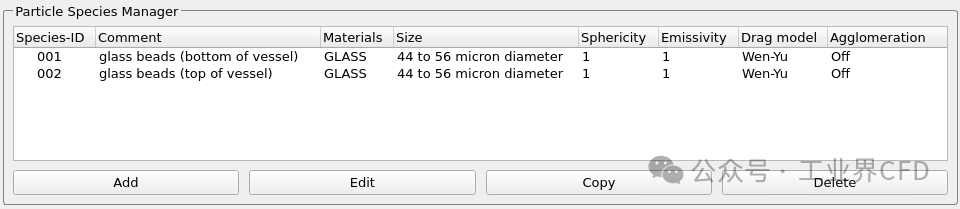
图1.5带有添加、编辑、复 制和删除按钮的示例列表管理器
Virtual Reactor GUI维护了许多不同的列表。一个通用的设计用于管理这些列表中的项目,有四个按钮:
Add创建一个新的列表项,并弹出相应的对话框窗口,用于定义任何必要的输入字段。
编辑在对话框窗口中打开当前选中的项目进行编辑。在大多数列表中,还可以在列表中双击某项进行编辑。
复 制创建一个新的列表项,作为当前选定项的副本。项目被填充到列表中,大多数属性完全从源项目复 制。但是,Virtual Reactor GUI会自动在通量平面名称后附加一个后缀,以便在整个当前项目中保持唯一的通量平面名称。Copy功能允许在只需要更改少数细节的情况下,基于现有项目方便地创建新项目。
Delete从列表中删除当前选中的项目。在某些列表表中,还可以通过按下键盘上的Delete键来删除当前高亮显示的行。警告:在整个Virtual Reactor GUI中,删除操作无法撤消。
1.5.2。注释栏

图1.6注释字段示例
在整个Virtual Reactor GUI的许多对话框中,都有一个Comment字段。注释不是必需的,但强烈建议尽可能使用简洁和描述性的注释。这样的注释在审查旧的项目文件或与其他人讨论Virtual Reacto项目设置细节时非常有用。
1.5.3。更正选择地区
在许多指定ic或bc位置的对话框中,使用Select Region模式。物理坐标(以米为单位)可以在xmin、xmax、ymin、ymax、zmin和zmax文本框中输入,可以直接键入值,也可以单击设置区域按钮。需要注意的是,文本框也会接受模型中最小坐标值为[,最大坐标值为],这些符号会分别自动转换为min和max。
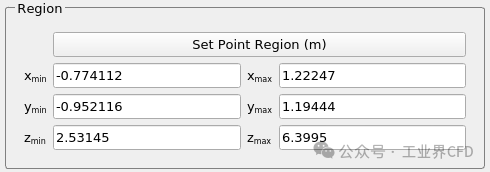
图1.7选择区域输入框
单击“设置区域”按钮将弹出“选择区域”窗口,在该窗口中,可以通过在三个视图中单击并拖动鼠标来定义所需的空间区域。使用鼠标定义或调整所选区域时,浅色 区域为所选区域,阴影较深的部分为所选区域的外部。一旦松开鼠标左键,所选区域就会变成红色阴影。
对于初始条件,选择区域将考虑单元格中心。如果单元格的中心在所选区域内,则整个单元格被视为所选区域的一部分。对于边界条件,选择方法是基于“触摸”的基础。也就是说,任何被选择区域触摸的单元格都被认为是选择的一部分。

图1.8选择区域窗口
1.5.4。使用SFF文件的表格输入
在定义粒度分布、边界条件流速和其他输入参数时,Virtual Reactor GUI通常允许通过表格格式进行规范。按照惯例,表格数据存储在一个扩展名为。sff(标准文件格式)的外部文件中。文件名由用户指定。Virtual Reactor GUI中允许用户通过SFF文件输入数据的位置的典型示例如图1.9所示。

图1.9 SFF文件和指定值选择示例
在使用SFF文件或指定值之间进行选择时,建议始终选择SFF文件格式。这样做的原因与在模拟运行时使用Interact的能力有关。如果选择了“指定值”,则无法在模拟期间更改值。但是,如果使用SFF文件,则可以修改表格值,然后可以使用Update Simulation按钮向Virtual Reactor求解器发出信号,重新读取表格。这是一个非常强大的功能,最好的做法是设置模拟来允许这样的交互。
在类似于图1.9的对话框中,有三个与SFF文件相关的组件:
文件名文本框显示当前选择的SFF文件,如果SFF文件已存在于当前目录中,则允许用户直接键入文件名。
编辑按钮如果文件名文本框为空,点击编辑按钮将创建一个新的SFF文件,并启动SFF编辑器(图1.10)。如果文件名文本框中已经列出了有效的SFF文件名,则单击编辑按钮将在SFF编辑器中打开该文件。
打开文件按钮这允许您通过文件选择对话框选择SFF文件。选择的文件将替换文件名文本框中已经存在的任何文件名。在这种情况下,不打开SFF编辑器。

图1.10示例SFF编辑器窗口
图1.10显示了一个示例SFF编辑器窗口。根据所编辑的SFF文件的类型,这些列可能与图中显示的列不同。然而,所有的SFF文件都遵循一定的规则:
§文件中所有行的数据都必须是完整的,即如果给定行的任何单元格都有数据,那么该行中的其他单元格都不能留空。(表格的最后一行可以留空。)
§数据的第一列必须为单调递增。对于PSD表,第一列包含粒度信息。对于暂态数据表,第一列包含时间值。在第一列中,每一行的值必须大于前一行的值。
§对于累积PSD表,第一列必须在第一行中包含值0,在最后一行中包含值100。
§对于暂态数据表,第一列在第一行必须包含0的值。
§列Particle Feed指定是否将颗粒与流体一起馈送。如果边界处的Particlebehavior设置为No Particle exit或Particle out flow,则求解器将忽略此选项。如果选择了使用BC连接器数据、粒子进给(滑移和vol frac)、粒子进给(滑移和质量流量)或粒子进给(滑移和质量流量)选项,求解器将根据表中的规格将进给打开或关闭。On表示值为1,off表示值为0。该值是线性插值的,每当它高于0.5时,就给粒子喂食。
在行之间插值值当选择此选项时,数据在SFF文件中的连续行之间线性插值。当取消选择此选项时,不会在行之间执行插值,并且值保持不变。

图1.11SFF行间插值值
按钮
SFF编辑器包含几个实用工具按钮来修改和检查SFF文件中的表格数据:
添加行在当前选定的或活动的行下面添加一个新的空白数据行。
删除行删除当前选定或活动的行。警告:当删除一行时,SFF编辑器不包含撤消功能。
Check Data检查SFF表是否有输入错误。
打开绘图对话框,允许快速绘制任何SFF列的图形。
更新仿真向Virtual Reacto求解器发送一个交互信号,使其重新读取任何SFF文件,并使用更改更新当前运行的仿真。
保存将当前SFF表保存为指定的文件名。
另存为将当前SFF表保存为新的用户指定的文件名。
Close关闭SFF编辑器窗口。如果需要保存表格,则会弹出一个对话框,要求进行验证。
更改列标题
可以修改一些SFF表列以改变其含义。例如,在PSD表中,用户可以在Radius或Diameter的大小基础之间进行选择。此外,测量单位可以在m、mm和μm之间切换。对于支持不同选项的列,双击列标头会弹出选项选择对话框。
1.5.5。应用材料
由于Virtual Reacto支持模拟流体域中的多种流体种类以及多材料颗粒和气泡,因此通常需要的任务是规范材料混合物。当需要实现混合时,将会有“定义流体”按钮(如图1.12所示)、“应用材料”按钮或“编辑颗粒馈送”按钮,具体取决于指定的材料组成类型。

图1.12示例定义流体按钮
单击此按钮将弹出一个新窗口,允许用户定义所需的组合(如图1.13所示)。

图1.13应用材料示例对话框
可用的组件
混合物的可用组件列表取决于所实现的组合类型,以及流类型是否已设置为可压缩或不可压缩。
§流体组合物混合物可包含流体基础材料。
§颗粒组成混合物可以包含固体和液体基础材料,以及挥发物。
§颗粒饲料混合物可以包含在颗粒种类中定义的物种。
§气泡组成混合物可包含气体和蒸汽基材。
修改混合物
通过选择可用组件并单击右箭头,可以将新材料添加到组合中。质量或摩尔分数将被初始化为一个值,使总和为1。要更改分数,请双击“分数”列中的单元格。可以通过选择材料并单击“左箭头”从合成中删除该材料。要一次性从合成中移除所有材质,点击窗口底部的Reset按钮即可。材料分数之和必须为1,该作文才会被接受。
指定混合类型
对于流体成分,BarracudaVirtual Reacto允许根据其成分的质量或摩尔分数来实现每个单独的成分。要选择混合物类型,请从指定混合物旁边的下拉菜单中选择质量分数或摩尔分数。
1.5.6。颗粒和气泡大小单位
Virtual Reacto允许用户从广泛的颗粒和气泡大小的单位选择。图1.14显示了如何指定颗粒大小单位的典型示例。

图1.14粒径单位
典型的选项有:
Minimum以相应单位指定最小粒度。
Maximum以相应单位指定最大粒度。
单位下拉菜单允许指定单位和直径或半径的基础。可选项有micron diameter, mm diameter, cm diameter, m diameter, in diameter, micron radius, mm radius, cm radius, m radius, in radius。
1.5.7。通量平面选项

图1.15通量平面选项
通量平面在整个Virtual Reactor项目中都可以找到,并且在所有情况下可用的选项都是相似的。图1.15给出了一个内部通量平面的例子通量平面选项部分。内部磁通平面在磁通平面中讨论。边界条件下的通量平面没有内部通量平面那么多选项,但下面的描述适用于两种类型。
不可压缩流动
在流类型被设置为不可压缩的模拟中,所有粒子选项将变成粒子/气泡选项。
可用的典型选项有:
名称通量平面的名称和主通量平面文件使用的文件名。该名称用于在整个GUI中标识通量平面,也可作为任何二次通量平面文件(如流体成分、粒度和原始粒子数据)的基本名称。在指定通量平面名称时,建议遵循以下约定:
§对于内部通量平面,文件名以FLUX_开头,对于边界条件通量平面,文件名以FLUXBC_开头。这将使通量平面文件显示在Virtual Reactor GUI中其他位置使用的默认过滤器中。
§不要在文件名中使用空格;而是使用下划线字符。这使得编写脚本更容易,因为文件名中的空格经常会导致问题。
§如果在边界条件通量平面上没有指定名称,则不会创建通量平面文件,也不会输出数据。
流体物种行为如果使用多个流体物种,用户可能希望通量平面报告每个物种穿过平面的通量。流体物种通量平面数据将被写入一个专用的输出文件,文件名为:通量平面名称,后缀为_fluidSpecies。以下选项可用于从流体物种行为下拉框中进行选择:
§无输出-不报告流体种类通量数据
§质量流量-报告通过通量平面的每种流体的质量流量
§质量分数——报告通过通量平面的每种流体的平均质量分数
§质量时间累积-报告通过通量平面的每种流体的总质量
§质量时间累积正负-分别跟踪在通量平面的每个方向上通过的每种流体的总质量。
按粒度分类用户可以要求将穿过通量平面的颗粒细分为粒度组。输出文件中使用的bin数量通过使用bins自旋框对每个边界条件通量平面进行独立控制。Bin按粒径通量面数据将包含在一个以通量面Name后跟_pSpc_####命名的文件中。
输出原始粒子数据用户可能要求非常详细的粒子和气泡穿过通量平面的输出数据。原始粒子和气泡的输出数据被写入一个以通量平面Name命名的文件中,后面跟着粒子的_raw_particle和气泡的_raw_bubble。这类似于Raw Data的功能,但不是按照设定的间隔写入包含选定数据的文件,这些文件将在每次粒子或气泡穿过所选通量平面时输出固定的数据选择。
输出示踪剂数据用户可能要求非常详细的示踪剂穿越通量平面的数据。原始跟踪 器输出数据被写入以通量平面名称后跟_raw_tracer命名的文件中。与上面的原始粒子数据选项类似,此文件将包含一组固定的数据,每次跟踪 器穿过所选的通量平面时,这些数据将更新。
重置粒子停留时间选中后,当粒子穿过通量平面时,粒子停留时间重置为零。
重置示踪剂停留时间如果选中,当示踪剂穿过通量平面时,示踪剂停留时间重置为零。
定向通量粒子有可能同时在两个方向上运动,穿过通量平面。然而,基本通量平面输出只报告了粒子在通量平面上的净转移。如果选中“定向通量”框,求解器将分别报告粒子在两个方向上穿过通量平面的质量流(正的和负的)。
签署公约
流入域的数据将以正值写入通量平面文件,而流出域的数据将以负值写入通量平面文件。内部通量平面遵循不同的符号约定,当流量处于正轴方向时,数据将以正值写入通量平面文件,而当流量处于负轴方向时,数据将以负值写入通量平面文件。
1.5.8。用于用户定义表达式的解析器
用户可以在Virtual Reactor GUI的几个位置定义自定义表达式。下面显示了GUI的 拖动模型部分中的一个示例。
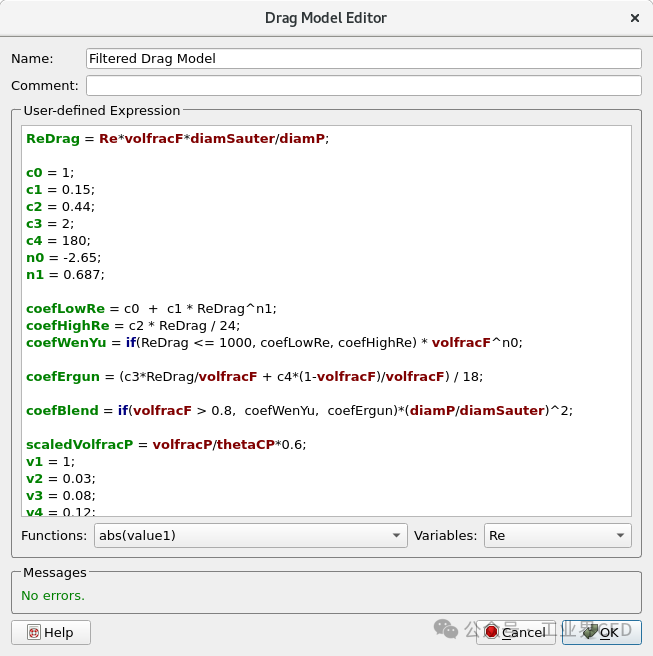
图1.16用户定义表达式的解析器
在项目中,每个用户定义的解析器表达式必须有一个唯一的名称。
注释遵循注释字段GUI模式。
用户定义表达式这是定义用户定义表达式的地方。规则是:
1.允许注释行,并以两个正斜杠开头://
2.允许使用空行。
3.所有非注释、非空行必须以分号结尾:;
4.数字可以输入为整数、十进制值或科学记数法。
5.可以使用=定义常量。常量名区分大小写,在每个用户定义的表达式中必须是唯一的。
6.子表达式可以使用=来定义。子表达式可以引用以前定义的常量和子表达式,以及内置的函数和变量。子表达式名称区分大小写,在每个用户定义表达式中必须是唯一的。
7.用户定义表达式必须以RETURN语句结束。
函数在构造子表达式时可以使用数学函数列表。一个函数可以通过从下拉列表中选择它插入到光标的当前位置,或者如果你知道函数的名称(区分大小写)就直接键入。每个函数都有定义数量的参数(标注为value1,value2等),可以是表达式,也可以是单变量。以下函数是可用的:
§abs(value1) -返回value1的绝对值。用法:
§abs(densityP - densityF)
§max(value1,value2) and min(value1,value2) -返回两个参数(value1和value2)的最大值或最小值。用法:
§max(1e-4,Re*volfracF)
§min(volfracP thetaCP)
§sin(value1) and cos(value1) -以弧度返回value1的正弦或余弦值。用法:
§cos(sphericityP * 2 * 3.14159)
§sin((1-sphericityP) * 2 * 3.14159)
§exp(value1) -返回value1的指数值。用法:
§exp(diamP / diamSauter)
§log(value1)或ln(value1)—返回value1的自然对数。用法:
§log(Re+1)
§ln(Re + 1)
§log10(value1) -返回value1以10为底的对数(log10)。用法:
§log10(1+ dVelPF)
§if(logical_test,value_if_true,value_if_false) -计算条件表达式logical_test,如果为true,则返回value_if_true。如果条件表达式logical_test为false,则返回value_if_false。用法:
§if(1-volfracF < thetaCP, volfracP, thetaCP)
§if(Re <1000,(1+0.15*Re)^0.687,0.44*Re/24)
变量取决于用户定义表达式的特定类型(例如,拖动或化学),相关变量列表将可用。这些变量可以在构造子表达式时使用。变量可以通过从下拉列表中选择它来插入到光标的当前位置,或者如果你知道变量的名称(区分大小写),则直接键入。
消息解析器对话框窗口具有实时错误检查功能,在构造用户定义表达式时,将在消息框中列出任何错误或警告消息。
运营商
算术运算符标准算术运算符可用于计算表达式,包括
§加法:+
§减法:
§乘法:*
§部门:/
§指数:^
标准逻辑运算符可用于条件表达式,包括
§等于:==
§小于:<
§大于:>
§小于或等于:<=
§大于或等于:>=
§和:& &
§或者: ||
分组运算符左右大括号()可用于指定操作顺序。其他括号(如方括号[]或大括号{})则不被识别。
操作顺序遵循标准的操作顺序约定:
1.分组:()
2.指数:^
3.乘除:* /
4.加减法:+ -
5.比较:== < > <= >=
6.逻辑与/或:&& ||