
solidworks新手实例建模练手

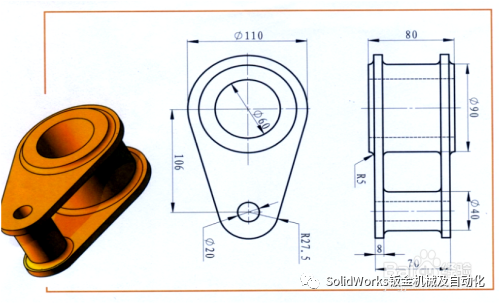
图纸
2
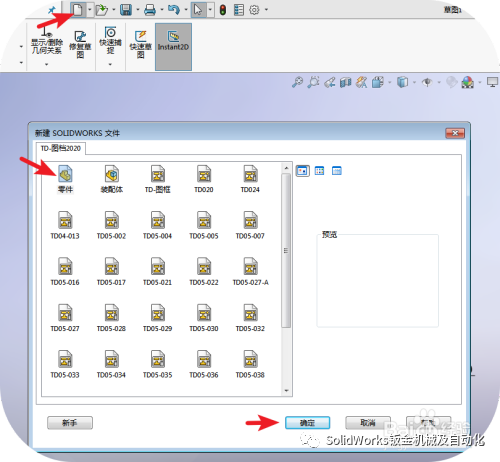
Step1:新建——零件——确认
3
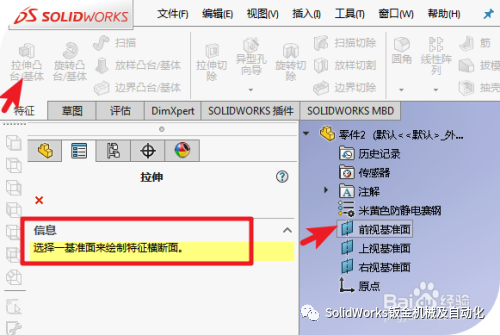
拉伸凸台/基体——前视基准面
4
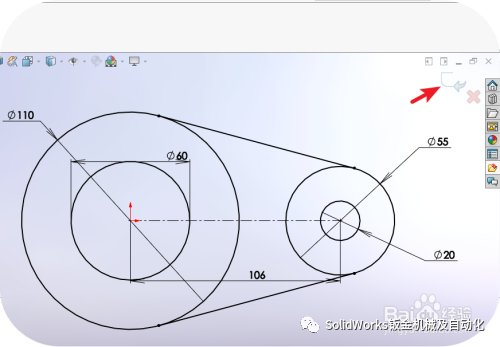
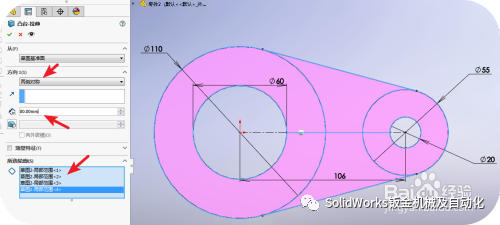
绘制如下草图—退出草图
5
方向两侧对称—厚度80—所选轮廓—点勾确认
6
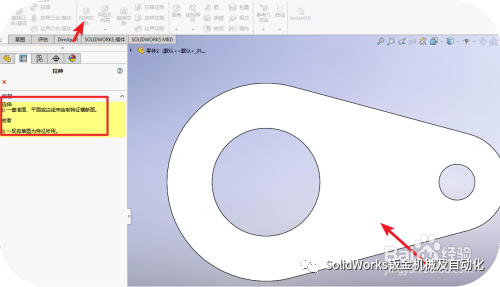
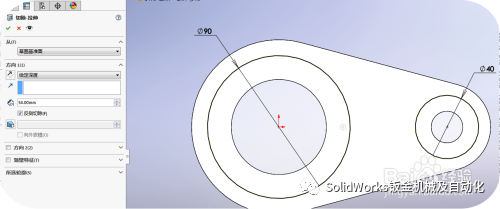
拉伸切除—选中零件一面
7
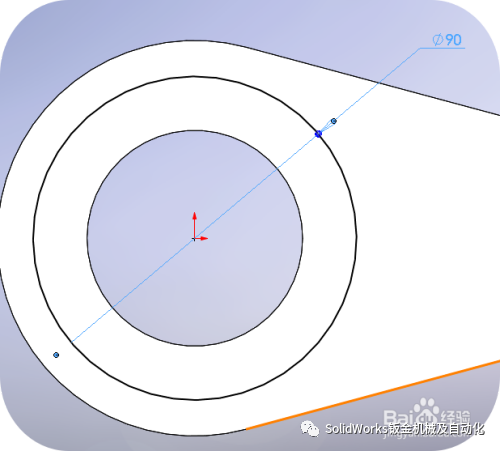
绘制如下草图——退出草图
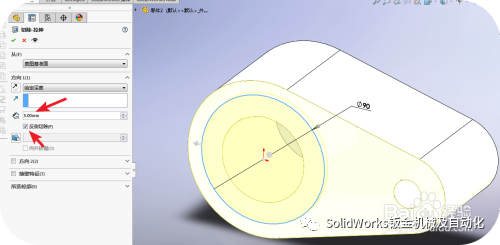
深度5mm—反侧切除—点勾
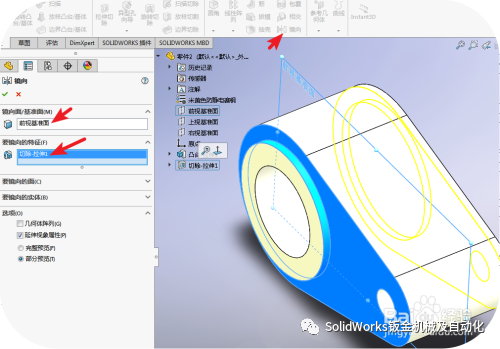
镜向—前视基准面—切除-拉伸1—点勾
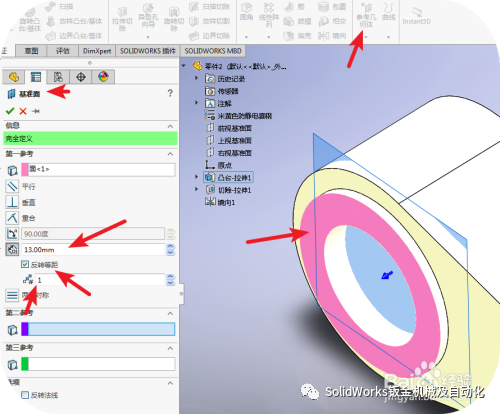
参考几何体—基准面—第一参考—零件反色面—距离13—反转等距—要生成的基准面数1—点勾
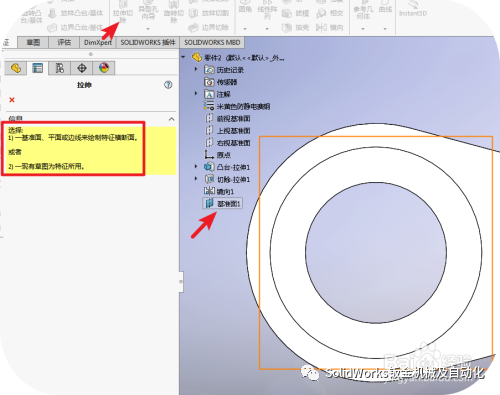
拉伸切除——选择基准面1
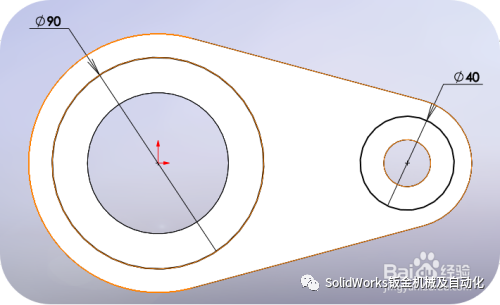
绘制如下草图——退出草图
给定深度—54—反侧切除—点勾
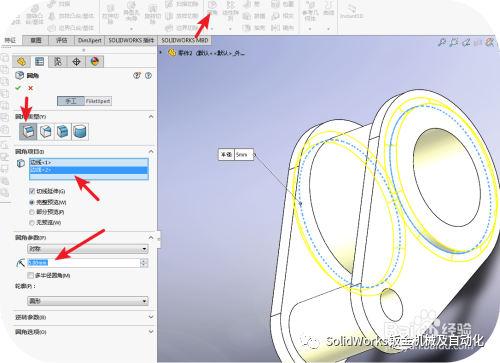
圆角—圆角类型—圆角项目—圆角半径5—点勾
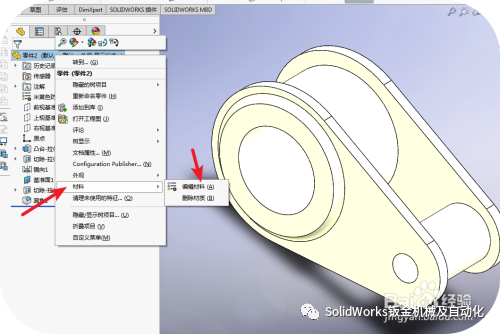
右键—材料—编辑材料
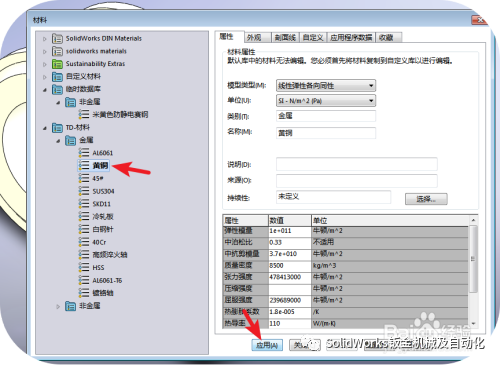
随便选一个材料—应用—编辑—退出窗口
好了,到这里零件已经建模完成了,感谢大家的支持。
免责声明:本文系网络转载或改编,未找到原创作者,版权归原作者所有。如涉及版权,请联系删。
来源:非标机械专栏
登录后免费查看全文
著作权归作者所有,欢迎分享,未经许可,不得转载
首次发布时间:2024-02-25
最近编辑:2年前

签名征集中

相关推荐
最新文章
热门文章
