
径流泵叶轮

本文摘要(由AI生成):
本文介绍了利用BladeGen创建径流泵叶轮的完整流程,包括初始设计、修改子午面参数、调整Hub叶片角、调整叶片厚度、调整前缘后缘形状以及生成几何模型。
本力演示利用BladeGen创建径流泵叶轮的完整流程。
1 初始设计
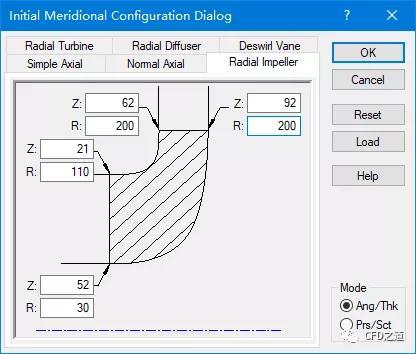
从Workbench中启动BladeGen 如下图所示设置子午面初始参数
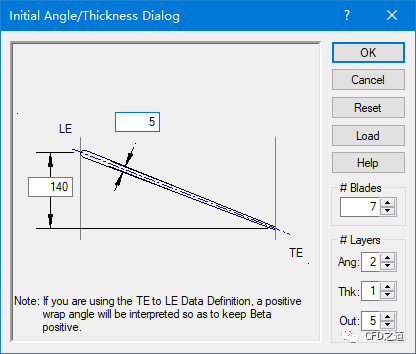
指定叶片初始厚度为5 mm、角度为140°,指定叶片数量为7
2 修改子午面参数
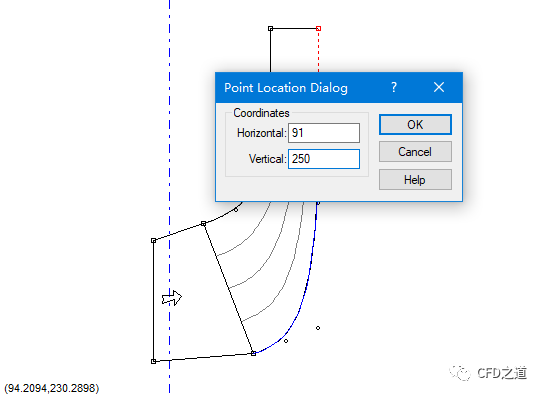
如下图所示指定子午面上控制点(图中红色点)坐标
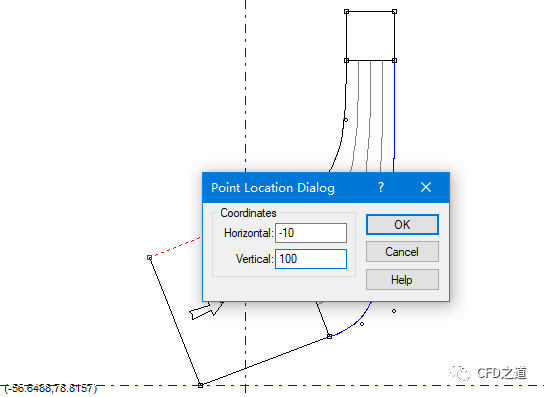
指定另一个控制点坐标
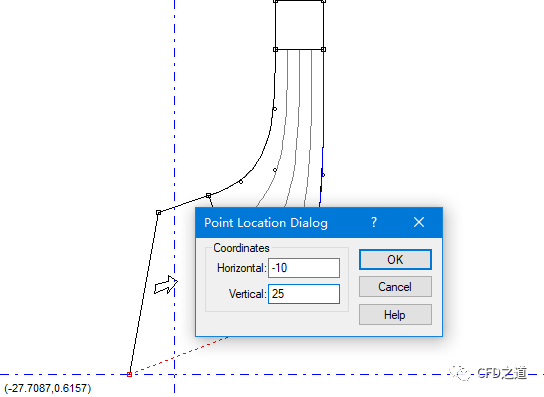
指定右上角点坐标
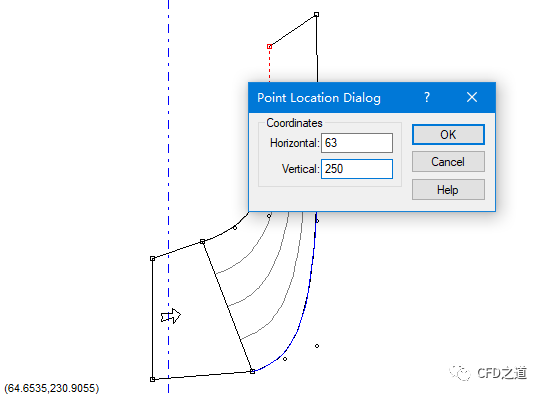
指定左上角点坐标
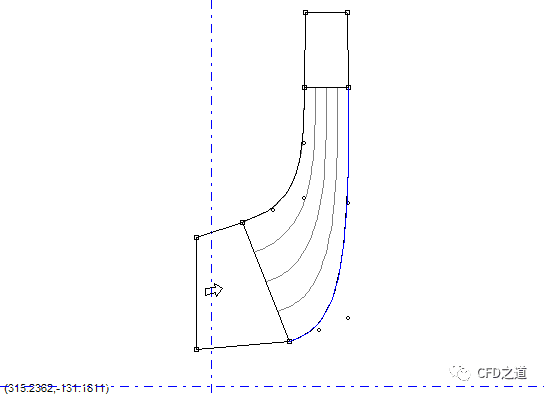
修改完毕后的子午面图形如下图所示
3 调整Hub叶片角
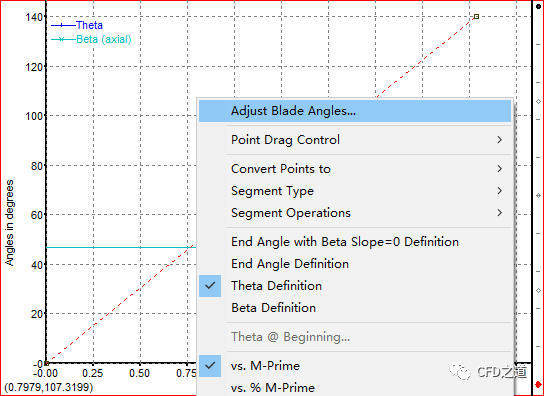
角度视图空白位置点击右键,选择菜单项Adjust Blade Angles…
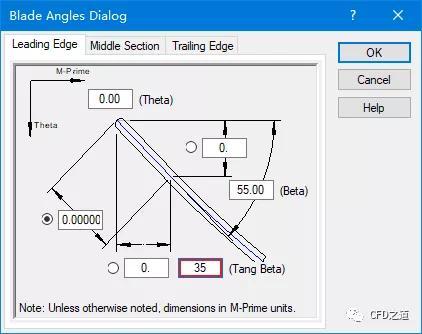
如下图所示指定Leading Edge参数Tang Beta为35
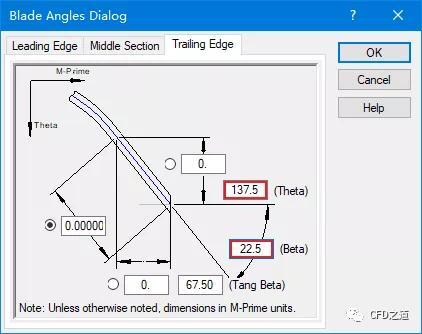
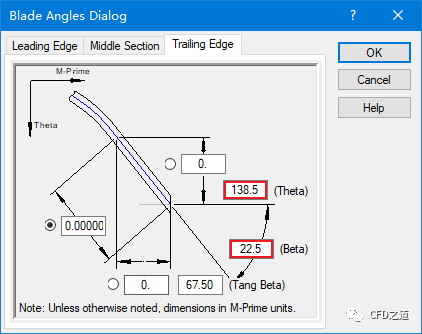
如下图所示指定Trailing Edge参数Theta为137.5°,指定Beta为22.5°
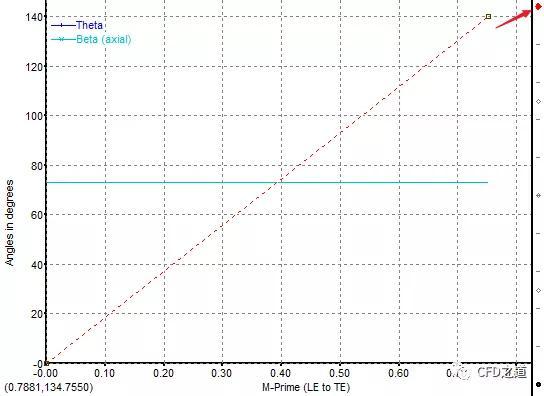
激活Span=1.0面
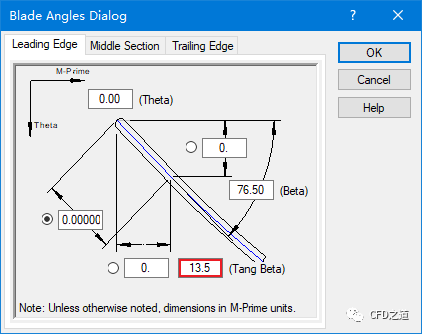
指定Leading Edge参数Tang Beta为13.5°
指定Trailing Edge参数Theta为138.5°,指定Beta为22.5°
4 调整叶片厚度
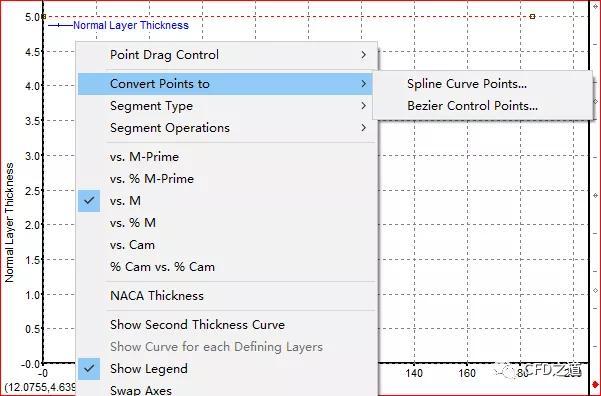
右键点击厚度视图,如下图所示选择菜单项Convert Point to → Spline Curve Points…
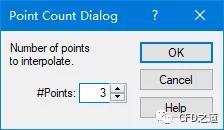
设置控制点数量为3
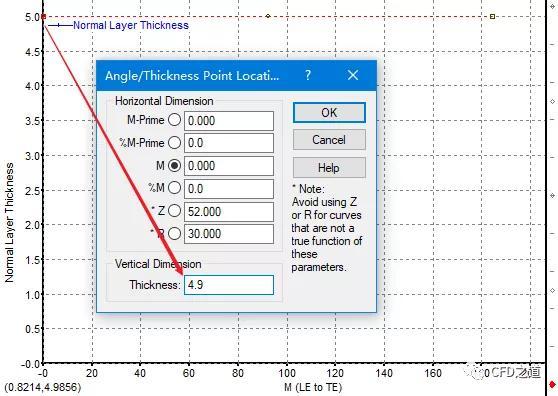
指定第一个点的厚度为4.9 mm
指定中间点厚度为7 mm
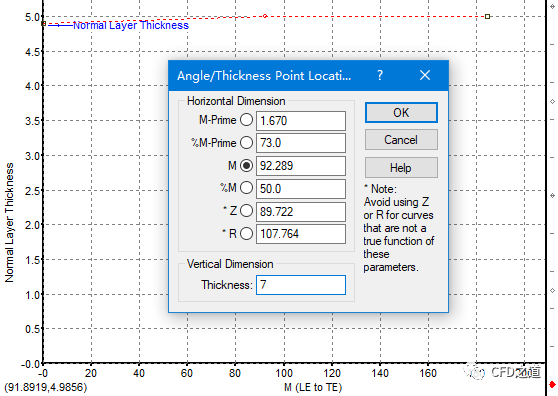
指定最后一个点厚度为4.8 mm
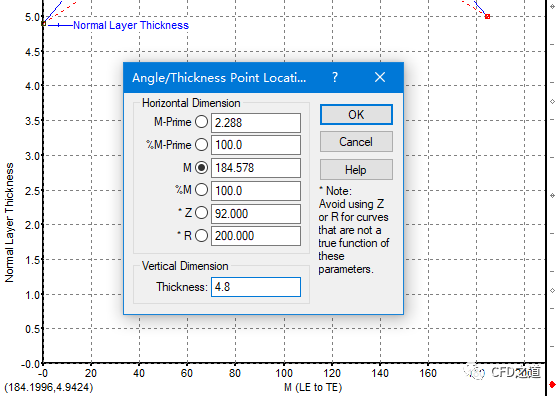
5 调整前缘后缘形状
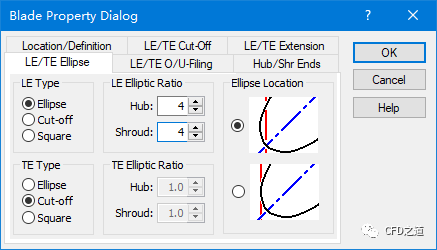
如下图所示指定叶片前缘与后缘的形状参数
6 几何模型
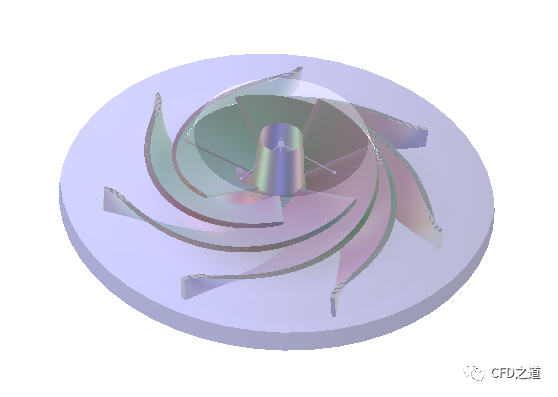
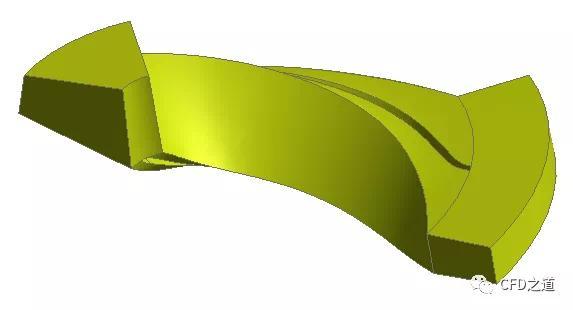
泵三维几何如下图所示
退出BladeGen返回到Workbench工作界面。
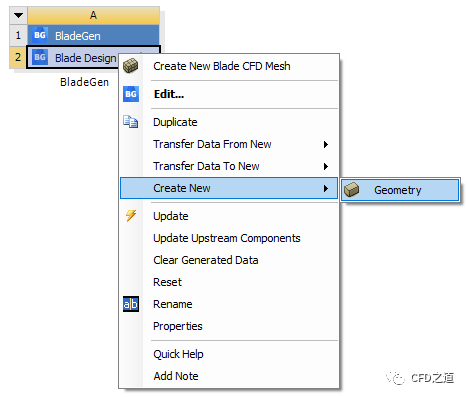
右键选择A2单元格,点击菜单项Create New → Geometry创建几何
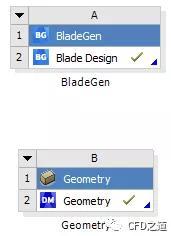
系统自动添加了DM模块B,双击B2单元格进入DM
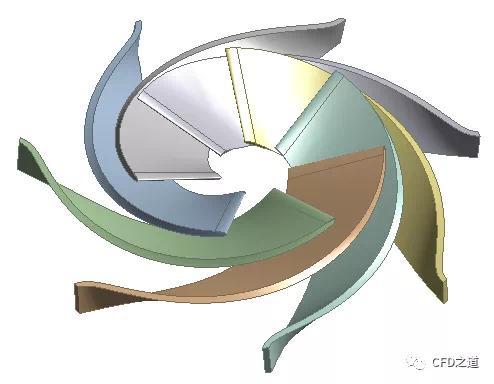
几何模型如图所示,此时仅有叶片,需要创建流道几何
点击工具栏按钮StageFluidZone

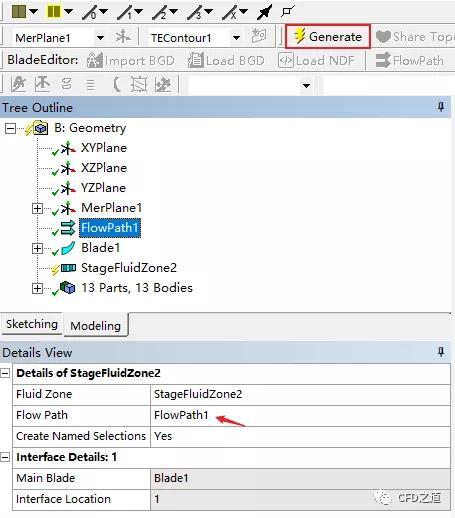
如下图所示选择Flow Path,点击工具栏按钮Generate创建流道几何
流道几何如下图所示
登录后免费查看全文
著作权归作者所有,欢迎分享,未经许可,不得转载
首次发布时间:2020-09-02
最近编辑:2年前

博士
|
教师
探讨CFD职场生活,闲谈CFD里外
作者推荐


相关推荐
最新文章
热门文章
