
Altair 2022安装教程
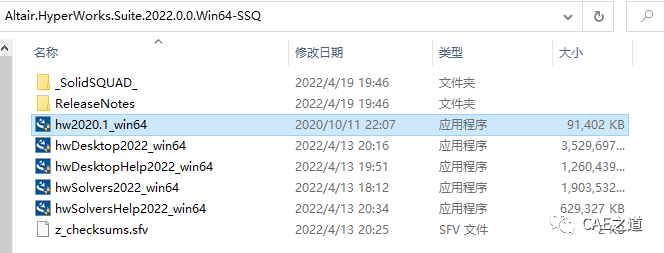
首先找到根据自己的使用需求下载好的安装包。
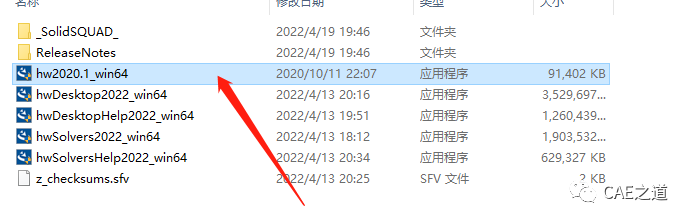
Altair2022的安装包中,没有hw2022_win64安装程序,笔者试着将Altair2020版的hw2020.1_win64复 制到2022的安装程序文件夹中,发现可以正常使用,这样我们就不用挨个安装每个程序了,原来老牛拉新车也是可以的。右键选择以管理员身份运行。

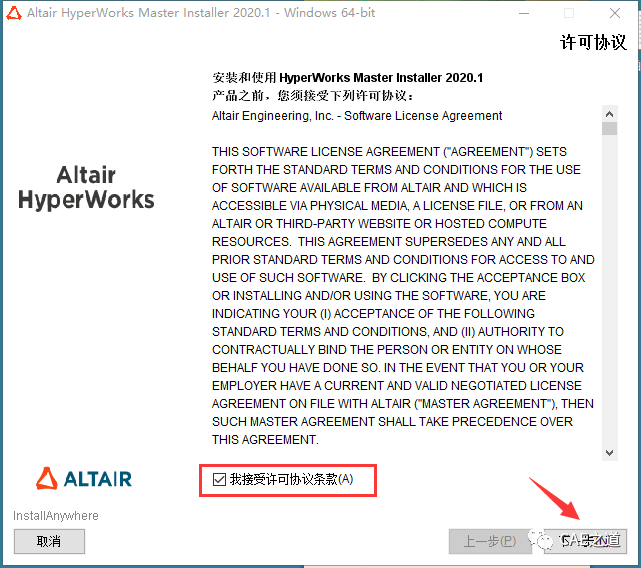
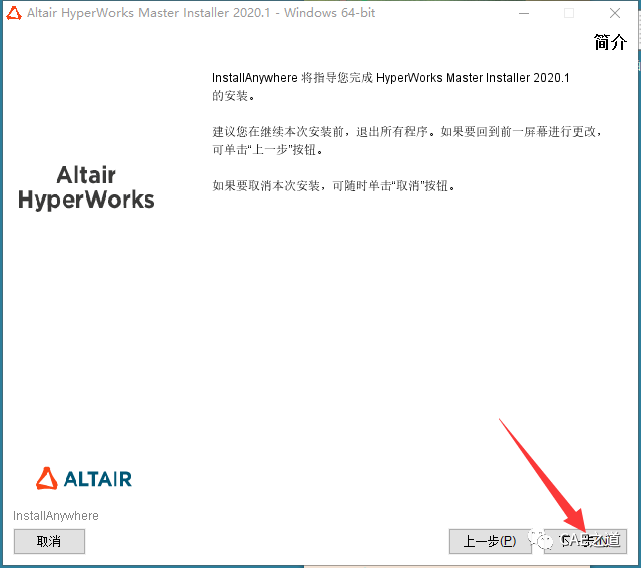
在弹出的简介界面中,点击下一步。
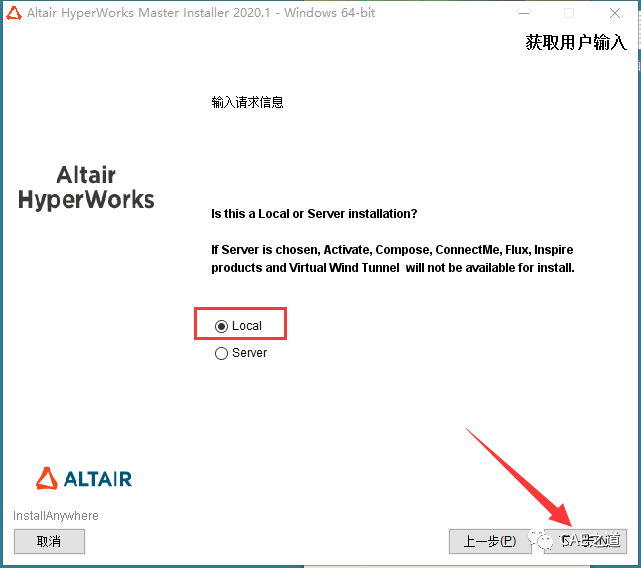
在弹出的获取用户输入界面中,选择Local,然后点击下一步。
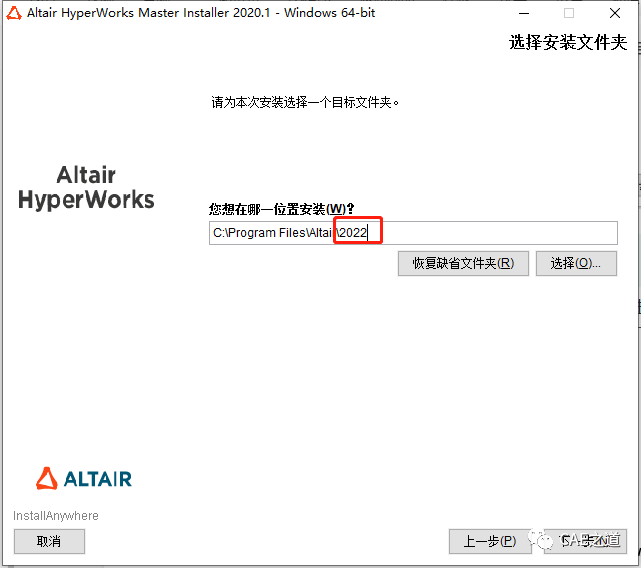
选择一个安装路径,我们也可以把默认路径中的2020改成2022,路径中不要有中文字符,然后点击下一步。
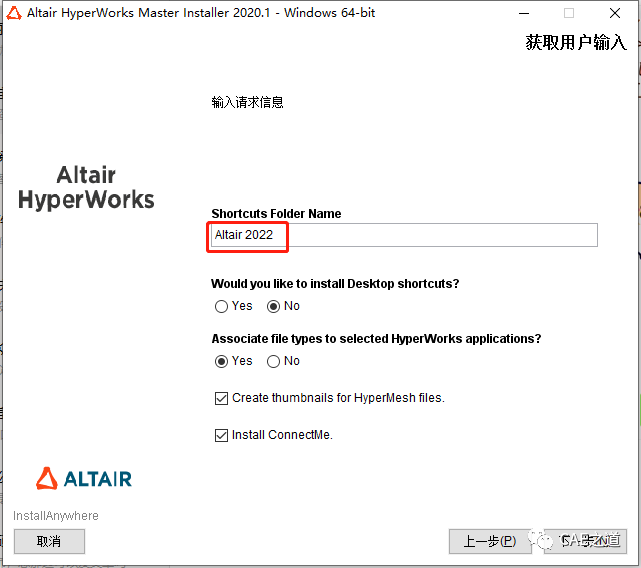
选择快捷方式的的生成及案例文件的安装等,我们可以把快捷方式文件夹名手动改成Altair 2022。其余设置保持默认,然后点击下一步。
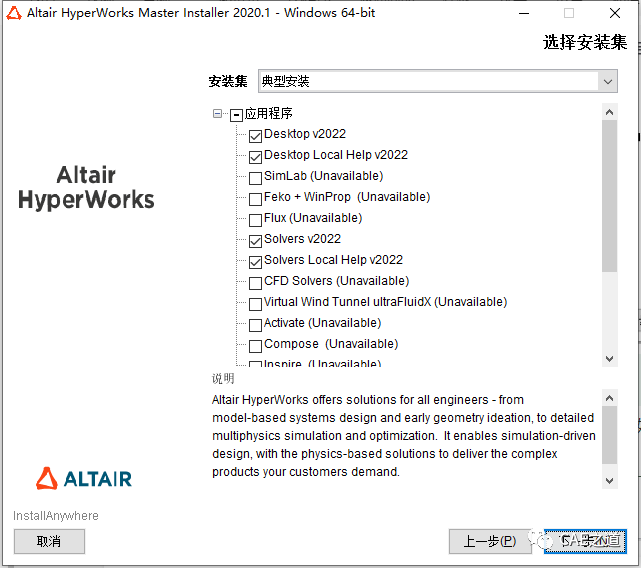
选择需要安装的模块(一般默认为之前我们已经下载好的模块),然后点击下一步。
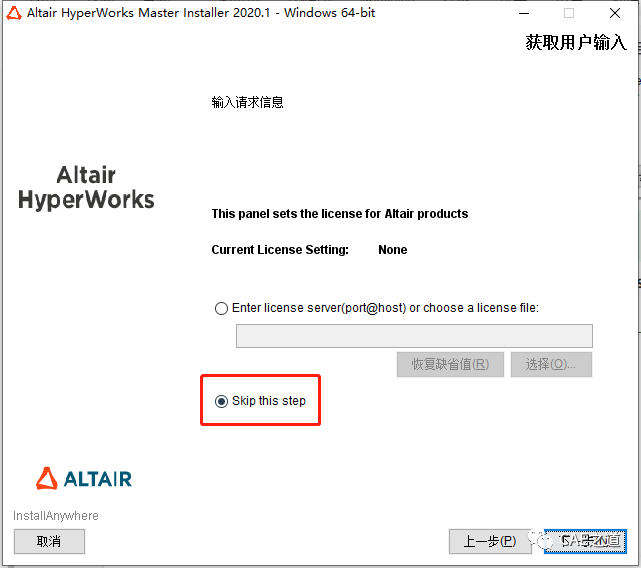
我们需要在安装完成后进行激活,此处选择Skip this step,然后点击下一步。
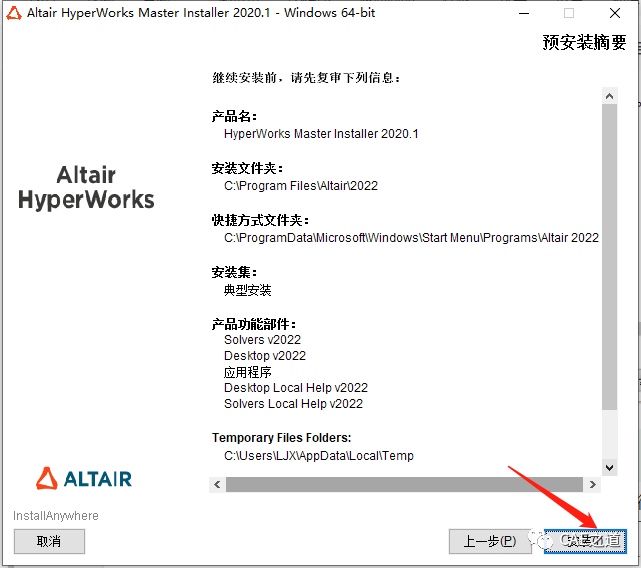
显示安装信息,如安装位置、安装模块、安装文件大小等,预览无误点击安装。
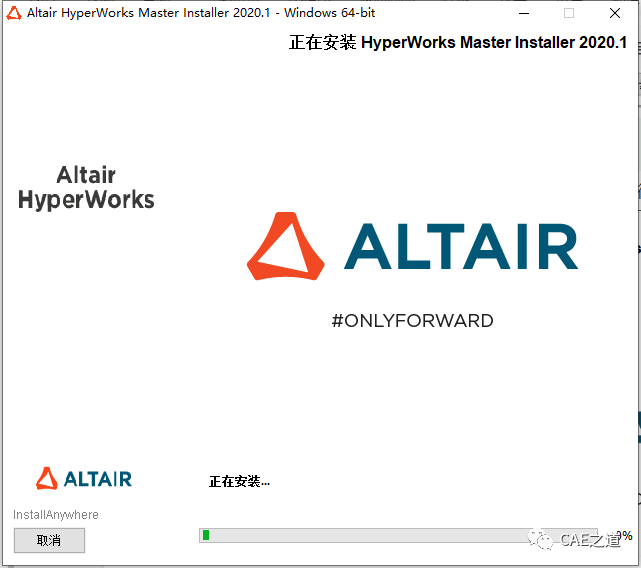
根据电脑配置的不同,安装时间存在差异,请耐心等待。。。。
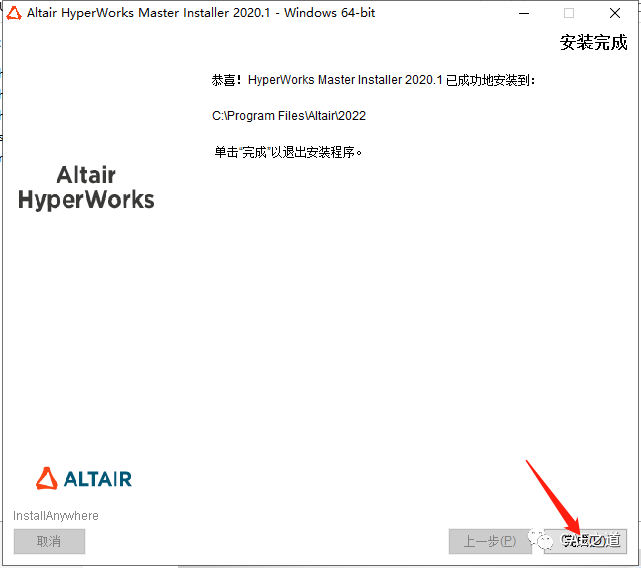
安装完成后,点击完成,退出安装程序。
下面请开启奇妙的Altair之旅吧!


登录后免费查看全文
著作权归作者所有,欢迎分享,未经许可,不得转载
首次发布时间:2023-05-29
最近编辑:3年前

本科
|
仿真工程师
在工程计算中,领悟CAE之道。

最新文章
热门文章
