
TurboGrid案例 | 04 轴流风扇

本文摘要(由AI生成):
本文介绍了使用TurboGrid 2019R2软件进行轴流风扇网格生成的过程。主要步骤包括定义几何、创建拓扑、加密网格和增加进出口流域。在定义几何时,需要打开叶片模型,切换至子午面视图,并设置Inlet Point位置和叶顶间隙。创建拓扑时,需要勾选掉Suspend Object Updates,点击窗口顶部Hide Geometry Objects,并设置网格尺寸。加密网格时,需要设置Hub面局部网格和加密边界线。增加进出口流域时,需要勾选Inlet Domain和Outlet Domain,并导出CFX网格。最后,注意网格格式一定是CFX,以备CFX调用。
本次的案例是轴流风扇。通过案例学习你能学到:
修改叶片流道进出口的几何形状
添加进、出口流域网格
叶片流道、进出口流域等几何模型如下图所示。
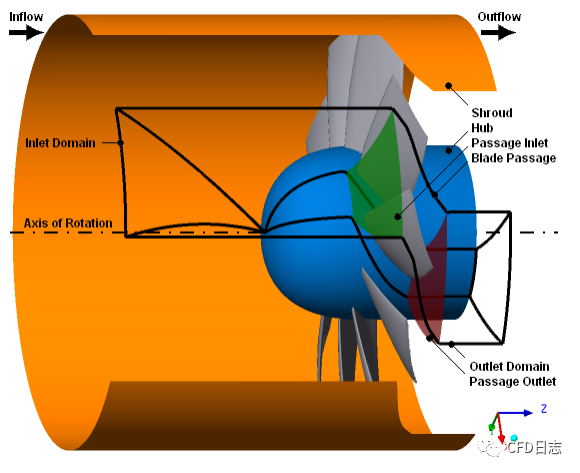
△ 流体域几何模型示意图
注:本文采用TurboGrid 2019R2进行演示
1 定义几何
选择主菜单File→Load TurboGrid Init File,在弹出的窗口中选择BladeGen.inf文件,导入叶片几何模型,如下图所示
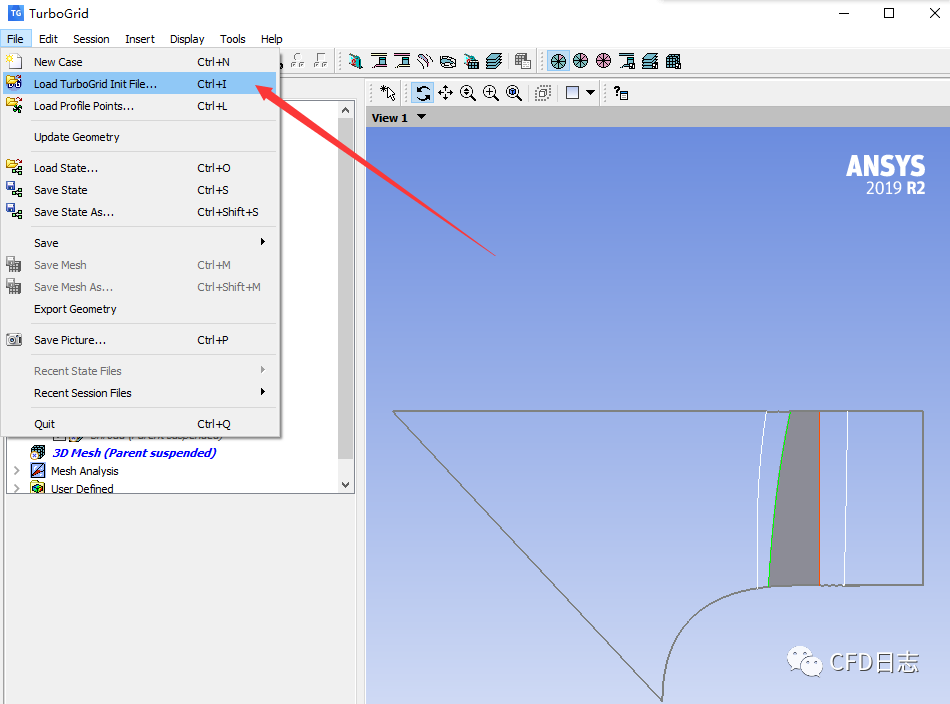
△ 打开叶片模型
切换至叶片子午面视图。右击视图空白处,在弹出菜单中选择Transformation→Meridional(A-R),切换至子午面视图,各边线示意如下图所示。
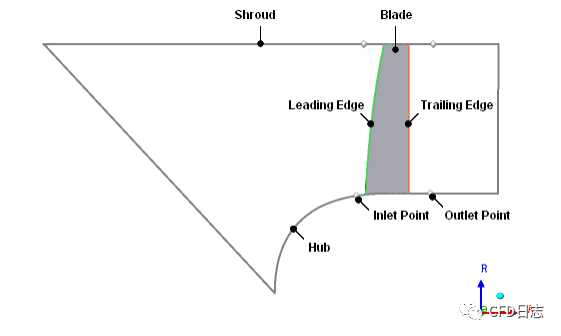
△ 叶片子午面示意图
要想获得较好的拓扑结构,需要调整上图中Inlet Point的位置。双击Blade Set→Inlet,在Details of Inlet面板中设置Hub和Shroud两侧入口点的轴向位置,如下图所示

△ 设置Inlet Point位置
设置叶顶间隙。打开Geometry→Blade Set→Shroud Tip,设置Tip Option为Constant Span,设置Span的值为0.95,Apply确认
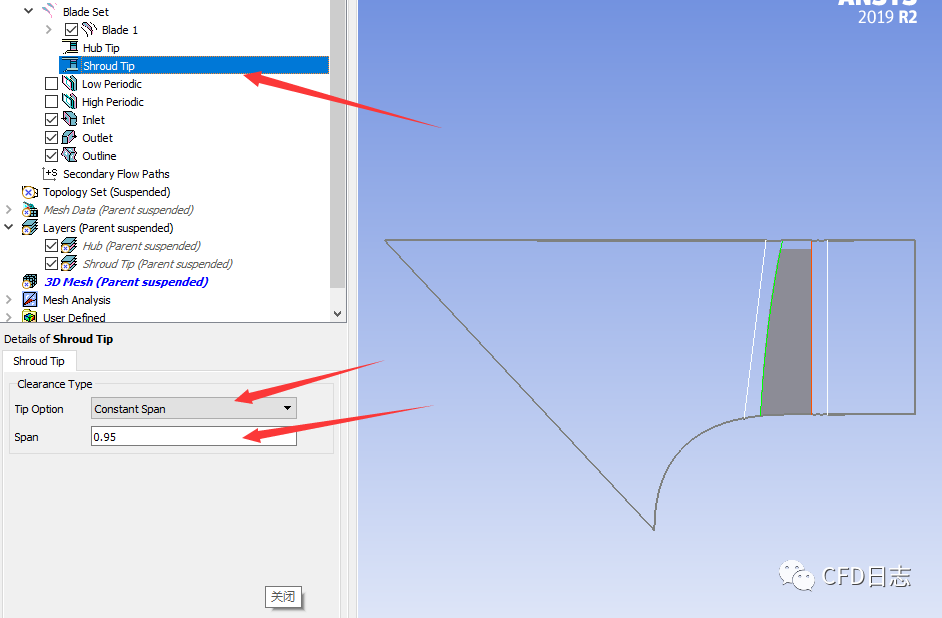
△ 设置叶顶间隙
2 创建拓扑
右击Topology Set,勾选掉Suspend Object Updates,点击窗口顶部Hide Geometry Objects,显示拓扑如下图所示

△ 设置拓扑
3 加密网格
打开Mesh Data,设置网格尺寸如下图所示,点Apply确认
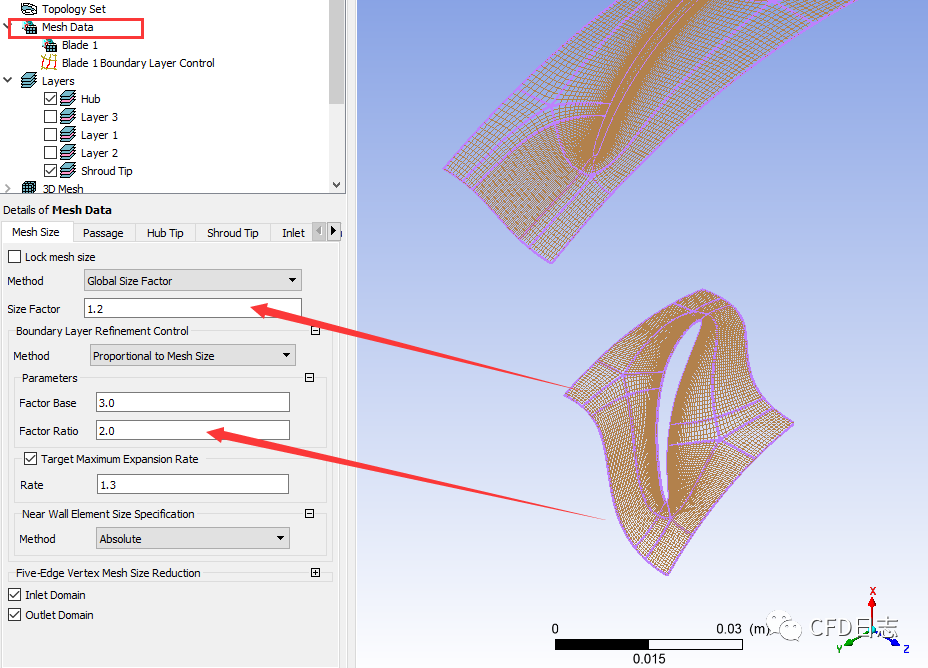
△ 网格尺寸设置
勾选3D Mesh中的HIGHBLADE和HUB,显示Hub面局部网格如下图所示

△ Hub面局部网格
加密边界线。右击下图中所示边线,在弹出的菜单中选择Increase Edge Refinement→100%

△ 加密边界线
4 增加进出口流域
双击Mesh Data,在Details of Mesh Data面板中勾选Inlet Domain和Outlet Domain,点Apply确认,生成进出口流域网格

△ 进出口流域网格生成
导出CFX网格。选择File→Save Mesh As,在弹出的窗口中设置如下图所示,点击确定保存网格
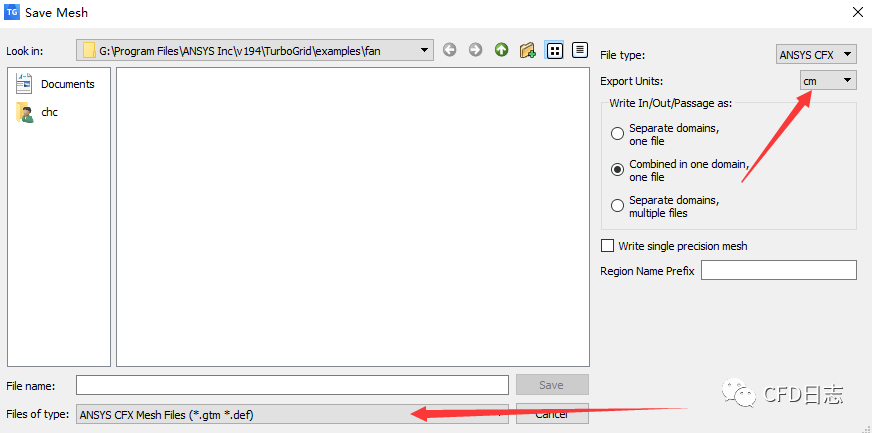
△ 导出网格
注意:网格格式一定是CFX,以备CFX调用
至此,网格创建过程结束。
登录后免费查看全文
著作权归作者所有,欢迎分享,未经许可,不得转载
首次发布时间:2020-05-23
最近编辑:2年前

硕士
|
CFD工程师
CFD仿真、风机设计、二次开发
作者推荐





相关推荐
最新文章
热门文章
