
Solidworks自定义文件如何设置?

Solidworks提供了大量的设计资源,但是我们有的时候为了符合工作标准必须自己定义一些文件。比较常见的自定义文件主要包括一下几个:
自定义文件模板
自定义设计库文件
自定义图纸格式
自定义属性文件
自定义焊接轮廓草图
自定义材料数据库
各种自定义的表格模板
小编并不建议将这些文件保存到软件的默认安装目录,因为solidworks升级可能会覆盖掉原来的文件。在实际设计过程中,小编的建议如下:
1.在非solidworks的安装目录建立一个公用的文件夹,专门用来保存solidworks设计文件。
2.将常用的solidworks通过的设计资源从安装目录中**出来,保存到我们的专用文件夹中。
3.重视修改公用文件夹里文件的修改,不重视solidworks安装目录中的文件。
4.通过修改现有的设计资源建立新的设计数据,例如修改现有的库特征或图纸格式。
那么如何设置这些自定义文件的位置呢?以添加自定义文件模板为例。
方法:
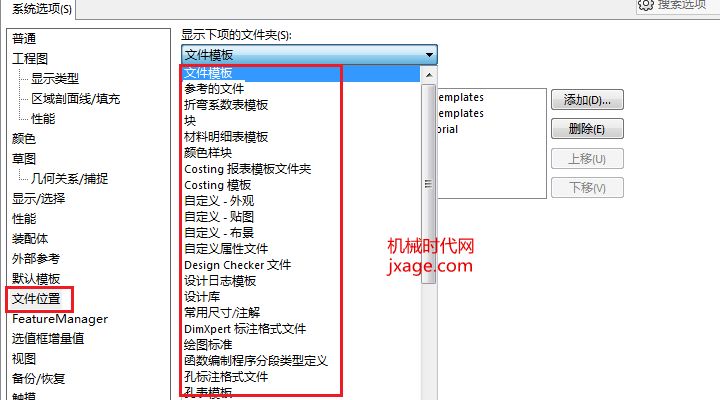
1.启动solidworks,点击【工具】-【选项】,单击【文件位置】选项卡,在此位置设置所有文件的位置。首先设置文件模板,在【显示下项的文件夹】下拉框中选择【文件模板】,点击右侧的【添加】按钮,找到我们的专用文件夹里的文件模板文件夹,点击确定。
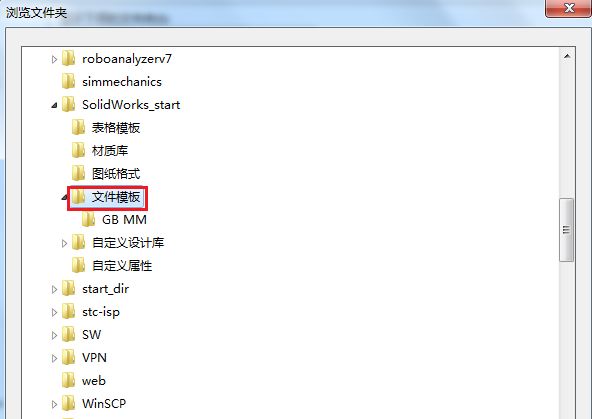
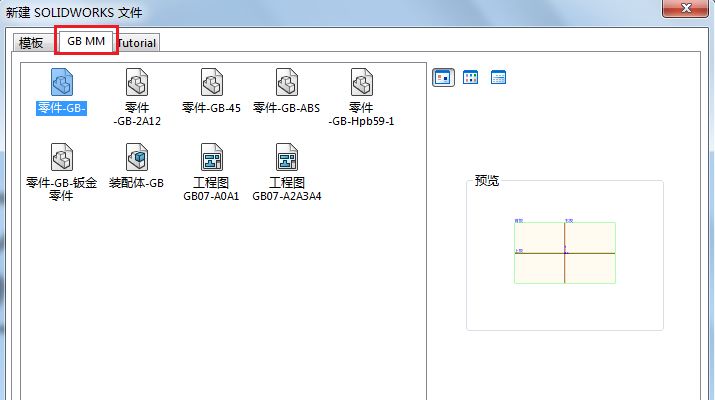
为了测试设置是否生效,我们可以新建一个零件。如下图所示,我们可以看到多了一个【GB MM】,说明我们已经指定了文件模板。
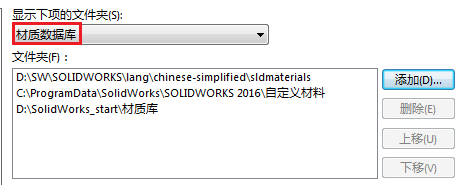
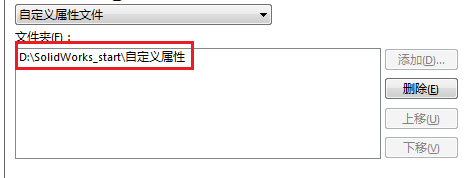
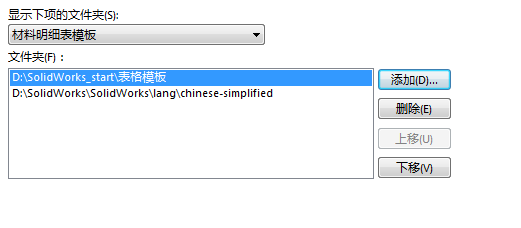
2.采用同样的方法,我们可以设置材质数据库、自定义属性文件、材料明细表模板和设计库等。
登录后免费查看全文
著作权归作者所有,欢迎分享,未经许可,不得转载
首次发布时间:2023-05-07
最近编辑:3年前

本科
传播知识生态,赋能工业软件

最新文章
热门文章
