首页/文章/ 详情

拉伸仿真对标:算得准不难,难的是口径对得上

10分钟前浏览0

一份 Q235B 的拉伸报告上写着三个数:ReH = 265 MPa,Rm = 410 MPa,A = 30%。仿真跑完,Rm 对上了,Rp0.2 差两个兆帕,而“断后伸长率”在仿真结果里根本找不到对应项。

评审席上最常出现的那句追问是:你这个 Rp0.2,和我报告里的 ReH,是一回事吗?这一问往往比算错更麻烦——它不涉及算得准不准,而涉及两边说的到底是不是同一件事。
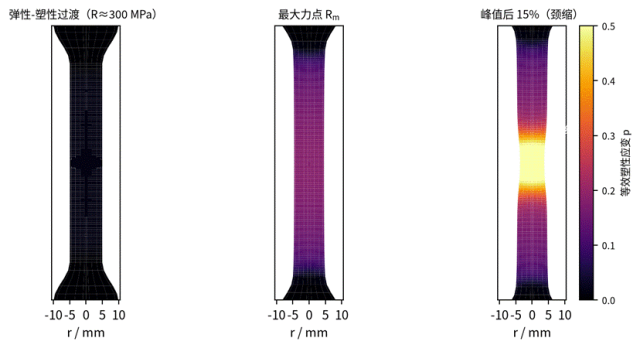
同一根试样在三个时刻的等效塑性应变:从均匀变形到颈缩,变形最后都集中到了很窄的一段里。

01 真正难对标的,不是那条曲线

把仿真曲线和试验曲线叠在一张图上,很容易得出“吻合良好”的结论。但只要往下追问三个问题,画面就会变复杂:这条曲线是在多大的应变速率下拉出来的?应变是从哪一段长度上量出来的?峰值之后那一段,两边是不是在描述同一个物理过程?

GB/T 228.1-2021 把前两个问题管得很细。测定 ReH、Rp 时,推荐应变速率是 0.00025 s⁻¹(范围 2),允许相对偏差 ±20%;而测定 Rm 和 A 时,允许用到 0.002 s⁻¹ 甚至 0.0067 s⁻¹(范围 3、4)。也就是说,同一份报告里的屈服点和抗拉强度,很可能是在不同速度下得到的。引伸计则要求 0.5 级准确度、标距不小于 50 mm,并应在试样两侧测量。

这些条件只要有一项不一致,两张曲线的“吻合”就不再是同一件事的吻合。

02 靶子本身是一组数,不是一个数

对标最容易被忽略的前提是:试验值自己就是有分布的。下面四组都是 Q235B,牌号相同,来源不同。

来源

ReH / MPa

Rm / MPa

A / %

备注

检测报告(河南万兴)

265

410

30.0

单批次委托检验

《工程力学》2024

279(fy)

443(fu)

37.2

E = 204 GPa

《金属世界》2022(2#,横向)

322

455

33.5

同批不同取样方向

《金属世界》2022(3#,纵向)

310

452

43.0

同上

四组数据的 ReH 从 265 到 322 MPa,跨度 21%;Rm 从 410 到 455 MPa,跨度 11%;A 从 30% 到 43%。

换句话说,即便仿真完全正确,它也只能落在某个区间里。拿一条曲线去“证明”模型准确,本质上是在和其中一个样本比对,而不是和材料比对。

所以下面这次复算只做一件事:把参数标定到其中一组数据,然后看其余指标能不能自己站住。

03 一次只验证一件事:模型怎么建

试样按 GB/T 228.1 附录 D 的圆形比例试样取:d0 = 10 mm,S0 = 78.54 mm²,L0 = 50 mm,平行长度 Lc = 60 mm,两端 R5 圆弧过渡到 Ø20 夹持段。
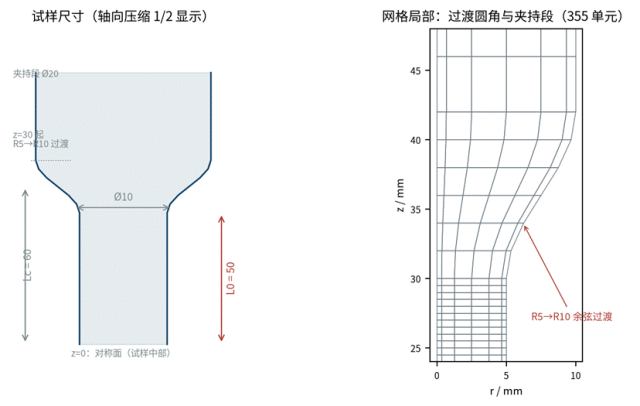
左边是试样的尺寸关系,右边是过渡圆角处的网格——真正容易出问题的地方,往往就在这种几何突变处。

模型是轴对称的:只取一半,对称面上轴向位移为零,顶部位移控制加载。网格 355 个四节点单元、432 个节点;材料用 J2 塑性配 Voce 各向同性硬化,E = 204 GPa,ν = 0.3,初始屈服 265 MPa、饱和应力 535.4 MPa、硬化系数 b = 10。

这里必须说清楚一件事:这三个硬化参数,是按“让一维理论解的抗拉强度等于 410 MPa”反解出来的。换句话说,Rm 这个点是拟合出来的,不是预测出来的。后面所有比较,都是在承认这一点的前提下进行的。

04 三个指标,三种命运

把复算结果和试验值摆在一起,结局分成三类。
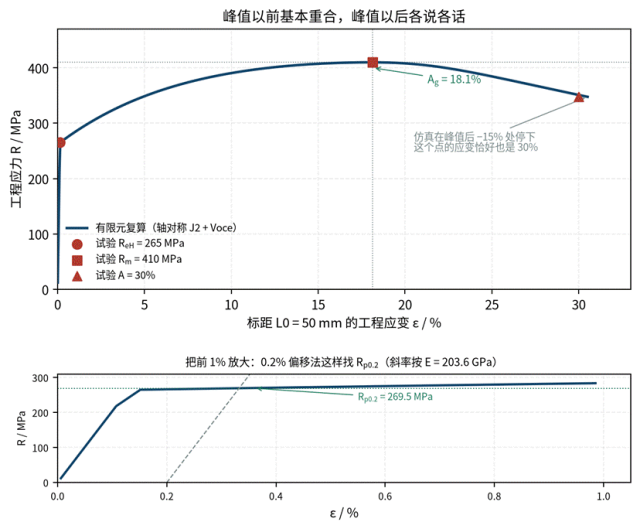
实线是复算曲线,三个标记是试验报告里的锚点;下方放大图展示了 0.2% 偏移法怎么在一段很短的水平位移里定出 Rp0.2。

第一类,能对上,而且是独立对上的:弹性模量。输入 204 GPa,从 50 mm 标距的位移读数里反算出来是 203.6 GPa,偏差 0.2%。这个数字没有参与任何标定,相当于对测量链路本身做了一次自检。

第二类,数值接近但不同义:屈服点。复算的 Rp0.2 = 269.5 MPa,报告里的 ReH = 265 MPa,差 1.7%。数值上很漂亮,但两者定义不同:Rp0.2 是“偏移 0.2% 塑性应变”的规定塑性延伸强度,ReH 是“力首次下降前的最大应力”。一个是按偏移量找的点,一个是按曲线形状找的峰。对没有明显屈服平台的钢,这两个数碰巧接近;对有明显上屈服点的材料,它们可以差出几十兆帕。

第三类,对不上:断后伸长率 A 和断面收缩率 Z。仿真停在峰值后载荷下降 15% 的位置,此时 50 mm 标距上的读数恰好也是 30.5%,和报告的 A = 30% 几乎一样。但这只是巧合:试验的 A 是试样拉断后拼起来量的残余伸长,仿真里没有任何断裂判据,那个 30.5% 只是随手定下的停止条件的产物。换一个停止点,这个数就变了。

这不是模型的缺陷,而是问题的性质:A 和 Z 描述的是一个断裂事件,而弹塑性本构里没有“断裂”这个状态。

05 峰值不是材料的极限
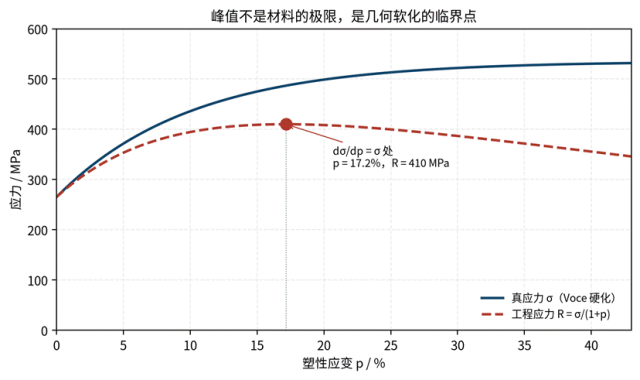
真应力一直在涨,工程应力却先见顶;两条曲线的分岔点,就是颈缩开始的地方。

为什么 Rm 能对上而 A 对不上?因为峰值本身就不是材料强度的极限。

均匀拉伸时,工程应力 R 与真应力 σ 的关系是 R = σ/(1+p)。随着塑性应变 p 增大,σ 因为硬化而缓慢上升,分母 (1+p) 却线性增长。两者赛跑的结果,是在 dσ/dp = σ 那一点分出胜负——这就是 Considère 准则,也就是颈缩的起点。

在这组参数下,临界点是 p = 17.2%,对应 R = 410 MPa;此处的真应力是 487 MPa,比 Rm 高了 19%。过了这一点,试样开始局部收缩,载荷掉下来,而材料本身还在硬化。

所以 Rm 对标成功,说明的是“硬化曲线在 17% 塑性应变附近标定正确”,并不能推出材料在断裂前的行为都对。

06 标距换一下,读数差一倍
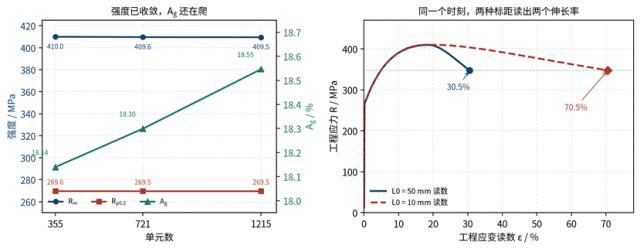
左:三档网格下强度指标已经收敛,Ag 却还在随网格变大;右:同一时刻,两种标距读出两个伸长率。

仿真到峰值后 15% 时,同一个应力状态、同一根试样,用 50 mm 标距读,伸长率是 30.5%;用 10 mm 标距读,读数是 70.5%。相差 2.3 倍。

原因不复杂:颈缩之后变形集中在很小的区域里。长标距把未颈缩的部分一起平均进来,短标距则几乎只量到颈缩段。

而弹性模量几乎不受影响:三种标距反算出来分别是 203.7、203.7、203.6 GPa。这说明 E 对标看的是引伸计精度,A 对标看的是标距口径——两件事要用两种方法去核。

07 网格加密 3 倍:强度收敛了,Ag 没有

同一模型用 355、721、1215 个单元分别复算。Rm 从 409.95 掉到 409.54 MPa,变化 0.1%;Rp0.2 从 269.6 到 269.5,几乎不动。强度类指标已经收敛,这个结论可以放心用。

但 Ag 没有收敛:18.14% → 18.30% → 18.55%,网格越细,读出的均匀伸长率越大。原因在于峰值点的位置取决于颈缩什么时候“长出来”,而颈缩本身是网格尺度上的失稳,粗网格会把它提前抹平。

真正敏感的是峰值之后的局部化:颈缩区的应变梯度、颈缩位置、以及“峰值后下降多少算断裂”,这些量对网格和停止条件都敏感。所以报告网格收敛性时,要分别对待强度指标和应变指标——前者已经收敛,后者还在随网格漂移,这个漂移量本身就是结论的一部分。

08 一份能落地的对标清单

环节

要核的东西

常见坑

数据源

报告来自哪批料、哪个方向、几次试验

拿单个试样当材料真值

速率

屈服段与强化段是否用了不同速率

忽略 ±20% 的速率容差

弹性段

E 的拟合区间、引伸计级别与标距

用很短的标距反算 E

屈服

Rp0.2 与 ReH 是否同义

把两个定义当成一个指标

峰值

Rm 与 Ag 是否同时对上

只对 Rm,不看   Ag

后段

A、Z 是否有对应的仿真量

用停止条件冒充断裂判据

数值

网格、步长、收敛判据;强度与应变要分开看

用颈缩段的云图论证精度,或用一个 Ag 值代替收敛性

09 边界

这篇复算只覆盖一个轴对称、单一材料、准静态的圆棒试样,没有涉及板材、缺口试样、应变速率敏感材料,也没有引入损伤或断裂模型。

文中样本数据来自公开检测报告与《工程力学》《金属世界》等期刊论文,仿真数据由自建轴对称弹塑性程序计算,参数标定方式已在第 03 节说明。对标真正难的,从来不是把曲线画得像,而是先确认两边量的是不是同一件事。想清楚这一点,误差才谈得上意义。


请教一下你们单位的 Rp0.2 与 ReH 是怎么统一的?欢迎留言回复



来源:仿真老兵
断裂理论材料控制试验
著作权归作者所有,欢迎分享,未经许可,不得转载
首次发布时间:2026-11-24
最近编辑:10分钟前
无情浪子
硕士 签名征集中
获赞 41粉丝 55文章 111课程 0
点赞
收藏
作者推荐

投影仪模型的热流体分析

本案例针对投影仪整机模型开展热流体耦合仿真分析。设备内部CPU工作时持续产热,造成整机内部温度攀升,本次仿真旨在评估冷却风扇不同布置方案下的散热冷却效果。案例将运用电子设备热仿真领域的多项典型功能完成数值计算。计算域:在投影仪实体外部构建外围空气区域,作为流体计算域。自然对流:计入温度差异引发浮力效应,模拟自然对流流动;辐射:考虑电磁波形式的热量辐射传递效应;风机模型:导入风机P‑Q性能曲线,实现风扇流量特性的仿真复现。1.分析模型 TECHNOLOGYSUMMIT 01 模型组成:散热器、PCB板、外壳、镜头、CPU功率、风扇。 图1几何模型2.启动scFLOW前处理 TECHNOLOGYSUMMIT 02 选择scFLOW,点击scFLOW前处理,如图2所示。 图2启动前处理3.导入模型 TECHNOLOGYSUMMIT 03 在【准备零件】菜单中,点击【导入零件文件】按钮,选择【tr02.x_t】文件进行导入。如图3所示,导入后的零件模型如图4所示。 图3导入模型 图4模型4.创建流体区域 TECHNOLOGYSUMMIT 04 导入零件后,点击【新建零件】按钮,进入长方体界面,零件名称输入【Domain】,选择【CASE】零件,点击【从选定零件计算尺寸】,勾选【延伸周围】,输入下表的坐标,并勾选【注册未流体区域】,具体如图5所示。(注:在本案例中,流体区域的大小是通过以下因素来确定的。设【CASE】的最大长度为L,即L=0.2m。首先,在X最大值、X最小值以及Y最大值方向上设置一个间距为2L=0.1m的区域,以将边界条件保持在尽可能远离【CASE】的位置。由于冷却风扇将产生气流,需在Y最小值方向上额外延伸气区5L=1.0m。在Z最大值方向上,考虑到浮力将产生向上的流动,需延伸该区域3L=0.6m。最后,假设投影仪位于距地面0.05m处,则在【Z-】最小方向上将该区域延伸0.05m。) XYZ最小侧0.41.00.05最大侧0.40.40.6 图5创建流体区域5.构建分析模型 TECHNOLOGYSUMMIT 05 导入零件后,点击【构建分析模型】按钮,进入分析模型界面,如图6所示。在该界面,可以对零件模型进行分析设置,生成分析的模型如图7所示。 图6构建分析模型 图7分析模型6.设置材料 TECHNOLOGYSUMMIT 06 构建完分析模型后,选择【零件物质】,如图8所示。 图8零件物质零件选择【Domain】、【FAN】,属性选择【流体】,材料选择【gas(incompressible)】-【air(incompressible)/20℃】,点击应用【应用】;零件选择【CASE】,属性选择【固体】,材料选择【rubber_plastic】—【polypropylene_resin(273K)】,点击【应用】;零件选择【PCB】,属性选择【固体】,材料选择【rubber_plastic】—【epoxy_resin(300K)】,点击【应用】;零件选择【CPU】,属性选择【固体】,材料选择【rubber_plastic】—【silicon_resin(300K)】,点击【应用】;零件选择【FIN】,属性选择【固体】,材料选择【pure_metal】—【aluminum(Al)(300K)】,点击【应用】;零件选择【LENS】,属性选择【固体】,材料选择【glass】—【pyrex7740(300K)】,点击【应用】。如图9所示。 图9材料物质7.注册区域 TECHNOLOGYSUMMIT 07 设置完模型材料后选择【注册区域】如图10所示。 图10注册区域选择【Domain】零件的侧面和顶部面,【区域名称】输入【p0】,点击【注册】;选择【FAN】零件的上游面,【区域名称】输入【fan_in】,点击【注册】。如图11,12,13所示。 图11表面区域 图12零件FAN上游面 图13注册区域8.条件设定 TECHNOLOGYSUMMIT 08 注册完区域后选择导航栏中的【条件】,打开条件向导窗口。如图14所示。 图14设置条件在条件向导窗口中,设定分析类型勾选【流动】;选择【传热】、【辐射】。模型化中勾选【风机/螺旋桨模型】。在流动【方法设定】中,湍流模型选择【RAN】—【AKNlinear-typelow-Reynolds-numberk-EPSmodel】。如图15,16所示。(注:AKN模型已被广泛使用,并在电子设备的热流体分析中被证明是成功的。) 图15设置分析类型 图16设置湍流模型点击【基本设定】进入基本设定界面。勾选【考虑重力】,并确认【浮力设置】中【基准温度】设定为【20】℃。如图17,18所示。(注:本案例考虑了因温度差异导致的密度变化所引起的浮力。由于在不可压缩流分析中密度是恒定的,因此浮力被近似为通过向流体施加与温度差异成正比的体积力来体现,而不是直接表达密度的变化。这种近似方法被称为布辛涅司克近似,在使用布辛涅司克近似时,需要知道体积膨胀率、参考密度和参考温度。本案例设定了参考温度。) 图17设置基本设定 图18确认浮力设置点击【辐射】进入辐射条件设置界面。在辐射设置条件中,点击【零件/流体区域/多孔介质】,选择【默认固体零件】,【类型】选择【非辐射场】,【发射率】设置为【0.9】,点击【应用】。如图19所示。(注:发射率可以针对每个部分或表面区域单独设置。在【默认实体固体零件】中指定的发射率将应用于未指定条件的曲面,例如未定义区域的边界条件。) 图19设置辐射条件点击【流动边界】,选择【p0】,点击【入流和出流条件】,类型选择【静压】,输入【0】Pa,入流温度类型确认【默认温度(20℃)】,点击【设定】。如图20所示。 图20设置入流和出流条件点击【热边界】,选择【p0】,点击【辐射边界条件】,类型选择【开口】,确认辐射场外部温度为【默认温度(20℃)】,点击【应用】。如图21所示。 图21设置辐射条件点击【源项条件】,选择【CPU】并点击【源项条件】进源项条件的设置界面,类型选择【常量源项(总)】,【源项值】输入【3】W。如图22所示。 图22设置源项条件点击【风机/螺旋桨模型】,点击【新建】,在【表面区域(迎风面)勾选【fan_in】,在【体区域】勾选【FAN】。【流动类型】选择【P-Q】,如图23所示。 图23设置文件名称选择【P-Q】表格,点击【新建】,输入点(X,Y)【0,50】与点(X,Y)【0.05,0】,点击【确定】,点击【选择】,点击【OK】。如图24所示。(注:表格中绘图点之间的P-Q特性进行线性插值。) 图24设置P-Q曲线点击【列表文件的输出】,选择【区域输出】并点击【新建】,勾选【体区域】,勾选【CPU】,选择【温度】点击【输出】。如图25所示。 图25输出列表文件点击【其他输出】,选择【热路径数据文件】,勾选【输出热路径文件】。如图26所示。(注:热路径数据文件是HeatPathView的输入文件,在该文件中,可以通过可视化组件之间的传热和热阻来详细分析热能的传输。) 图26输出热路径文件9.创建八分木 TECHNOLOGYSUMMIT 09 点击【导航栏】的【八分木参数】,如图27所示,打开八分木参数选项。 图27创建八分木在八分木参数选项中,点击【详情】,勾选【Restrictmaximumoctantsize】为【Minimumoctantsize】和【Maximumoctantsize】输入【0.048】;点击【SizeSettingstoRegion】,选择【CASE】,【PCB】,【CPU】和【LENS】,【Size】输入【0.006】;选择【FIN】,【Size】输入【0.0015】;选择【FAN】,【Size】输入【0.003】。如图28,29所示,创建完成的八分木如图30所示。(注:在【八分木参数】对话框的【大小设置到区域】页面中,指定与体积区域或表面区域相邻的八分木的大小。【影响范围】几乎相当于执行邻域显示的次数。其特点是与使用橡皮盒的八分木创建方法相比,它具有很高的可重复性。此外,如果修改了模型几何图形,则可以通过相同的规则创建八分木,前提是事先执行了类似的区域注册。) 图28创建八分木 图29创建八分木 图30创建八分木10.创建网格 TECHNOLOGYSUMMIT 010 点击【网格参数】,如图31所示。 图31创建网格点击网格参数后将出现如图所示界面,【层数】输入【0】,点击【创建网格】。如图32所示。 图32创建网格生成网格如图33、图34所示,点击【确定】,创建网格完毕。 图33网格显示 图34网格显示点击执行,如图35所示。 图35执行点击执行后将出现如图所示界面,勾选【执行求解】,点击【确定】,如图36所示。 图36执行求解11.求解结算 TECHNOLOGYSUMMIT 011 在求解器界面中,点击【执行】,如图37所示,计算结束如图38所示。 图37执行求解 图38计算结束12.后处理 TECHNOLOGYSUMMIT 012 打开launchHeatPathView(热路径视图),拖入计算文件.hpt,点击【Loadfile】,可以在热路径视图中查看各个零件的温度、热平衡、热路径等,具体如图39,图40所示。 图39打开热路径视图 图40热路径视图温度云图 图41温度云图零件表面温度云图 图42零件表面温度云图 来源:仿真老兵

未登录
还没有评论
课程
培训
服务
行家
VIP会员 学习计划 福利任务
下载APP
联系我们
帮助与反馈