
实体单元缝焊结构疲劳分析

在汽车、船舶、压力容器等工程领域,焊接结构的疲劳寿命评估是产品设计中的关键环节。传统的壳单元缝焊分析方法虽然高效,但对于厚度较大、几何特征复杂的焊接结构,壳单元网格往往难以准确反映真实应力分布。此时,基于实体单元(Solid Element)的缝焊疲劳分析就成为不可或缺的技术手段。
DesignLife 提供的实体缝焊分析功能,采用 ASME 锅炉与压力容器规范中的应力线性化方法,沿用户定义的应力分类线(SCL)积分应力分量,从而获得膜应力和弯曲应力。本教程将以一个 T 型焊接接头为例,带您完整走一遍实体单元缝焊疲劳分析的设置与结果查看流程。
一、示例文件准备
本示例的文件位于 nCode 安装目录下的 \demo\designlife\25_SolidSeamWeldFatigue\ 文件夹中。请将以下文件复 制到您的工作目录:
• solid_tee_section.rst — ANSYS FE 结果文件
• force.s3t — 载荷时间历程文件
• solid_tee_section_DesignLife_weldconfig.xml — 焊缝定义文件
• Ex_SolidSeamWeld.flo — 预定义流程文件
• solid_tee_section.stp — 几何模型文件
⚠️ 注意
焊缝定义文件必须与 FE 模型使用相同的单位系统生成,否则会导致分析结果错误。
二、创建基础分析流程
本示例在 GlyphWorks 中运行。首先,我们需要搭建输入和分析的基本流程。
2.1 加载 FE 模型与载荷数据
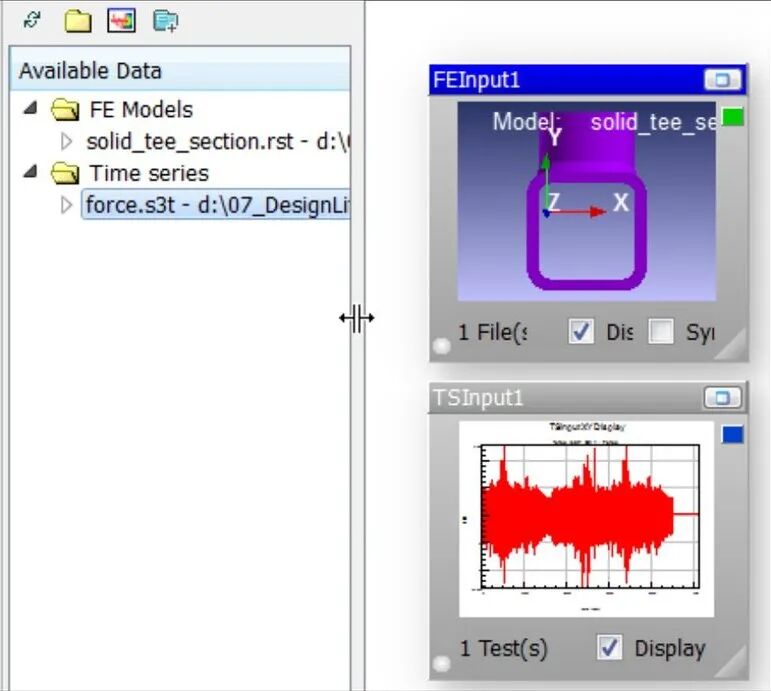
步骤1 在 Available Data 窗口中展开 FE Models 和 Time Series 数据树。
步骤2 将 solid_tee_section.rst 拖放到工作区,创建 FE Input glyph。勾选 Display 框查看模型。该模型包含单个载荷工况。
步骤3 点击 FEInput glyph 右上角最大化按钮,使用 Next Results Case 按钮依次查看位移结果和应力结果。
步骤4 最小化 FEInput glyph。
步骤5 将 force.s3t 拖放到工作区,创建 TS Input glyph。勾选 Display 查看时间历程。该数据为单通道测量载荷(单位 kN),ANSYS 模型以 1 kN 的静态载荷进行分析。
2.2 搭建分析与显示流程
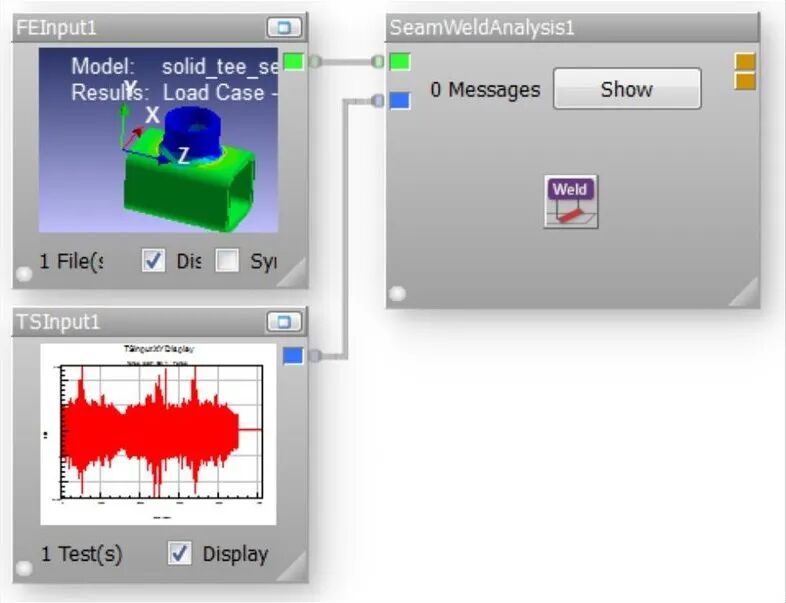
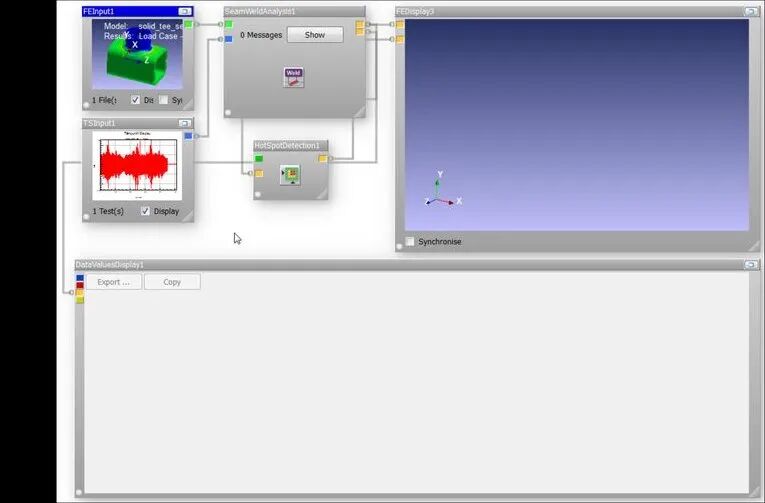
步骤6 从 DesignLife 面板选择 Seam Weld CAE Fatigue glyph,拖放到工作区,连接到 FE Input 和 Time Series Input glyph。
步骤7 从 Display 面板添加 FE Display glyph,连接到 SeamWeldAnalysis 的上部输出端(Compressed Results (Display))。
步骤8 添加 Data Values Display glyph 到 SeamWeldAnalysis 的下部输出端。
步骤9 从 DesignLife 面板添加 HotSpotDetection glyph,连接到 SeamWeldAnalysis 的顶部输出端。
步骤10 将 HotSpotDetection 的输出端连接到 FE Display glyph 的底部输入端(Feature List)。
基础流程搭建完成。接下来需要配置分析 glyph,设置材料和载荷映射。
三、配置分析与执行
DesignLife 能够分析多种焊缝类型,包括角焊缝、搭接焊缝和不同类型的激光焊缝。SeamWeldAnalysis glyph 可在同一次运行中分析最常见的两种焊缝类型:角焊缝和搭接焊缝。
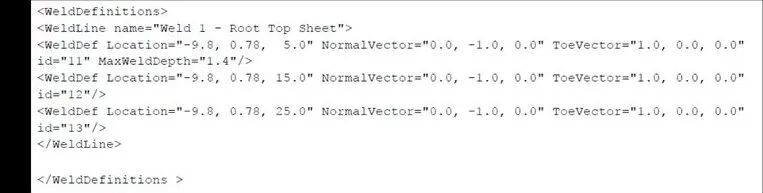
对于实体单元模型,DesignLife 采用 ASME 锅炉与压力容器规范第八卷第二册中描述的应力积分方法,沿用户定义的应力分类线(SCL)积分应力分量,确定膜应力和弯曲应力。SCL 的位置和方向通过焊缝定义文件确定。
💡 焊缝定义文件
焊缝定义文件为纯文本格式,可用文本编辑器创建和编辑,也可在 FE 前处理器中生成。本示例提供了 Altair Hypermesh、ANSYS Workbench 和 ABAQUS CAE 的宏脚本。文件包含起始位置、SCL 方向向量、垂直于 SCL 的主应力方向向量,以及可选的最大焊缝深度。
3.1 Advanced Edit 配置
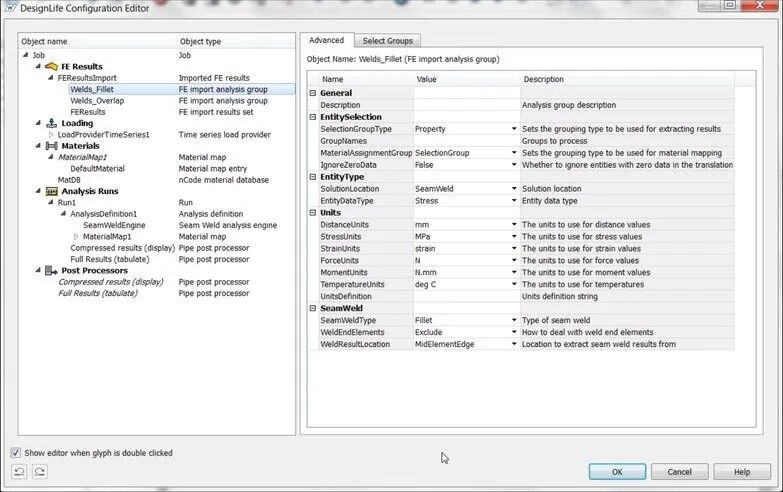
步骤1 右键点击 Seam Weld Analysis glyph,选择 Advanced Edit。当提示"是否运行当前流程到此 glyph"时,点击 Yes。

步骤2 在左侧 FE Results 树中点击 Welds_Fillet 对象,查看其属性。
步骤3 设置 SeamWeldType = SolidWeld。这意味着 FE 分析实体将由焊缝定义文件选择。
步骤4 设置 WeldDefinitionFilename = solid_tee_section_DesignLife_weldconfig.xml。右键点击该属性字段,选择 pick file,找到并选择该文件。
步骤5 设置 MaxWeldDepth = 0.05。此值为在模型中查找实体单元焊缝时的最大深度。
步骤6 设置 NumWeldLayers = 15。此属性定义软件从实体单元应力结果计算膜应力和弯曲应力时使用的层数。
步骤7 FE 模型结果使用 SI 单位制,因此应力单位为帕斯卡,位移单位为米。设置 StressUnits = Pa,DistanceUnits = m。
步骤8 由于只分析一个角焊缝,另一个分析组 Welds_Overlap 是多余的。右键点击该对象并选择 Delete 将其删除。
步骤9 点击 OK 关闭配置编辑器,保存所有更改。
步骤10 将看到一条关于已删除分析组关联对象不再有效的警告信息,点击 Close 即可。
3.2 材料映射设置
步骤11 右键点击 Seam Weld Analysis glyph,选择 Edit Material Mapping。
在 Edit Material Map 对话框中,需要注意:每个材料组可分配三种材料(SN 曲线),分别对应焊趾、焊根和焊喉失效。标准 glyph 的默认材料已设置为 seam_steel,这是一组通用钢 SN 曲线。由于结构钢在焊接后的疲劳性能非常相似,通用 SN 曲线可用于设计评估。
步骤12 点击 OK 关闭材料映射对话框。
3.3 载荷映射设置
步骤13 右键点击 Seam Weld Analysis glyph,选择 Edit Load Mapping。提示运行流程时选择 No。
默认情况下载荷映射会自动配置,即将静态载荷工况按出现顺序与时间历程输入的可用载荷通道关联。本示例只有一个载荷工况和输入载荷通道,自动配置即可满足需求。
步骤14 点击 OK 完成并关闭对话框。
步骤15 设置完成,点击 Run 按钮运行分析。
四、结果查看与分析
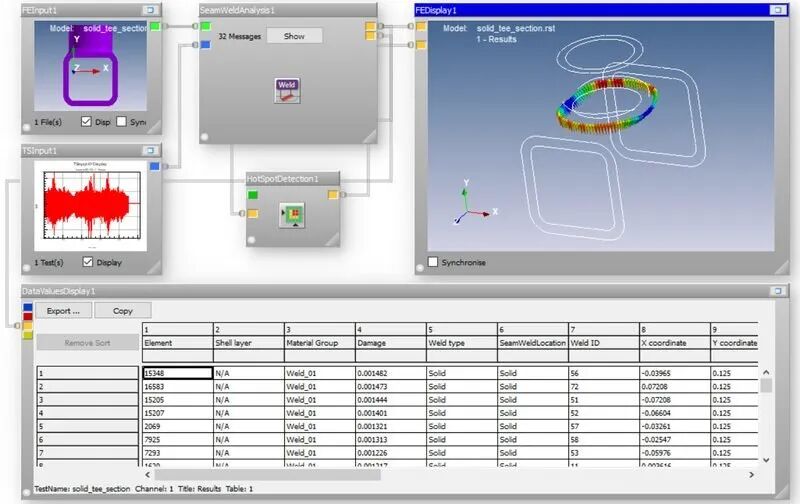
分析完成后(通常只需几秒钟),您将看到如下结果。在 Data Values Display 中,可以查看各个计算点的完整计算结果。实体焊缝结果以标记图形式显示,每个计算点有一个标记。
4.1 调整标记显示
为了更清晰地查看标记,需要修改绘图类型:
步骤1 在 FEDisplay glyph 上选择 Properties。
步骤2 设置 Marker Size = 0.005(FE Display - Model Parameters)。
步骤3 重新运行流程。
标记的颜色代表法向等高线值,标记的长度代表焊缝深度。选择 Show/Hide Feature List 按钮,结果应按损伤排序。若未排序,点击 Damage 列标题两次,使数据从最大损伤开始排列,然后选择若干热点。
4.2 结果数据解读
在 Data Values Display 中,可以查看各个焊缝截面的完整计算结果。注意焊缝截面 56(Weld_01)的最大损伤值约为 0.001482。使用水平滚动条查看该焊缝截面的其他计算结果。
结果表中的主要列包括:
• Element — 焊缝首先相交的单元
• Material Group — 焊缝组名称
• Damage — 计算损伤值
• Weld ID — 焊缝定义中的焊缝 ID
• X/Y/Z coordinate — 焊缝定义中的坐标
• X/Y/Z normal — 焊缝定义中的法向量
• Thickness — 焊缝厚度
• Average/Min/Max bending ratio — 弯曲比率(平均/最小/最大)
• Mean biaxiality ratio — 平均双轴比率
• Non-proportionality — 非比例因子
• Max/Min Stress — 最大/最小应力
• Life — 计算寿命(重复次数)
小结
✅ 掌握了实体单元缝焊疲劳分析的完整流程搭建
✅ 学会了使用焊缝定义文件配置 SCL 应力积分方法
✅ 了解了 Advanced Edit 中实体焊缝的关键参数设置
✅ 掌握了结果标记图的调整与热点查看方法