
自动剔除加速疲劳分析

在大型 FE 模型的疲劳分析中,计算效率往往成为瓶颈——尤其是当模型包含大量载荷工况、复杂的载荷序列和长时间历程时。如何在保证关键区域分析精度的前提下大幅缩短计算时间,是耐久性工程师面临的实际挑战。
DesignLife 的 Auto-elimination(自动剔除)技术提供了一种高效的解决方案:先对模型进行快速评估,移除损伤较小或应力较低的模型区域,再对剩余的关键区域进行精细的准确分析。本教程将使用 Auto-elimination 设置向导,带您完成从基准分析到两步剔除分析的全过程,直观展示计算效率的显著提升。
一、示例文件准备
文件位于 \demo\designlife\29_AutoElimination 目录。所需文件:
• shaft3.op2 — FE 结果文件(轴模型)
• shaft01.dac / shaft02.dac — 载荷时间历程
• shaft.flo — 预定义流程
• shaft_completed.flo — 完成的流程
二、分析策略概述
本教程将依次设置和运行三种分析场景,通过对比来衡量 Auto-elimination 带来的效率提升:
• 场景1:使用临界平面应力组合方法的单次运行——计算密集但准确,作为基准时间
• 场景2:添加基于损伤评估的 Auto-elimination 通道——用较简单的应力组合方法快速评估损伤,移除低损伤区域
• 场景3:再添加基于应力评估的 Auto-elimination 通道——在损伤评估前先移除低应力区域
⚠️ 注意
如果同时使用损伤评估和应力评估 Auto-elimination 通道,应力评估通道必须在损伤评估通道之前运行。
三、定义基准分析流程
步骤1 打开 shaft.flo 加载预定义流程。该流程设置为使用临界平面应力组合方法进行 EN 分析。
步骤2 将 shaft3.op2 拖放到 FEInput1 glyph,勾选 Display 查看 FE 模型。
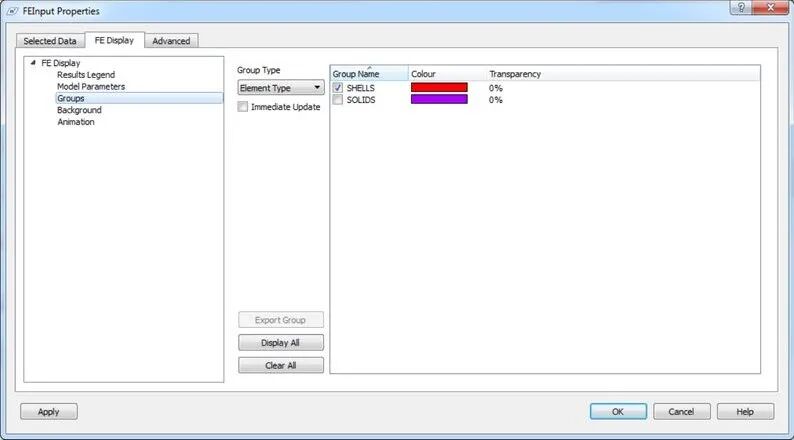
步骤3 打开 FEInput1 属性,在 FE Display 标签页选择 Groups > Group Type > Element Type,取消选择 SOLIDS 单元类型(该模型同时包含 SOLID 和 SHELL 单元,但只有 SHELL 单元包含 FE 结果)。
步骤4 将载荷时间历程 shaft(dac) 拖放到 shaft_loading glyph,勾选 Display 查看两个加载历程(垂直载荷和扭矩)。
步骤5-6 右键 ENAn alysis1 glyph 选择 Edit Material Mapping,确认 Default Material = Carbon Steel SAE1045_shaft。
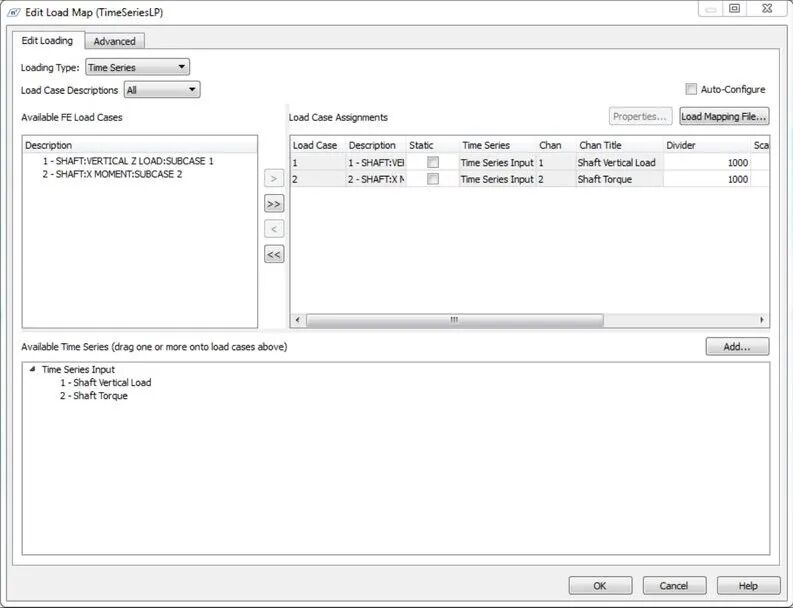
步骤7-8 选择 Edit Load Mapping,确认每个载荷时间历程的 Divider = 1000(因为 FE 结果以 1000 N 和 1000 Nmm 的载荷生成)。
步骤9-10 右键 ENAna lysis1 选择 Properties,确认 ENEngine_MeanStressCorrection = Morrow,ENEngine_CombinationMethod = CriticalPlane。点击 OK。
步骤11 运行流程并查看结果。
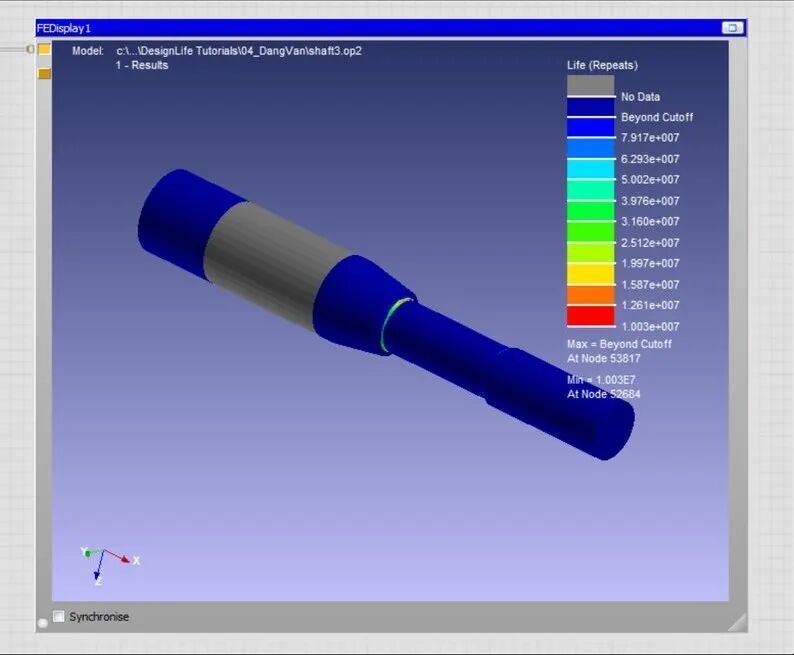
首次分析运行约 17 秒,节点 52684 的最小寿命为 1.003E7 次重复。此为基准场景。
💡 基准结果
场景1:单次详细分析 | 0 个剔除通道 | 原始节点 6844 | 计算时间约 17.21 秒 | 最恶劣节点 52684 | 寿命 1.003E7 次重复
四、添加基于损伤的 Auto-elimination 通道
现在设置第一个 Auto-elimination 通道。该通道使用计算量较小但精度较低的应力组合方法进行损伤评估,快速识别需要重点关注的区域。
步骤1-2 右键 ENA nalysis1 glyph 选择 Advanced Edit(提示运行流程时选 No)。展开 Run1 显示其分析定义 AnaDef。
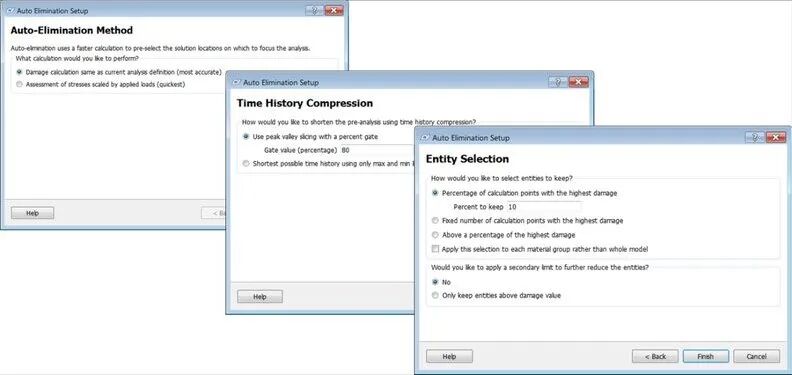
步骤3 右键 AnaDef 选择 Auto-elimination setup,启动设置向导。
步骤4 第一个界面选择 Damage calculation same as current a nalysis definition,点击 Next。
步骤5 第二个界面设置时间历程压缩。选择 Use peak valley slicing with a percent gate,设置 Gate Value = 40。这意味着每个载荷通道中,幅值小于通道最大范围 40% 的循环将被移除。
步骤6 点击 Next。
步骤7 第三个界面选择 Percentage of calculation points with the highest damage,设置 Percent to keep = 30。即保留损伤最高的 30% 节点用于后续分析。
步骤8 点击 Finish。
步骤9 在 AnaDef_Elimination 下点击 An alysisEngineEN 对象,将 CombinationMethod 改为 AbsMaxPrinicipal——计算量更小的方法。
步骤10-11 点击 OK 退出 Advanced Edit,运行流程并查看结果。
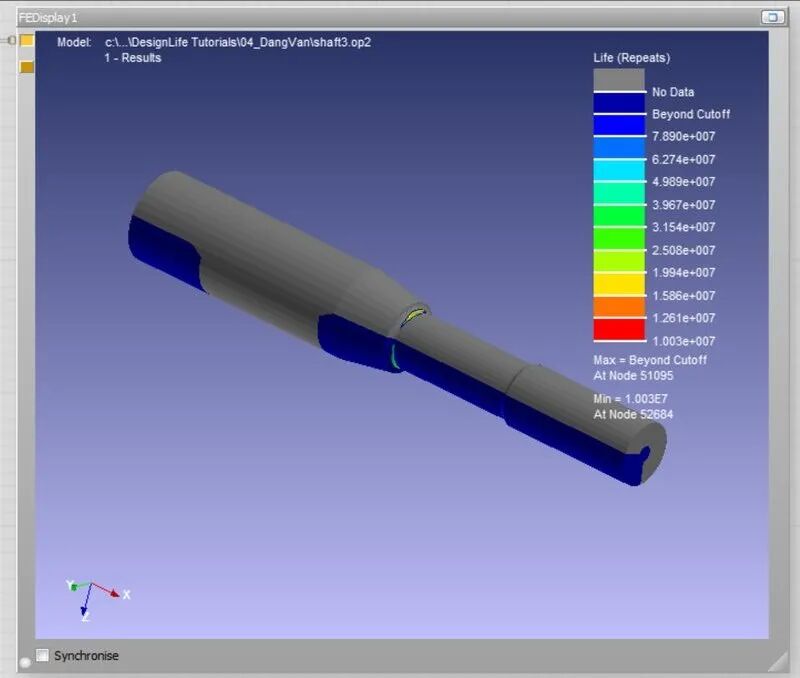
运行时间减少了 67%,降至约 6 秒,同时仍然准确定位了最关键区域,最低寿命值和节点(1.003E7、52684)保持一致。FEDisplay1 中更多区域显示 No Data,这是被剔除节点的结果。
💡 场景2结果
1 个损伤评估剔除通道 | 原始节点 6844 → 保留 2054 | 计算时间 5.66 秒(减少 67%)| 最恶劣节点 52684 | 寿命 1.003E7
五、添加基于应力的 Auto-elimination 通道
现在在损伤评估剔除通道之前添加第二个 Auto-elimination 通道,基于应力评估移除低应力节点,进一步提高效率。
步骤1-2 右键 ENAn alysis1 打开 Advanced Edit,右键 AnaDef_Elimination 选择 Auto-elimination Setup。新通道将放在之前创建的损伤评估通道之前。
步骤3 第一个界面选择 Assessment of stresses scaled by applied loads (quickest),点击 Next。
步骤4 第二个界面选择 Percentage of calculation points with the highest stress,设置 Percent to keep = 70。即保留应力最高的 70% 节点。
步骤5 点击 Finish。
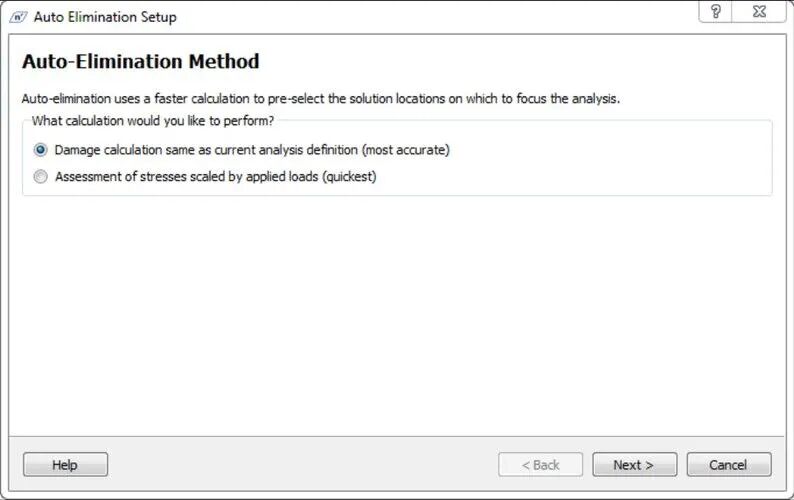
步骤6-8 点击 OK 退出 Advanced Edit,运行流程并查看结果。
运行时间进一步减少了 26%,降至约 4 秒,最恶劣节点和寿命值仍然一致。经过两步剔除,用于详细分析的节点从 6844 减少到 1438。
💡 场景3结果
2 个剔除通道(应力+损伤)| 原始节点 6844 → 保留 1438 | 计算时间 4.18 秒(减少 76%)| 最恶劣节点 52684 | 寿命 1.003E7
总体而言,使用两个 Auto-elimination 通道,初始分析运行时间减少了约 76%,同时保持了相同的精度!
六、查看 Auto-elimination 中间结果(可选)
为直观验证哪些模型区域被剔除,可以添加 Pipe Post Processor 以查看每个剔除步骤的结果。
步骤1-3 打开 Advanced Edit,右键 AnaDef_Elimination 选择 Add Post Processor > Pipe post processor,重命名为 DamageAssessment。
步骤4 选择 DamageAssessment 对象,设置 Compress = True 以便在 FE Display 中查看。
步骤5 对 AnaDef_Elimination_Elimination 重复上述操作,添加并重命名为 StressAssessment。
步骤6-9 点击 OK 退出。ENAn alysis1 glyph 上将出现两个新的输出端。添加两个 FE Display glyph 分别连接到 DamageAssessment 和 StressAssessment 输出端。运行流程。
步骤10 右键 FEDisplay2 选择 Properties,在 FE Display 标签页设置 Result Type = Life,查看寿命重复结果。
⚠️ 注意
添加 FEDisplay 后,整体流程运行时间可能会略有增加。
小结
✅ 掌握了基于损伤评估的 Auto-elimination 通道设置方法
✅ 学会了在损伤评估前添加基于应力评估的 Auto-elimination 通道
✅ 使用 Auto-elimination 设置向导快速配置剔除通道
✅ 通过 Pipe Post Processor 查看中间剔除结果
✅ 实现了 76% 的计算时间缩减,同时保持分析精度