HTML文字可视化编辑器插件 V2.0.0版本更新
不用打开网页设计软件,也不用重新导出文件。在 Chrome 里打开本地 html,点一下进入编辑,打字、调字号、刷格式、排段落,按 Ctrl+S 就把结果写回原来那个文件—— 全程不上传、不联网 。
01|插件介绍
插件是一个 Chrome 扩展,只在 file:/// 本地页面和本机 localhost 上工作,不会注入到任何普通网站里。
页面的样式、脚本、目录结构都由原文件说了算,插件只在文字层动手:改的是你选中的文字和行内格式, 不动整体版式 。所以它很适合周报、报告、说明文档、报价单这类静态文案型 HTML。
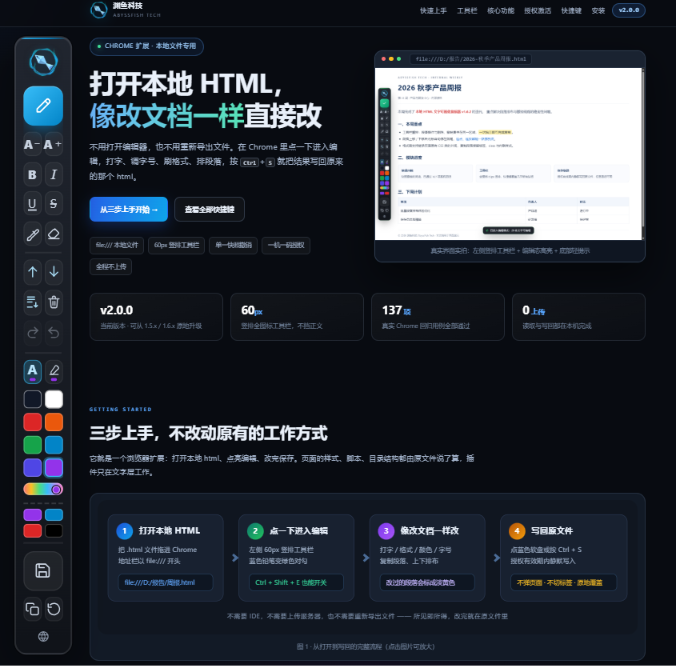
— 图 1:进入编辑态后的真实界面
02|插件使用
1打开本地 html,左侧自动出现一条 竖排工具栏。2点最上面的蓝色铅笔,它变成绿色对勾;鼠标移到文字上出现蓝色虚线框,点进去就能直接改。3按 Ctrl+S 静默写回原文件,页面底部只弹一条轻提示,不跳页、不切标签。改过的段落会标成淡黄色,未保存的改动数量显示在保存按钮角上的小数字徽标里,一眼就能看出还有多少没存。
提示
浏览器不允许扩展在没有授权的情况下写盘,所以每个文件的第一笔保存,需要在系统「另存为」窗口里选中原文件覆盖一次。选过之后这个文件就是点一下即写入;同一文件夹里的其它 html 也会记住位置。
03|界面布局
界面全是图标,鼠标悬停会显示中文说明和对应快捷键。按住顶部鱼形 logo 可以把工具栏拖到任意位置,点一下 logo 收成小圆球;页面放大到 150% / 200% 时它也不会跟着变大去挡正文。
| 分区 | 能做什么 |
|---|
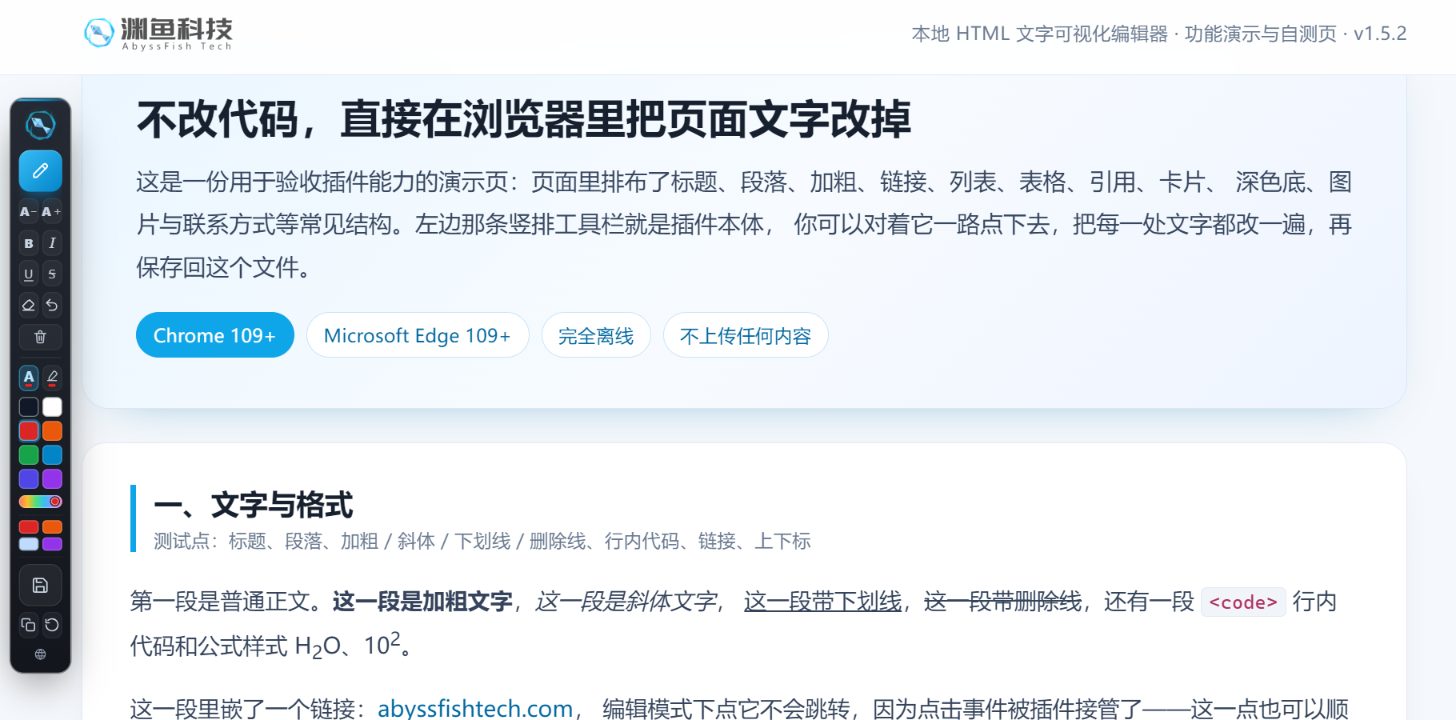
| 编辑开关 · 文字格式 | 蓝色铅笔 / 绿色对勾切换编辑态;A− / A+ 按 10–64px 常用档位调字号;B / I / U / S 控制加粗、斜体、下划线、删除线;刷子取格式,橡皮清格式。 |
| 段落排布 · 撤销重做 | 细线下面第一行是 ↑ / ↓ 上移下移;重做 / 撤销就压在删除按钮下面,改完伸手就能退。 |
| 字色底色 · 取色 | A 切字色,荧光笔切底色;8 个预设色块点一下上色,最近用过的颜色单独留一行;彩虹条打开系统取色器,拖动时颜色实时预览。 |
| 保存 · 副本 · 还原 | 蓝色软盘写回原文件,下面一行是另存副本与撤销全部,最底一条细格是官网。窗口太矮时上半部分在条内滚动,保存按钮始终钉在底部。 |
04|核心功能
① 文字、字号与颜色
点进文字就能改,回车只插入换行,不会把原来的标签结构撑散;粘贴时自动剥离外部样式。光标放在段落里不选中,调的是整段;先框选一段文字,就只改选中的那几行。上色有字色 / 底色两种模式, 一整轮取色预览只记一步撤销 ,不会被拆成几十步。
② 格式刷:把页面里原有的格式搬到新文字上
先选中网页里原本就带格式的文字(或把光标放进去)点一下刷子取格式,再框选目标文字,松手就自动刷上。刷的是字色、底色、字号、字体、粗斜体、下划线、行高、字距这些视觉属性, 只搬文字视觉属性、不动布局 。刷错了 Ctrl+Z 撤销,保存时内部标记会自动剥离,导出的是干净 HTML。
③ 段落拷贝与手动排布
把光标放进某一段末尾(或框选跨好几段),点拷贝按钮,会在每个原段落正下方插入一份格式完全一致的副本:标签、class、内联样式、行内 span 全部原样带走。上移 / 下移是整段与相邻段落块交换位置,跨多段框选时整组一起挪,到顶到底只提示、不改结构。
④ 撤销与重做:一条不会打架的时间线
旧版把浏览器原生 undo 和插件自有栈混着用,调字号、删区块是直接改 DOM,原生 undo 根本管不到,于是出现「有时候撤不掉」。现在改成整页快照的单一时间线:每次修改前后各存一份,撤销就是还原上一份。打字、格式、字号、删除、格式刷、段落排布 严格按真实先后顺序 一步步退,也能一步步重做。
⑤ 静默写回原文件
授权有效期内是静默写入:不弹页面、不切标签,只在页面底部弹一条轻提示。桌面、根目录、盘符根目录、U 盘都能存;保存时自动把字符集统一成 UTF-8,避免原文件是 GBK 时乱码。不想动原文件就另存一份 xxx.copy.html 到下载目录。
✦ ✦ ✦
05|离线授权
交付最怕授权被二次倒卖。2.0.0 内置了离线一机一码授权:每台机器生成一份专属机器码,卖方在本地离线签发出授权码,买方粘贴即激活。 整套流程无需联网、无需服务器、无需额外安装,授权后仅限一台电脑使用,不能更换电脑 。
.crx 安装包和一份授权码。未激活时编辑与保存会受限,导入有效授权码后立即解锁,激活状态记在本机,不联网也能用。
06|安装便捷
1地址栏输入 chrome://extensions 回车,打开扩展管理页。3把 zip 拖进页面;或点「加载已解压的扩展程序」选择解压后的文件夹。4在扩展卡片点「详情」,打开「允许访问文件网址」——Chrome 要求手动开这一次。开关打开后,任意本地 html 或本机 localhost 页面一打开,左侧工具栏就自动出现;扩展刚安装 / 升级时已经打开着的标签页也会自动补注入,通常不用按 F5。安装 crx 前建议先移除旧的「已解压」版本,避免两个同名扩展互相抢注入。
07|快捷键速查
几乎每个按钮都有快捷键,鼠标悬停在按钮上也会显示它对应的键。Ctrl 在 Mac 上换成 Command;焦点在网页自带输入框或输入法组字时不抢键。
Ctrl + Shift + E → 开始 / 结束编辑
Ctrl + S → 保存到原文件
Ctrl + Shift + S → 另存副本到下载目录
Ctrl + Z / Y → 撤销 / 重做
Ctrl + B / I / U → 加粗 / 斜体 / 下划线
Ctrl + Shift + F → 格式刷(Esc 取消)
Ctrl + Shift + ↑ ↓ → 段落上移 / 下移
Ctrl + Shift + D → 拷贝段落(替代键 L)
Ctrl + Shift + K → 删除选中内容或区块
个别组合键可能被浏览器占用(例如某些 Chrome 版本里 Ctrl+Shift+D 是「书签所有标签页」),这时改用替代键 Ctrl+Shift+L,或直接点工具栏按钮。除编辑开关外,快捷键只在编辑模式下生效。
v2.0.0 可以从 1.5.x / 1.6.x 原地升级,扩展 ID 与旧版一致。装上之后,改一份本地 HTML 的文案,大概就是你打开它的那几秒。
如果这篇文章对你有帮助
欢迎 点赞 · 在看 · 转发
作者|渊鱼科技
关注渊鱼科技,获取更多有限元与插件开发内容