3D实例教程 | 叶轮车削轮廓不用手描,包覆面一键提取出图

叶轮类零件的加工通常先车后铣:先对原材料车削出回转基体,再对半成品铣削叶片。
车削工序要用到的图形,是叶轮的包覆面轮廓——把所有叶片"罩"进去的那一圈回转母线。手工描这条轮廓费时费力,改一版模型还得重描一遍。
今天,望Sir教你用中望3D从提取包覆面到导出车削图,一条线走完!
01 提取叶轮外缘轮廓线
步骤1:打开中望3D,打开叶轮零件模型;
步骤2:切换到【线框】模块,点击【边界曲线】命令;
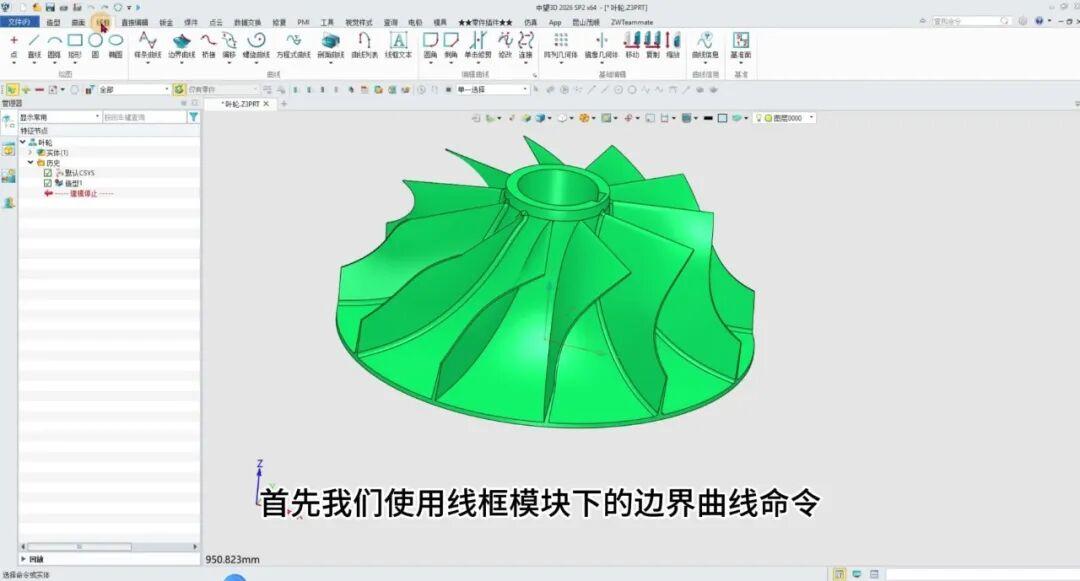
步骤3:选取叶轮外缘的边,提取出一条轮廓曲线。
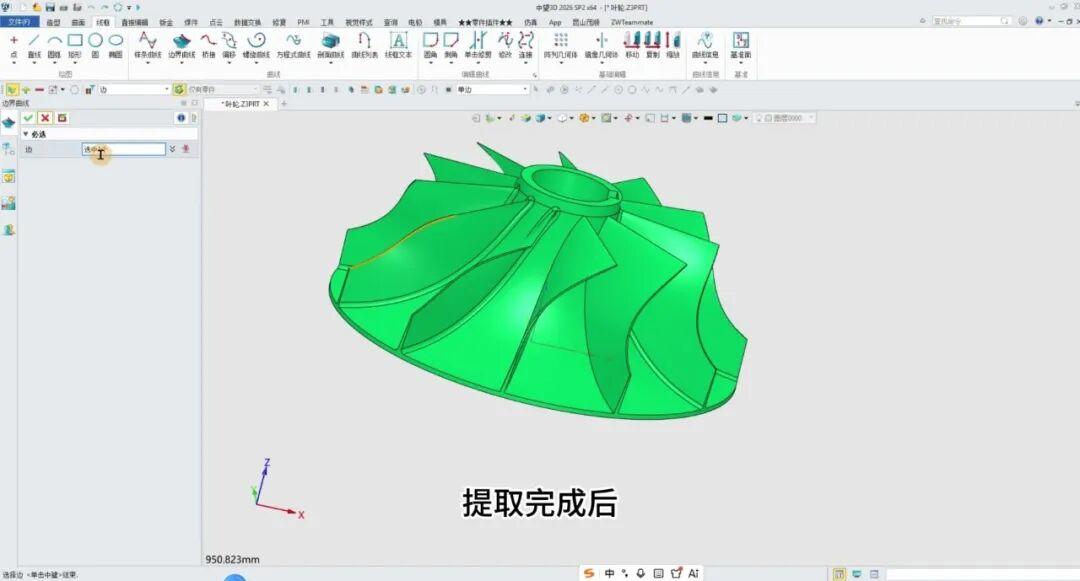
02 旋转生成包覆面
步骤1:点击【线框】模块下的【旋转】命令;
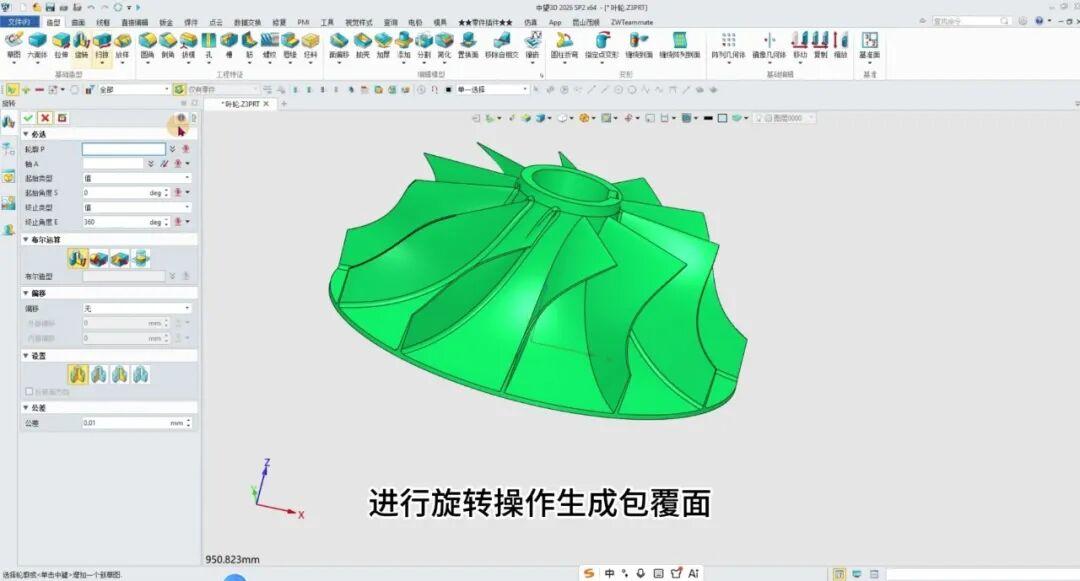
步骤2:轮廓选择上一步提取的边界曲线;
步骤3:轴P选取旋转轴,起始角度 0度、终止角度 360度;
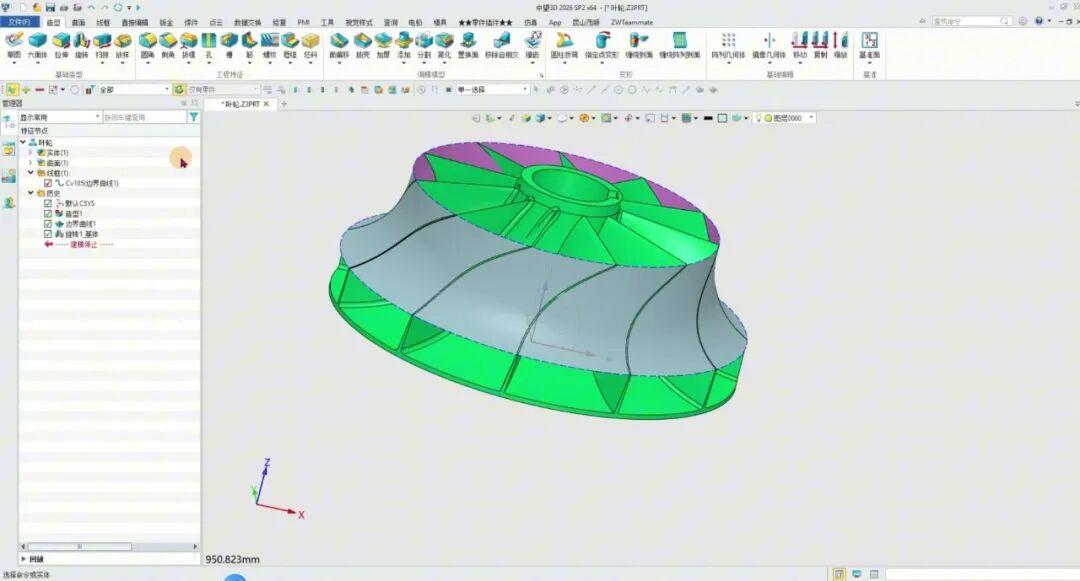
步骤4:确定后生成一个罩住全部叶片的回转曲面,即叶轮的包覆面;
03 提取车削截面线
步骤1:点击【线框】模块下的【相交曲线】命令;
步骤2:第一实体选择旋转出的包覆面曲面;
步骤3:第二实体选择 XZ平面;
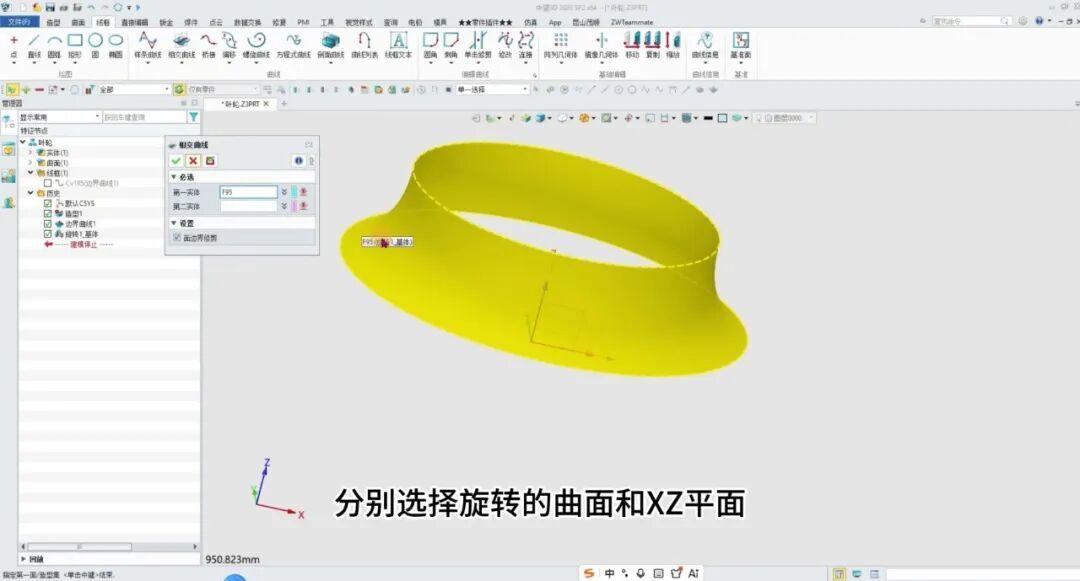
步骤4:确定后生成包覆面与XZ平面的交线——这就是车削轮廓的截面曲线;
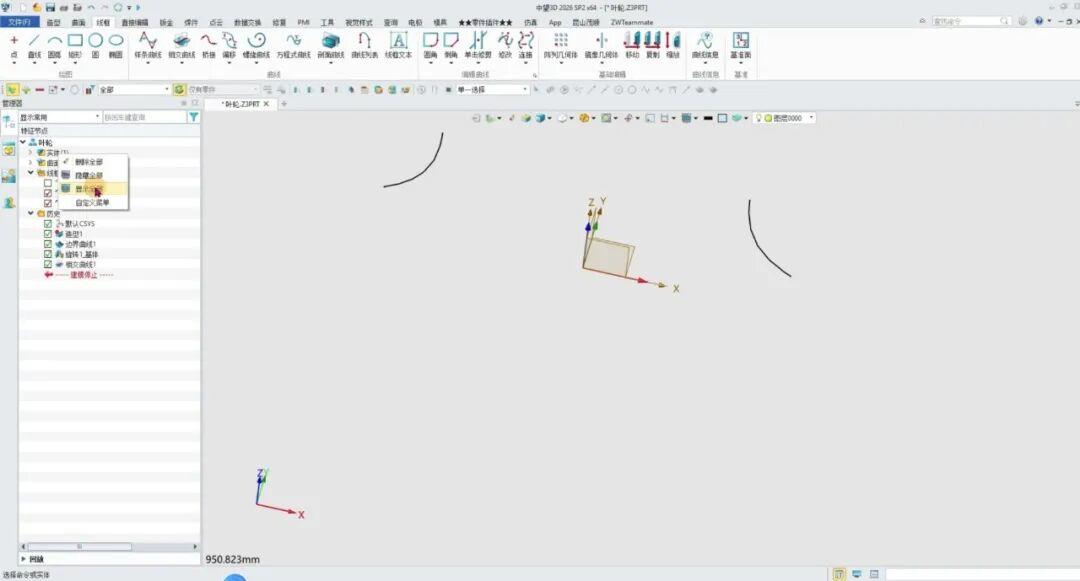
步骤5:在管理器中隐藏叶轮实体和包覆面曲面,只留曲线便于检查。
04 工程图投出前视图
步骤1:新建工程图文件(本例为 A4 图纸)
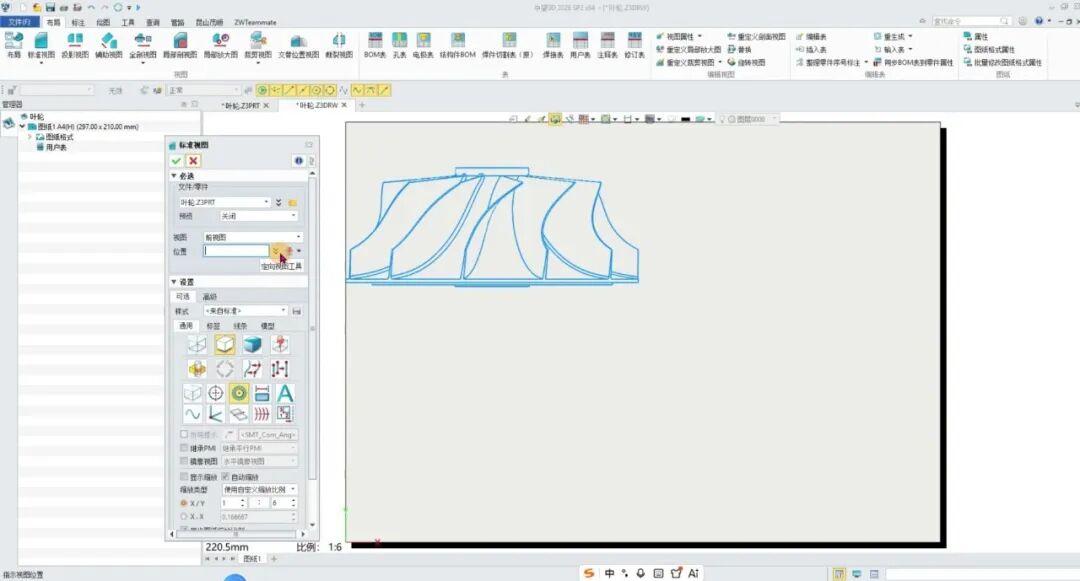
步骤2:点击【标准视图】,文件/零件选择“叶轮.Z3PRT”
步骤3:将视图切换为前视图,按需设置比例(本例 1:6);
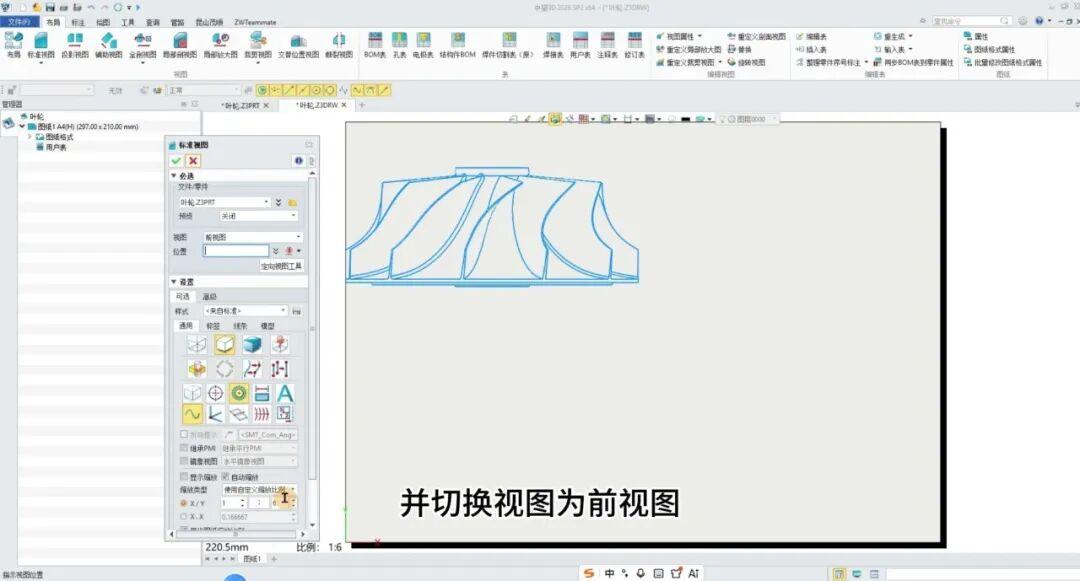
步骤4:确定后图纸上生成叶轮的前视图投影。
05 导出DWG
步骤1:使用【导出】命令,文件类型选 DWG/DXF;
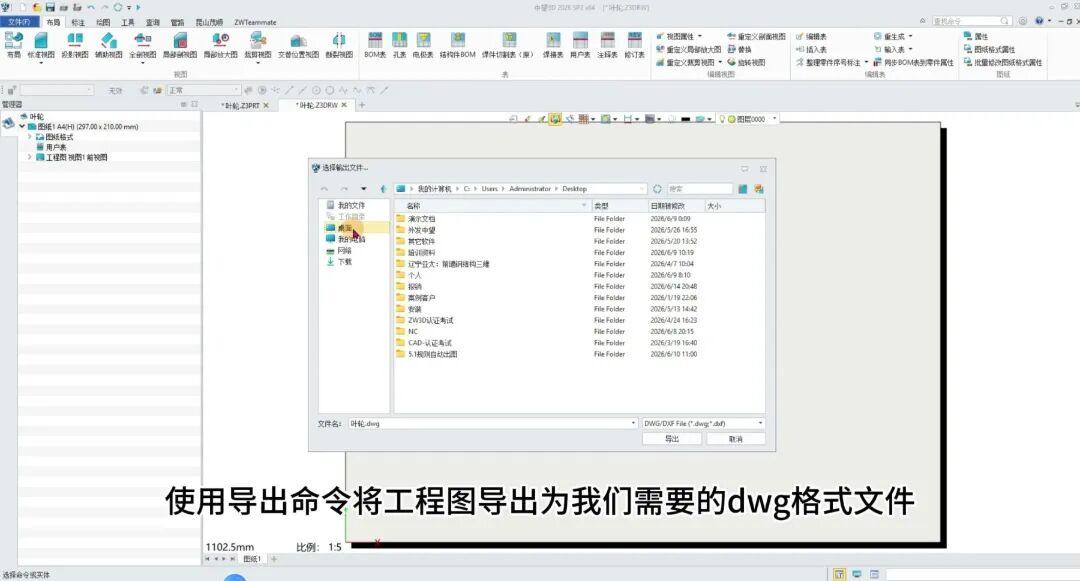
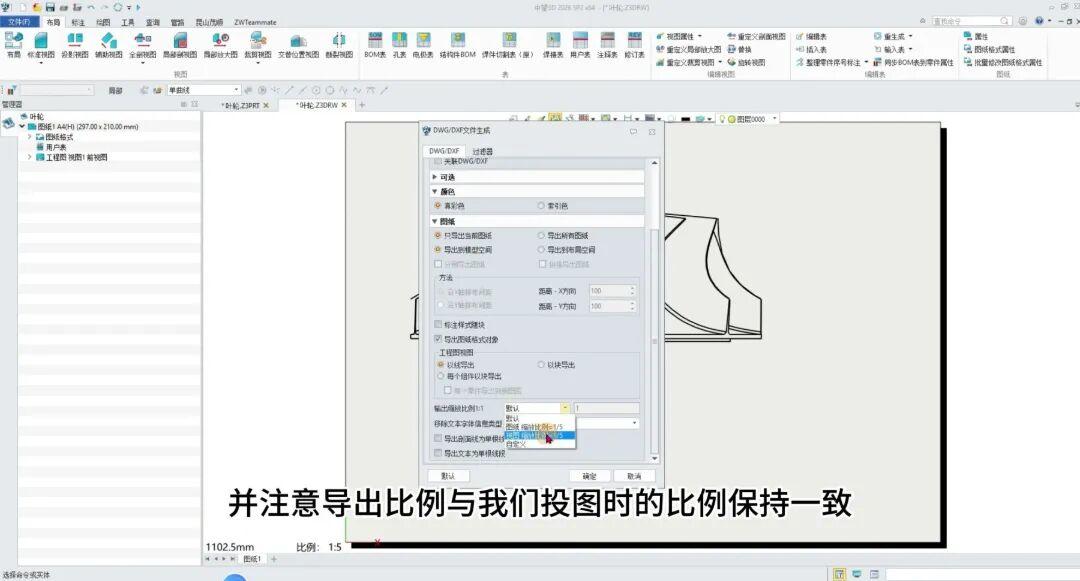
步骤2:在弹出的生成对话框中设置线型、颜色等选项;
步骤3:注意导出比例与投图时的比例保持一致,避免图形尺寸对不上;
06 中望CAD里修整成车削工序图
步骤1:用中望CAD打开导出的DWG文件,图中除包覆面轮廓外,还有叶片的投影线;
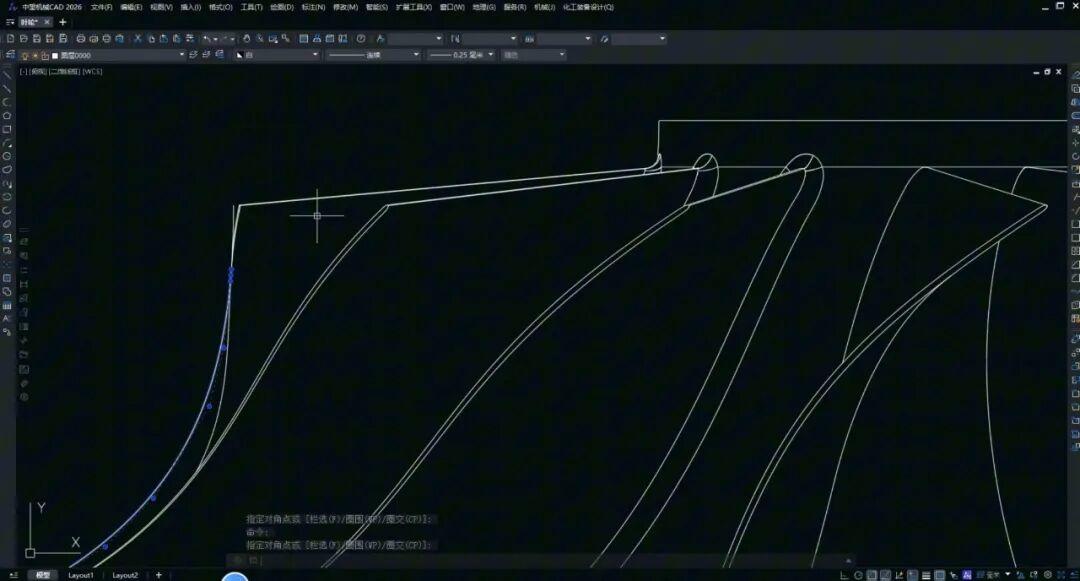
步骤2:选择复 制最外侧的线框,用修剪等命令删掉叶片部分的线条,只留半边包覆面轮廓;
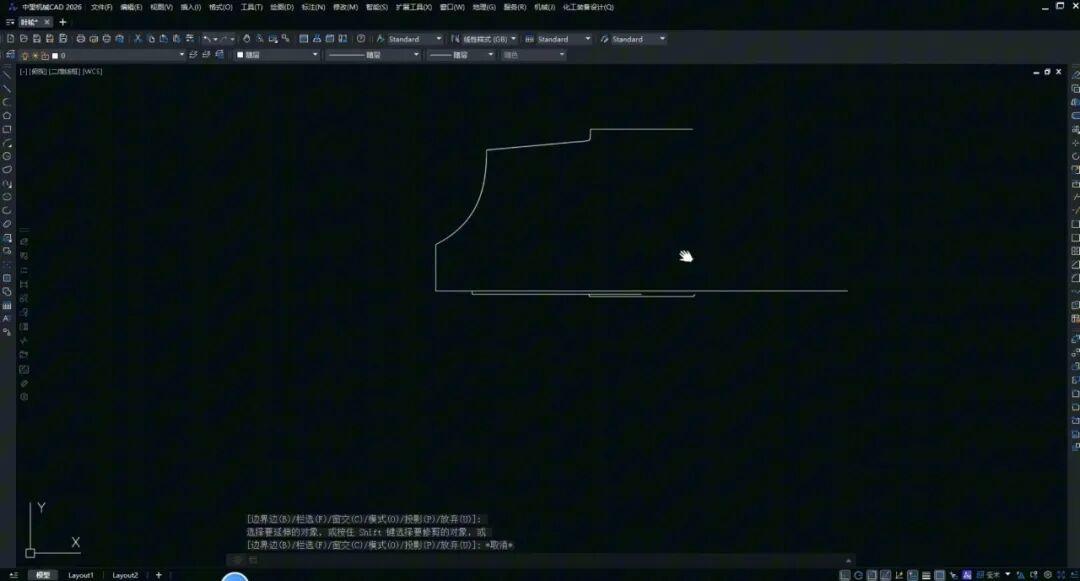
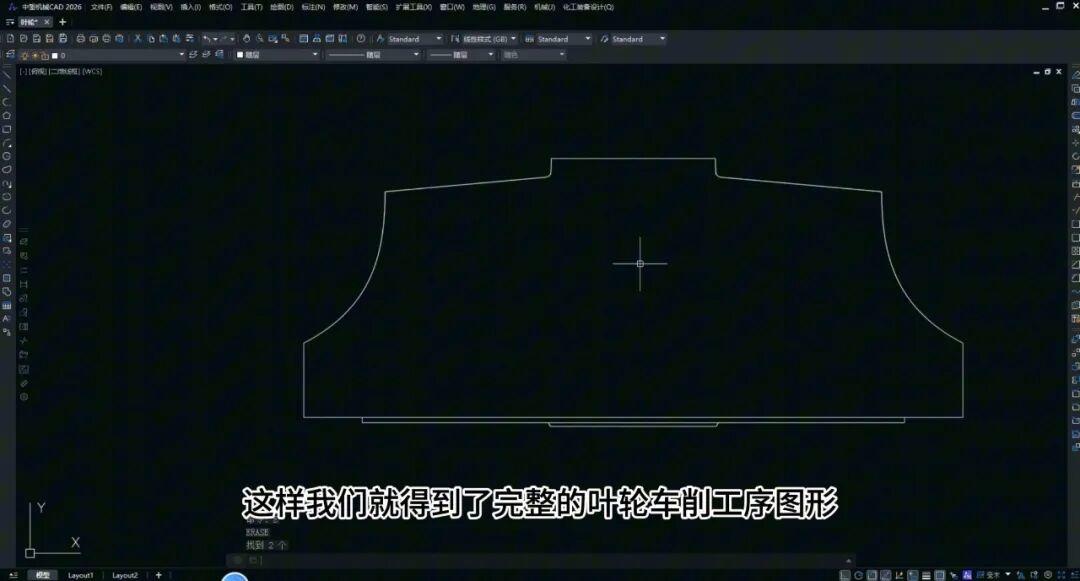
步骤3:绘制中心线,输入“MI(镜像)”命令,把半边轮廓按中心线镜像;
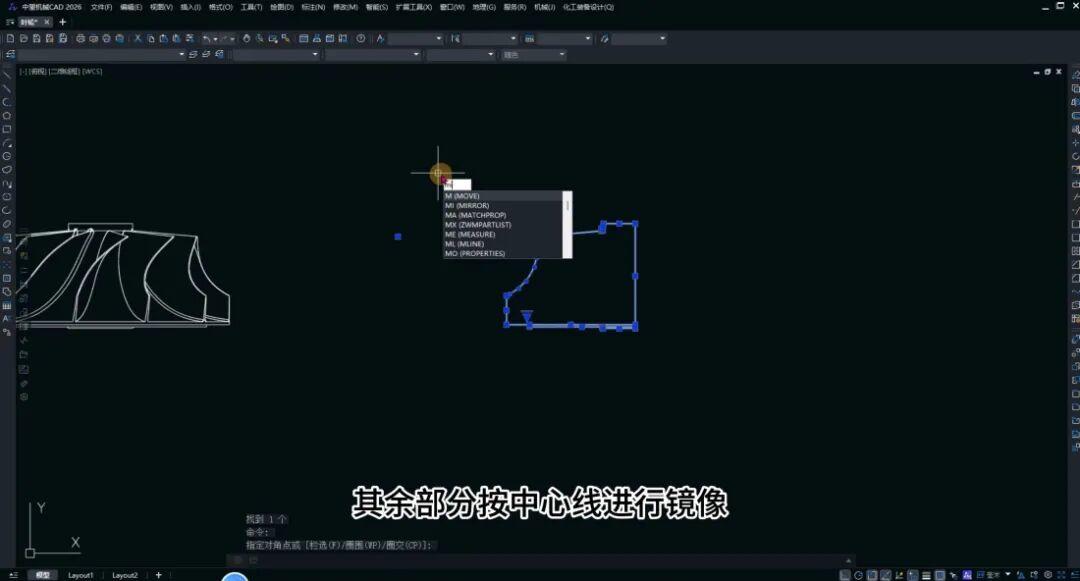
步骤4:得到完整的叶轮车削工序图形。
点击图片进入中望技术社区查看!
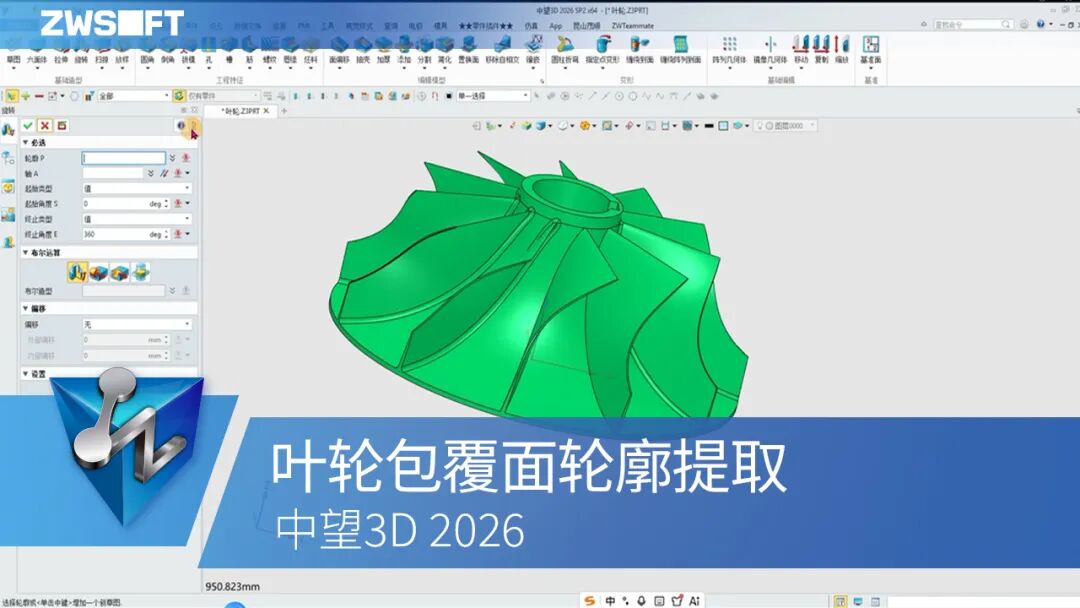
叶轮车削图看着线条绕,使用中望3D,从包覆面到DWG简简单单就能搞定。边界曲线提轮廓,相交曲线出截面,模型改了,重跑一遍命令就有新版车削图,不用再手工描线。