CAD提效工具 | Excel与CAD数据来回倒?3个插件一键打通

CAD图纸数据和Excel表格数据常常要来回搬运:拿到一份测绘、地籍、工程测量的Excel坐标表,要按位置一个个标到CAD图纸上;工程量统计、材料清单等环节,CAD图纸上的标注和数据又要汇总进Excel表格。手抄、逐个定位、逐条复 制,位置容易对不上,格式也容易出问题,来回折腾耗费的时间往往超过数据本身。
今天,望Sir为大家带来了3个中望CAD与Excel数据互通提效工具,覆盖Excel坐标批量导入、Excel表格格式清除、CAD图纸文字提取到Excel共3大高频场景,帮你效率翻倍。

EXCEl坐标批量导入CAD图纸
拿到一份记录了坐标和文字内容的 Excel 表,要把每条数据按坐标位置落到CAD图上,常规做法是逐个读数、逐个定位输入。数据量一大,录入耗时长,错行漏项也难以避免。
怎样快速把EXCEL表格里的数据搬进CAD图里?中望CAD提效工具【Excel坐标批量导入CAD图纸】插件支持按列取数,可将Excel 里预先排好的坐标和文字一次落到图上对应位置,帮你轻松搞定。
步骤指引
步骤1:打开中望CAD,下载并将插件文件"Excel坐标批量导入CAD.zelx"添加到启动组。
步骤2:新建或新打开一张图纸。
步骤3:使用快捷键【E2T】,根据命令行提示完成导入。注意列的含义固定如下:B列为X坐标,C列为Y坐标,D列为文字内容,整理数据时需按此顺序排列。
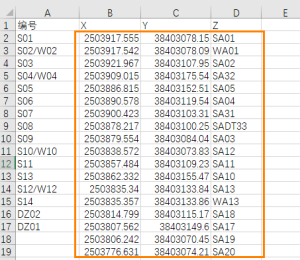
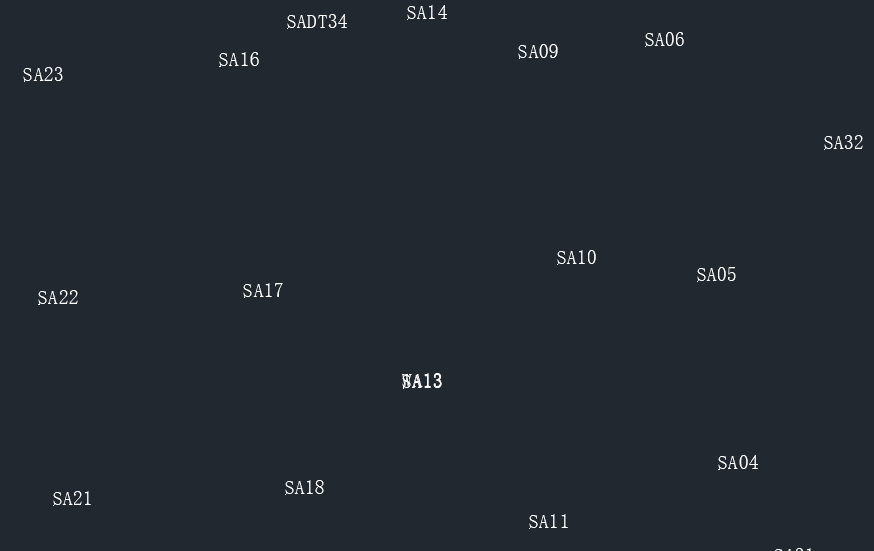
⚠ 温馨提示:插件只读取 “.xlsx”格式中“B2-D9999”范围的信息。
EXCEL表格格式清除
Excel 表格用【选择性粘贴】粘贴为"ZWCAD 图元"后,继承的是原表格自带的格式。这时在 CAD 里直接更换文字样式并不生效,表格内的字体很难与图中其他文字统一。
这种继承来的格式,可以使用中望CAD提效工具【Excel表格格式清除】插件先行处理——清除掉原有文字格式,再去指定样式,表格文字便能与图中其他文字保持一致。
步骤指引
步骤1:打开中望CAD,在命令行输入【APPLOAD】,加载插件"StripMtext v5-0b.lsp";
步骤2:执行【SMT】命令,选择需要清除文字格式的表格,空格键确认。
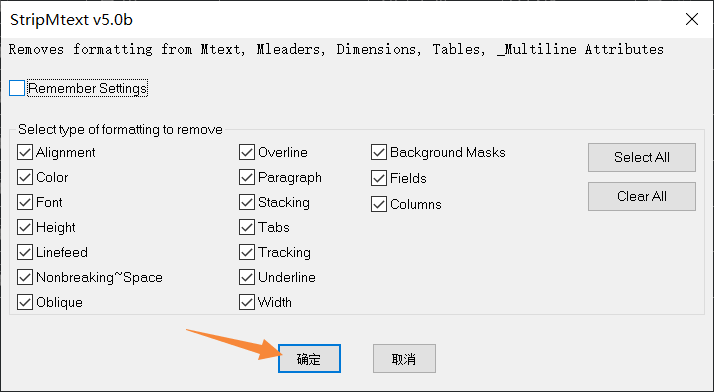
步骤3:在弹出的页面中选择【确定】。
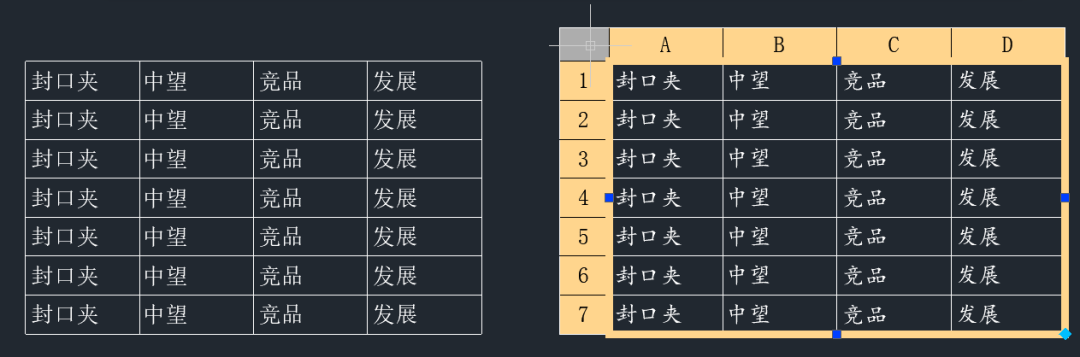
步骤4:选中整个表格——点击表格左上角序号"1"与序号"A"相交处的格子——按【CTRL+1】调出特性栏。
步骤5:在特性栏中找到文字样式,更改为需要的文字样式即可。
CAD图纸文字提取到Excel
要把CAD图纸上已有的文字信息摘出来整理成表格清单,常规做法是逐个选中、逐个复 制粘贴。拾取顺序一旦乱了,还得回头重新核对一遍。
中望CAD提效工具——【CAD图纸文字提取到Excel】插件,可按选择顺序记录文本信息并汇总到对话框,窗口内容支持直接复 制进 Excel。
步骤指引
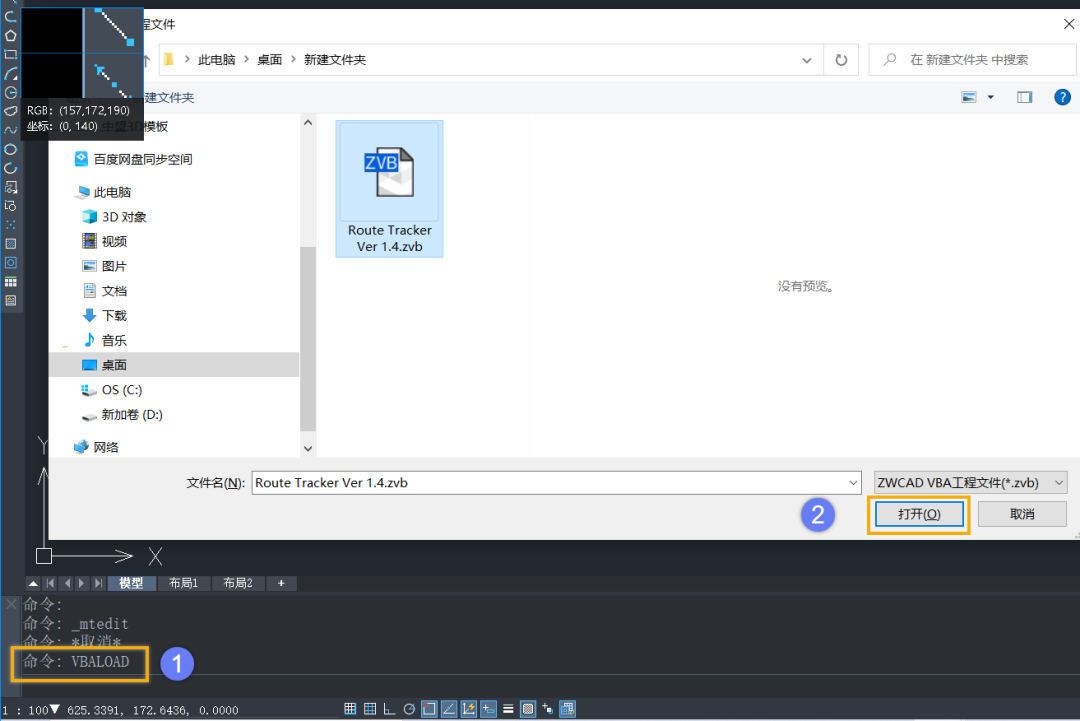
步骤1:打开中望CAD,在命令行输入【VBALOAD】,加载插件"Route Tracker Ver 1.4.zvb";
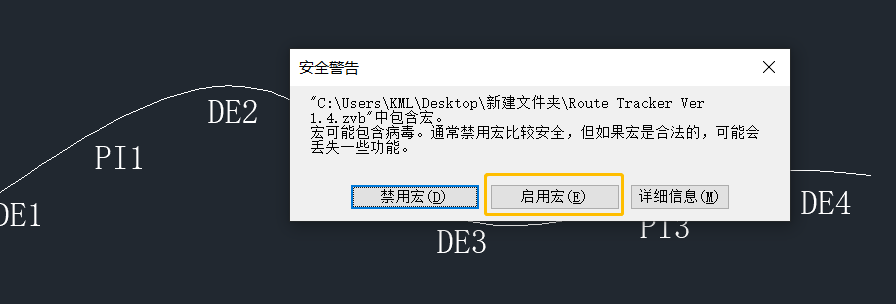
步骤2:点击【启动宏】;
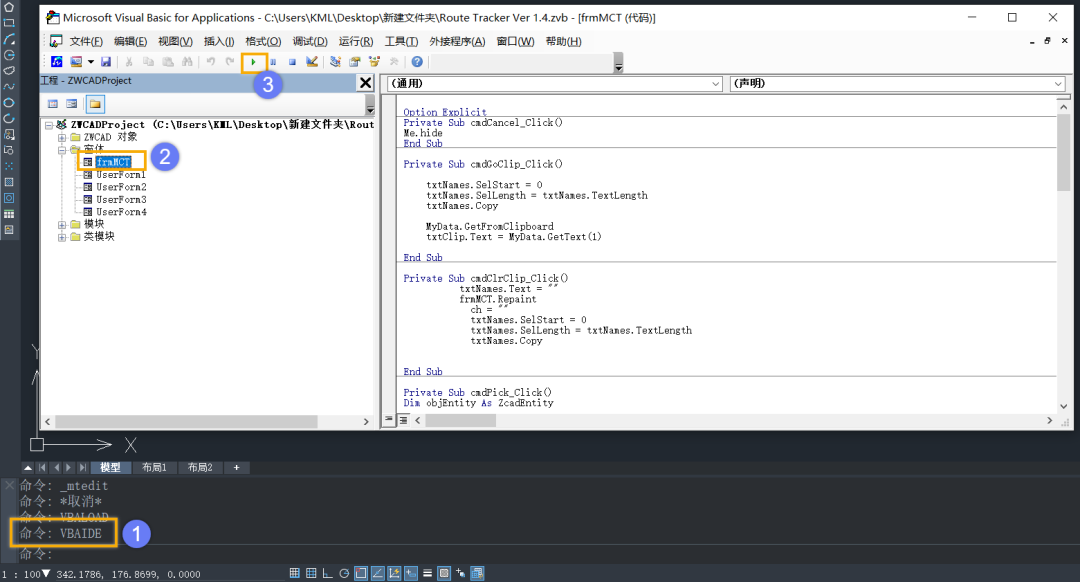
步骤3:命令行输入【VBAIDE】,双击【窗体】-【frmMCT】,再点击【运行】。
步骤4:返回 CAD 绘图界面,输入【ROUTE】,按选择顺序拾取文本对象,信息输出至对话框。
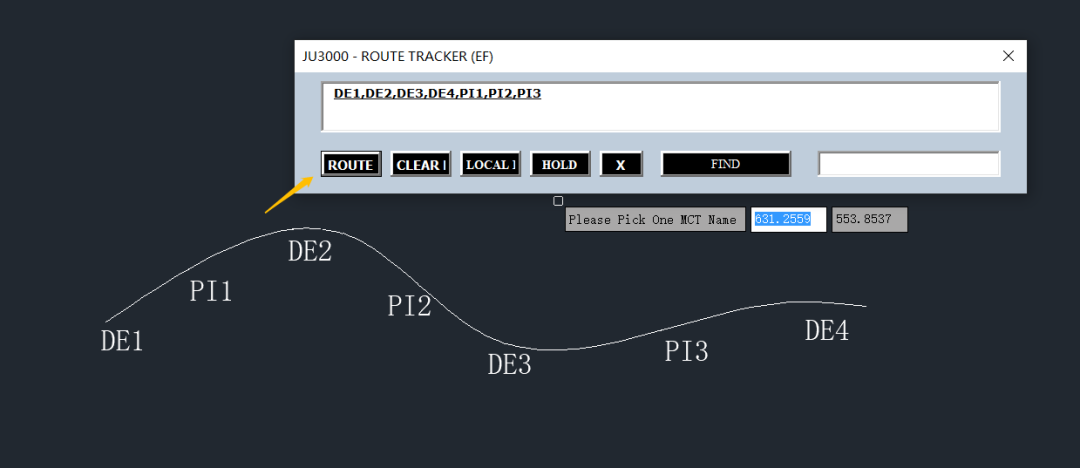
步骤5:在对话框中直接复 制,粘贴到 Excel 即可。
3 个工具对应数据互通的不同环节,
不论是从CAD到Excel,
还是从Excel到CAD,
文字、坐标、数据,
别誊抄,效率翻倍