
WorkBuddy 7天精通教程day7 定时任务与实战回顾!

各位小伙伴们大家好,我是挖挖。
上一篇文章,我们讲了利用 WorkBuddy 做了自己的品牌网页。
前 6 天,基本每一次都是我说一句、WorkBuddy干一次。
今天反过来,让AI自己到点就干活,干完还给我发邮件。
day7: 定时任务与实战回顾
看完这篇你能学会:
一个能每天自己跑起来的定时任务
定时任务最容易踩的那个坑
手机微 信WorkBuddy遥控电脑
老规矩,我建议大家现在就打开电脑,对着电脑边看边实操,真正的把这项技能学到手。
上手实操
WorkBuddy 的自动化任务呢,就是在WorkBuddy中设置一个定时任务。
告诉它几点跑,干什么活,等到点了就会自动执行任务,然后把结果发给你。
以前我们看AI行业热点汇总,得打开十几个网站,公 众号文章,挨个去刷资讯去看,信息还分散,想要汇总还需要自己整理。
我们今天就让
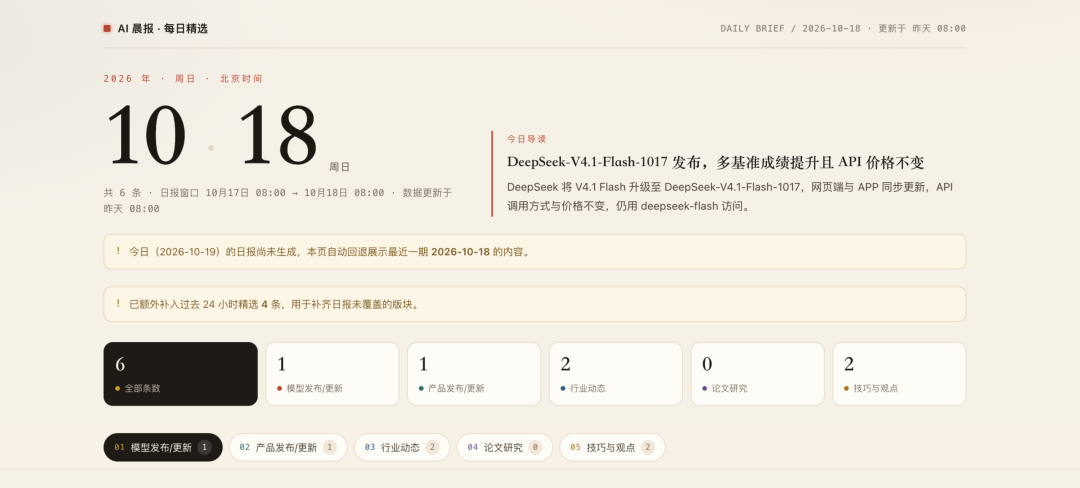
WorkBuddy每天定时给我们抓取近24小时的行业资讯,然后生成一个单页面HTML单页面可以直观看结果。
进入左侧「定时任务」,新建任务,填名称、完整提示词、工作空间和执行时间。
还可以把消息推送到你的企业微 信、微 信小程序、QQ邮箱一些渠道。
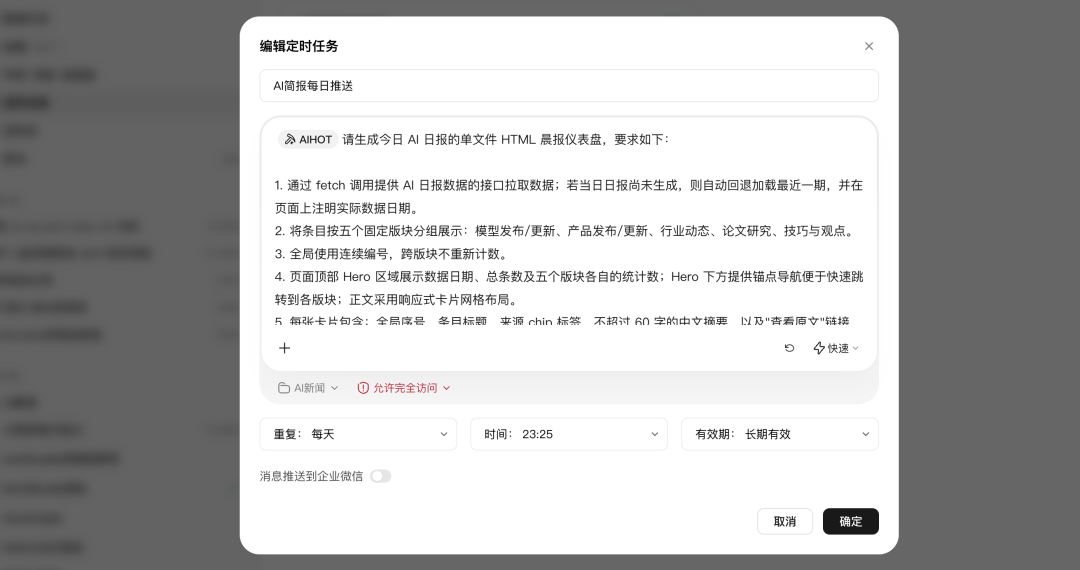
第一次添加,可以先选一个当前时间几分钟后,这样能当场看到它跑没跑,结果如何。
不然你要等到第二天早上,才知道自己配错了。
保存以后,记得核对下一次执行时间和工作空间。
我们测试一下,可以看到确实触发执行了任务。
最左侧是定时任务的工作空间,中间是每条执行的任务,右侧是我让生成的Html产物,可以很直观的看到结果。
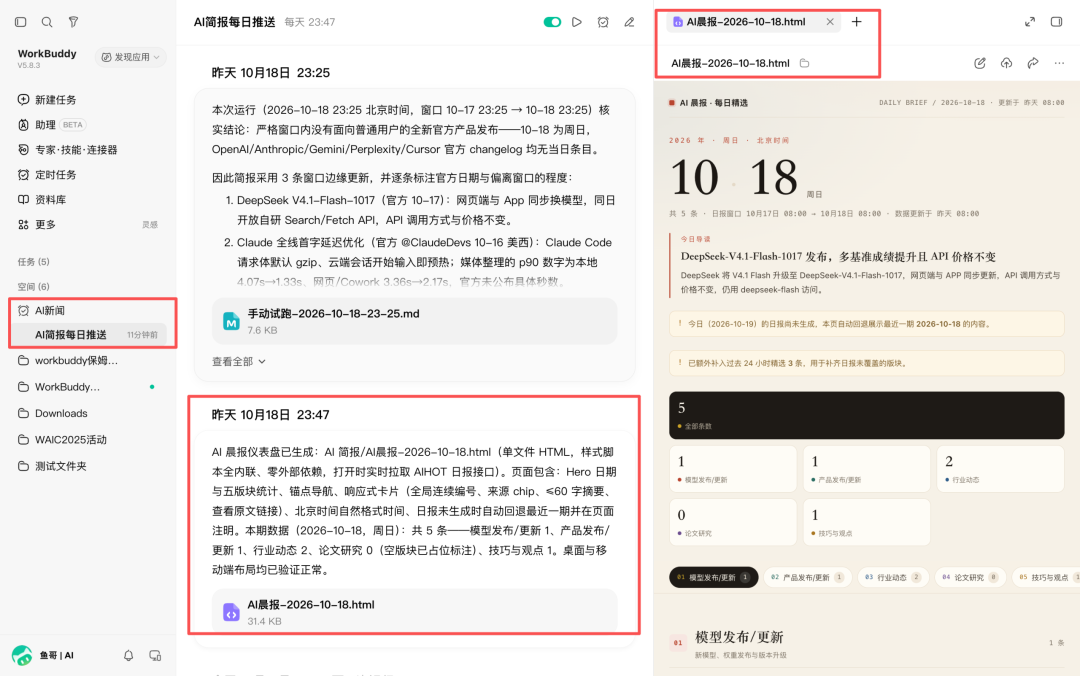
测试没问题之后,就可以把每天推送的时间改回来。
还可以把消息推送到你的企业微 信、微 信小程序、QQ邮箱、飞书一些渠道。
把结果存到腾讯文档,ima知识库,可以直接分享给别人看。
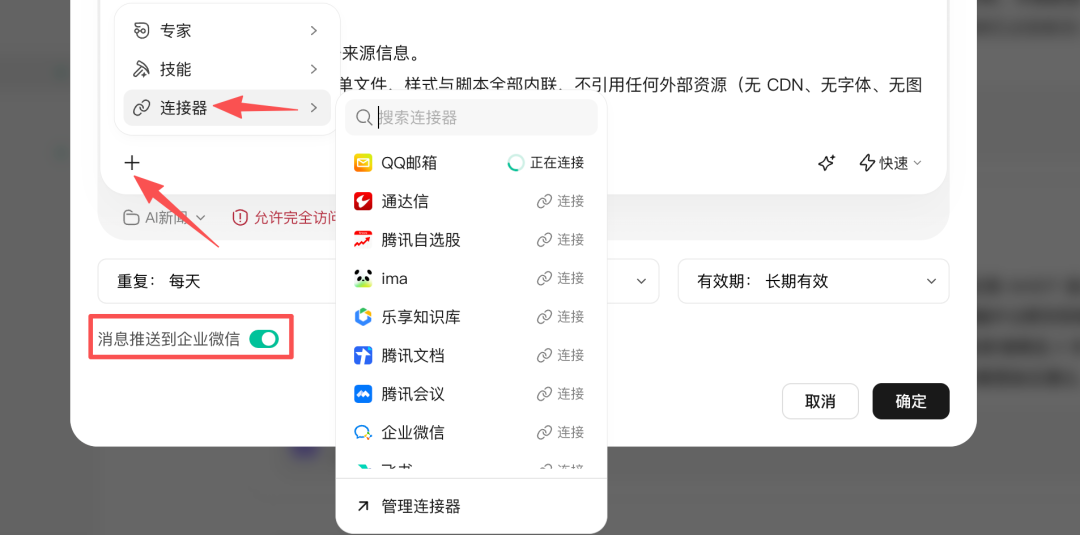
连接器关联对应的应用,在提示词中加上一句“把结果同步存储到腾讯文档”就行。
需要注意的是电脑端设置的这个定时任务,执行的前提是你的电脑开机而且
WorkBuddy是打开状态的。
所以,我们想在手机上看怎么办?
这就用到了WorkBuddy的小程序/APP了,你可以用WorkBuddy微 信小程序直接操控你的电脑。
也可以设置云端的定时任务,在微 信里也可以看定时任务的结果产物。
在电脑端WorkBuddy点这个图标,把这俩个选项都打开。
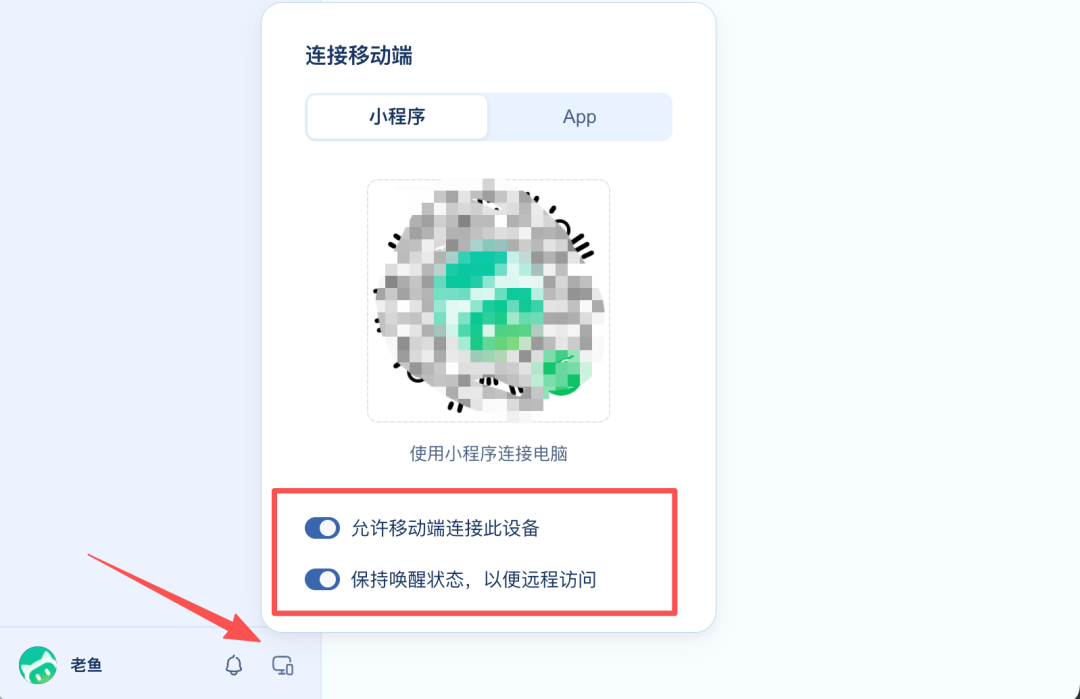
使用你登录电脑端WorkBuddy的微 信扫描这个二维码。
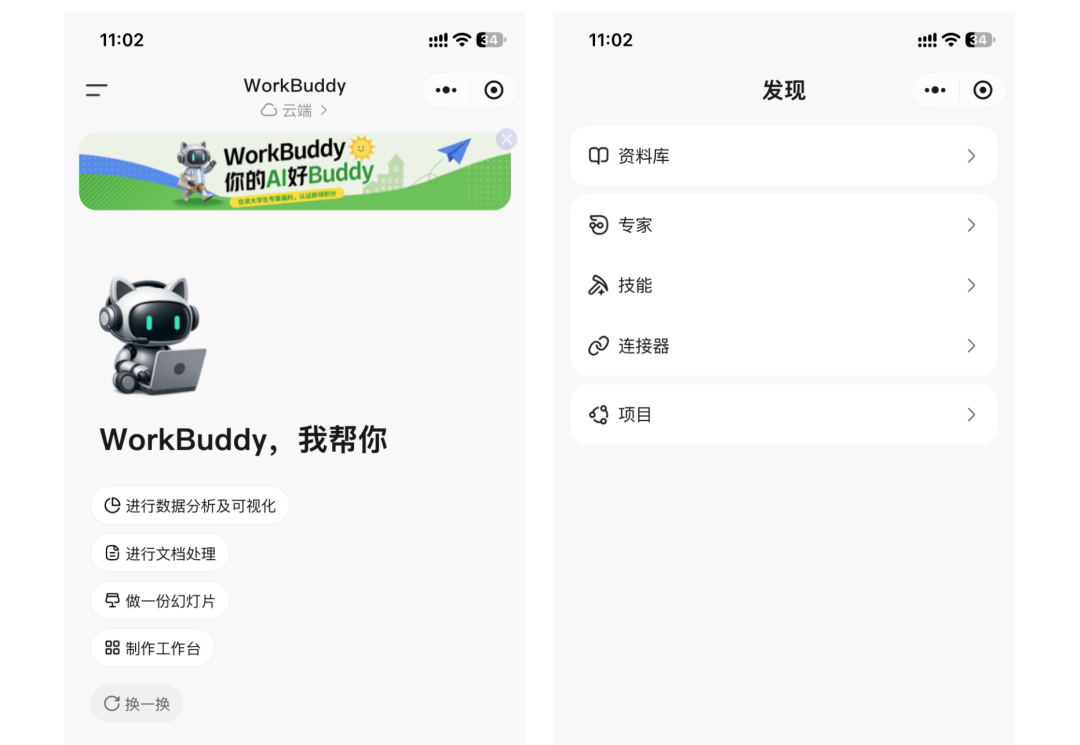
惊喜吧,这个跟电脑端WorkBuddy的功能一模一样。
默认是云端,我们来设置一条定时任务。
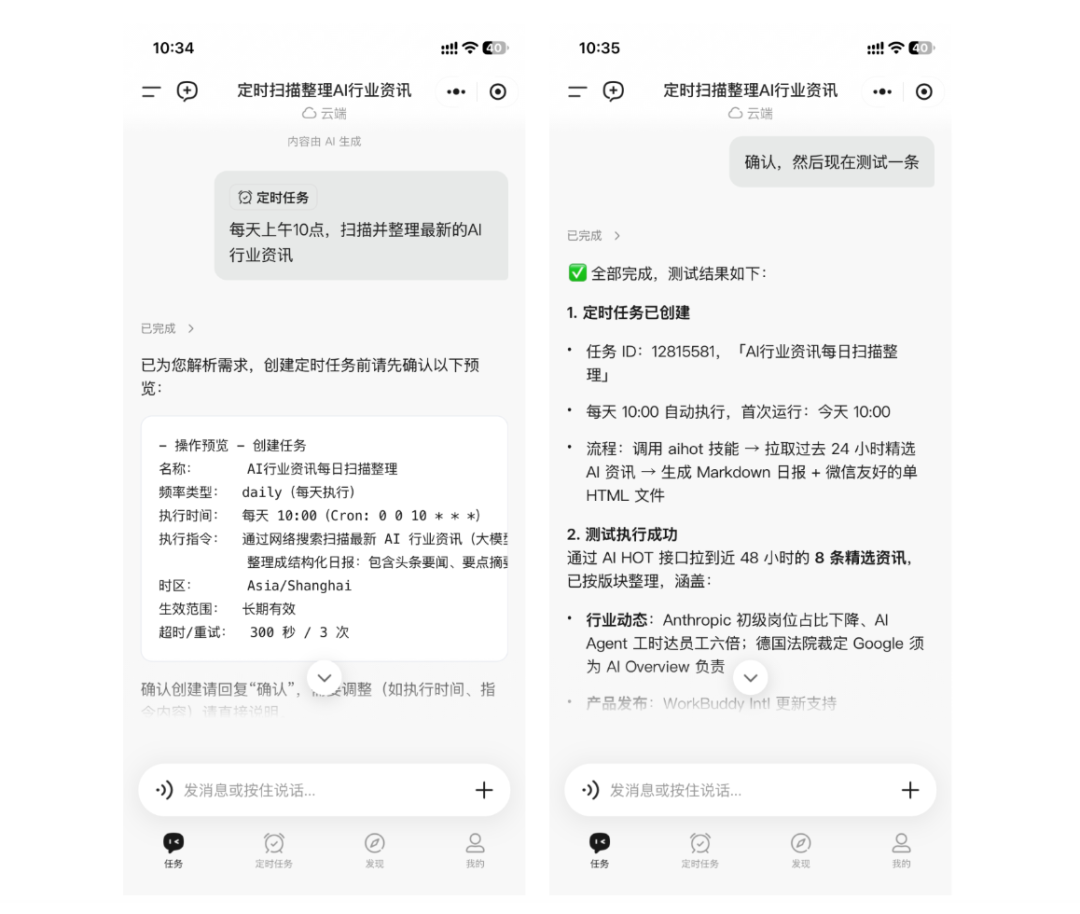
直接用对话的形式创建任务,我同样让它生成一个html单文件,而且要求能在微 信中打开。
你还可以把这个html页面发布成网站分享给别人。
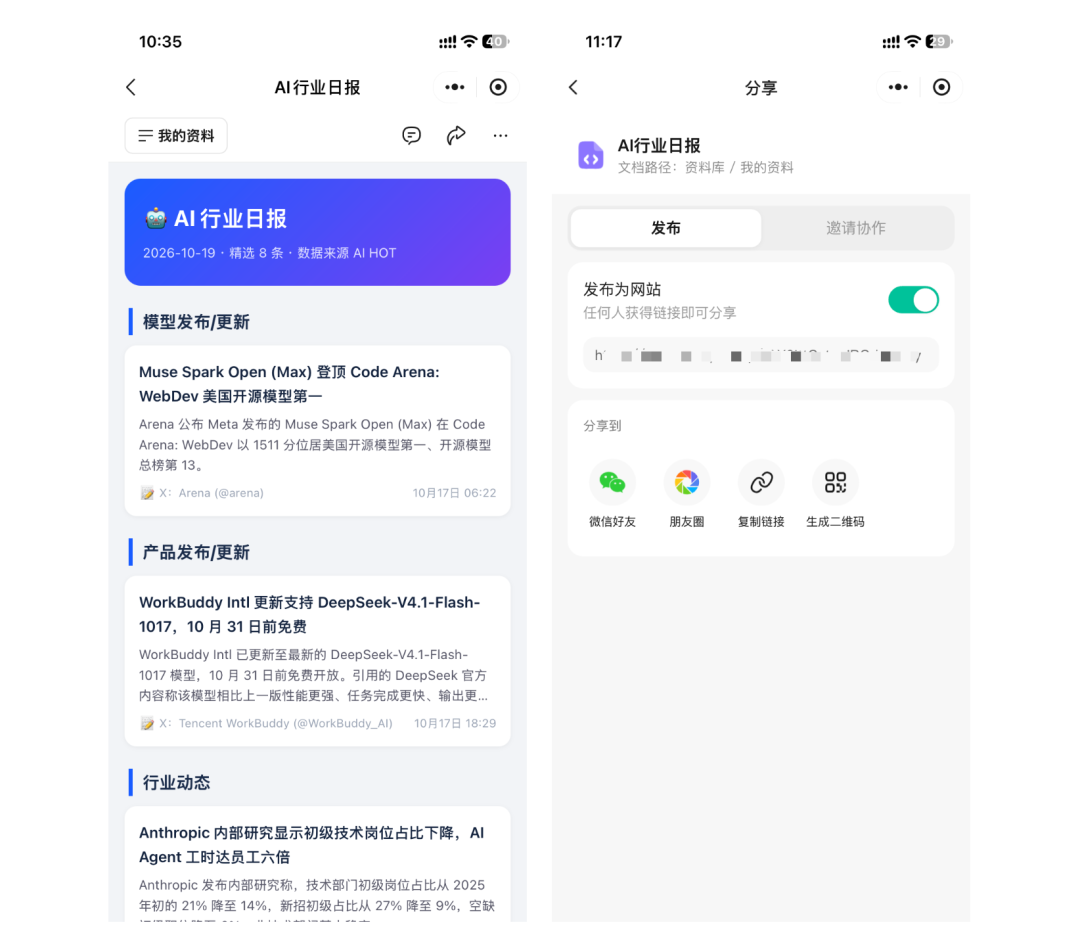
定时任务测试没问题,我们把时间设置好,再做一版优化看下。
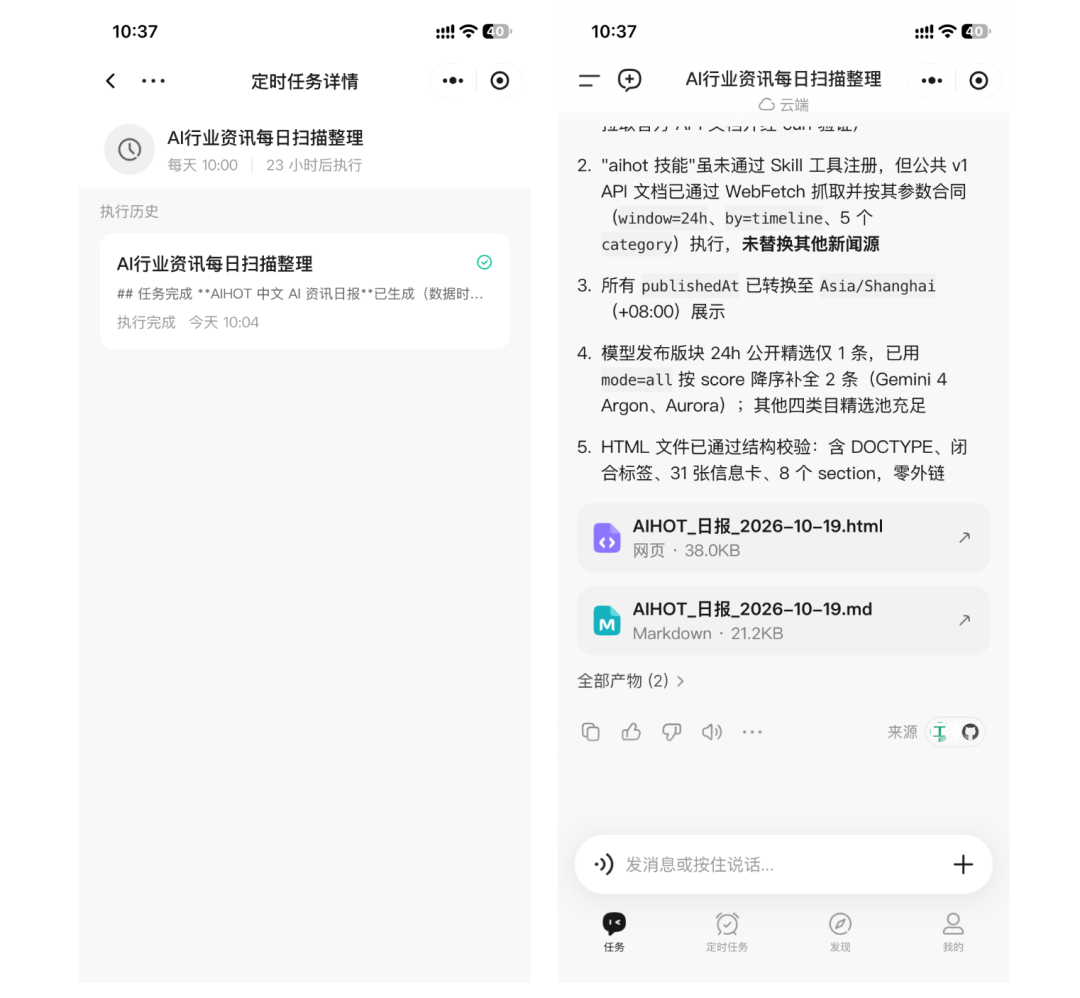
nice!很完美了,可以直接在微 信里直接打开网页看日报了。
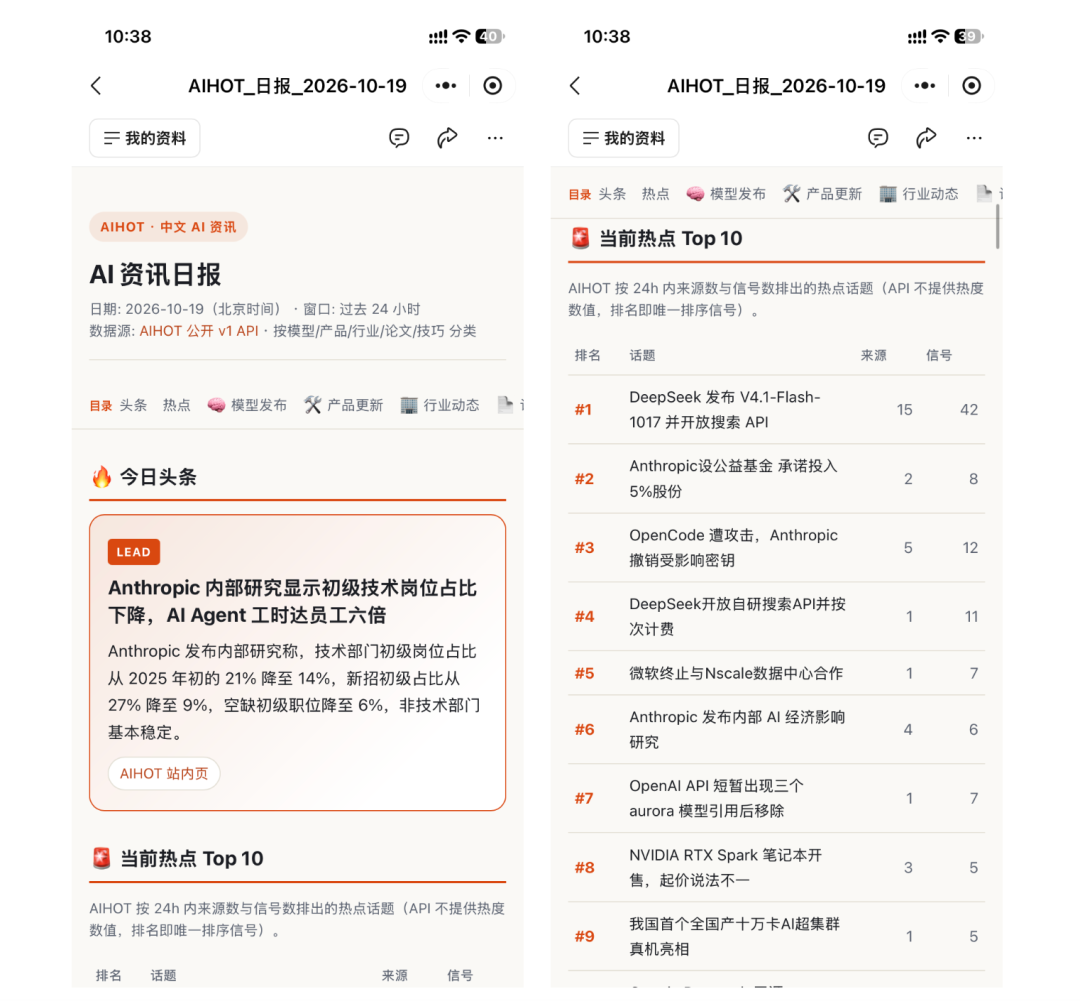
定时任务的功能除了做资讯推送之外,你还可以用来做日报周报整理、整理每日文件等等。
只要你能想到可以解放双手的工作,都可以让WorkBuddy来做。
细心的伙伴发现,我们刚才任务是在云端跑的。
这里还可以选择你的电脑设备,那就是可以直接小程序远程控制电脑啊。
可以看到之前在WorkBuddy 电脑端建的任务都可以看到。
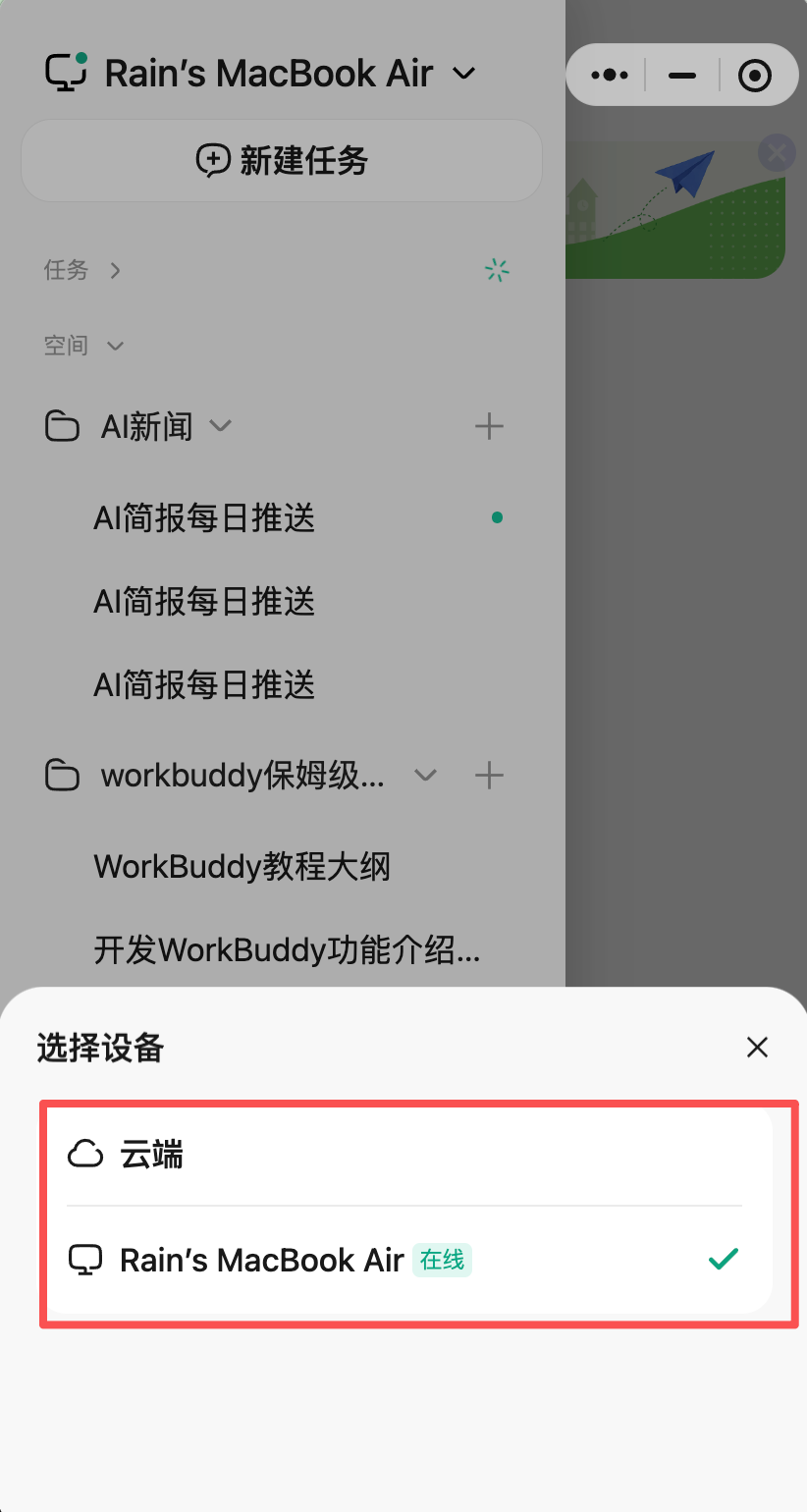
之前电脑端没干完的活,可以直接在手机端继续操控。
出门在外没带电脑也不影响干活。
实操跑一下。
突然想起上一节做的经营分析报告,还没有改完发给老板。
直接在小程序里打开之前那条会话,发给他这段话:
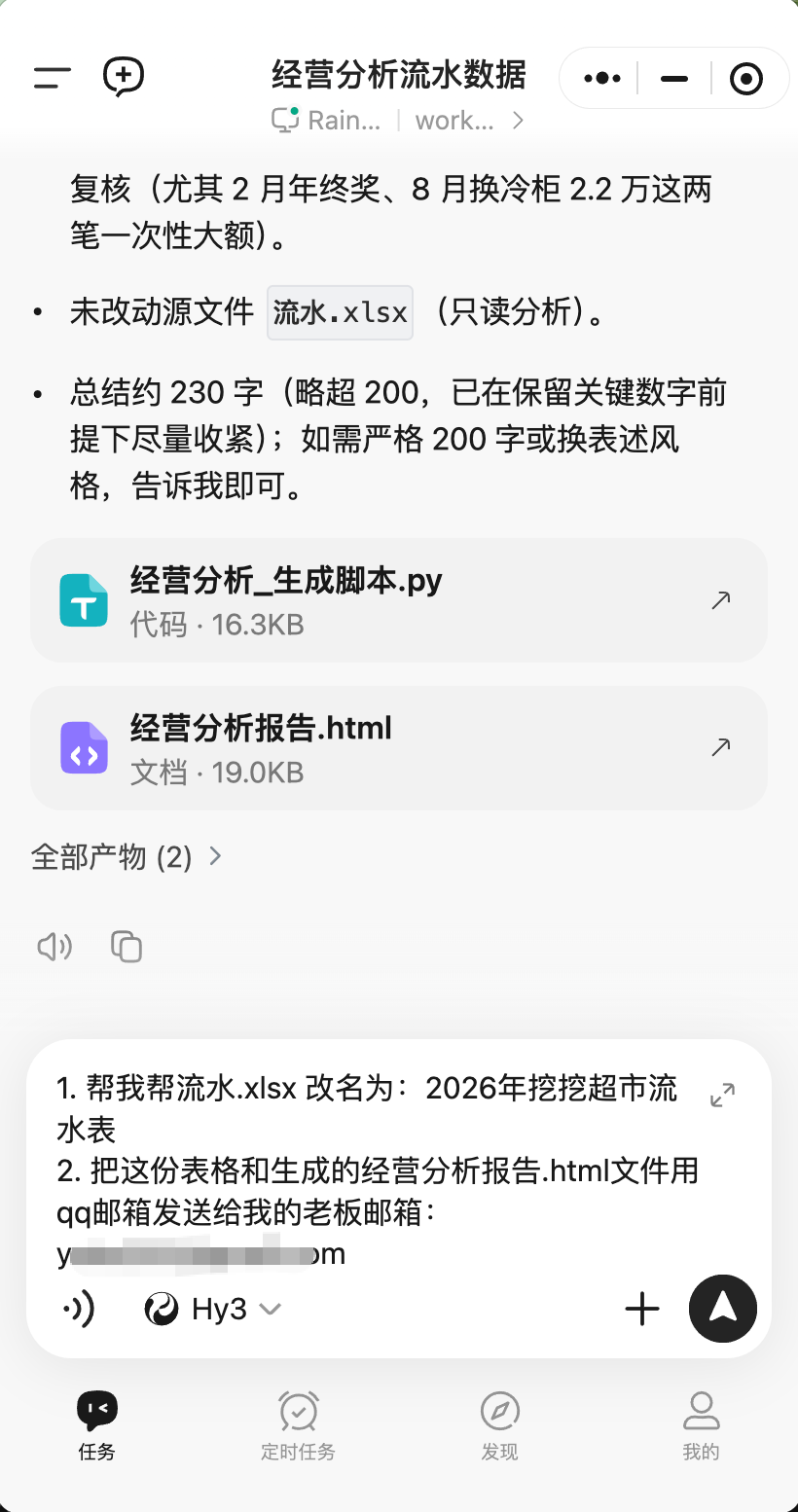
没几分钟就发出去了,收件人邮箱也确实收到了邮件。
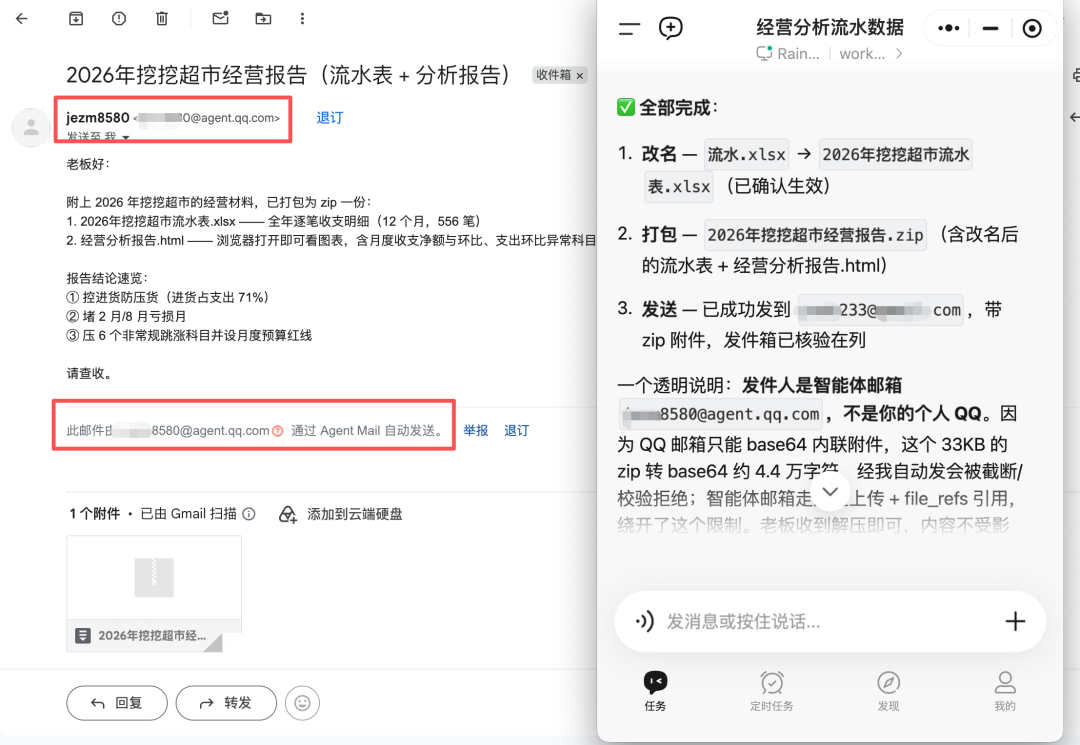
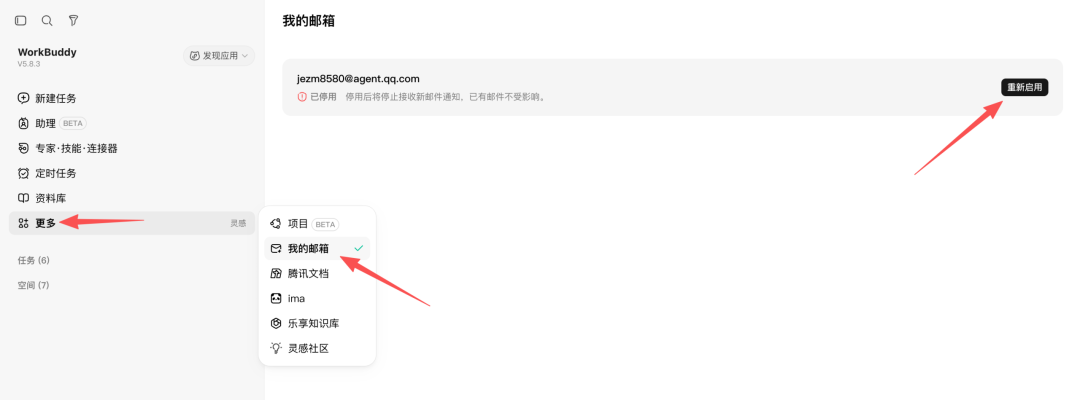
还有一点,如果你需要用发邮件带附件的话,需要开通下WorkBuddy的智能体邮箱。
在电脑端 WorkBuddy 右侧菜单栏选择「更多」-「邮箱」开启就可以了。
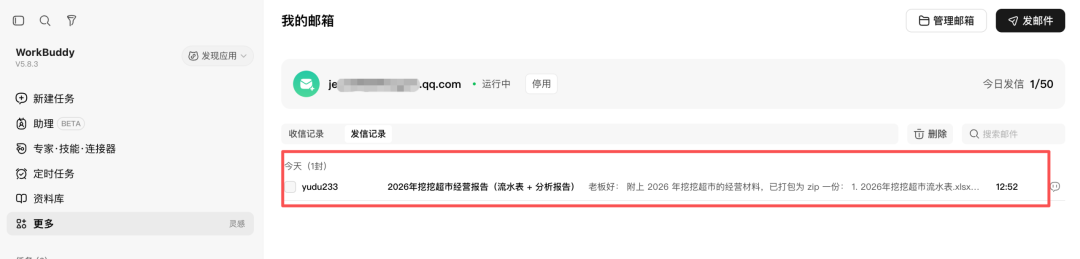
还能看到发邮件的记录。
说实话,真的太方便了。
要是搁以前,着急要修改表格,发这份邮件,我不得再跑回去做。
现在直接在WorkBuddy小程序里操控给我改完再发一份邮件。
太省事了。
前提是你的电脑和WorkBuddy都得打开,不然小程序没法控制呀。
总之,以后出门也不怕临时被派活了。
最后想说的话
WorkBuddy 7 天教程到这里就结束了。
教程我也写了几万字,内容不多也不少。
对于用好WorkBuddy,补充WorkBuddy 的相关知识,我觉得够用了。
如果,你想做出来更好的东西,我觉得还需要再实战中练。
接下来,我会再用半个月时间写实战教程。
实战内容,我之前也写过小程序的实战教程。
实战中,我会把WorkBuddy 高级玩法给大家补齐,同时我也会带着大家一起实战几个大型项目。
比如做一个大型网站,一个好玩的游戏,一个好用工具,一个音乐播放器,一套自动化工作流。
具体实战什么内容,我还没定下来。
这段时间,我再详细调研下。
看看哪些更能锻炼大家的能力。
我到时候就给大家写什么教程吧。
教程就分享到这里了。
如果,有什么不对的地方。
还请理解。
我也是一个一生都在学习的学生。
谢谢你看我的教程。
希望你能学到有价值的AI知识。
希望我们再次还有机会见面。
如果觉得不错,随手点个赞、在看、转发三连吧,如果想第一时间收到推送,也可以给我个星标⭐~谢谢你看我的文章,我们,下次再见。


