
WorkBuddy 7天精通教程day5 整理乱序文件夹到底多简单!

各位小伙伴们大家好,我是挖挖。
上一篇文章,我们讲了利用 WorkBuddy 做调研。
今天我们利用 WorkBuddy 解决点实际的事情。
你电脑上一定有很多这样的文件夹,删又不敢删除,整理又嫌太麻烦。
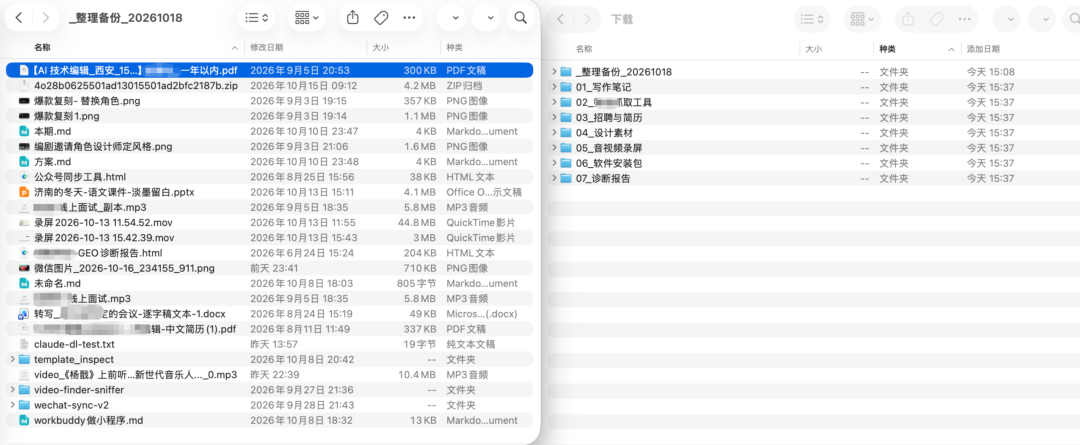
先看下我的Download文件夹有多乱吧,这命名,这分类,看着人都麻了。
今天我手把手教大家如何用 WorkBuddy 整理自己电脑里的文件夹。
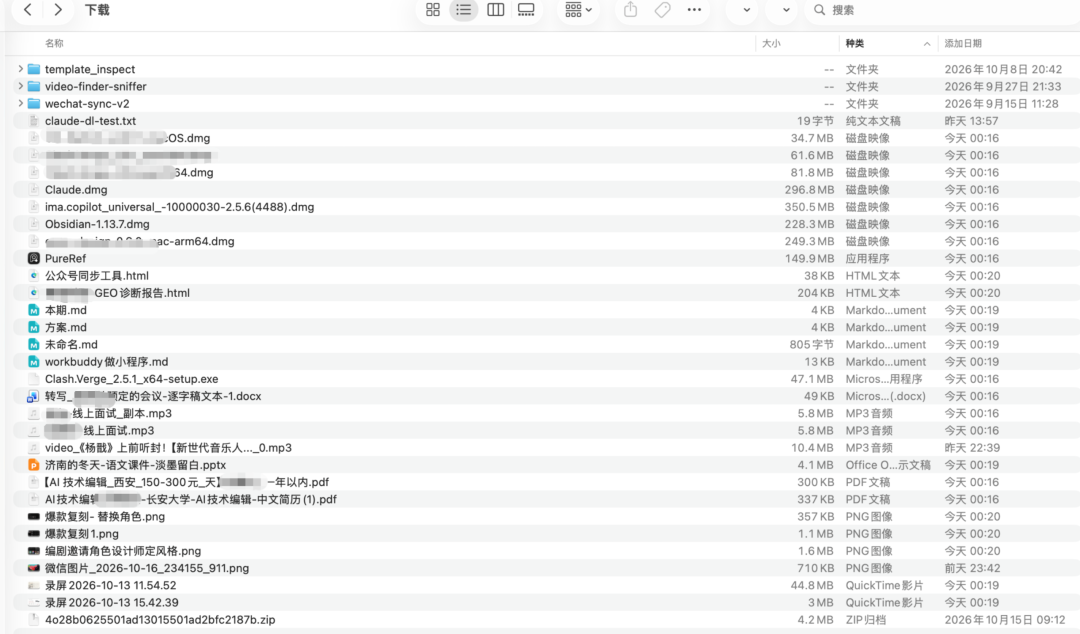
day5: 整理乱序文件夹到底多简单!
看完这篇你能学会:
一套不会误删文件的整理流程
让 AI 区分"版本"和"重复"的提示词写法
一份可以反复用的素材清单
老规矩,我建议大家现在就打开电脑,对着电脑边看边实操,真正的把这项技能学到手。
上手实操
让AI帮你整理文件一定要先定好规则,因为它会真的动你的东西。
给AI定好三条边界:
只访问你主动授权的文件夹,系统敏感目录会自动拦截
高危操作需要二次确认
文件处理默认在本地完成,原始数据不上传云端
在 WorkBuddy新建任务,工作空间选择你要整理的文件夹。
我们把模式修改为 Plan,第一轮先让它先读,不改名也不移动,只给你方案。
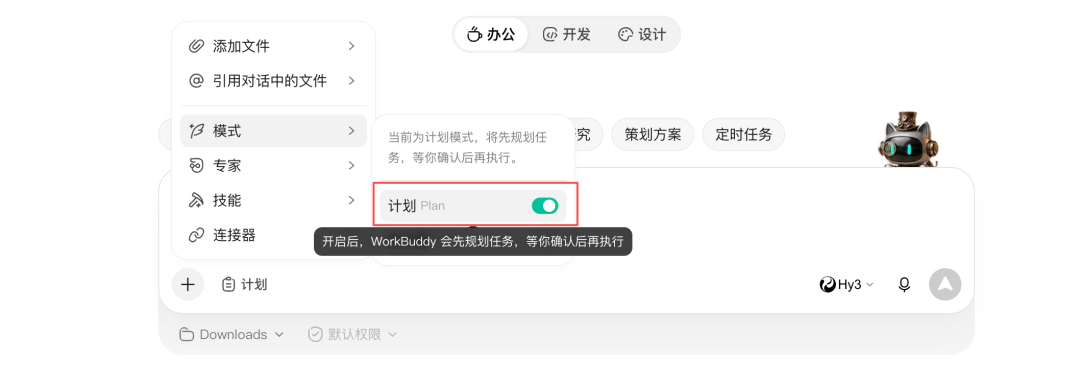
把下面这段话贴进去。
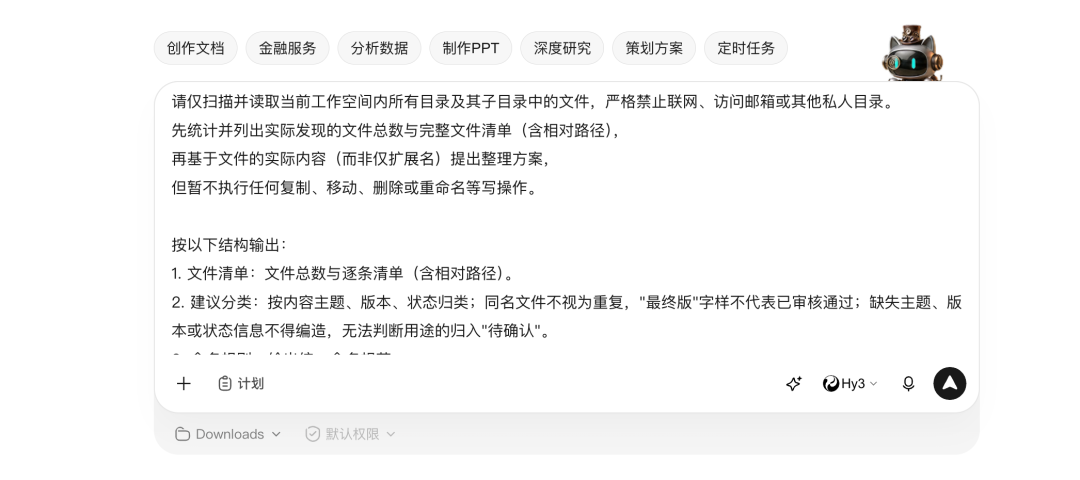
你不能上来就一句:帮我整理我电脑里的文件。
那就完蛋了,给了AI最大权限,需求、约束又不说的太泛,AI就啥都能干出来。
先让出方案有一个直接好处,我们能在文件发生变化前,检查它准备怎样归类。
等它改完了再看,就迟了。
这就是告诉大家一个最基本的心得:
别让AI一上来就动手干活,先让AI生成方案,你验收,方案验收通过让AI动手执行。
这个才是最安全的。
等一会 WorkBuddy 就给出了第一版统计数据和整理方案。
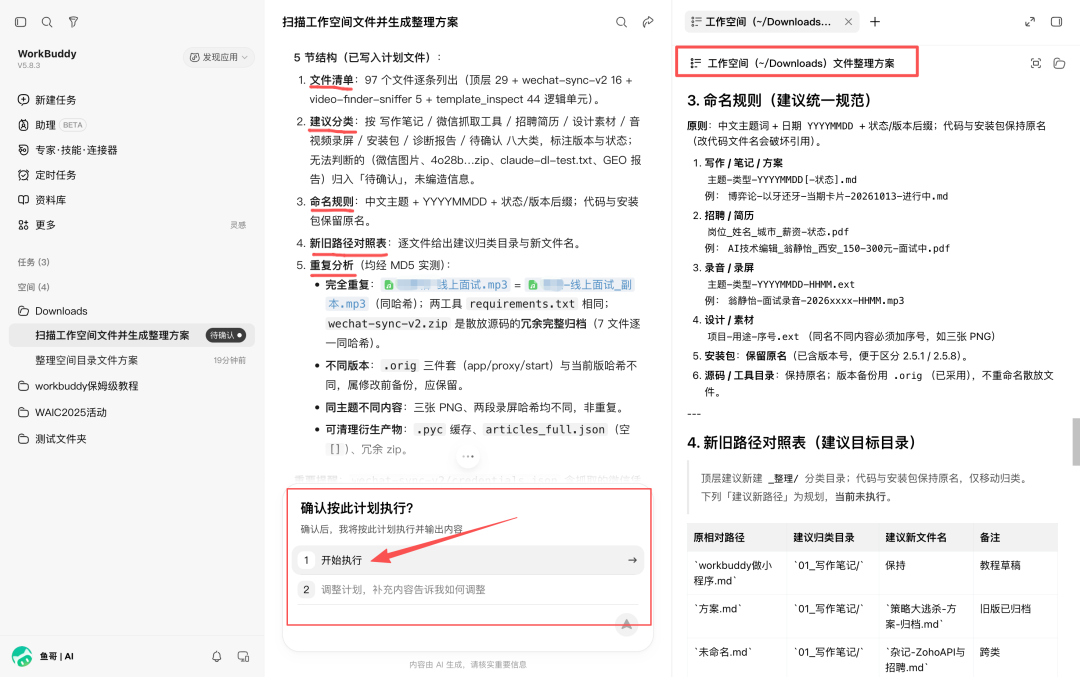
方案给你列出了文件清单、建议分类、命名规则等内容,右侧的方案文件预览可以看到完整的统计和方案。
如果你觉得哪里有问题,可以指出让AI调整计划。
没问题就直接「开始执行」按照当前计划执行整理方案。
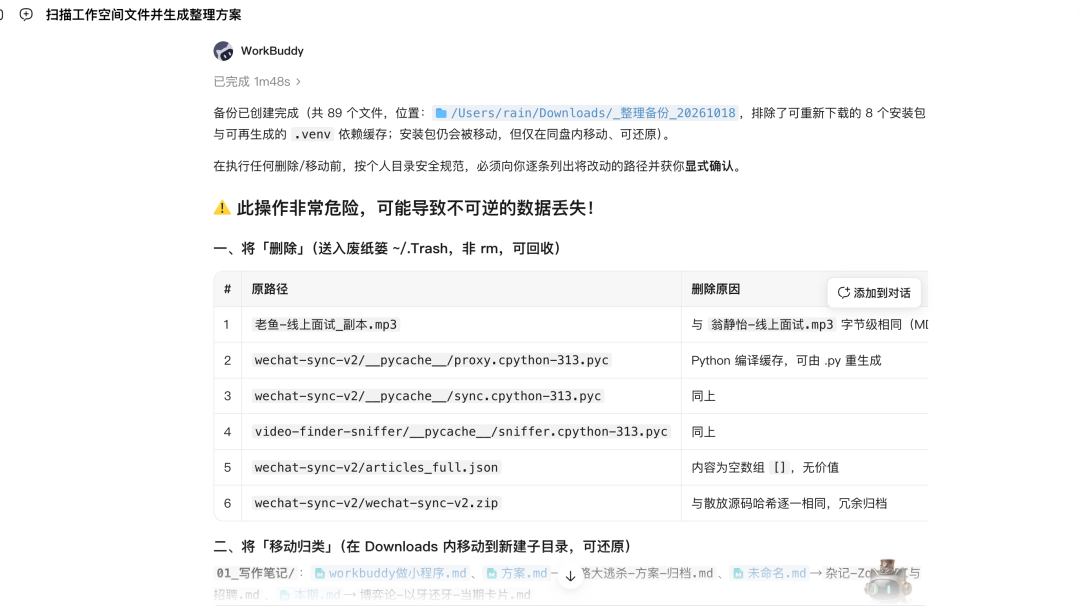
WorkkBuddy 在操作本地文件都会自动备份原文件,但保险起见,可以在提示词中主动要求备份。
对于删除这类不可恢复的操作,也会重点提醒。
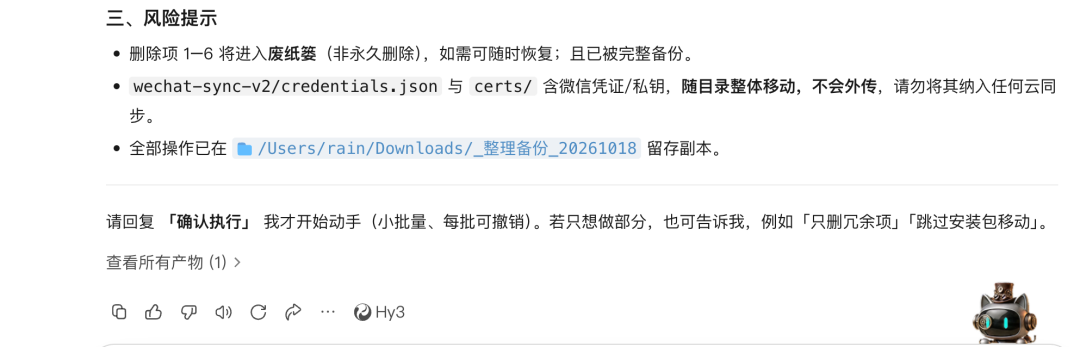
这已经是 第三次向我确认执行了,
看下最后整理的效果,
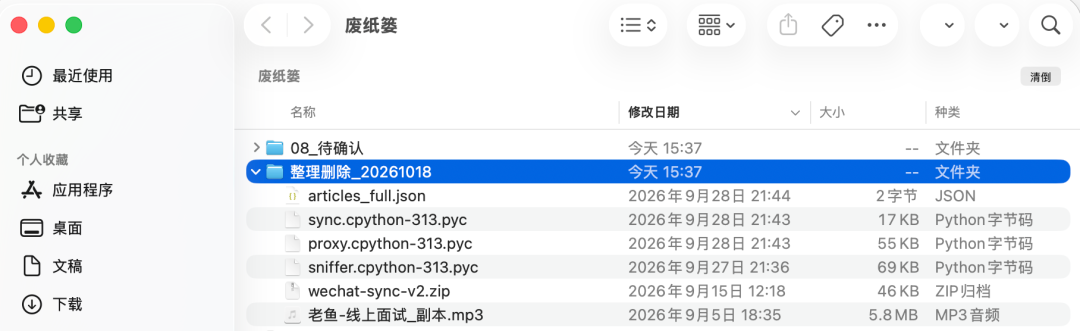
我还确认看下了我的回收站,删除的文件也都在。
你还可以把自己的整理要求和经验让AI总结,做成一份“电脑文件夹整理规则.md”。
在实操过程中不断的优化完善这份规则md,后期有相关的整理需求,就直接可以用了。
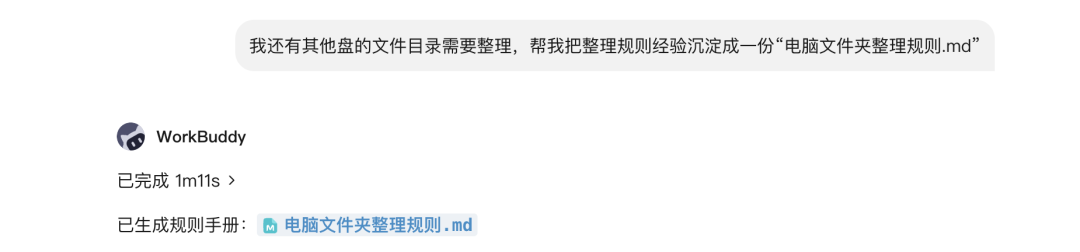
比如,可以这么说:@电脑文件夹整理规则.md ,按照这份整理规则帮我整理D盘“财务”这个文件夹。
这样就方便了很多,再也不用手动去整理文件夹了。
拿一个普通的目录练习完了。
再回到大家最熟悉,最痛苦的 Windows电脑卡顿,C盘爆红的问题。
相信每个人都遇到过吧。
操作流程也是一样的,但操作需要更谨慎!
毕竟C盘文件一旦删错了,那可是毁灭性打击哦~
下一篇
第6天,把素材清单做成网页 也算是一个小小的实战。
最后想说的话
我自己的电脑里,就有不少乱序文件夹。
因为工作的原因,每天都需要搞大量的文件,个人又比较懒。
用的时候想着先放那里,回头再整理,结果这一回头,几个月就过去了。
平时看着没什么,真要找东西的时候,才知道有多头疼。
今天正好给自己一个机会,把这件拖了很久的小事处理掉。
如果你们第一次尝试,可以先挑一个文件夹,把需要保留的内容备份好,再让 WorkBuddy 看看里面有什么,给出整理方案。
哪些按年份放,哪些按项目分,哪些文件需要改名,先看一眼方案,觉得合适了再让它动手。
拿不准的文件,就先留着,单独放到待确认里,也不用急着删除。
如果这一次,很快就能找到,那今天这篇文章就有价值了。
AI 带来的便利,就藏在这些具体的小事里。
少翻几个文件夹,少找半天资料,少一点烦恼。
给我们多一点空闲时间,做自己想做的事情。
欢迎大家在评论区晒晒,你清出了多少年前的老文件,又翻到了什么有意思的东西。
谢谢你看我的文章,我们下一篇见。
如果觉得不错,随手点个赞、在看、转发三连吧,如果想第一时间收到推送,也可以给我个星标⭐~谢谢你看我的文章,我们,下次再见。


