CAD颗粒密堆积插件3D
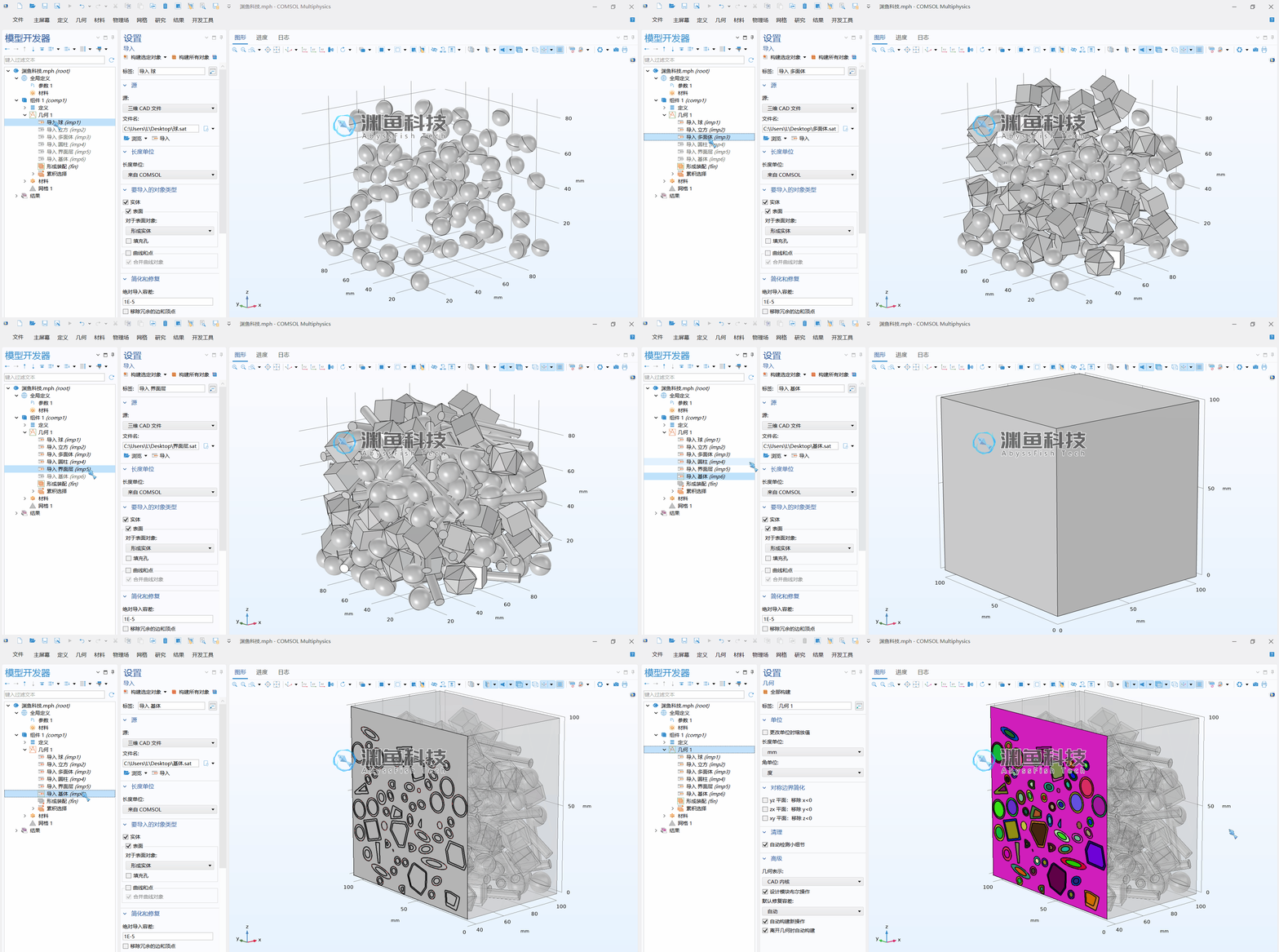
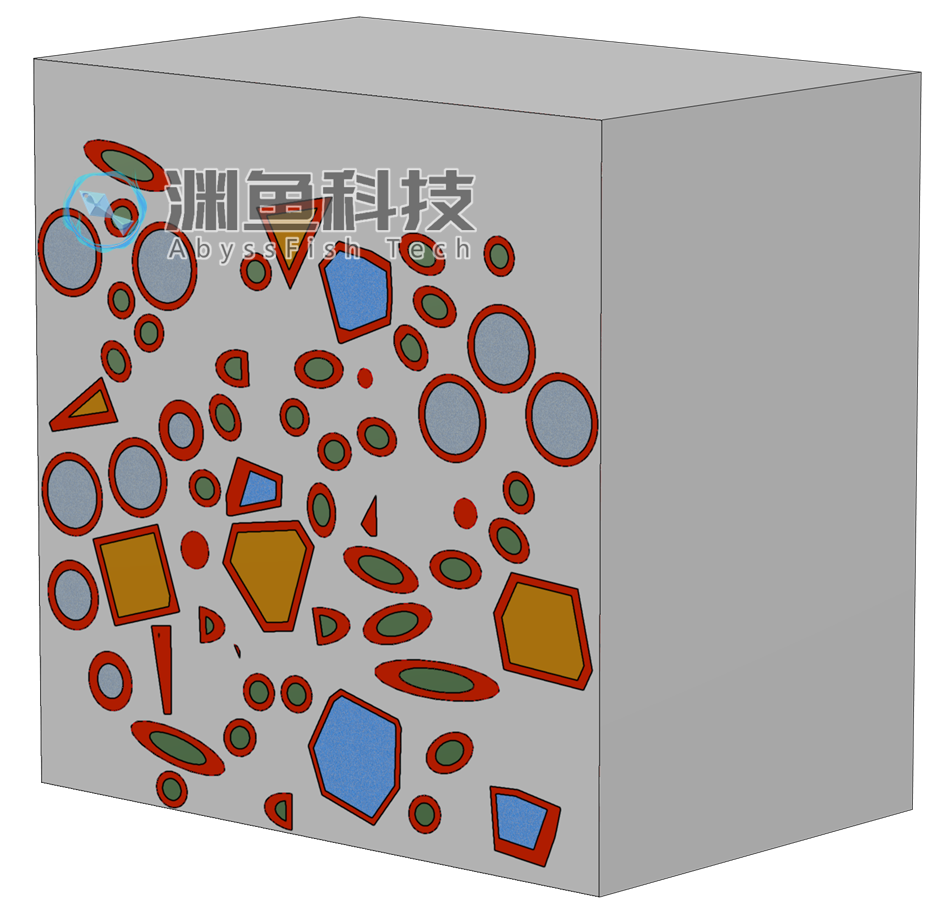
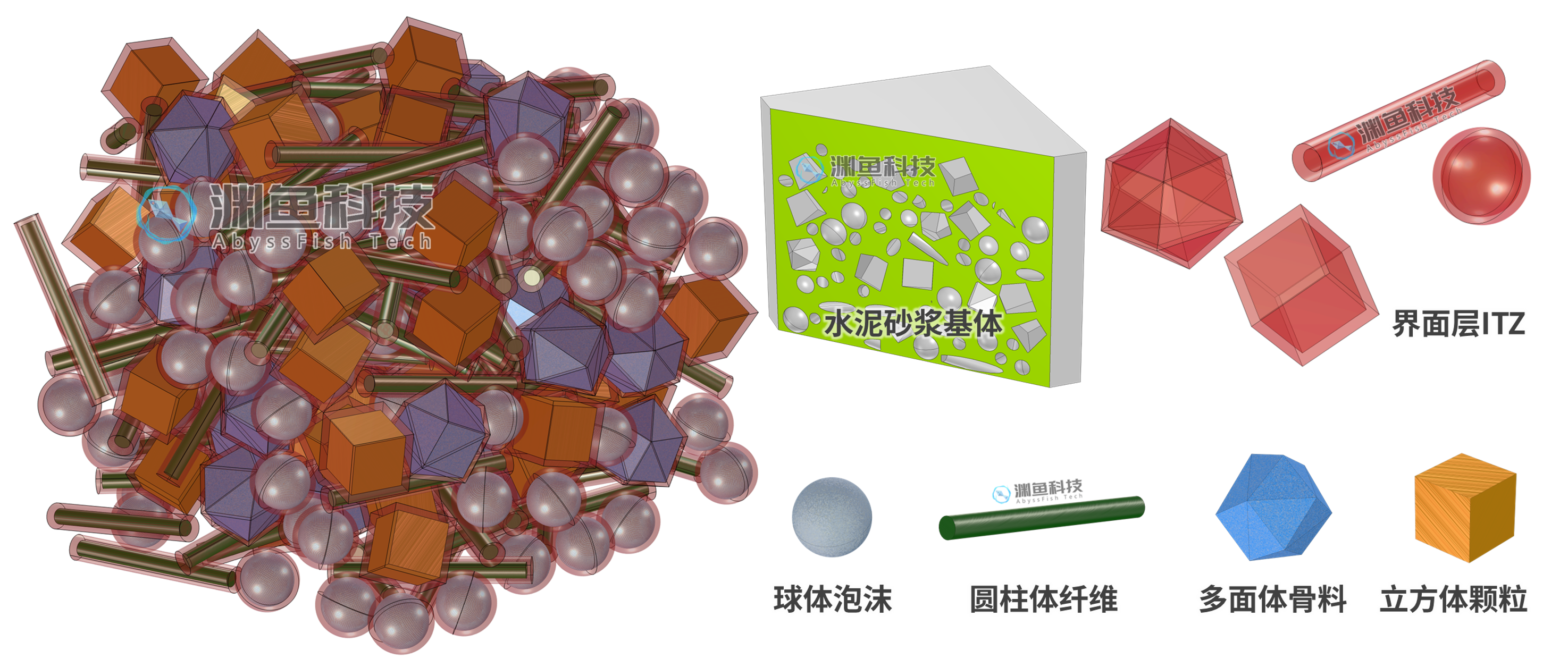
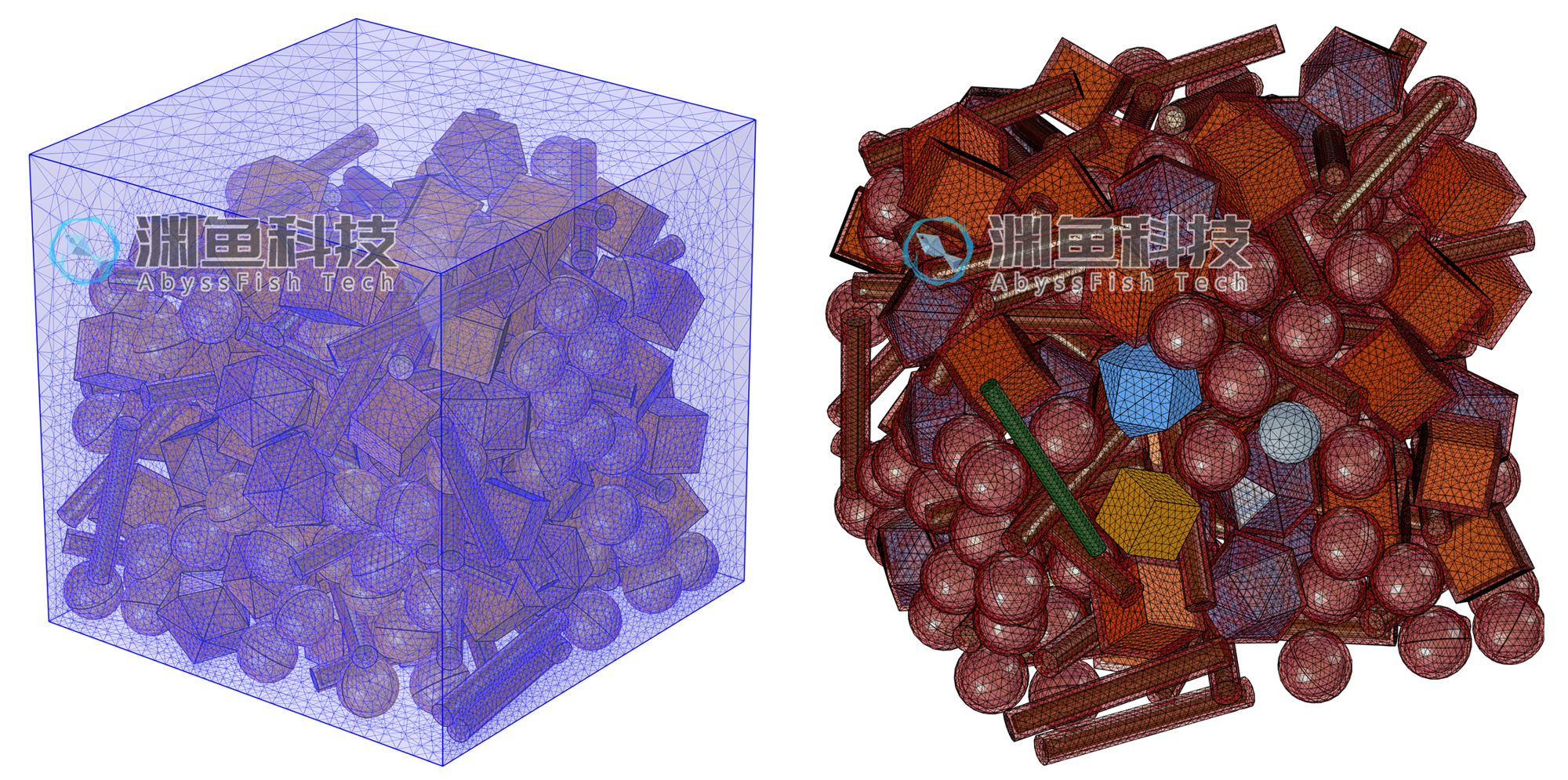
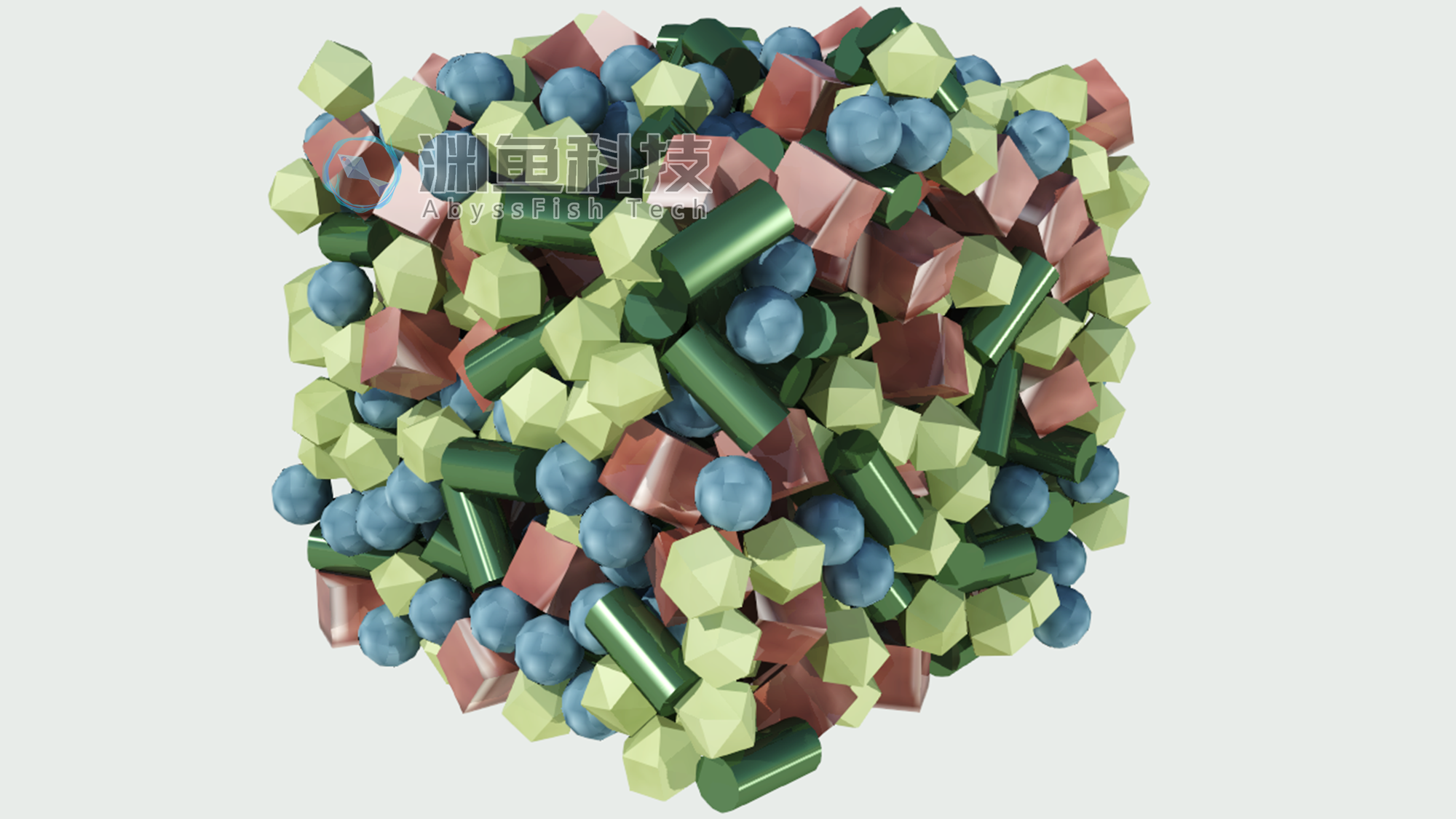
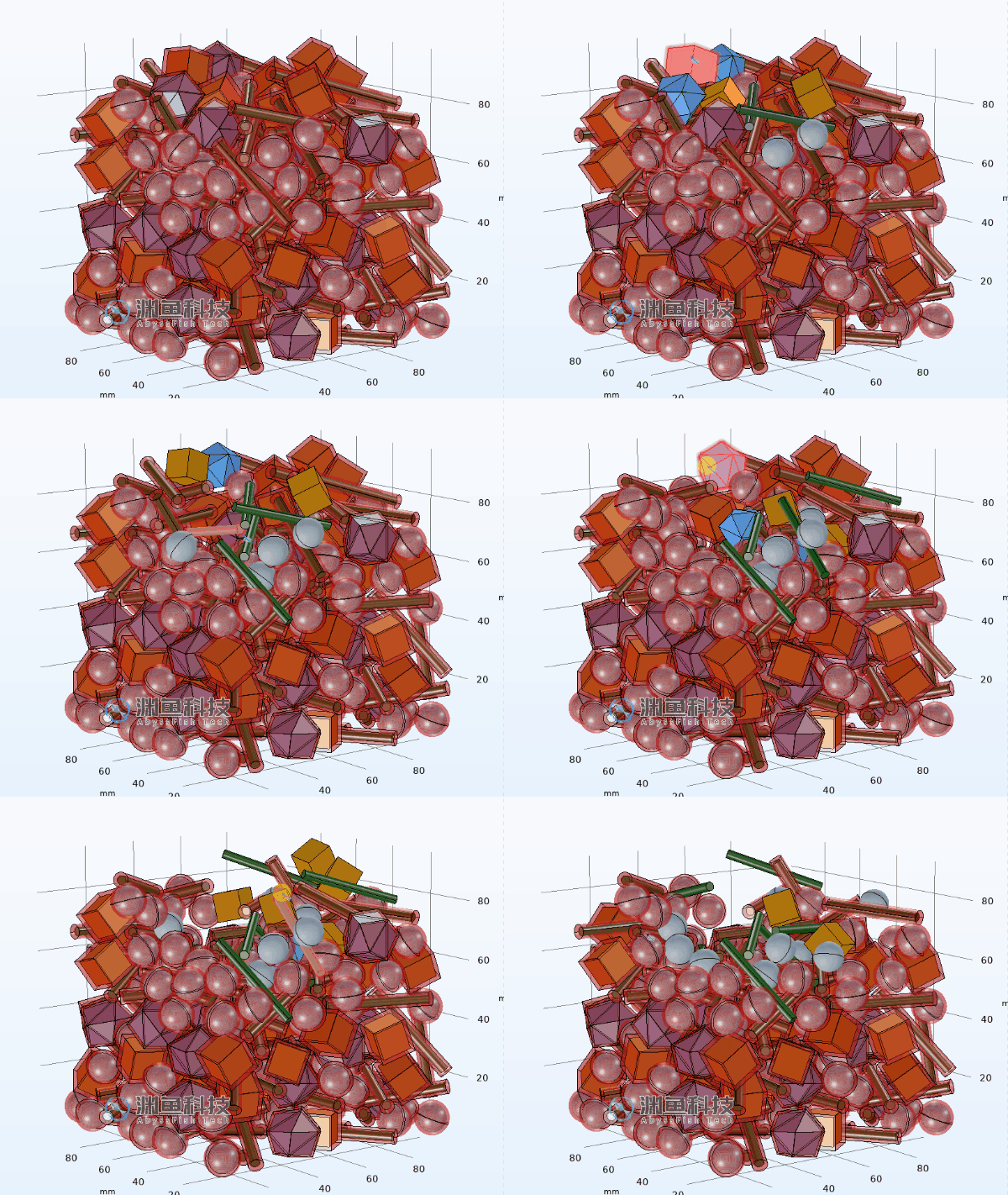
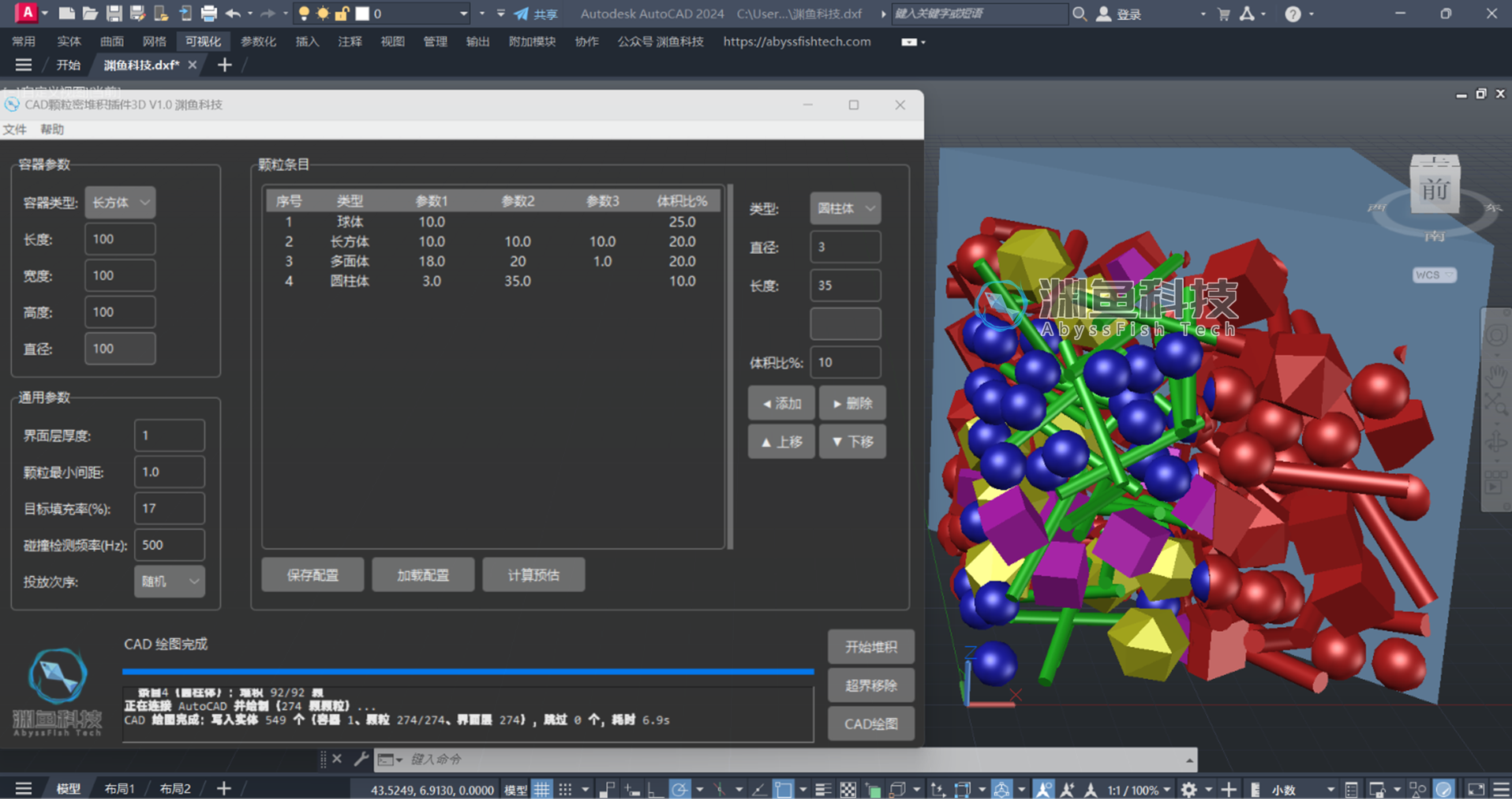
yAutoCAD建模插件CAD颗粒密堆积插件3D重力堆积三维建模支持长方体及圆柱体两种容器类型,可设置球体、长方体、圆柱体、多面体四种不同的颗粒类型"插件通过内置的动力学算法,进行3D颗粒在重力作用下堆积-碰撞-稳定等状态的仿真。——渊鱼科技01PLUGIN插件介绍CAD颗粒密堆积插件3D可在AutoCAD内建立三维颗粒在重力作用下的堆积模型。插件支持长方体及圆柱体两种容器类型,可设置球体、长方体、圆柱体、多面体四种不同的颗粒类型,支持设置任意多组不同尺寸的粒径,且支持设置统一的颗粒间最小间距及界面层厚度等参数。图1CAD颗粒密堆积插件3DV1.002MODEL模型说明插件通过内置的动力学算法,进行3D颗粒在重力作用下堆积-碰撞-稳定等状态的仿真,并将仿真结果在AutoCAD内建立三维模型。图2三维颗粒密堆积仿真AutoCAD中建立的三维颗粒密堆积实体模型按照颗粒条目分组情况分图层绘制,方便批量操作。图3AutoCAD颗粒密堆积模型插件可选择生成外包于颗粒外的界面层部件(也可不生成),可用于颗粒与基体间的粘结等领域的研究,如混凝土粗骨料及纤维外的界面过渡区等。图4颗粒外的界面层部件插件可控制颗粒间的最小间距等信息,以确保将模型应用于有限元软件时网格能更好的划分。图5不同颗粒间距的展示插件可设置容器总体的填充率及每条粒径所占的比例,可生成填充到不同状态的模型。图6不同填充率的模型在堆积仿真完成后,可进行超出容器部分颗粒的移除,可将重心超出容器的颗粒一建移除后再进行AutoCAD绘图。图7超界移除前后对比03PARAMETERS参数详解【容器类型】可选择"长方体"及"圆柱体",可设置长方体的长宽高或圆柱体高度及直径参数;长、宽、高分别对应X、Y、Z坐标轴方向,重力堆积方向为Z轴负向。【界面层厚度】参数为颗粒外的界面层部件的厚度,当界面层厚度参数设置为0时,可生成不包含界面层的模型。【颗粒最小间距】参数为相互接触的两个颗粒间的间距,需要注意此参数的设计值与实际生成值有微小的差别,误差大小取决于碰撞检测频率参数的设置,因此无法确保生成颗粒恰好相切接触的模型。【目标填充率】参数为生成的颗粒(不包含界面层)体积占容器体积的设计比例,实际能填充的颗粒体积可点击计算预估按钮进行评估。【碰撞检测频率】参数为颗粒堆积模拟时颗粒碰撞的检测频率,此参数的大小直接影响建模的精度。此参数设置过小时可能引起穿模等现象的发生,此参数设置过大时会消耗更多的算力及仿真时间,因此此参数应当根据建模精度及计算机性能综合考虑。【投放次序】参数可选择"随机"或"顺序"。当选择"随机"时,设置的不同组颗粒将随机进行堆积投放;当选择"顺序"时,将按照颗粒条目的序号按照先后顺序进行堆积投放。图8"随机"及"顺序"两种投放次序的对比颗粒【类型】参数可选择"球体"、"圆柱体"、"长方体"及"多面体"四种不同的颗粒形状。可设置球体的直径;圆柱体的直径及长度;长方体的长宽高;多面体的粒径、面数、最小边长参数。【体积比】参数为当前条目下的体积占所有设置条目体积的比例。体积比参数为相对比例,即所有颗粒的体积比总和无需设置为100%,插件会根据设置的信息计算当前颗粒实际应当生成的体积。计算公式为:当前条目颗粒体积=容器体积×目标填充率%×(当前颗粒条目体积比%÷Σ所有颗粒条目体积比%)【◂添加】按钮可将设置的颗粒参数添加到颗粒条目中。【▸删除】按钮可将颗粒条目中的选中的条目进行删除。【▴上移】按钮可将选中的条目向上移动一位。【▾下移】按钮可将选中的条目下下移动一位。注意条目移动的操作仅对投放次序为顺序时有效,当投放次序为随机时无需进行条目顺序的调整。【保存配置】按钮可将当前设置的参数以文件的形式保存到计算机中。【加载配置】按钮可将前期保存的参数重新加载到插件界面中。【计算预估】按钮可预估生成的颗粒数目、实际填充率及膨胀占用率等信息。预估的膨胀后占用率计算公式为:(颗粒体积+界面层体积+预估的预留最小间距体积)/容器体积×100%。【开始堆积】按钮点击后开始颗粒堆积的模拟。当需要堆积的颗粒数量过多时,可能导致模拟复杂度超出当前计算机配置,造成堆积仿真无法继续,这时请重新设置参数降低颗粒数量。【超界移除】按钮可将重心超出容器的颗粒移除,被移除的颗粒后续将不在AutoCAD中绘制。此按钮应当根据是否需要移除超界的颗粒选择点击与否。【CAD绘图】按钮将堆积模拟完成后的模型在AutoCAD中绘制。04NOTICE使用须知1、插件使用需注册,售价为单机许可价格,注册后无法更换计算机使用。2、插件兼容Windows系统,运行需要安装AutoCAD(2010~2026及以上版本均可使用)。3、售后及技术支持请联系渊鱼。05SAMPLE样图实例可下载插件生成的模型样图,并进行其他软件的导入测试及模拟。(CAD2010文件);联系作者免费提供CAD模型导入有限元指导服务。∞THEEND联系作者可下载插件生成的模型样图,并进行其他软件的导入测试及模拟。「联系作者免费提供CAD模型导入有限元指导服务。」欢迎点赞·在看·转发
有附件



 — 图 2:CAD颗粒密堆积插件3D建立复杂混凝土细观模型