【SWE技术分享】交叉引用配置怎么管理和备份?一篇文章讲清楚
.png?imageView2/0/w/120/h/120)
一、打开交叉引用配置管理
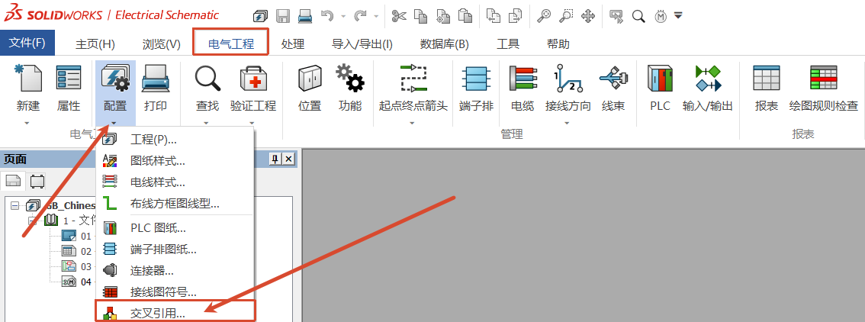
单击顶部菜单栏中的【电气工程】。
在展开的【配置】下拉菜单中,选择【交叉引用】,系统会弹出【交叉引用配置管理】对话框。
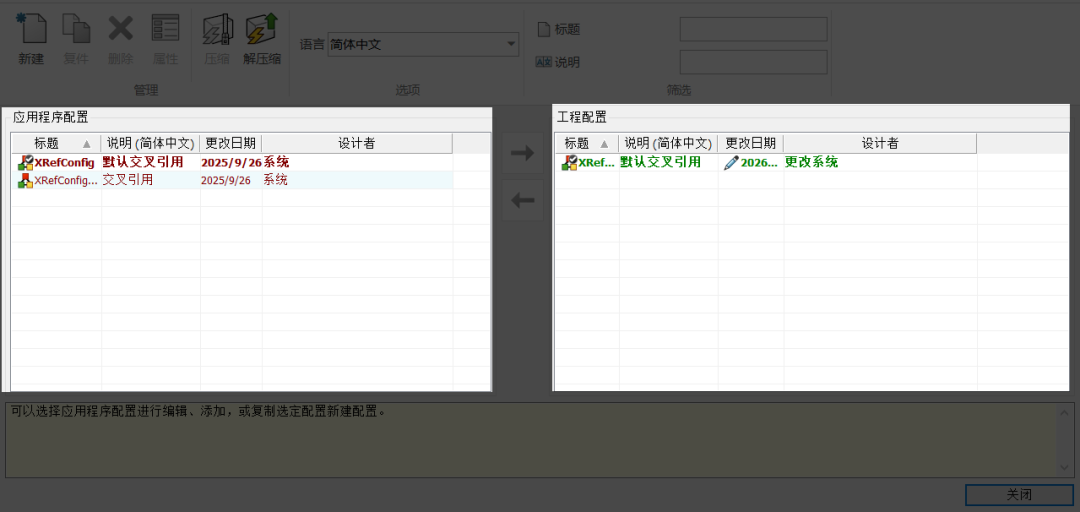
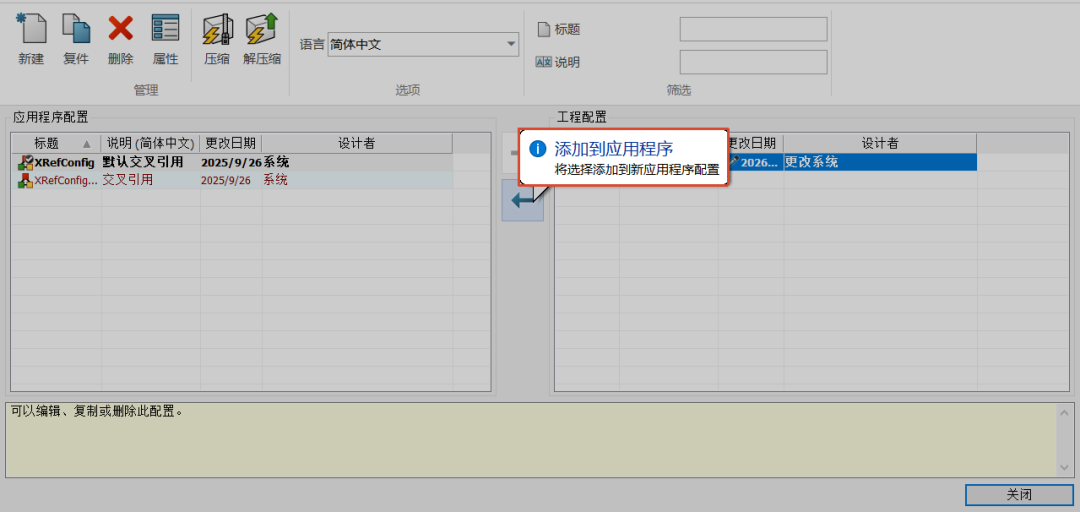
在【交叉引用配置管理】对话框中,左侧分栏为【应用程序配置】,右侧分栏为【工程配置】。
二、导入并编辑工程配置
【应用程序配置】中包含系统默认配置。
可以将【应用程序配置】中的系统默认配置导入【工程配置】,然后再进行编辑和定义。这样能够保留软件应用程序中原有默认配置的初始状态,避免直接修改系统默认配置。
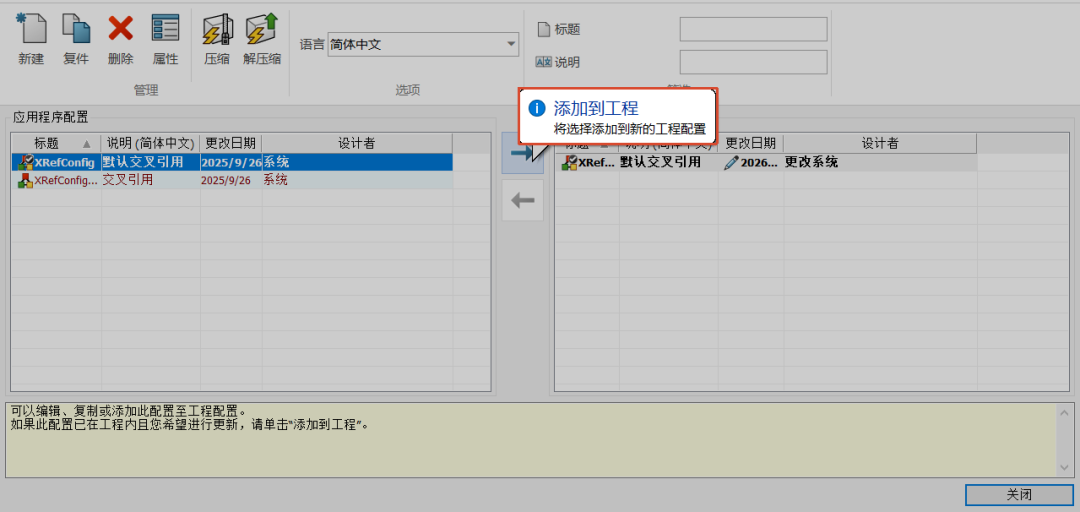
完成【工程配置】的修改后,可以再将修改后的配置转移至【应用程序配置】,以便在其他项目中使用。
也可以将修改后的配置复 制到工程模板中,以便后续新建项目时统一使用该配置。
三、压缩备份交叉引用配置
交叉引用的自定义配置文件可以单独复 制备份。
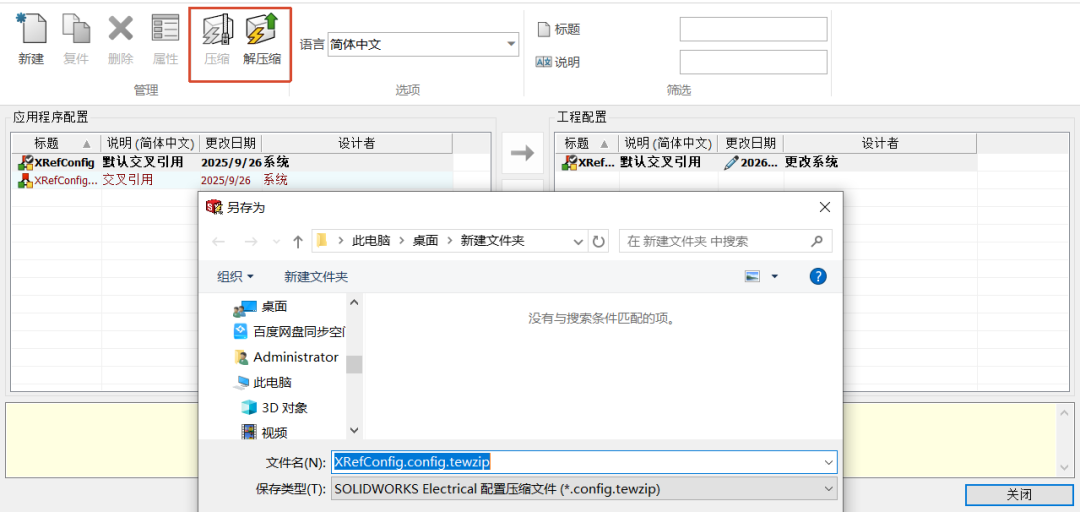
选中需要备份的交叉引用配置,使用【压缩】功能,即可将自定义配置文件备份到本地磁盘指定的存储路径中。
除通过工程模板进行整体定义备份外,单独备份也是一种更灵活的方式。备份后的自定义配置数据可以直接加载到软件的新工程或其他工程中。
同时,它也可以作为工程模板出现异常、无法打开时的补充备份方案。
另外可以使用【解压缩】功能,可以将提前做好的自定义备份配置文件加载到其他电脑软件的新工程或其他工程中,直接应用原有交叉引用配置。
这样,即使更换电脑或多人协同设计,也可以快速统一交叉引用的显示样式和文本格式,减少重复配置工作。
四、推荐的配置管理流程
为了便于长期维护和多人协作,可以按照以下流程管理交叉引用配置:
保留【应用程序配置】中的系统默认配置。
将默认配置导入【工程配置】后,再进行编辑和定义。
根据项目需要,将修改后的【工程配置】转移至【应用程序配置】或工程模板。
修改完成后,使用【压缩】功能进行单独备份。
在其他项目或同事电脑上,通过【解压缩】加载备份配置。
交叉引用配置管理不仅能减少重复设置,还能统一团队制图标准。对于需要频繁新建项目或多人协作的团队,单独压缩备份配置文件,是一种简单、直接且便于迁移的配置复用方式。
.png?imageView2/0/w/90/h/90)