首页/文章/ 详情

SolidWorks动画教程(25):8个球驱动的永动轮

2小时前浏览36

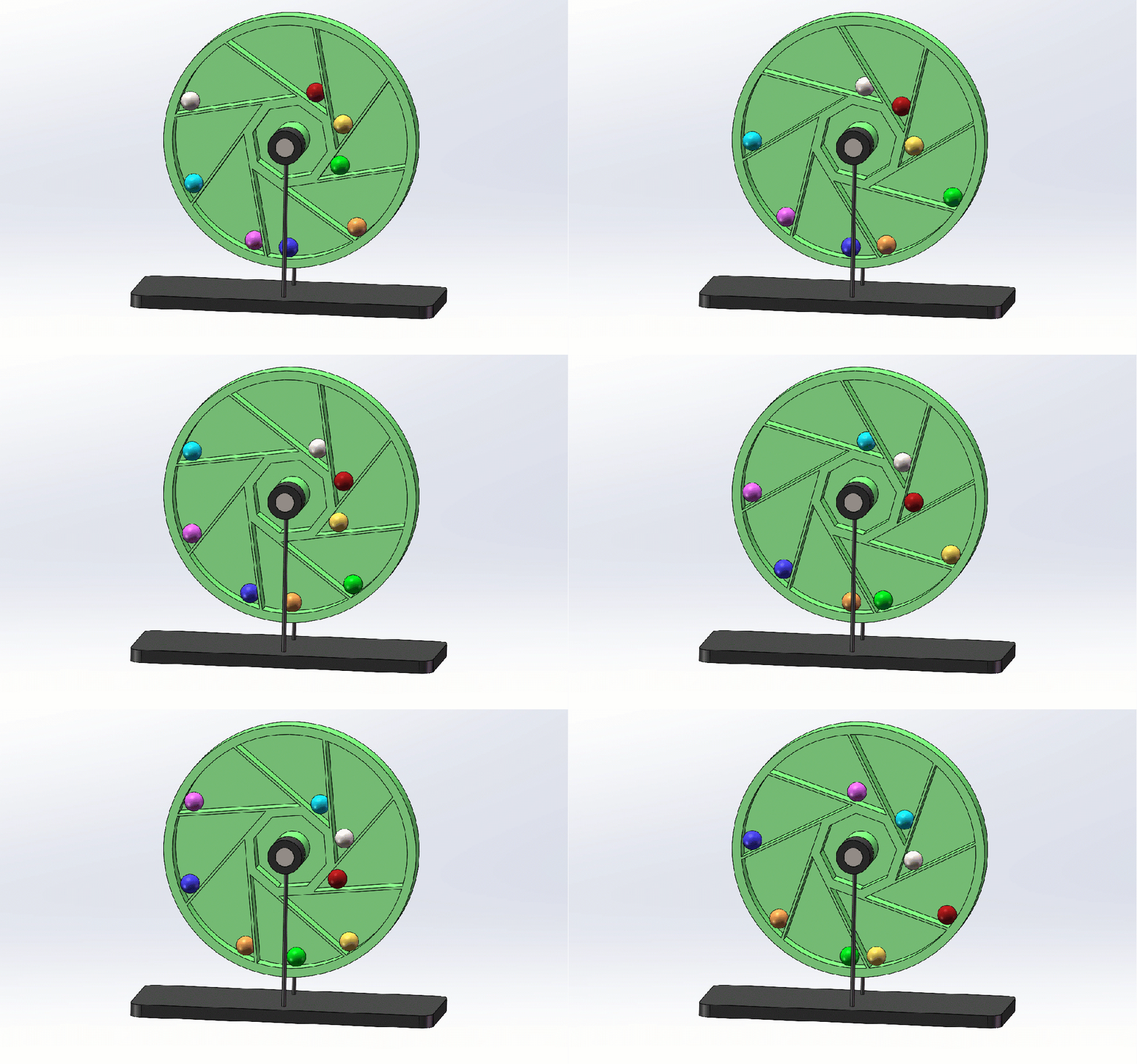
最终结果如下图所示。

方法:

1.新建一个装配体。

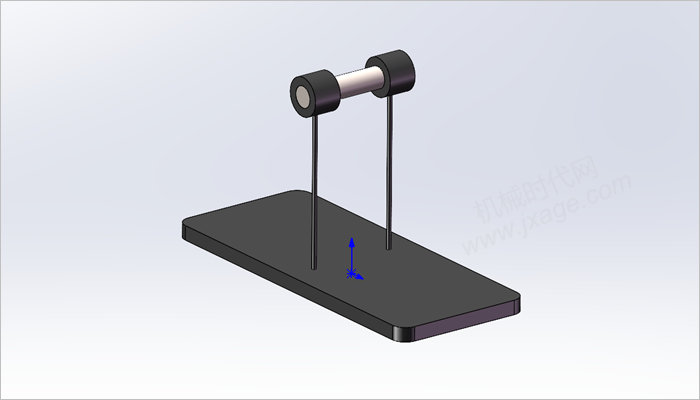
2.插入零件“1.基座”,如下图所示。
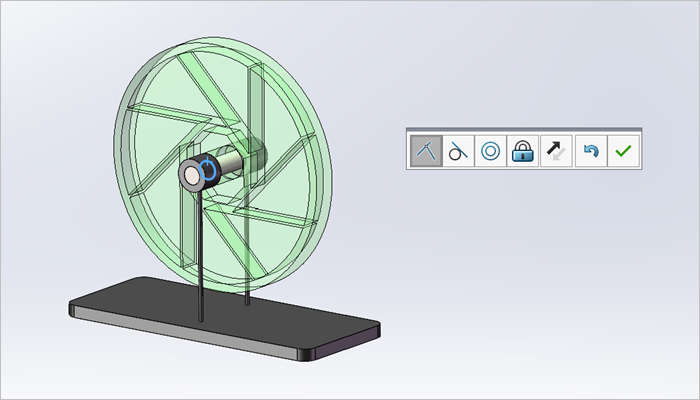
3.插入零件“2.轮”,添加一个重合配合。
4.插入零件“3.球”,添加一个相切配合。
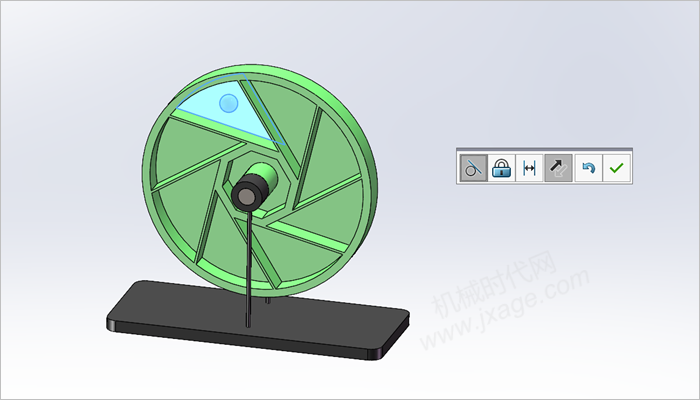
5.再次插入零件“3.球”,添加一个相切配合。
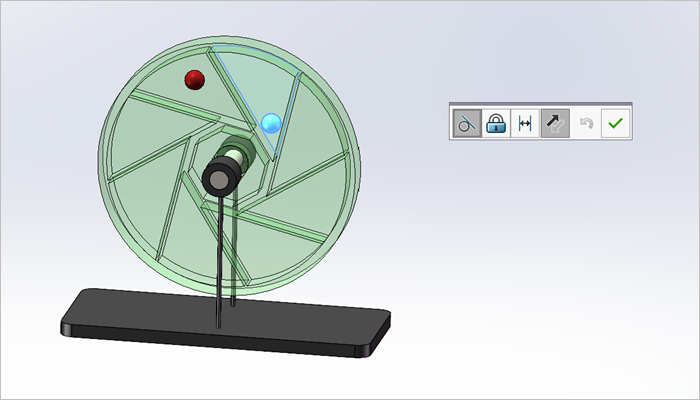
6.插入剩下6个球,均添加相切配合。
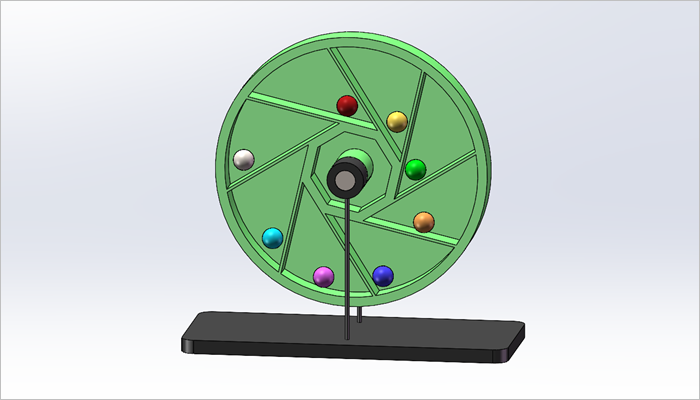
7.点击SOLIDWORKS 插件,激活SOLIDWORKS Motion。

8.点击窗口左下角的“运动算例1”。

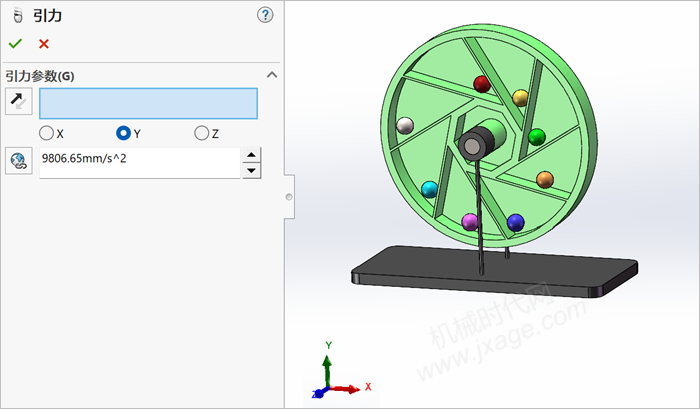
9.添加引力,如下图所示。
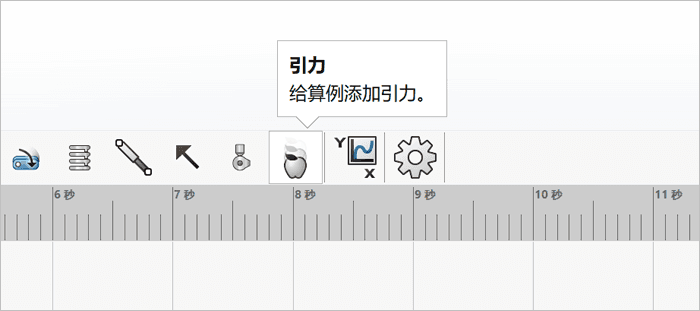
引力方向为Y方向,根据需要调整箭头方向。
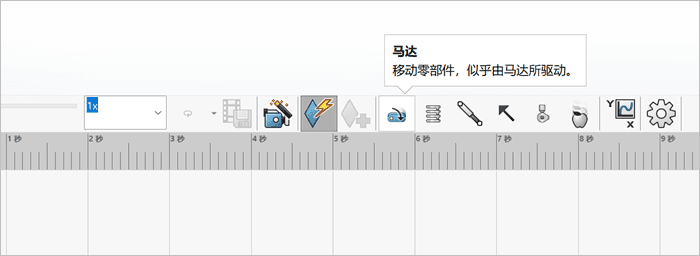
10.点击马达按钮,添加一个马达,如下图所示。
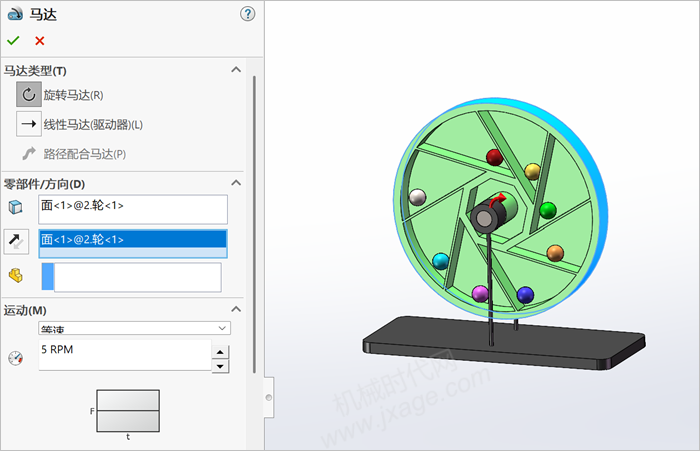
马达类型选择“旋转马达”,选择下图所示的边线,在下拉框中选择“等速”,速度为5 RPM,如下图所示。
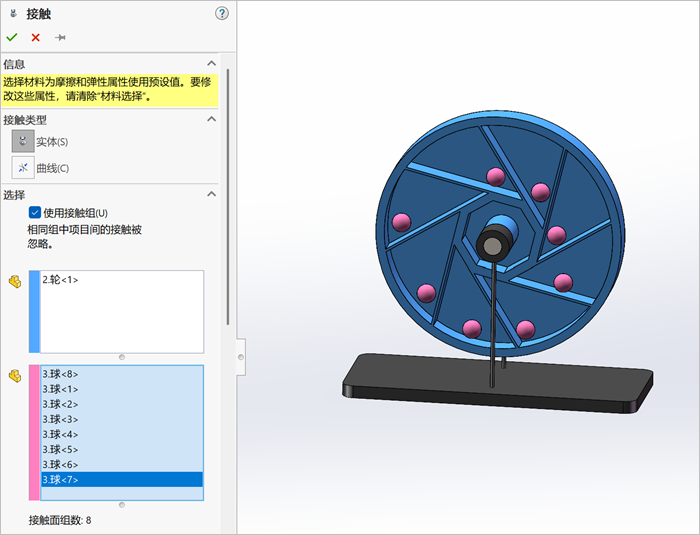
11.添加接触。点击“接触”按钮,如下图所示。
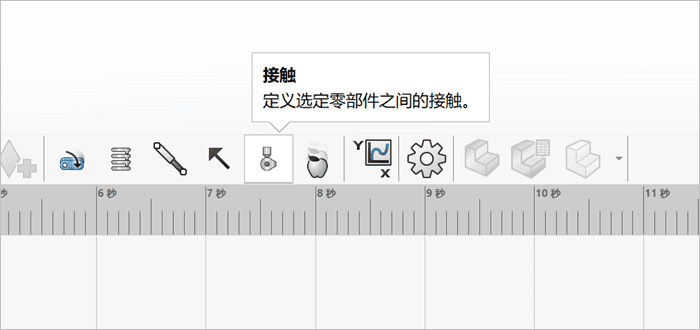
接触类型选择“实体”,勾选“使用接触组”,在2.轮和8个3.球之间设置接触,如下图所示。
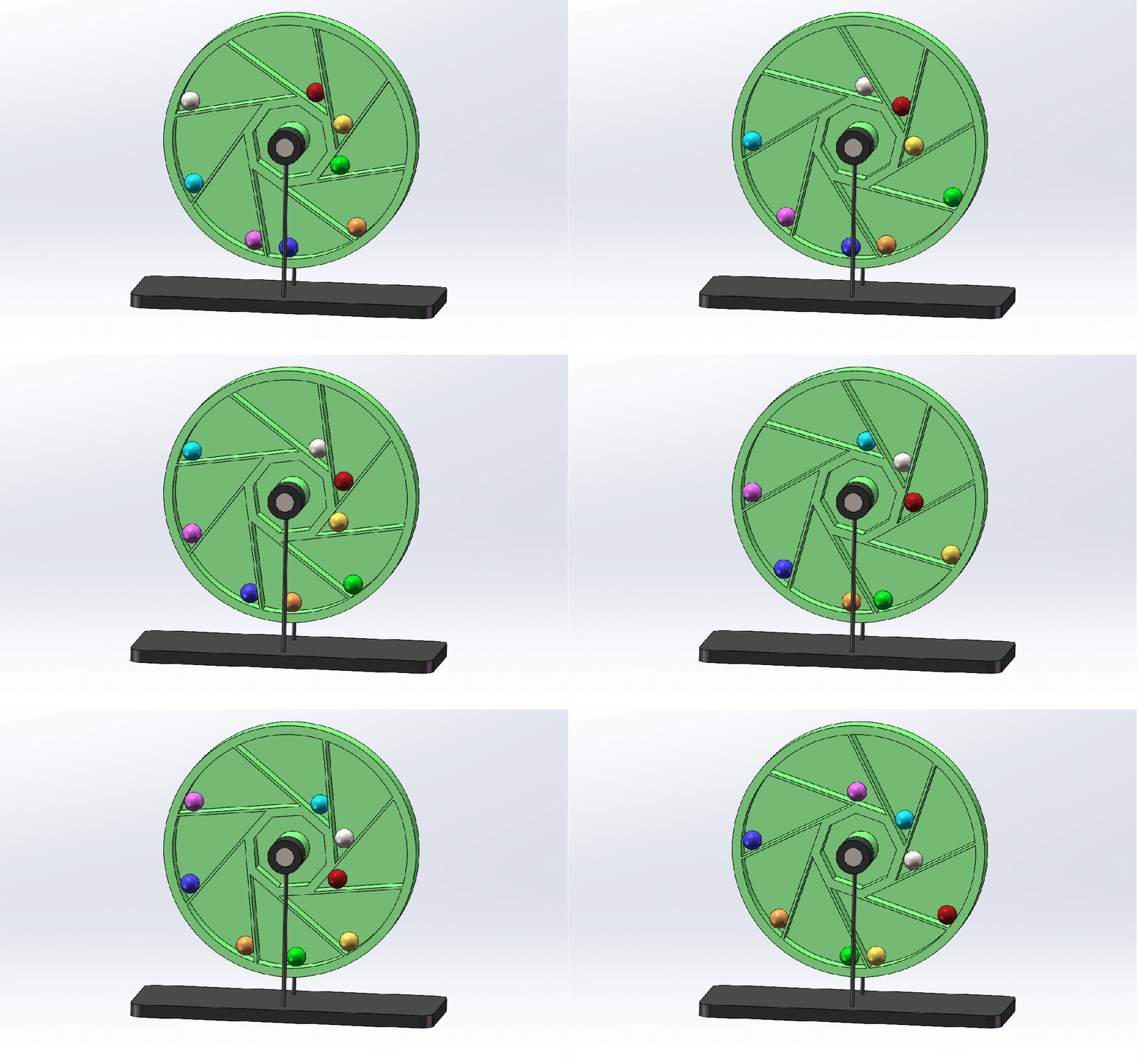
12.设置时间为5S,类型选择“Motion 分析”点击下图所示的“计算”按钮,我们可以模型摇摆起来了。
来源:SolidWorks技巧
SolidWorks装配
著作权归作者所有,欢迎分享,未经许可,不得转载
首次发布时间:2026-09-16
最近编辑:2小时前
CAD-SW技巧
本科 传播知识生态,赋能工业软件
获赞 143粉丝 229文章 1796课程 0
点赞
收藏
作者推荐

SolidWorks动画教程(21):翻滚吧

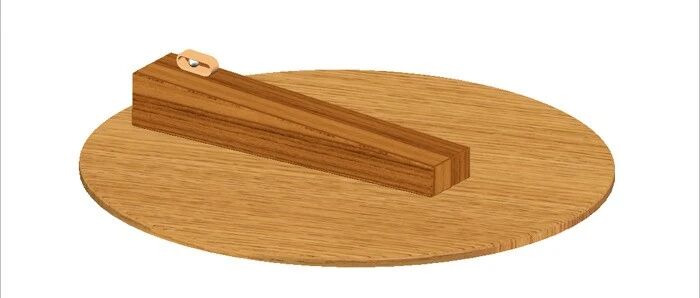
最终结果如下图所示。方法:1.新建一个装配体。2.插入零件“圆盘”,如下图所示。3.插入零件“斜坡”,添加一个重合配合。添加一个重合配合。添加一个重合配合。4.插入零件“滚筒”,添加一个重合配合。添加一个重合配合。添加一个距离配合,距离为20mm。5.再次插入零件“滚筒”,添加一个重合配合。添加一个同心配合。添加一个同心配合。6.插入零件“球”,添加一个重合配合。添加一个相切配合。7.在设计树中选择下图所示的两个配合,鼠标右键选择“压缩”,如下图所示。8.点击SOLIDWORKS 插件,激活SOLIDWORKS Motion,如下图所示。9.点击窗口左下角的“运动算例1”。10.添加引力,如下图所示。引力方向为Y方向,根据需要调整箭头方向。11.添加接触。点击“接触”按钮,如下图所示。接触类型选择“实体”,勾选“使用接触组”,在斜坡和2个滚筒之间设置接触,如下图所示。12.再次添加接触。接触类型选择“实体”,勾选“使用接触组”,在球和2个滚筒之间设置接触,如下图所示。13.添加接触。接触类型选择“实体”,勾选“使用接触组”,在圆盘和2个滚筒之间设置接触,如下图所示。14.设置时间为5S,类型选择“Motion 分析”点击下图所示的“计算”按钮。我们可以看到滚筒翻转起来了。来源:SolidWorks技巧

未登录
还没有评论
课程
培训
服务
行家
VIP会员 学习计划 福利任务
下载APP
联系我们
帮助与反馈