机械设计师的小工具分享:让 CATIA 自动画百位线、标坐标(多功能集成插件)

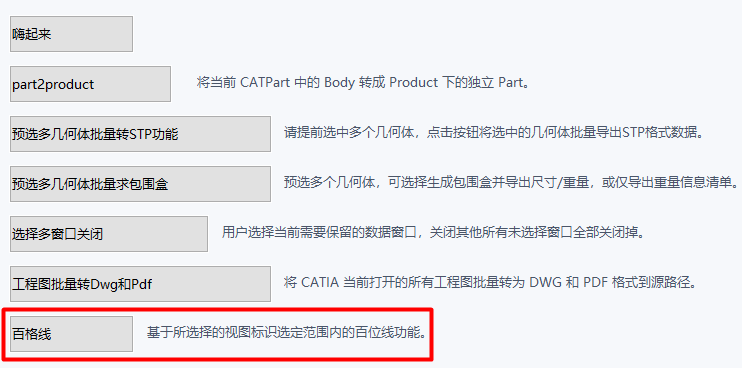
做大型设备、工装、厂房布置或者空间尺寸比较大的产品时,工程图上经常需要增加百位线,用来快速判断零件相对于绝对坐标系的位置。如果完全手工处理,通常要先确认视图方向,再计算每条线属于 X、Y 还是 Z 坐标,然后逐根画线、逐个输入数字,最后还要调整文字位置和线条样式。范围一大,这项工作很重复
所以我给自己做了一个小工具:**CATIA 工程图百位线插件。**
它的操作逻辑很直接:选择一个要标识百位线的工程图视图,再在视图外侧的对角线空白区域点击两个位置以确定标识范围,程序就会自动生成百位网格和坐标文字。
这次整理的是双模式版本,方便大家根据公司制图习惯选择不同效果。
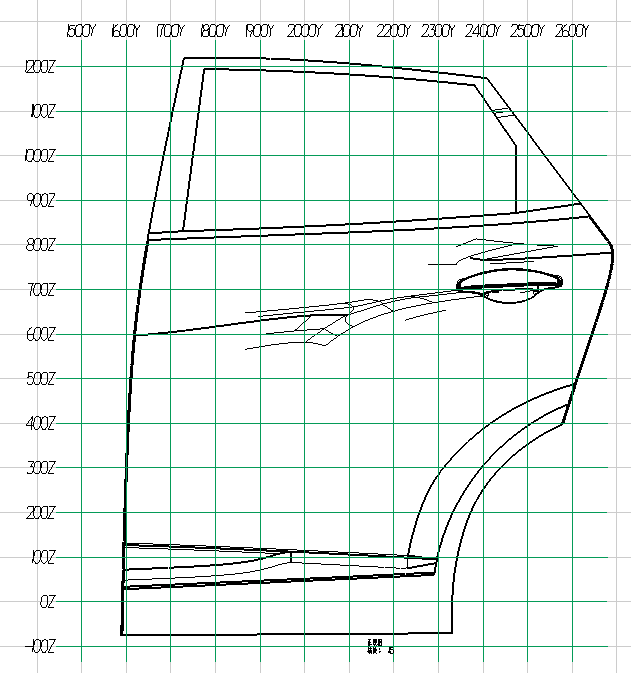
一、模式1:普通百位线
模式1是传统的百位线表达方式。程序会在指定范围内生成横向、竖向的 100 mm 坐标线,并在左侧和上侧显示对应的坐标字母与坐标值。适合需要直接、醒目显示坐标的工程图。如果你们公司的图纸一直使用普通线条加坐标文字,直接选择模式1即可。
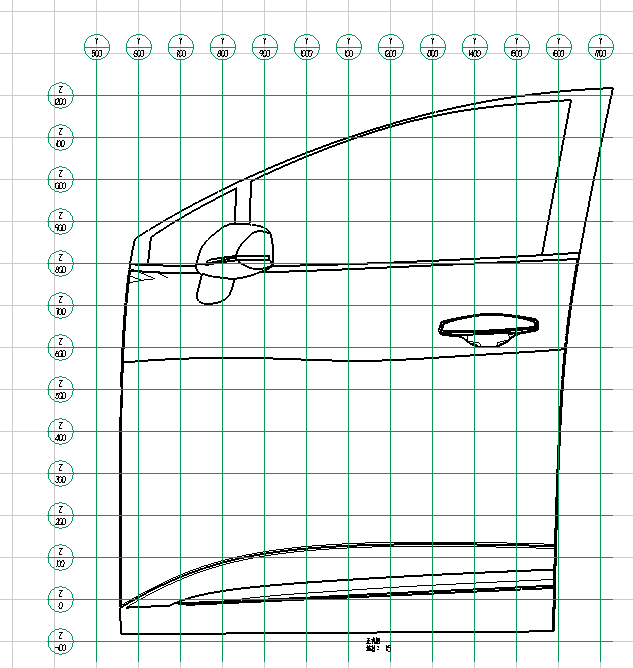
二、模式2:圆圈标识百位线
模式2在每条水平百位线的左侧、每条竖直百位线的上侧增加一个圆圈。圆圈内部由一条横线分成上下两部分:- 上方显示绝对坐标字母;- 下方显示对应的百位坐标值。
三、基本使用流程
1. 启动 CATIA,并打开目标 `CATDrawing`。
2. 点击[CATIA小蚂蚁快捷键助手]的百格线按钮,打开百格线标识窗体。
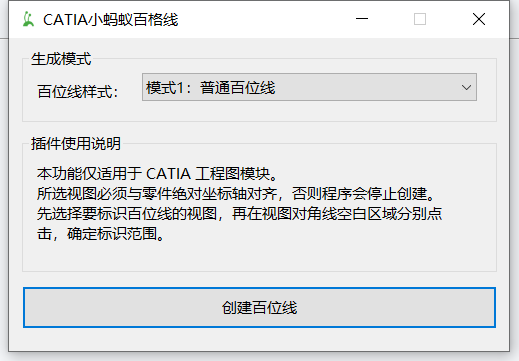
3. 在下拉列表中选择“模式1:普通百位线”或“模式2:圆圈标识百位线”。
4. 点击“创建百位线”。
5. 在绘图区或结构树中选择需要生成百位线的工程图视图。
6. 在视图一个对角方向的空白区域点击第一次。
7. 在另一个对角方向的空白区域点击第二次。
8. 等待程序完成绘制,检查坐标方向、范围和文字位置。
四、使用前需要注意什么?
- 插件适用于CATIA V5 工程图模块,也就是 `CATDrawing`;
- 所选视图必须关联三维数据;
- 视图投影面必须与三维数据的绝对坐标平面对齐;
- 视图不能在图纸平面内旋转,视图角度必须为 0°。
作为机械设计师,我做这些 CATIA 小插件的目的也很简单:把时间从重复操作里省下来,留给真正需要设计判断的工作。
写在最后
这款百位线插件从最初的普通样式开始,后面增加了圆圈样式,它不一定符合所有公司的制图标准,但如果你的工程图也需要标注绝对坐标百位线,可以先用测试图体验一下。除了百位线,你还希望 CATIA快捷键助手增加哪些快捷功能?欢迎在评论区聊聊。