首页/文章/ 详情

CAD提效 | 4个批量图纸整理神器,合并/清理/布局转模型一键搞定

13天前浏览235

不管你是做建筑、室内还是机械设计,项目做到中后期,散落各处的CAD图纸总会越攒越多,麻烦也跟着就来了:

十几张分图要拼成一张总图;

反复修改的图纸塞满冗余数据,打开越来越卡;

甲方或同事交接过来的图纸里排了好几个布局,要逐个拆成模型空间单图,手动转存既费时又容易出错······

今天,望Sir为大家整理了4个中望CAD图纸整理提效工具,覆盖多张图纸合并、批量清理冗余数据、批量拆分布局转模型空间三大场景,帮你把出图前的杂活一口气收拾干净!

               
01                    


多张图纸合并              


项目收尾时,把分散的图纸汇总成一份,是最为常见的需求。设计师通常需要按间距依次排布图纸,有的项目则要求按原始坐标拼合多张图纸

📌按间距排列合并

把多张图纸按间距依次排布合并到当前图纸里,手动复 制粘贴不仅容易对不齐,还可能因同名图块被相互覆盖,导致原图内容被篡改。

中望CAD 提效工具【间距合并图纸】插件琴剑CAD钣金小工具,把多个 CAD 图纸文件按指定间距快速排列合并到当前图纸中,即便不同图纸存在同名图块,合并后也不会被相互替换,确保原图图元的完整性,再也不用担心图纸内容被篡改。


步骤指引

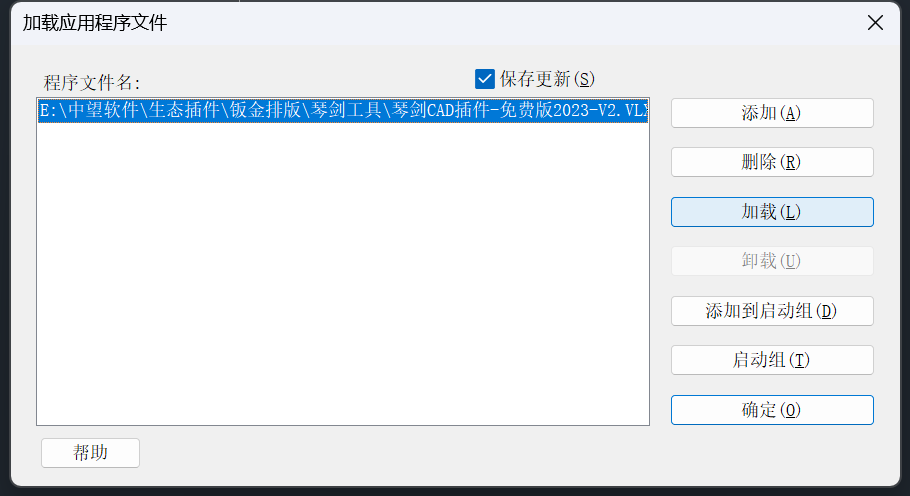
1. 下载附件里琴剑CAD钣金小插件,在中望CAD中,执行命令【APPLOAD】,进入加载应用程序文件对话框;

2. 点击【添加】按钮,找到附件中的插件程序:琴剑CAD插件;

3. 点击【加载】→ 点击【添加到启动组】→ 点击【确定】,退出加载应用程序文件对话框;

image-2024-11-18_12-22-56.png

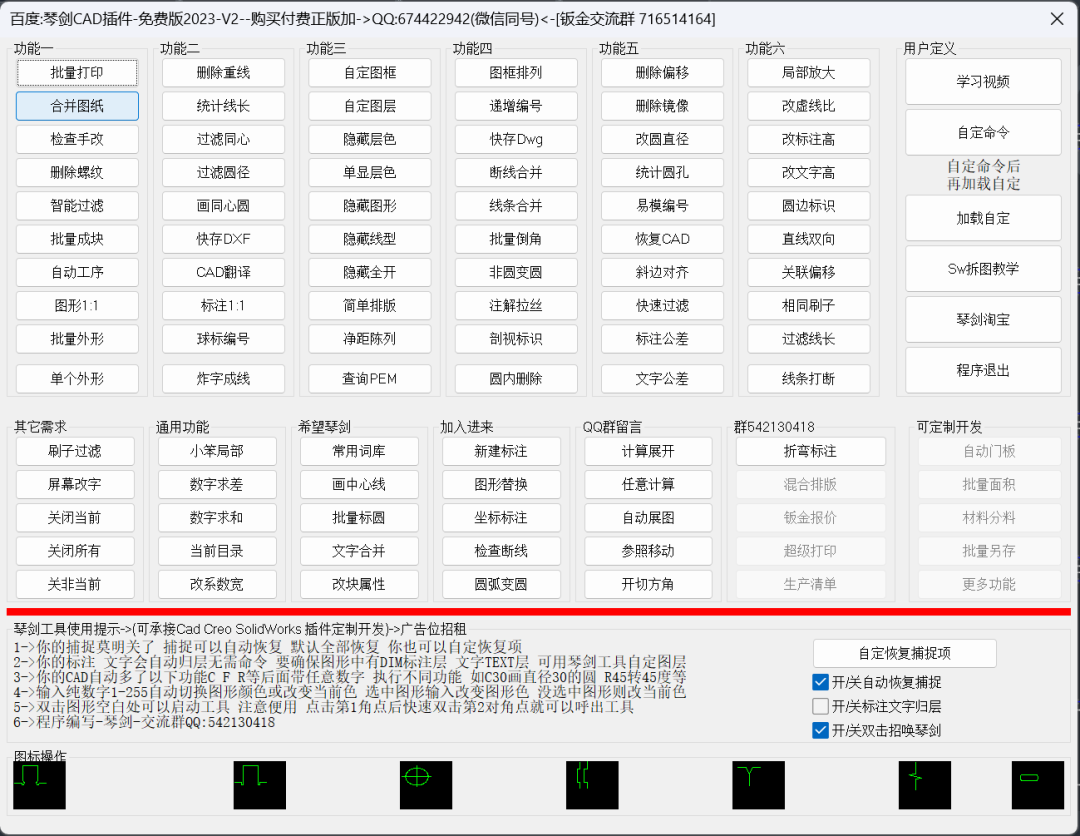
4. 根据命令行提示,输入命令【HZQ】,打开“琴剑CAD插件”对话框;

image-2.png

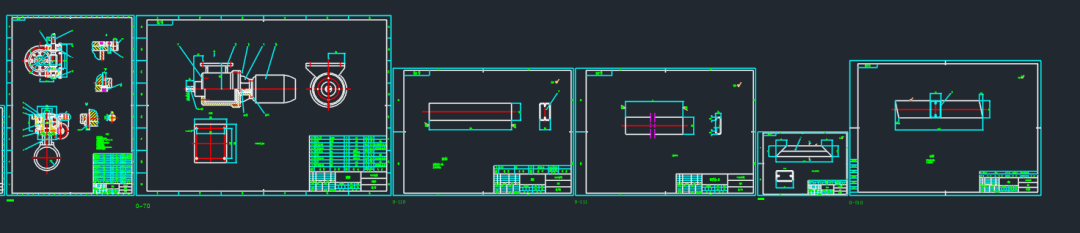
5. 点击【合并图纸】功能,批量添加要合并的图纸,根据命令行提示,指定插入图纸的起点,输入合并间距后,即可自动合并图纸到当前CAD图纸中。

image-3.png

注意:该插件只能一次选择同一个文件夹内的图纸,多个文件夹合并图纸,需要多次执行该命令。

📌按原始坐标拼合

总平面图、户型图等多张按真实坐标绘制的图纸,需严丝合缝地拼回各自原始坐标位。手动逐张对位,一张图就得折腾半天。

如果你需要的是"各回原坐标"而非"依次排布",推荐中望CAD 提效工具【原坐标拼图】插件——它支持将多个 DWG 图纸按原始坐标批量拼合进同一个 DWG图纸当中,位置分毫不差,省去逐张对位的麻烦。


步骤指引

1. 下载原坐标拼图小插件.zip后解压;

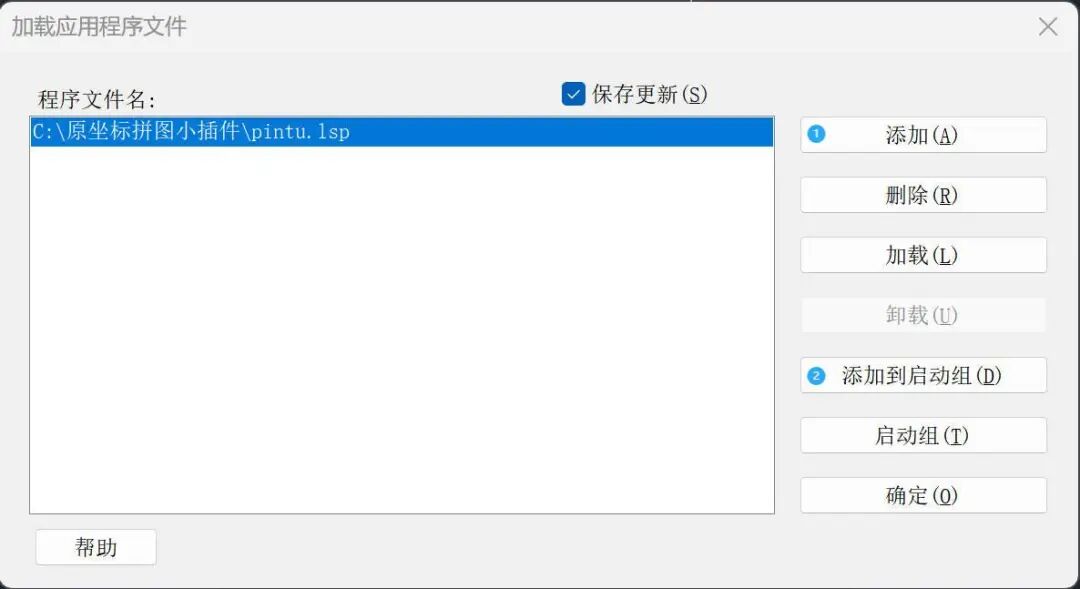
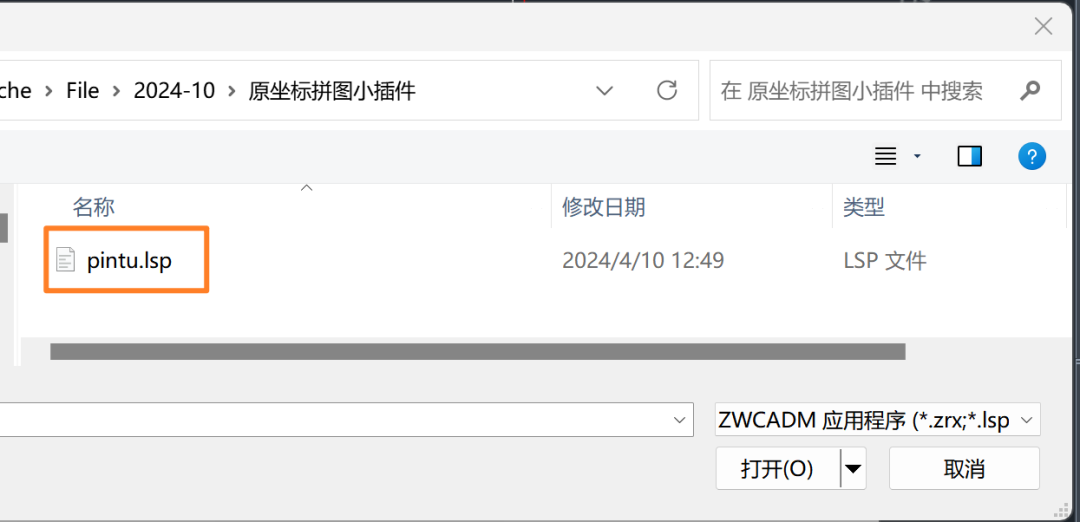
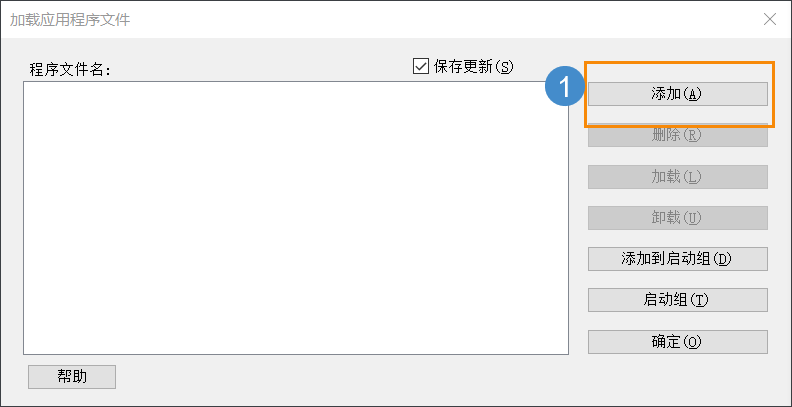
2. 输入【APPLOAD】命令回车,点击【添加】,选择pintu.lsp,并【添加到启动组】,后续启动CAD时可自动加载插件;

image-1.png

image-2.png

3. 使用命令【PT】激活;

4. 依据命令行提示在命令行中输入需要合并的图纸位置。如【C:\Users\Desktop\拼图文件。

注意:需要合并的图纸需要放在同一个文件夹中。


02                    


批量清理多张图纸冗余数据                  


图纸经过反复修改、层层迭代,文件里悄悄攒下大量无效数据——无名块、零长度线段、废弃的图层定义、重复的线型······结果就是图纸体积越来越膨胀,打开和编辑也越来越卡。

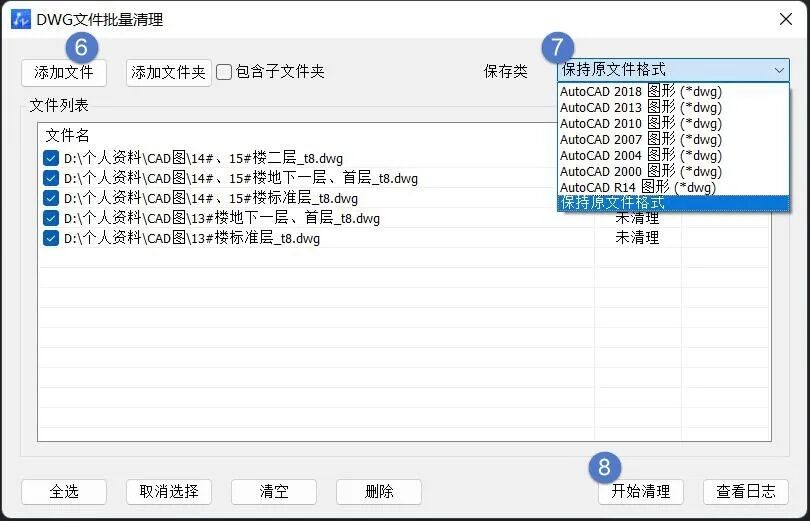
中望CAD提效工具【批量清理(Bulkpurge)】插件,支持一次性批量清理多张图纸上的冗多余数据,有效缩小文件体积、提升编辑响应效率,还可能在清理时按需另存为不同 DWG 版本,方便与上下游协作对接。

步骤指引                            

1. 下载插件Bulkpurge_1.0.0_.zrx;

本插件支持批量清理图纸上的多余数据 ,减少图纸占用空间提升编辑效率

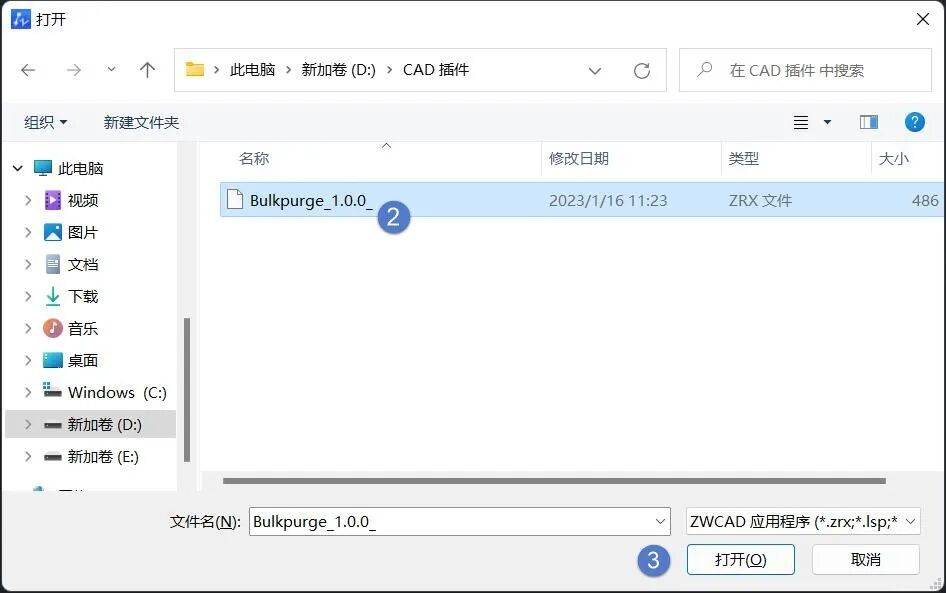
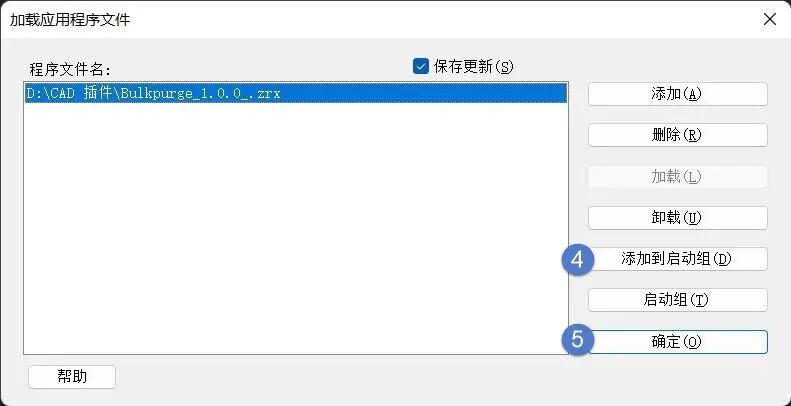
2.  打开中望CAD,在命令栏输入【APPLOAD】命令,进入【加载应用程序文件】对话框,点击【添加】,加载插件安装目录下所有可以加载的文件,并【添加到启动组】,这样CAD软件启动时可自动加载插件。

image-1.png

-2.jpg

-3.jpg

3. 命令行输入【BULKPURGE】,选择图纸文件,清理图纸同时支持将图纸保存为不同的DWG格式,点击【开始清理】; 

-4.jpg

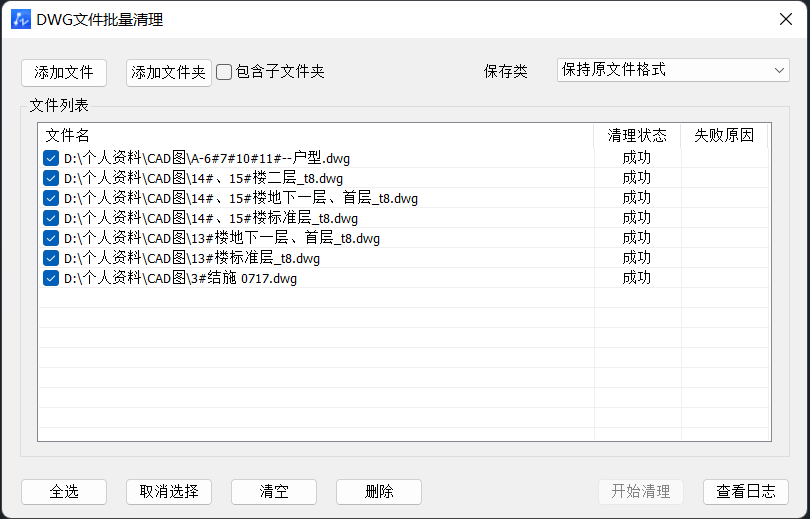
4. 清理完成如图显示。如果出现清理失败的情况会显示失败原因。

-5.png

提示:清理数据的历史会记录在日志文件中。


03                    


批量拆分布局图纸                  


一张 DWG文件 里如果排了多个布局,比如一套施工图分了平面、立面、节点好几个布局,要把它们逐个提取并转成模型空间的单张图,手动复 制粘贴不仅费时费力,还易漏、易错位。

中望CAD提效工具【批量拆分布局】插件(命令:BJZMX)支持将当前图纸里的所有布局空间,一次性批量转换成各自独立的模型空间 DWG 文件,省去逐张搬运的繁琐操作。


步骤指引                            

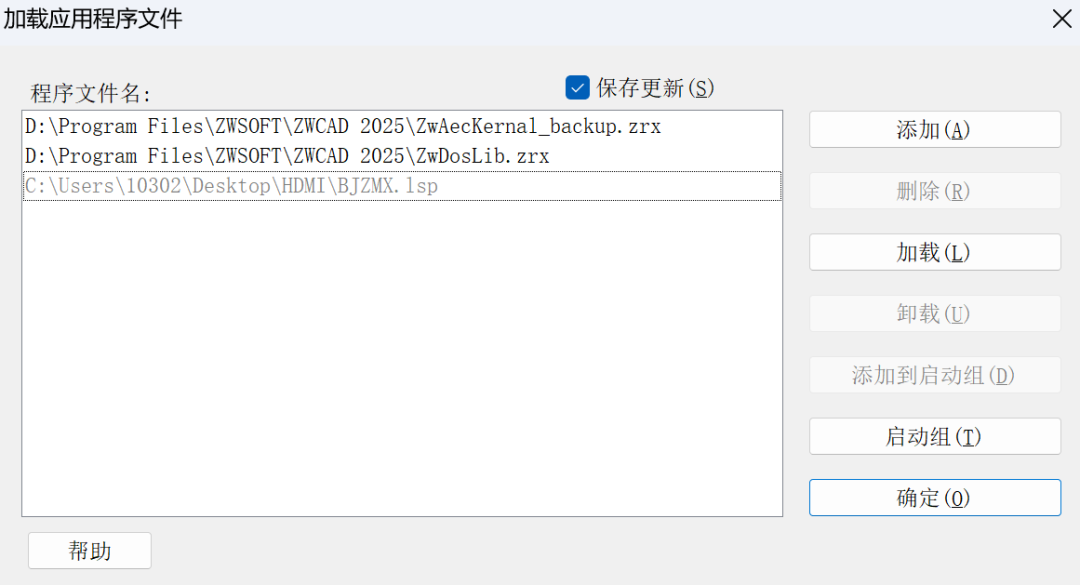
1. 执行【APPLOAD】命令,点击【添加】加载软件安装目录下的【ZwDosLib.zrx】程序,点击【添加到启动组】;

2.  点击【添加】,加载BJZMX.lsp插件,点击添加到启动组;

image-1.png

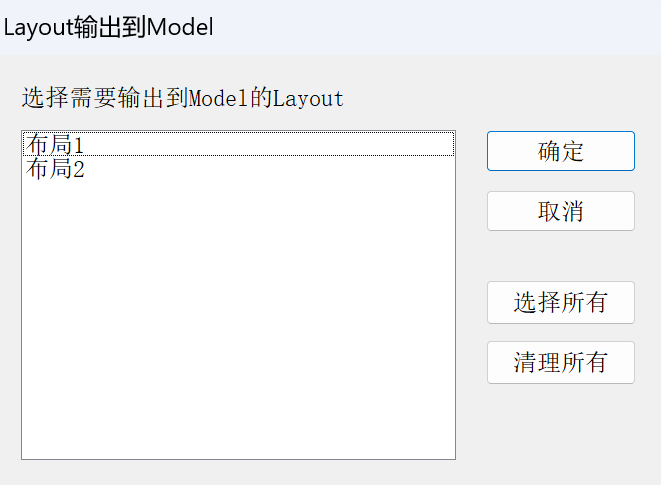
3. 执行【BJZMX】命令,在弹出的对话框中选择需要打印的布局,点击确定即可把布局空间的图纸转换到模型空间。

image-2.png  


来源:中望软件技术
建筑钣金中望CAD
著作权归作者所有,欢迎分享,未经许可,不得转载
首次发布时间:2026-08-12
最近编辑:13天前
中望软件
可信赖的CAx解决方案供应商
获赞 67粉丝 65文章 438课程 2
点赞
收藏
作者推荐

免费 5.0
未登录
还没有评论
课程
培训
服务
行家
VIP会员 学习计划 福利任务
下载APP
联系我们
帮助与反馈