CAD实例教程 | 同一图块总要重复调整?教你用可变块轻松应对

在建筑、室内、机械设计领域,设计师经常遇到这样的情况:同一个图块,需要在不同位置以不同尺寸、不同角度、不同数量重复使用。
中望CAD的可变块功能支持将阵列、拉伸、旋转等基础动作组合在一起。只需将图块定义为一个“块”,并赋予它多种可变属性,插入后即可根据需求自由调整,省去重复修改的麻烦。
今天,望Sir用一个花坛可变块的实战案例,带大家掌握中望CAD组合可变块的制作方法。
话不多说,马上来看实操教程👇
图文教程
Ps.喜欢跟随视频学习的小伙伴
可跳至第二部分【教学视频】版块学习
教程以中望CAD 2026为例
操作步骤
可变块的多种基础功能可以根据使用者的需求进行不同的排列组合,制作门窗块可以使用拉伸、翻转、旋转等命令组合,制作桌椅可以使用拉伸、阵列命令组合,制作机械配件则可以使用可见性、翻转等命令组合,组合块在建筑、室内、机械等领域均有广泛的应用。
下面我们用两种方法,以【花坛可变块】的案例来进行多功能可变块的制作演示。
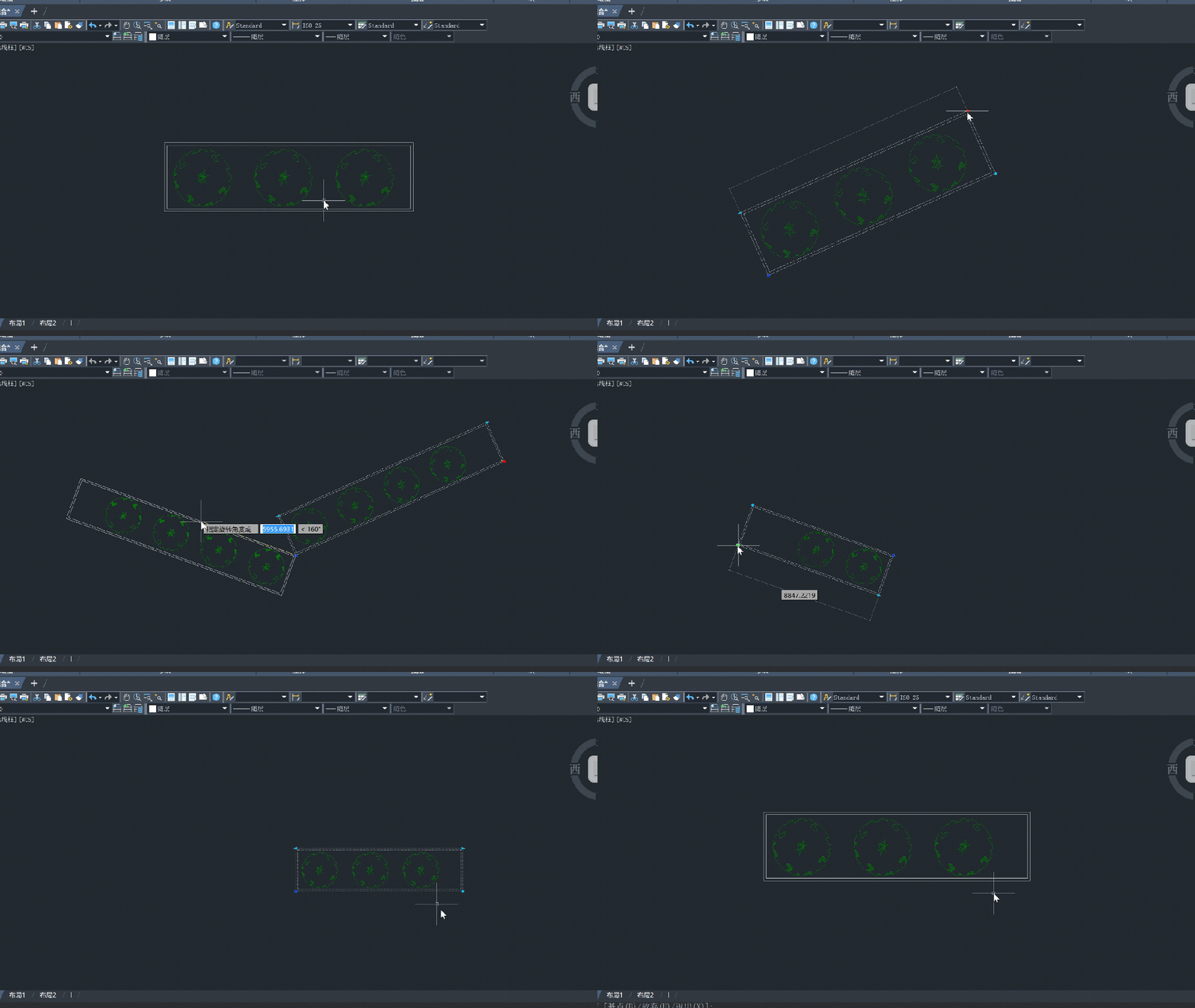
TIPS
第一种注意动作效果的前后顺序。先制作阵列效果,再创建旋转效果,最后创建拉伸效果。
第二种是可随意按照顺序设置动作效果,但是要注意可能会出现创建时漏掉某些参数和动作的情况。
方法一
01
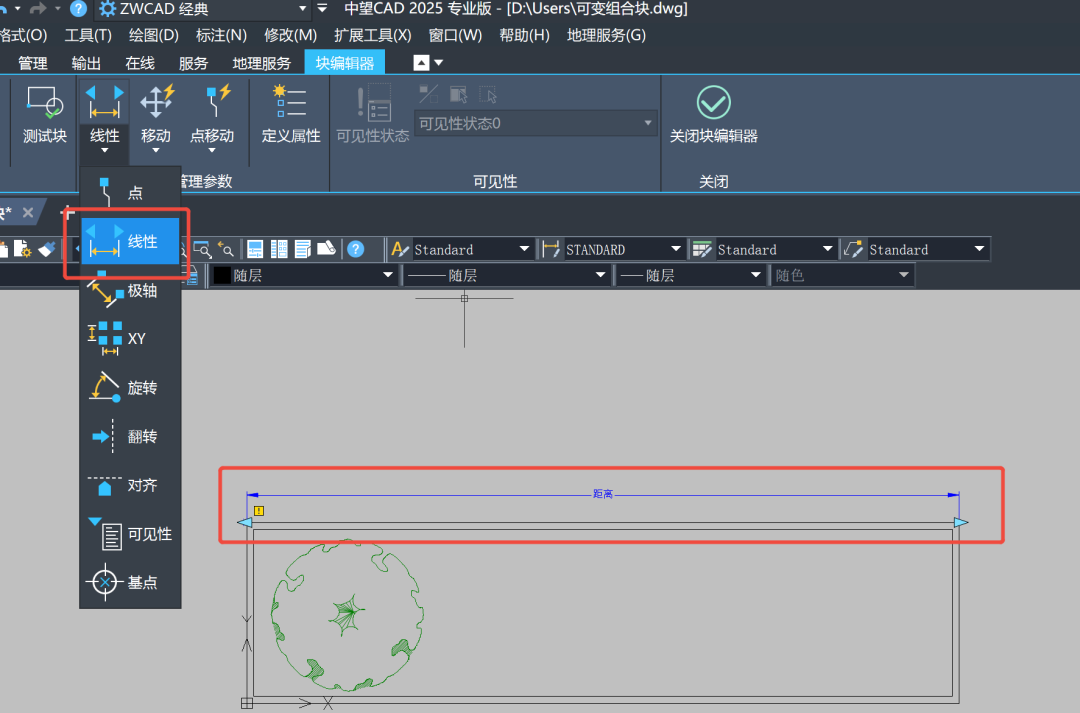
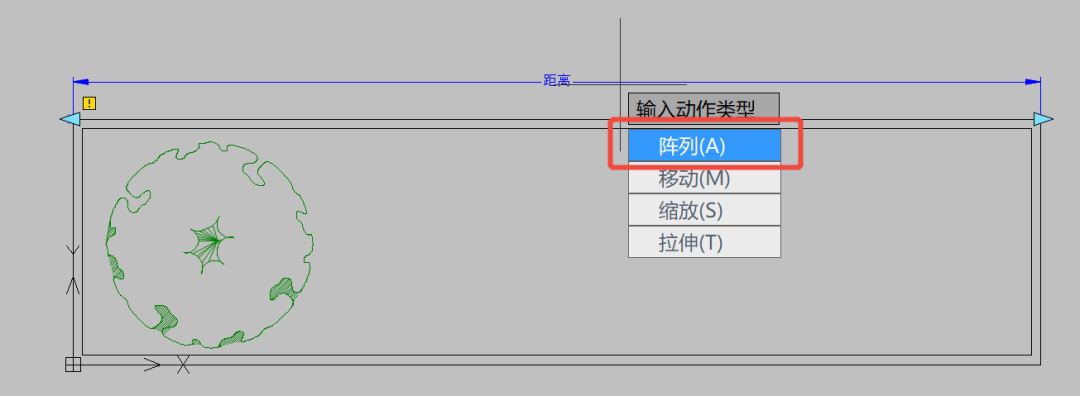
把图形制作成一个块,指定图块的插入基点为花池的左下角,接下来选中块右键点击【块编辑器】进行编辑。第一步使用【线性】命令给花池添加一个线性参数,然后双击线性参数选择动作类型【阵列】给植物添加一个阵列动作。
02
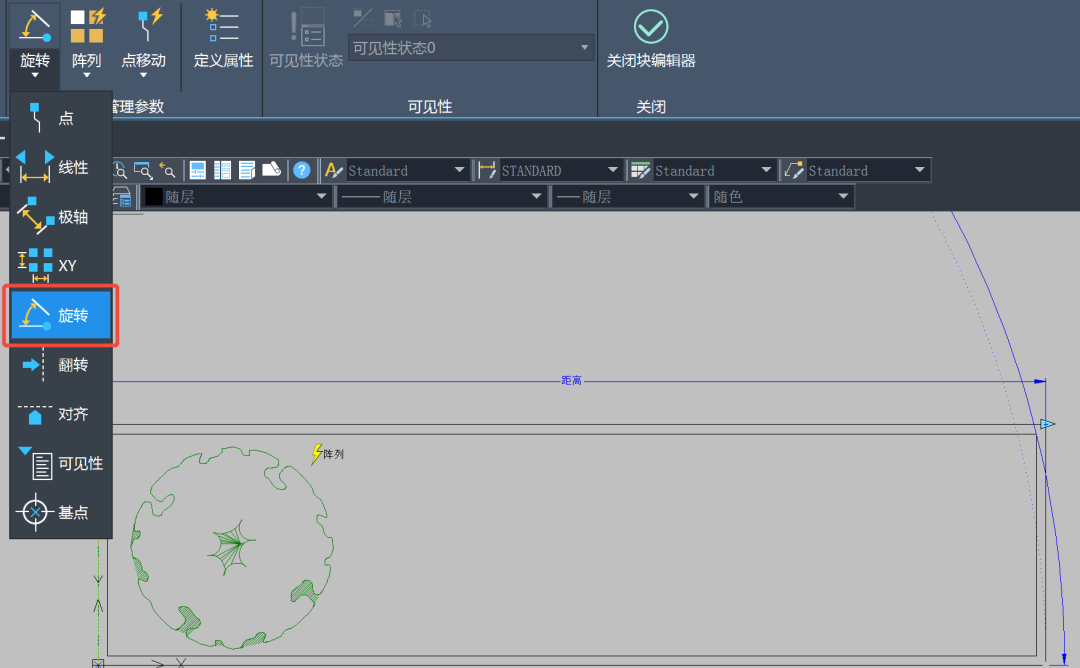
使用【旋转】命令给花池添加一个角度参数,注意角度参数的基点选择花池的左下角(或者根据实际需要选择其他位置)。选定基点后选择长边或者短边作为旋转边,选择长边指定默认旋转角度为0度,短边可以指定角度为90度(如果选择短边要注意标签点不要和参数基点重合,避免后期旋转操作无法选中标签点)。
03
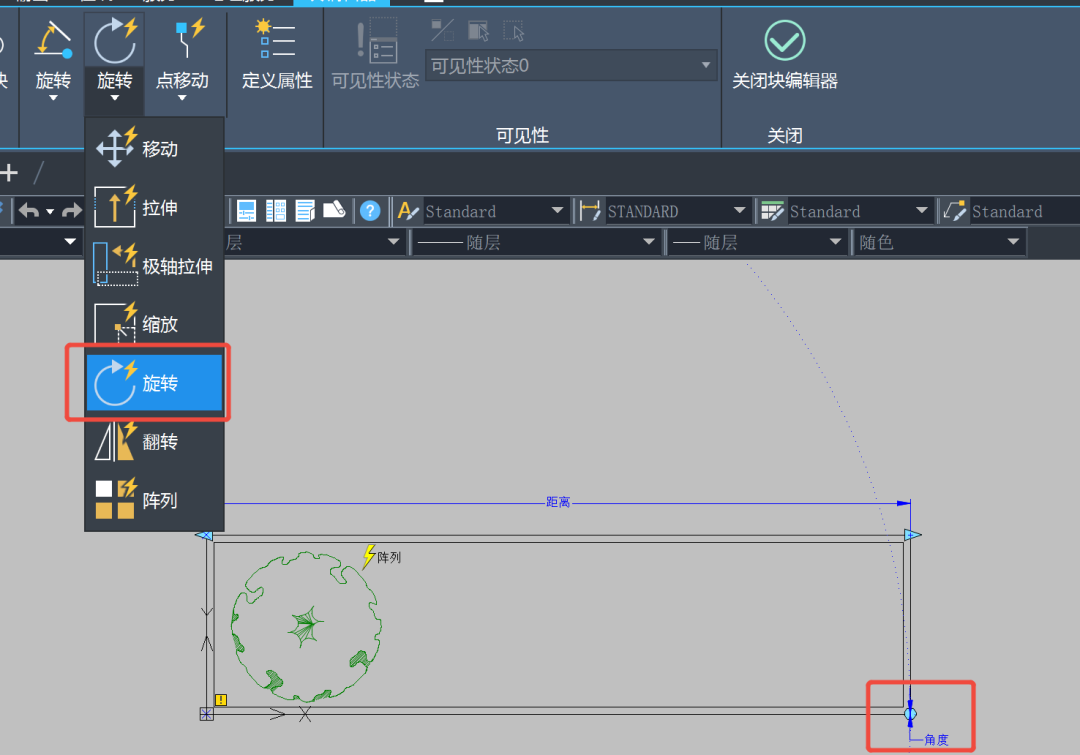
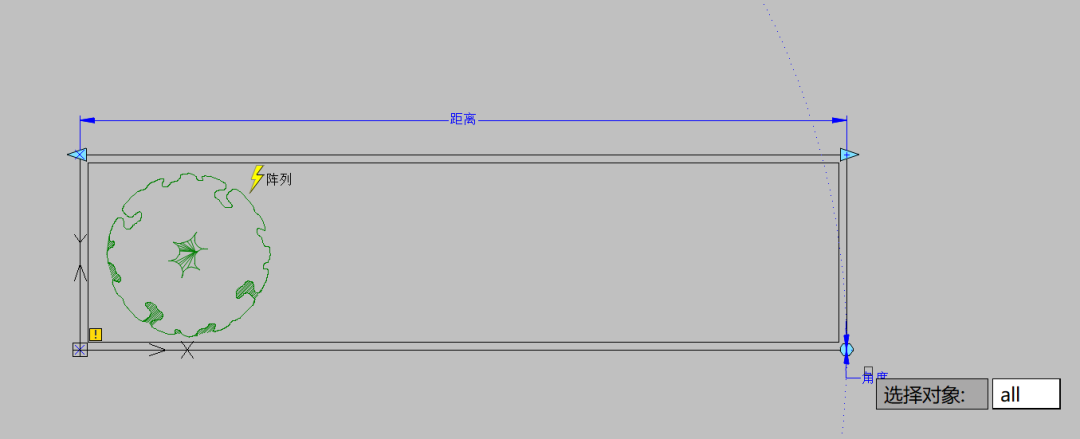
点击【旋转动作】,选择角度参数,在命令行输入【all】选择全部对象给图形添加旋转动作。
04
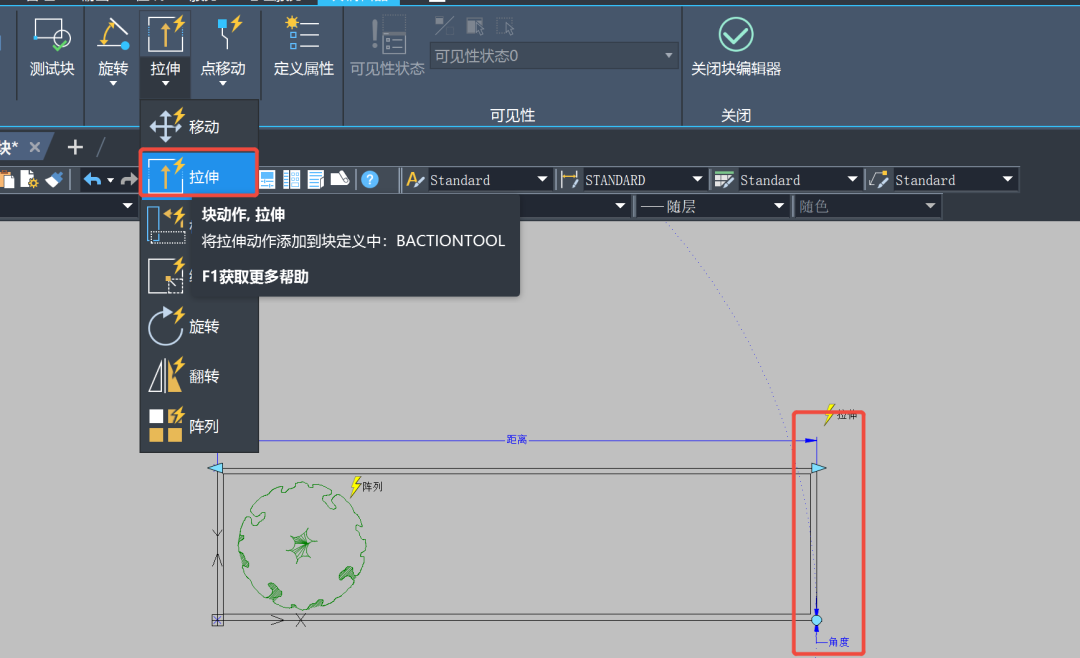
旋转动作添加完成后再选择动作【拉伸】,选择线型参数,框选花坛右侧两个角点,给花坛添加一个拉伸动作。这样阵列、拉伸、旋转功能组合可变块就制作完成了。
方法二
01
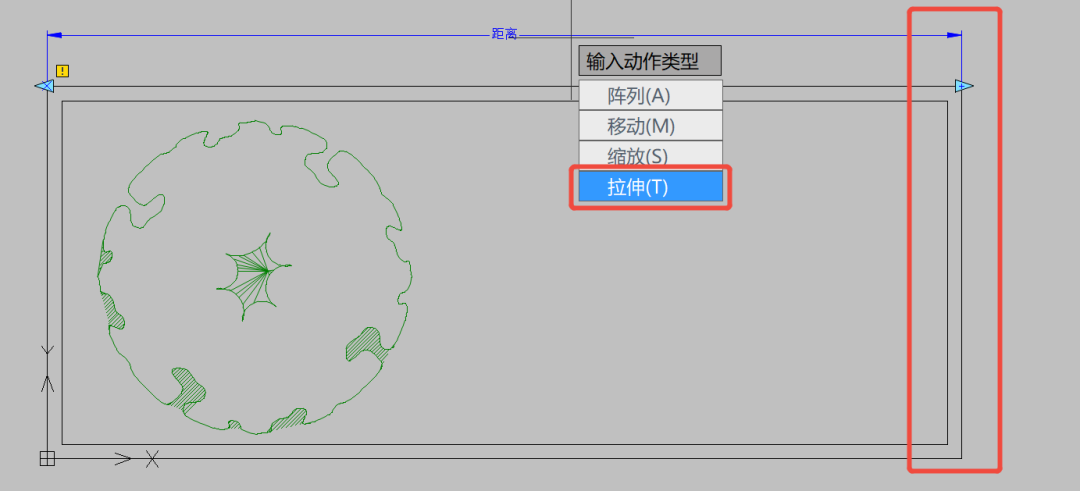
前面做块的步骤和【方法一】相同,第一步使用【线性】命令给花池添加一个线性参数,然后双击线性参数选择动作类型【拉伸】框选花坛右侧两个角点,给花坛添加一个拉伸动作。
02
双击线性参数选择动作类型【阵列】给植物添加一个阵列动作。
03
使用【旋转】命令给花池添加一个角度参数,角度参数的基点选择花池的左下角,选择长边作为旋转边,指定默认旋转角度为0度(或者直接按enter键确认)。点击【旋转动作】,选择角度参数,选择【除拉伸动作】之外的所有对象。这样阵列、拉伸、旋转功能组合可变块就制作完成了。
第二个方法要注意旋转动作的半径没有被添加进拉伸动作,所以旋转半径不会跟随拉伸一同进行移动。如果需要旋转点可以跟随拉伸移动,可以双击拉伸动作,重新将旋转动作添加进去。
教学视频
点击图片进入中望技术社区查看↓
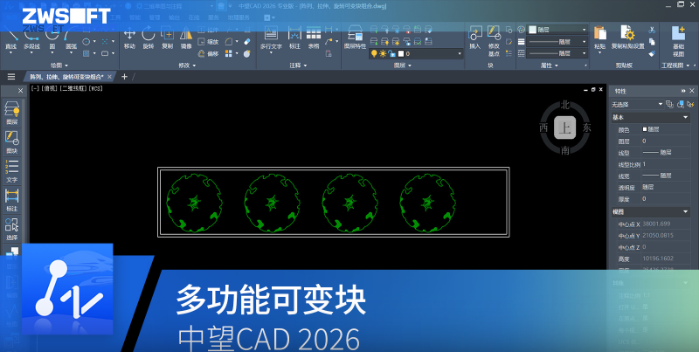
今天介绍的可变块功能
推荐使用中望CAD 2026及以上版本。