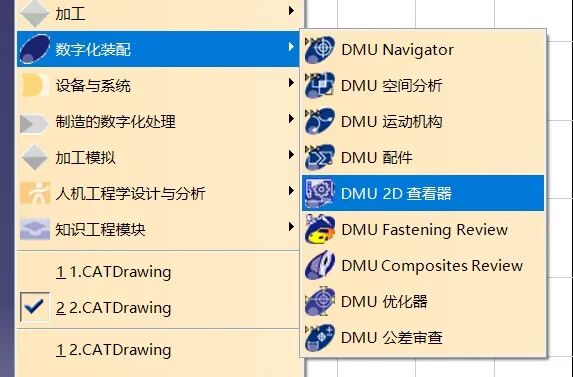
哈喽小伙伴们,之前我们发过一篇帖子,对比两张pdf图纸之间的差异,主要目的是让大家了解这样一种方法(平台)的存在,但是小技巧视频中分享过另外一种直接比对两张CATdrawing图纸的方法,正如之前帖子的评论区中老铁提到过的方法,CATIA的dmu数字化装配下有一个名为[DMU 2D查看器]的模块,这里面有相关命令可以直接很方便的识别出设变前后两张图纸的差异所在.但是唯一的问题是,这个模块需要更高级的CATIA许可证:DN1 CATIA - DMU Navigator 1.如果使用基础的MD2等许可是无法使用到这个模块的.这也是这种方法的一个局限性,如果您使用的是教育版的软件,当然可以直接体验试用这个功能. 下面我把这个功能的一个具体使用过程给大家演示一下:
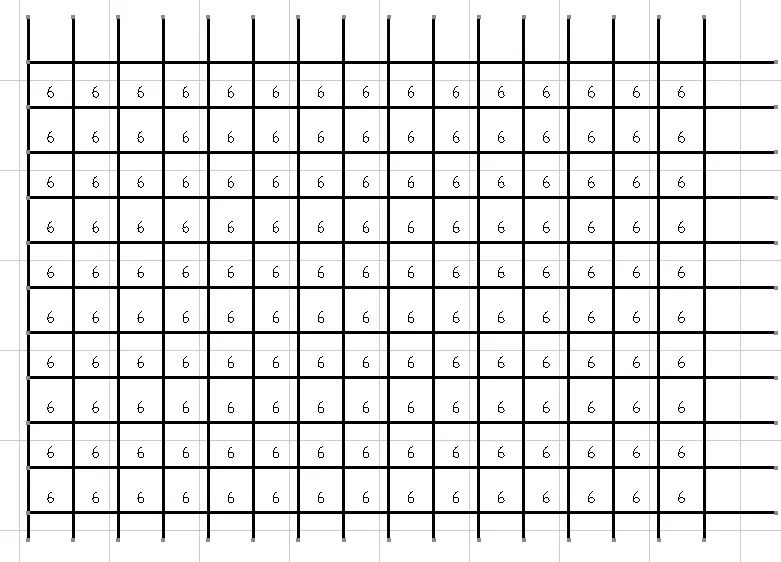
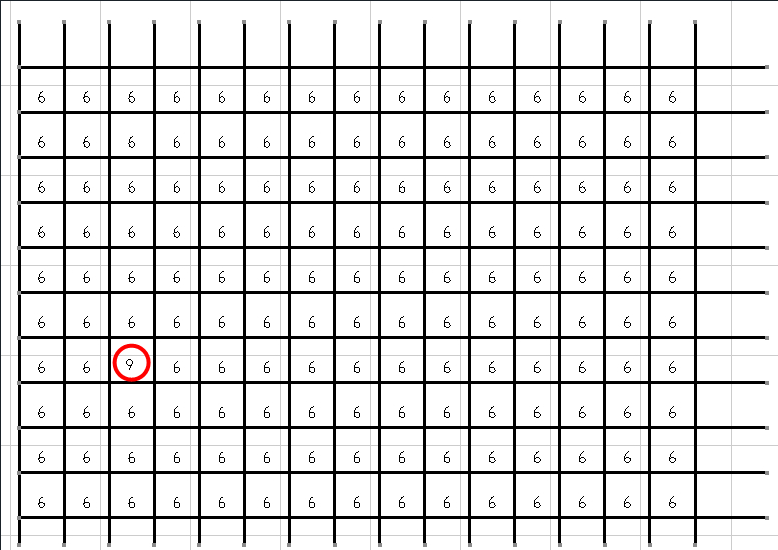
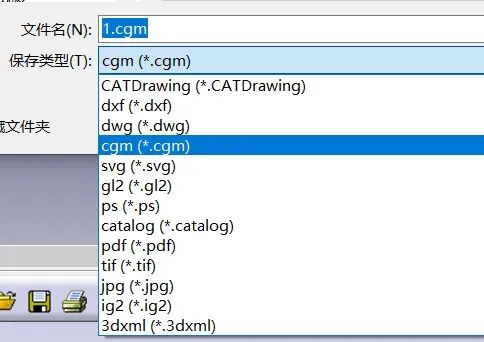
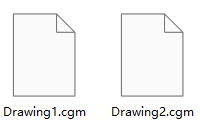
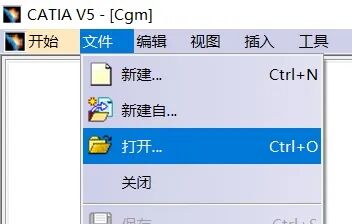
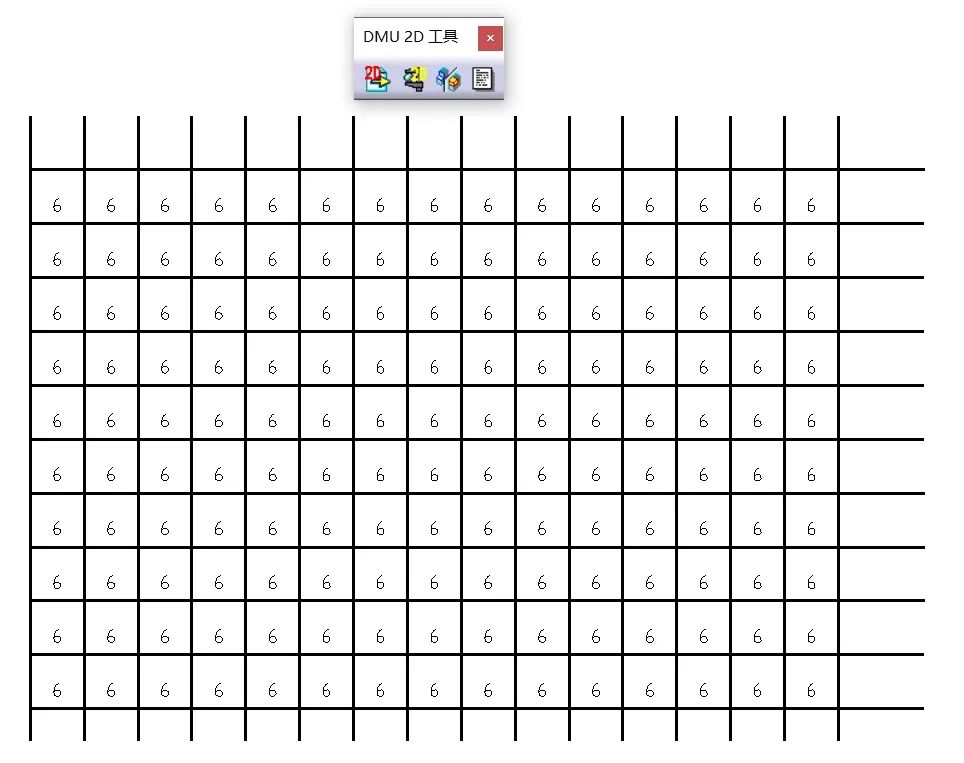
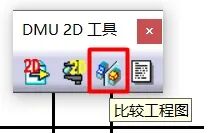
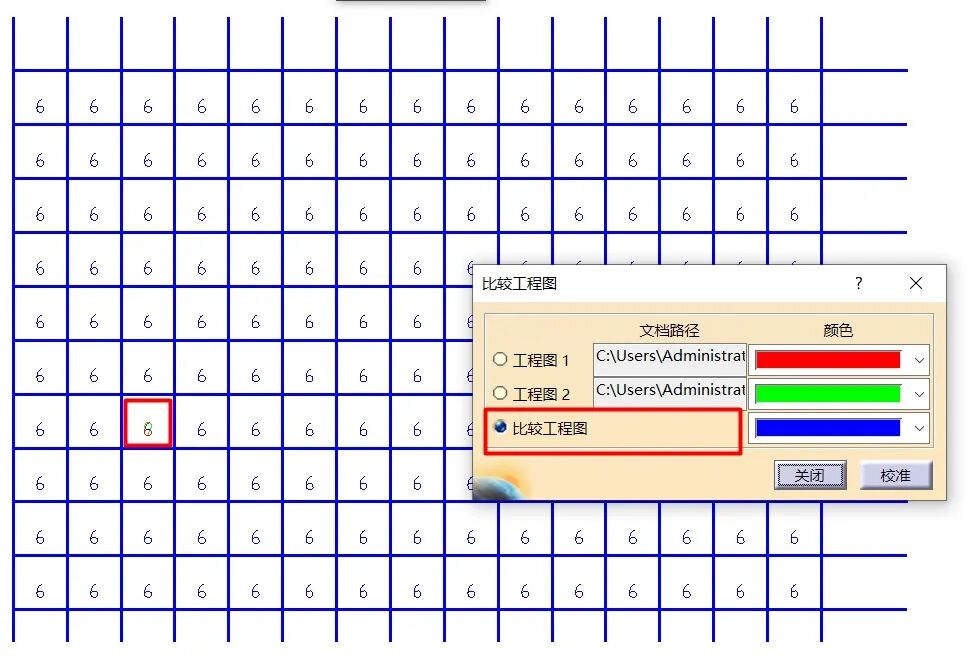
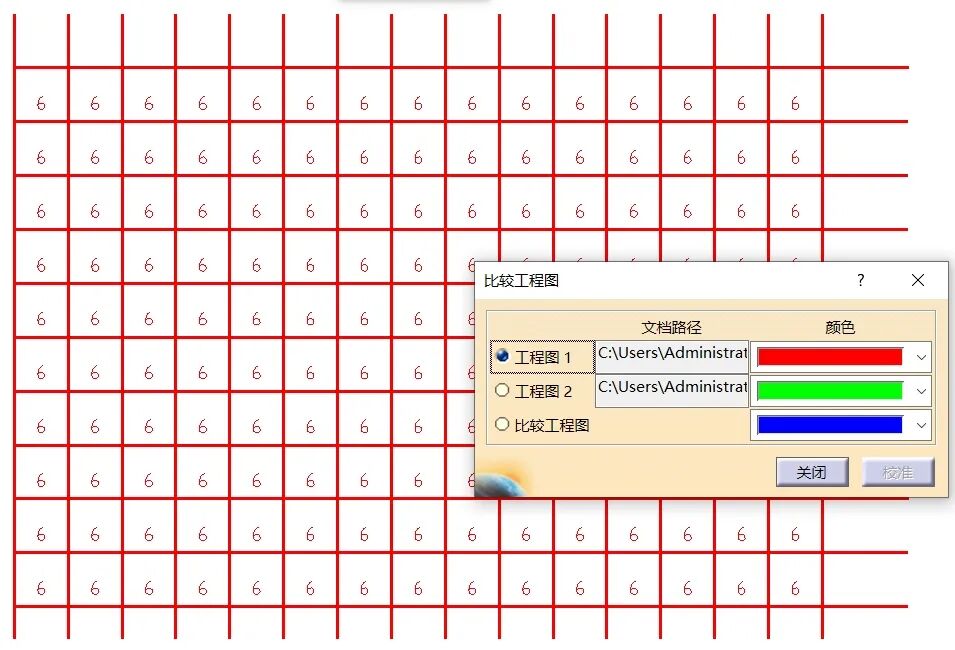
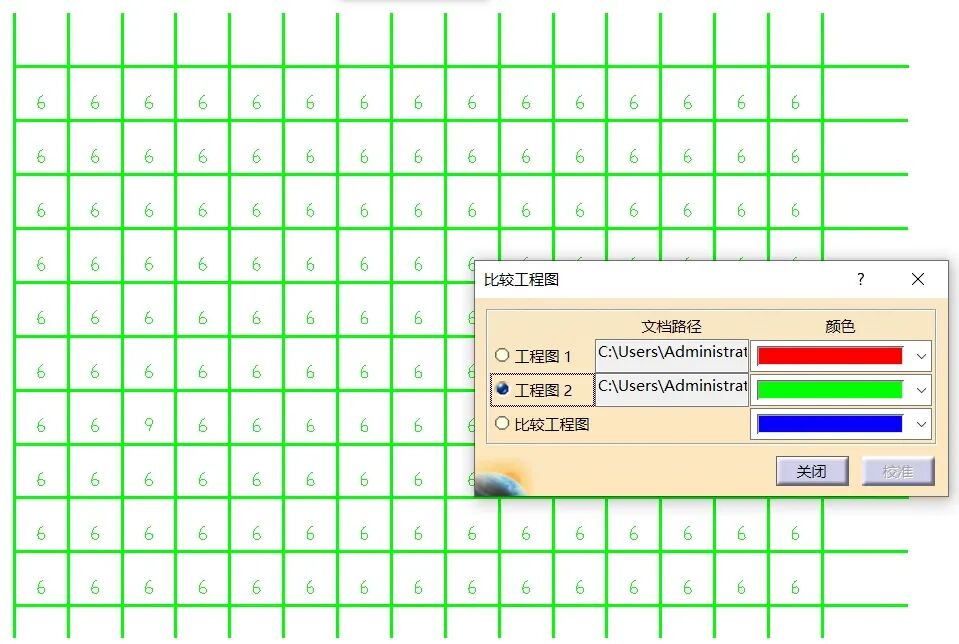
如果有两张图纸drawing1和drawing2,还是和之前的案例一样,我在一张图纸里画满了6,另一张图纸里有一处被改成了9,我想要快速对比发现改动的位置在哪里. 首先,我们需要将这两张要对比的CATDrawing图纸转换一下cgm格式.直接从文件另存为即可,如下图所示. 然后我们可以进入到上述的DMU 2D查看器模块,进入到模块之后,我们通过左上角的文件-打开命令打开drawing1.cgm文件.如下二图是打开到CATIA后的图纸(图纸布满了字符6) 然后我们点击[DMU 2D工具]工具条上的比较工程图(如下图所示)这个命令,选择本地的drawing2.cgm文件,将其加载到CATIA中参与对比.加载完成之后,我们可以看到比较工程图单选按钮被默认选中,两张图纸相同(重叠)的特征被蓝色显示,两张图纸有差异的地方被标红色或者绿色(即前面所说的6改为9的位置同时存在红色的6和绿色的9),这样就很容易被用户识别到.点选工程图1按钮,工程图1被显示出来,并且所有特征标红色,点选工程图2按钮,工程图2被显示出来,并且所有特征被标绿色(颜色可以看用户心情自己定义).以上就是今天要分享的CATIA图纸对比的第二种方法,依赖于CATIA DN1许可, CATIA 2D查看器模块,如果您有所收获,请点赞收藏+评论吧.