
CAD提效技巧 | 地块面积还在手动加?中望CAD这招一键出表,告别加班!

规划设计师和建筑设计师,在统计地块面积时,想必都有过这样的至暗时刻:地块又碎又多,手动描边算面积,累眼累手还易错。一个小数点算错,后续方案全得重来。
今天,望Sir带来一个“偷懒神技” ,教你在中望CAD里一键完成多区域面积的自动标注与精准测算,并自动生成规范的面积统计表格,从此告别手动算量!
图文教程
Ps.喜欢跟随视频学习的小伙伴
可跳至第二部分【教学视频】版块学习
操作步骤
1. 打开中望CAD(以中望CAD 2026为例),点击【标注–面积表格】(【areatable】命令)。
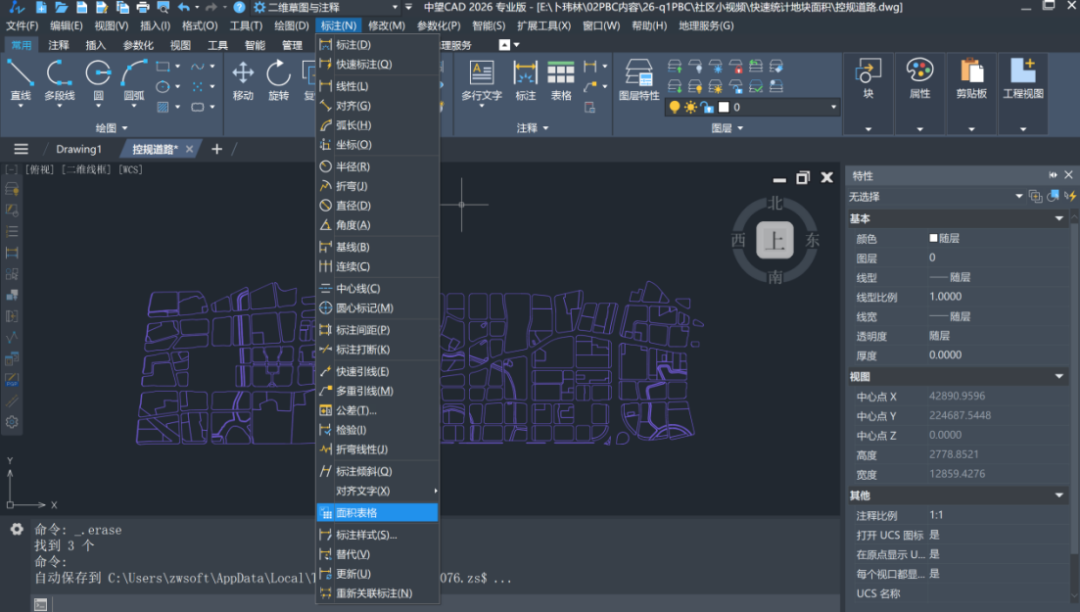
2. 有三种拾取方式:拾取点、选择对象、绘制面积区域。这里选择【拾取点】,可以直接点选封闭区域。
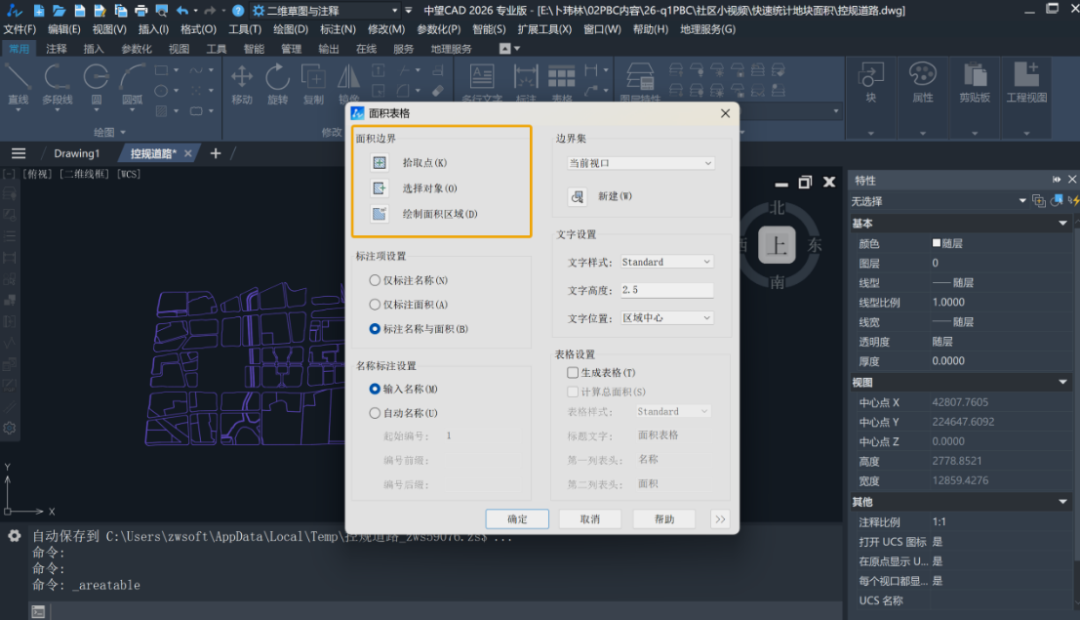
3. 在【标注项设置】可设置标注的名称和面积。
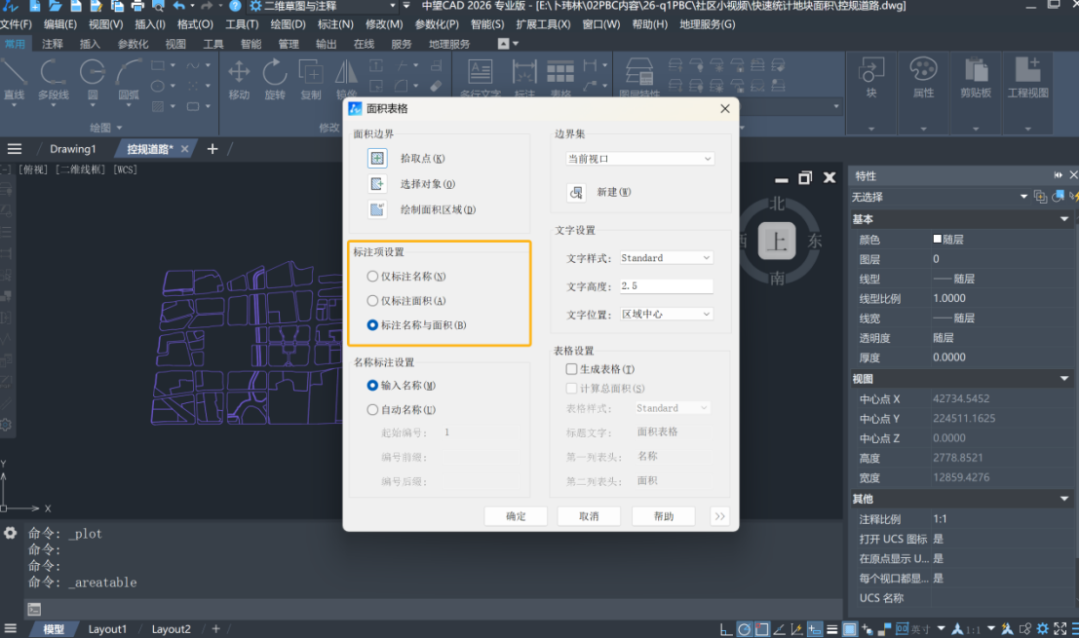
4. 名称输入可以设置每次输入名称或设置自动名称。在标注连续地块时,我们可以选择自动名称递增生成,输入起始编号:01,编号前缀D-01-
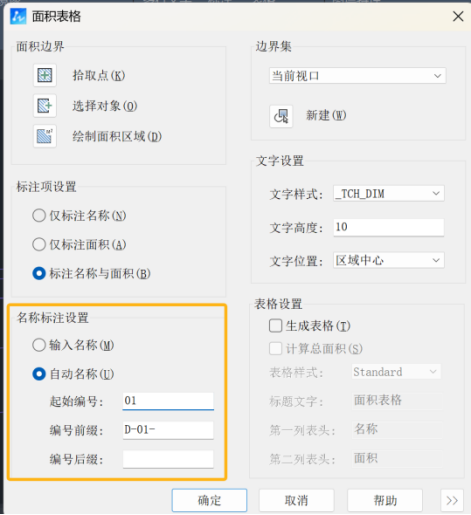
5. 点击拾取点-点击封闭区域,快速创建递增的地块编号和面积标注。
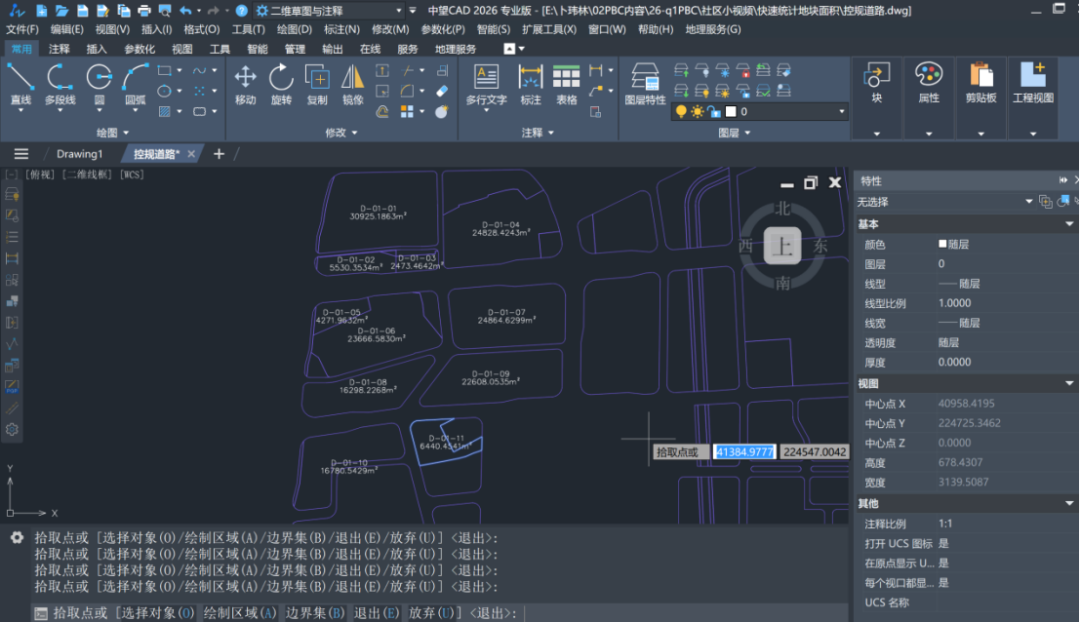
6. 如需生成面积表格并计算总面积,可在右侧勾选【生成表格】、【计算总面积】。
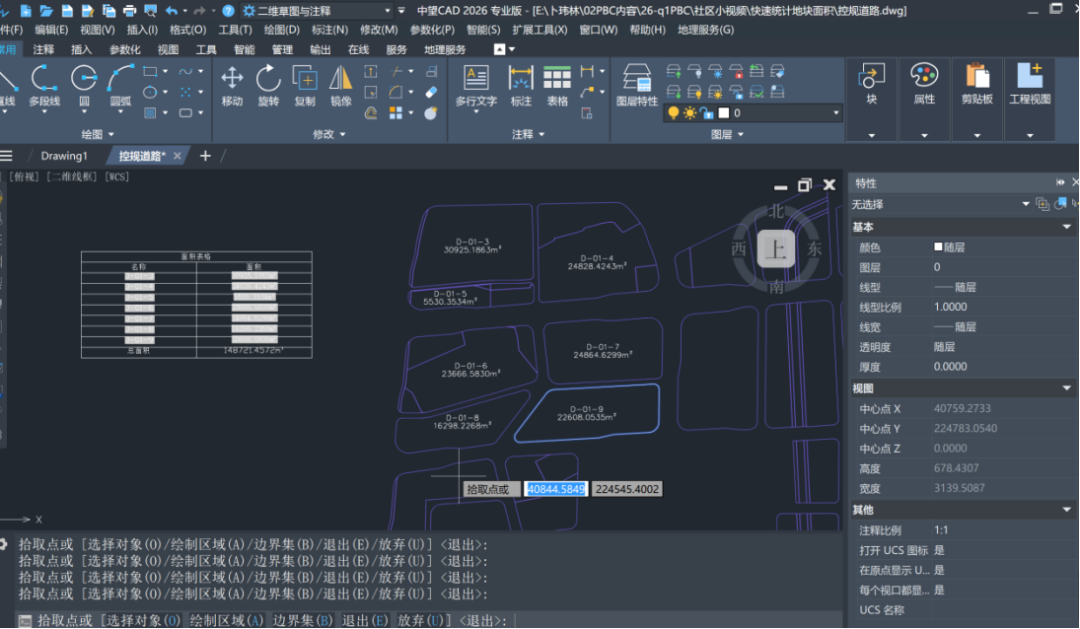
点击拾取点,先点击表格放置的位置,再拾取地块封闭区域,即可生成各地块面积表格和总面积。
教学视频
点击图片进入中望技术社区查看↓
登录后免费查看全文
著作权归作者所有,欢迎分享,未经许可,不得转载
首次发布时间:2026-06-02
最近编辑:4月前

可信赖的CAx解决方案供应商


相关推荐
最新文章
热门文章
