首页/文章/ 详情

Simulation 有限元分析实战(9):混合单元组件的分析(2)

4月前浏览224

一、问题描述:

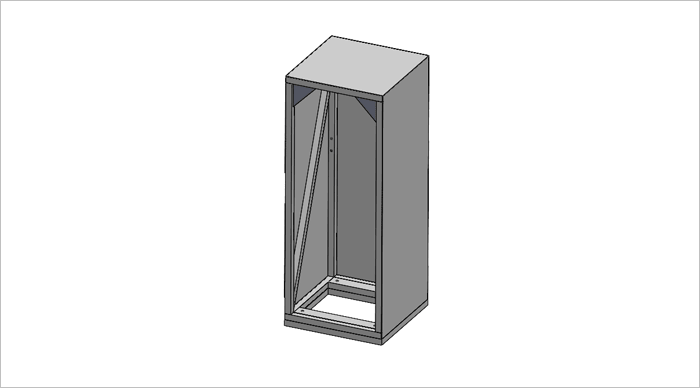
如下图所示,材料为Aluminum 5052 H32的一个柜子,承受着4450N的力,并在两个转角处的两个横梁上也作用着两个4450N的载荷。柜子底部沿着基座通过螺栓固定到地面。计算柜子在载荷作用下的强度是否满足要求。
方法:

1.打开下载的模型。

2.新建静应力分析算例,采用默认名称,如下图所示。
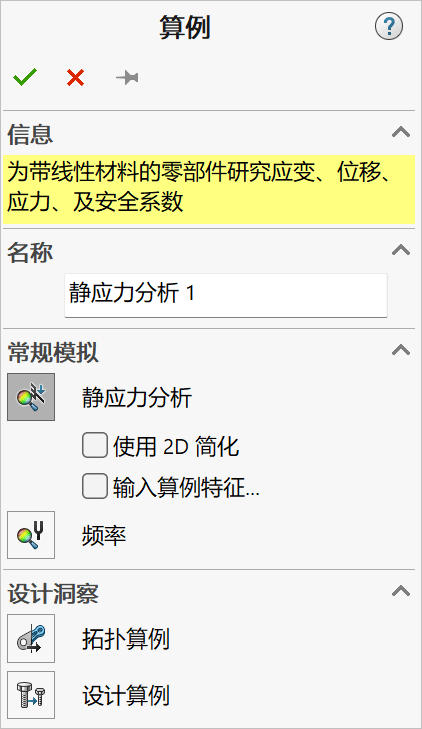
完成上述操作后,模型将切换至仿真环境。

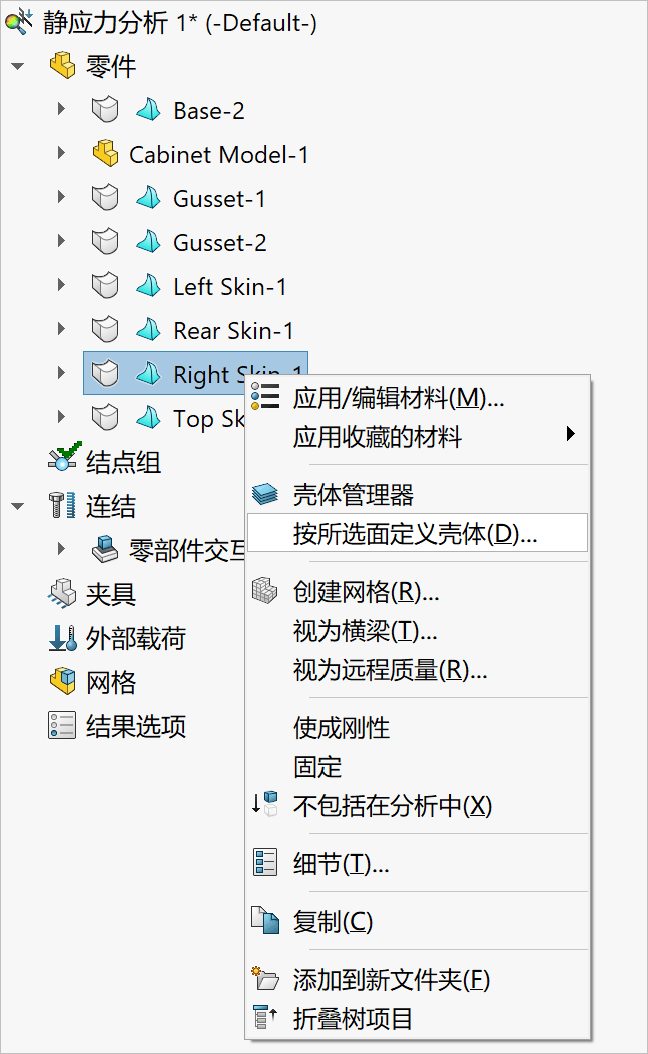
3.柜子的4个面(左右后上)和2个支撑板采用壳类型。点击相应的零件,然后鼠标右键选择“按所选面定义壳体”,如下图所示。
类型选择“细”,选择下图黄色的面,设置壳厚度为2.54mm。展开偏移选择,选择第3个选项。
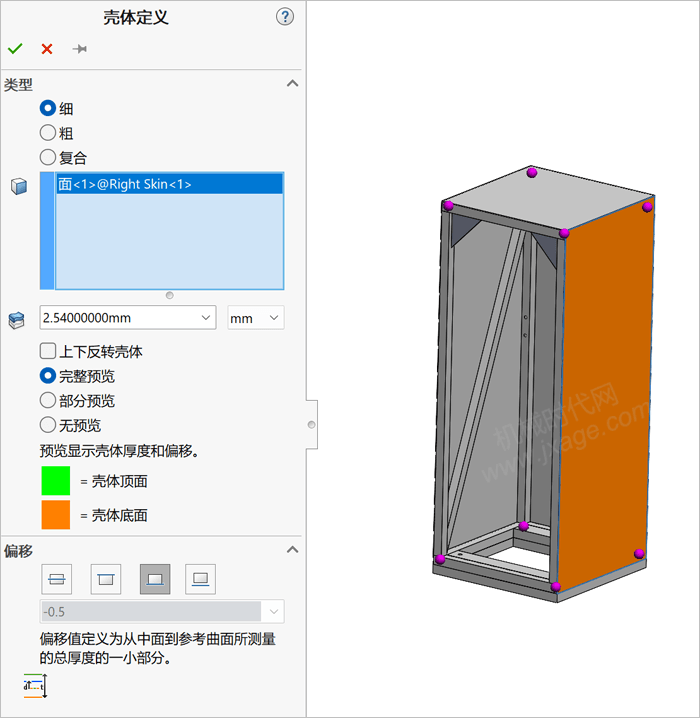
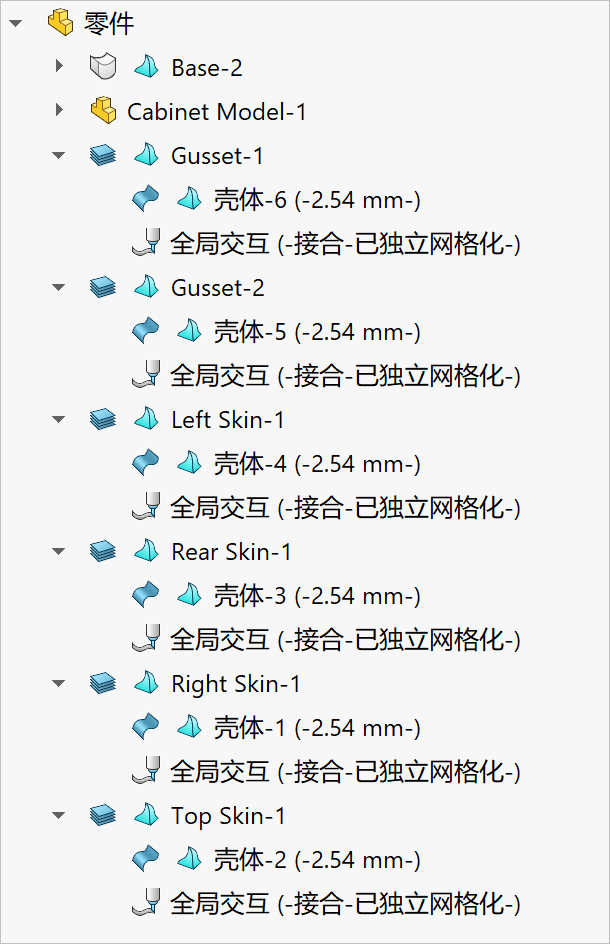
采用同样的方法对其他3个面和支撑板设置壳厚度,完成后如下图所示。
来源:SolidWorks技巧
UM材料螺栓
著作权归作者所有,欢迎分享,未经许可,不得转载
首次发布时间:2026-05-27
最近编辑:4月前
CAD-SW技巧
本科 传播知识生态,赋能工业软件
获赞 144粉丝 230文章 1798课程 0
点赞
收藏
作者推荐

SolidWorks建模练习(133):指环,拉伸还可以这么用!

最终结果如下图所示:方法:1.点击草图绘制,选择上视基准面作为草图平面,绘制如下图所示的草图。2.点击草图绘制,选择前视基准面作为草图平面,绘制如下图所示的草图。3.点击投影曲线,投影类型选择“草图上草图”,选择前面步骤创建的草图1和草图2,如下图所示。点击勾号完成。4.点击草图绘制,选择前视基准面作为草图平面,绘制如下图所示的草图。5.点击扫描,选择步骤1创建的草图1作为扫描的路径,步骤4创建的草图3作为扫描的轮廓,选择步骤3创建的投影曲线作为引导线,如下图所示。点击勾号完成。6.点击草图绘制,选择上视基准面作为草图平面,绘制如下图所示的草图。7.点击拉伸凸台/基体,选择上一步创建的草图作为拉伸截面,拉伸开始条件选择为:草图基准面,拉伸终止条件为:到离指定面指定的距离,参考面选择下图的粉红色面,距离为2mm,其他设置如下图所示。勾选方向2,拉伸终止条件为:到离指定面指定的距离,参考面选择下图的紫色面,距离为2mm,其他设置如下图所示。点击勾号完成。8.点击草图绘制,选择上视基准面作为草图平面,绘制如下图所示的草图。9.具体操作方法参考步骤7。点击勾号完成。10.完成渲染。来源:SolidWorks技巧

未登录
还没有评论
课程
培训
服务
行家
VIP会员 学习计划 福利任务
下载APP
联系我们
帮助与反馈