首页/文章/ 详情

SolidWorks建模练习(133):指环,拉伸还可以这么用!

3月前浏览1040

最终结果如下图所示:

方法:

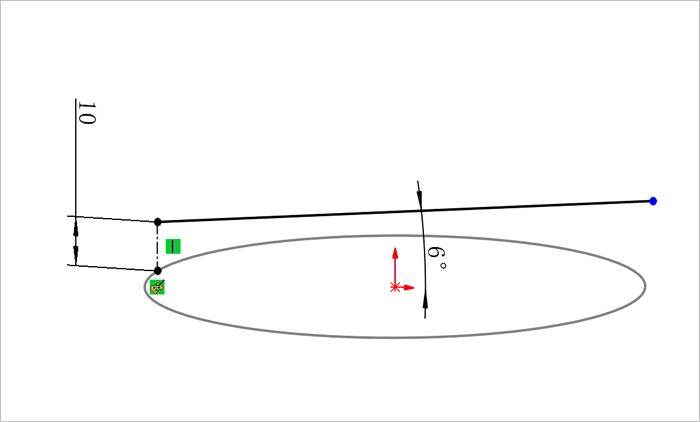
1.点击草图绘制,选择上视基准面作为草图平面,绘制如下图所示的草图。
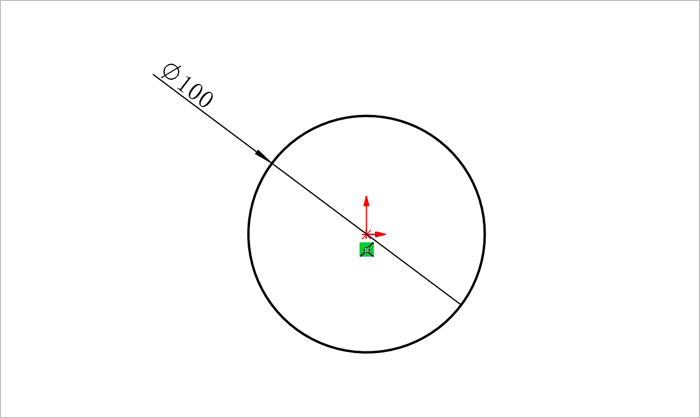
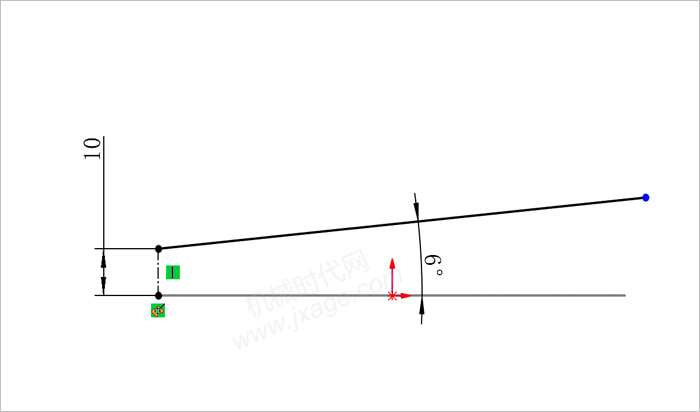
2.点击草图绘制,选择前视基准面作为草图平面,绘制如下图所示的草图。
3.点击投影曲线,投影类型选择“草图上草图”,选择前面步骤创建的草图1和草图2,如下图所示。
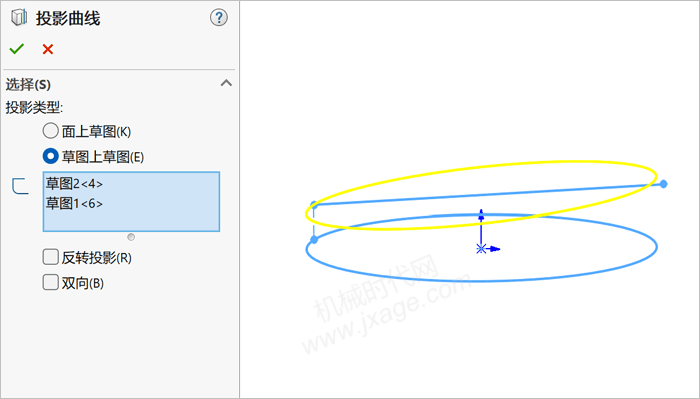
点击勾号完成。
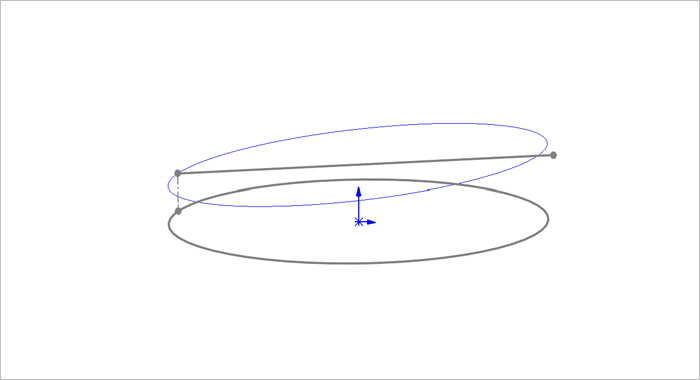
4.点击草图绘制,选择前视基准面作为草图平面,绘制如下图所示的草图。
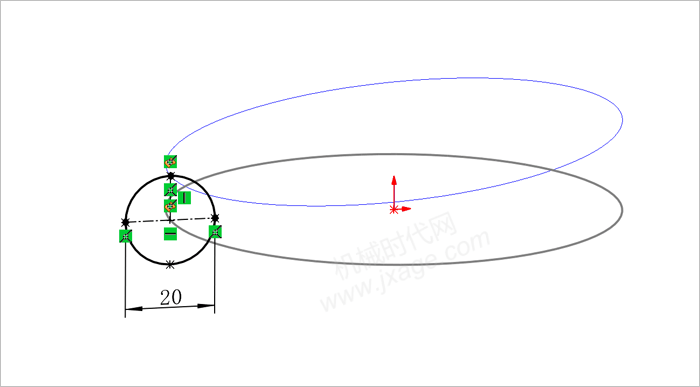
5.点击扫描,选择步骤1创建的草图1作为扫描的路径,步骤4创建的草图3作为扫描的轮廓,选择步骤3创建的投影曲线作为引导线,如下图所示。
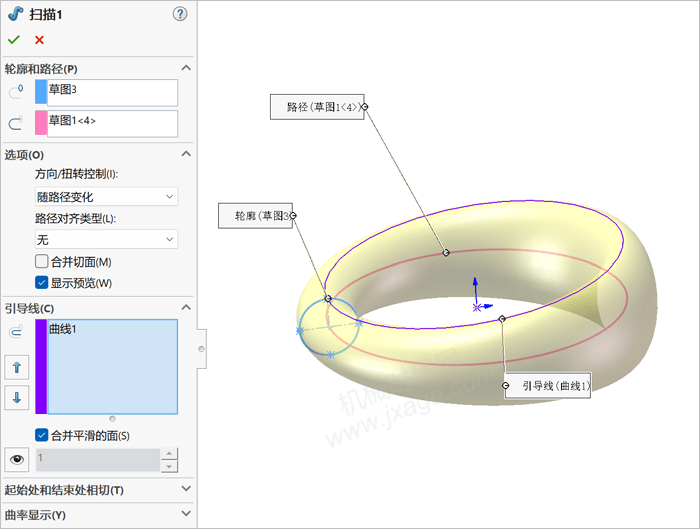
点击勾号完成。
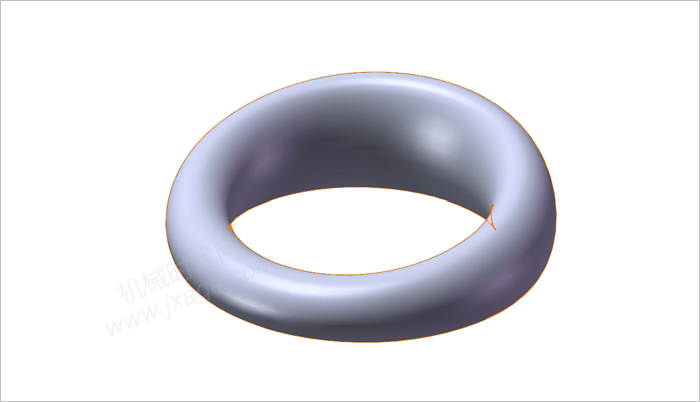
6.点击草图绘制,选择上视基准面作为草图平面,绘制如下图所示的草图。
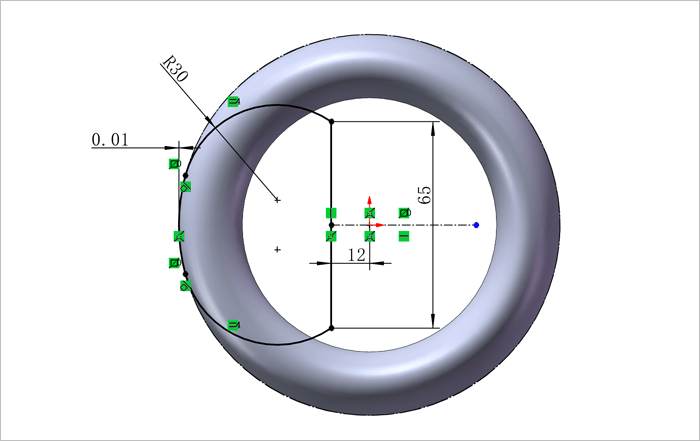
7.点击拉伸凸台/基体,选择上一步创建的草图作为拉伸截面,拉伸开始条件选择为:草图基准面,拉伸终止条件为:到离指定面指定的距离,参考面选择下图的粉红色面,距离为2mm,其他设置如下图所示。
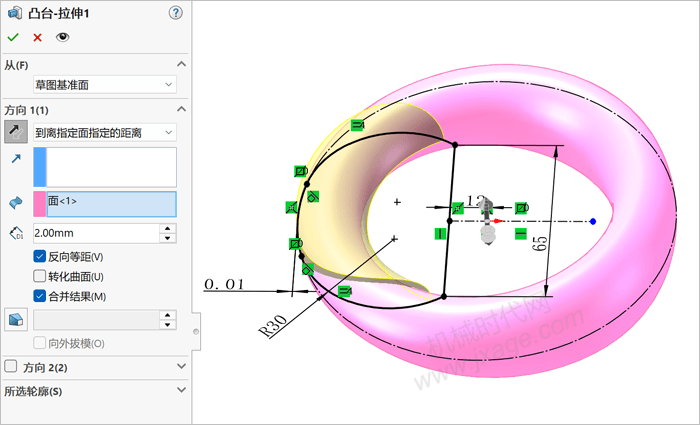
勾选方向2,拉伸终止条件为:到离指定面指定的距离,参考面选择下图的紫色面,距离为2mm,其他设置如下图所示。
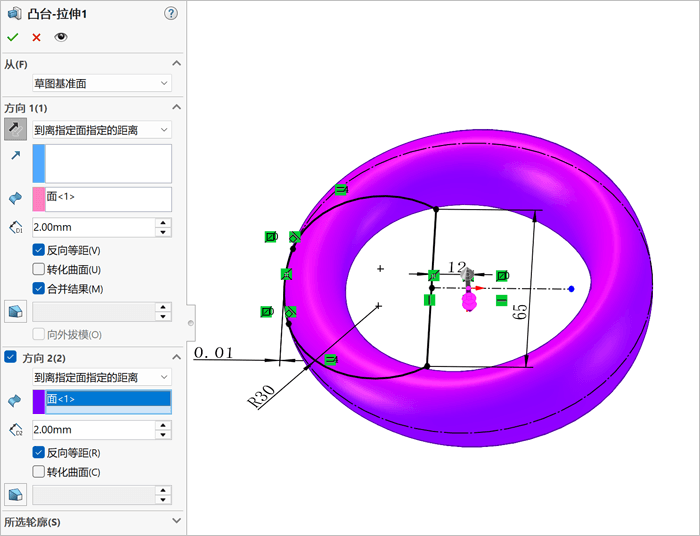
点击勾号完成。

8.点击草图绘制,选择上视基准面作为草图平面,绘制如下图所示的草图。
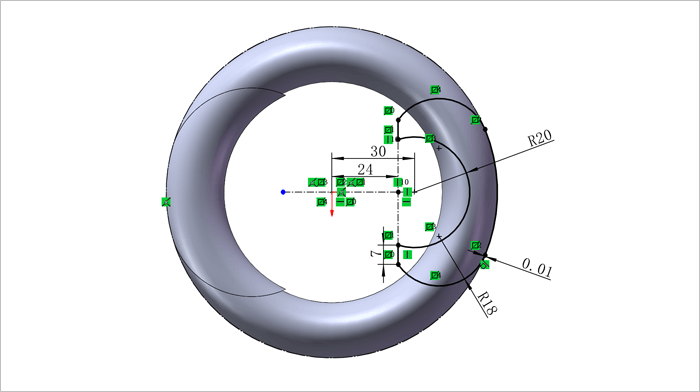
9.具体操作方法参考步骤7。
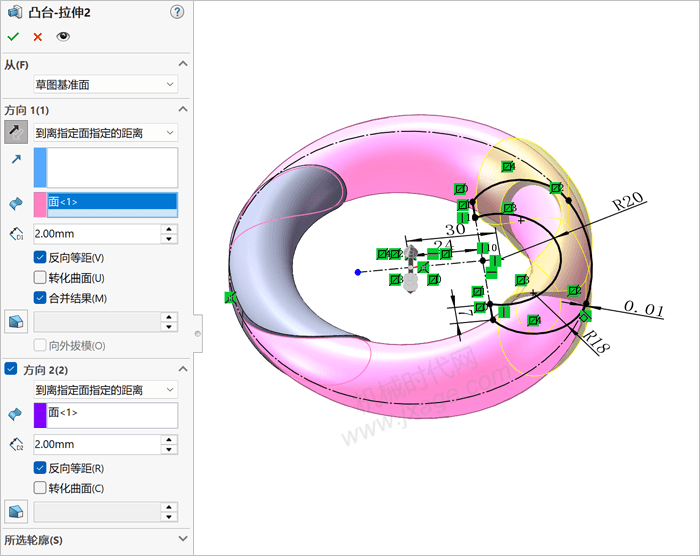
点击勾号完成。
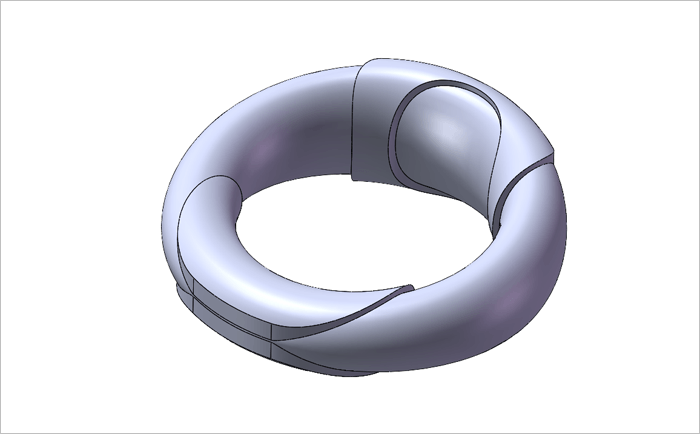
10.完成渲染。

来源:SolidWorks技巧
拓扑优化SolidWorks渲染焊件
著作权归作者所有,欢迎分享,未经许可,不得转载
首次发布时间:2026-05-07
最近编辑:3月前
CAD-SW技巧
本科 传播知识生态,赋能工业软件
获赞 141粉丝 227文章 1792课程 0
点赞
收藏
作者推荐

SOLIDWORKS 2026电脑硬件和软件推荐配置

我们编制了SOLIDWORKS 2026硬件要求指南,以帮助大家升级或购买新硬件。一、3 个最容易踩的配置误区很多人花大价钱装机,反而越用越卡,问题就出在这 3 个误区:1.参数越高一定越好别只看核心数、频率、显存数字。很多工作站纸面参数华丽,但不针对 SOLIDWORKS 优化,花几倍钱性能反而更差。2.自己组装更省钱DIY 确实有乐趣,但专业 CAD 强烈建议买认证工作站。品牌机经过 SOLIDWORKS 官方测试优化,售后上门,避免你天天排查兼容崩溃。3.每个版本性能都一样SOLIDWORKS 每代都会深度优化新硬件,新版配新CPU、新显卡,流畅度提升非常明显。二、重要提醒:Win10 彻底拜拜!SOLIDWORKS 2026 不再支持 Windows 10!微软 2025 年 10 月 14 日停止 Win10 支持SOLIDWORKS 同步停止支持必须升级:Windows 11 Pro 64 位电脑需支持TPM 2.0建议工作站更新周期:3–5 年,5 年老机跑SOLIDWORKS通常慢 2 倍以上三、三档官方推荐配置TriMech 技术团队基于真实工程测试,给出性价比 + 性能平衡方案,稳定性拉满。配置项 基础型(Essential) 进阶型(Advanced) 旗舰型(Ultimate) 适用场景中等复杂度零件 / 装配体、常规工程图、简单可视化 复杂零件、大型装配、多页工程图、常规 FEA / 运动仿真 超复杂装配、高级仿真、高精度渲染、大型数据处理 处理器Intel Core Ultra 7 200 系 Intel Core Ultra 9 200 系 Intel Core Ultra 9 200 系 内存32GB 64GB 64GB–128GB 硬盘512GB+ PCIe SSD 1TB+ NVMe PCIe SSD 2TB+ NVMe PCIe SSD 显卡(台式)NVIDIA RTX 2000 Ada+ NVIDIA RTX 4000 Ada+ NVIDIA RTX 4500 Ada+ 显卡(笔记本)RTX PRO 500–2000 Blackwell RTX PRO 2000–3000 Blackwell RTX PRO 3000–5000 Blackwell 系统Windows 11 Pro 64 位 Windows 11 Pro 64 位 Windows 11 Pro 64 位 配套软件Office 2021+ Office 2021+ Office 2021+ 四、2025 大变化今年硬件圈大变天,Dell、NVIDIA、Intel 全换名字,别买错!1.NVIDIA 专业卡:RTX PRO 登场经典 Quadro 早已停产2025 起专业卡统一叫 RTX PRO笔记本:全新 Blackwell 架构,500–5000 系列台式:目前先用 Ada 架构,后续全线升级 Blackwell❌ 千万别用 GeForce 游戏卡跑 SW:崩溃、掉功能、无认证2.Intel 告别 i5/i7/i9新 U 命名:Ultra 5 / Ultra 7 / Ultra 92 代 Ultra 架构:单核更强、能效更高CAD 吃单核,仿真吃多核,Ultra 系列完美平衡五、核心硬件怎么选?🔹 CPU:单核频率 > 核心数SOLIDWORKS 建模极度依赖单核睿频仿真、Flow Simulation 才吃多核新架构同频性能远胜老 CPU,别只看 GHz🔹 内存:32GB 起步,复杂场景 128GB官方最低 16GB → 实际建议 32GB 起步大型装配、3D 扫描、仿真:64–128GB长时间仿真推荐 ECC 内存,防崩溃🔹 显卡:必须专业卡!游戏卡是灾难影响旋转、缩放、刷新流畅度RealView、实时分析等功能只支持专业卡Visualize 渲染:CUDA + 光追核心 + AI 降噪,速度提升 10 倍🔹 硬盘:只认高速 NVMe SSD必须 SSD,机械盘直接劝退预留20% 以上空间,保证虚拟内存与缓存❌ 不建议 NAS/SAN/ 网盘直接打开 SOLIDWORKS文件,易损坏六、配套软件SOLIDWORKS 2026:仅 Win11eDrawings 2026:Win11 / macOS 14.0+Office:2021 或更高(设计表、报表、BOM 必备)杀毒软件:建议添加 SW 文件白名单来源:SolidWorks技巧

未登录
还没有评论
课程
培训
服务
行家
VIP会员 学习计划 福利任务
下载APP
联系我们
帮助与反馈