首页/文章/ 详情

自动驾驶仿真前沿 | 基于CARLA-DGGT的前馈式仿真重建

3月前浏览656

作者:张峻川

出品:车路漫漫
#CARLA  #DGGT  #3DGS  #NuRec  #仿真重建  #自动驾驶仿真


一、前言

3DGS技术问世以来,已经在自动驾驶领域吸引了广泛关注。在2026年的今天,3DGS在自动驾驶领域已经得到了大量应用。但单纯的3DGS重建技术始终面临痛点:很多场景重建方法需要针对每个场景进行若干时长的优化,或者极其依赖高精度的相机位姿输入,这在处理大规模路测数据时显然是不够优雅的。

因此一批“前馈式”的场景重建方法崭露头角,以能够实现无位姿一站式场景重建的功能吸引着越来越多自动驾驶从业者的目光。在本项目中,笔者尝试改造小米和清华 AIR发布的DGGT的推理部分代码,将前馈式重建出的场景保存成某种格式的数字资产,并开发了能够根据此数字资产渲染图像的代码dggt engine。

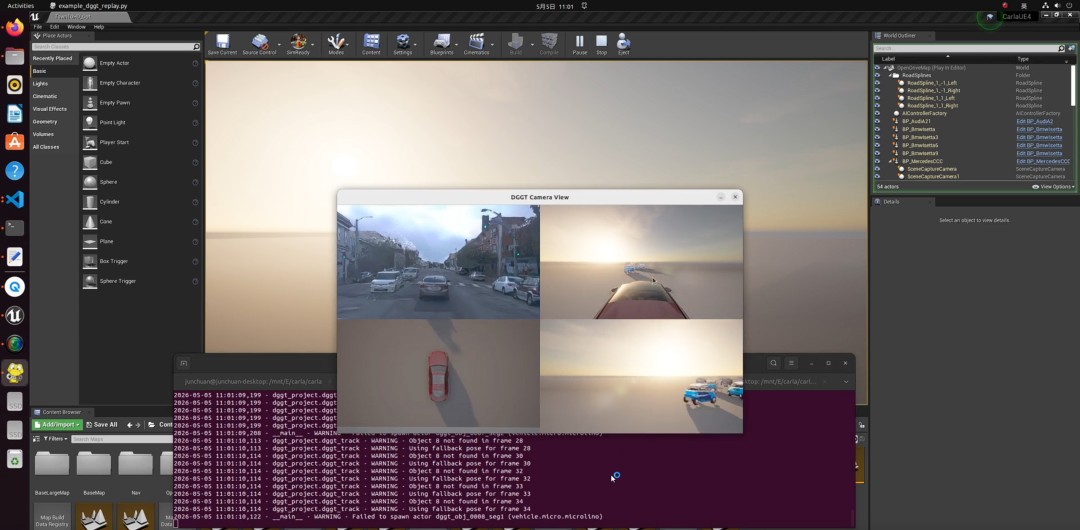
接下来笔者尝试将dggt engine接入自动驾驶仿真软件carla来代替图像渲染的功能。carla官方已经与NVIDIA合作推出了carla-NuRec联合仿真功能(详情请看历史文章最新版CARLA 0.9.16通过NuRec应用3DGS仿真效果抢先看!),但NVIDIA的NuRec渲染引擎本身代码并未开源。本项目尝试复刻carla-NuRec的联合仿真模式,以dggt engine代替NuRec实现一路前视图像的渲染,而物理模拟的部分由carla负责,并保留了场景编辑的可能。

在项目的测试过程中,笔者使用DGGT在waymo数据集上预训练的权重model_latest_waymo.pt,既尝试了推理waymo数据集中的场景,也尝试了直接推理nuScenes数据集中的场景,都可以在后续与carla的联合仿真中取得一定重建效果。

虽然本项目的demo级粗糙实现存在动态物体分离不稳定、长时序重建效果差等问题,但是跨域重建场景与carla的联合仿真仍然说明了前馈式重建方法可能拥有的光明前景:拥有大量路测数据的智驾企业可以以低频率定期训练、微调自己的前馈式模型,在日常测试过程中使用预训练模型根据需求以高频率一站式推理路测场景,然后可以将推理出的场景送入仿真软件,进行场景编辑、联合仿真,不再需要逐场景训练,也便于适配不同参数的相机传感器。

目前carla-dggt项目已经开源,网址:https://github.com/GimpelZhang/carla-dggt
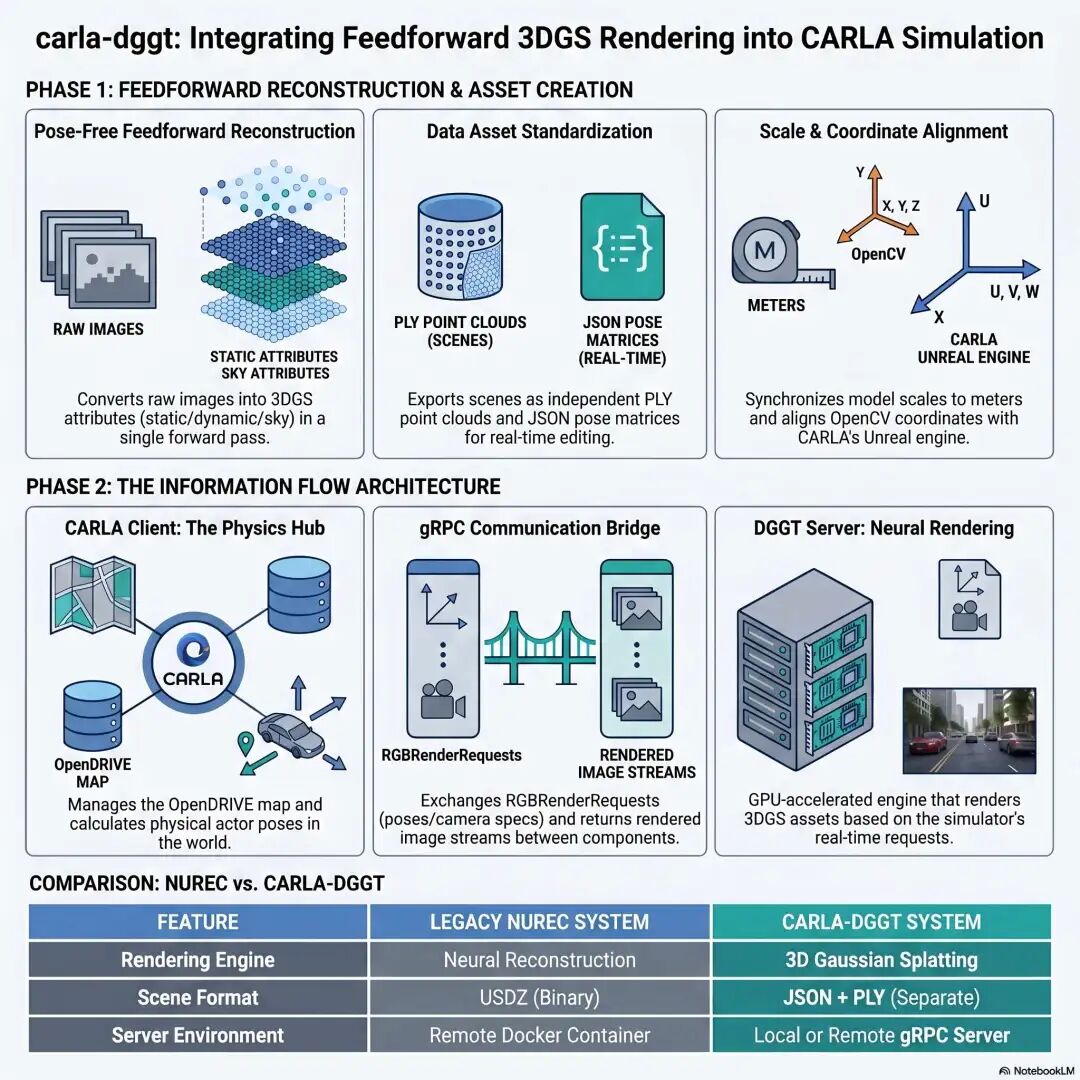
 

二、DGGT推理管线深度改造

首先介绍基于小米和清华 AIR发布的 DGGT(Driving Gaussian Grounded Transformer) 项目的代码改造。

1. 初识 DGGT:前馈式 4D 重建的魅力

在传统的 3DGS 流程中,我们往往需要先跑 COLMAP 算位姿,再进行耗时的场景训练。而 DGGT 的核心贡献在于它实现了 “前馈式(Feedforward)”且“无位姿(Pose-free)” 的重建。

简单来说,你只需要给它一串没有位姿信息的原始 RGB 图像,模型通过内部的 Transformer 聚合特征,在一次前馈计算中就能直接“预测”出每一帧的相机参数、深度图、动态掩码以及像素级的 3D 高斯属性。它巧妙地将场景拆解为:

  • 静态背景(Static Background):处理近场的路面、建筑。
  • 动态物体(Dynamic Objects):通过专门的运动头(Motion Head)追踪车辆和行人的 3D 轨迹。
  • 天空模型(Sky Model):专门处理无穷远处的背景。

这种“一次前馈、全栈输出”的能力,被笔者称为实现自动驾驶闭环仿真的“最后一片拼图”。

2. 推理代码改造:从“看一看”到“用起来”

虽然 DGGT 的原始推理脚本已经可以生成漂亮的渲染视频,但如果我们想要更进一步——比如把重建出的车辆拿出来在仿真器里“随心所欲”地移动,或者在不同视角下重新渲染场景——原始代码就显得有些捉襟见肘了。

为此,笔者对 DGGT 的 inference.py 进行了较大手术,核心目标是数据资产的标准化导出

  1. 动静分离存储:利用模型预测的动态概率图,将静态场景、动态物体和天空分别导出为独立的 .ply 点云文件。
  2. 局部坐标系重构:为了方便后续在渲染引擎中实时编辑,笔者将动态物体(如小汽车)的坐标从世界坐标系剥离,转化成了以物体质心为原点的局部坐标系,并额外导出了对应的 4x4 位姿矩阵 JSON。
  3. 尺度桥接:这是最关键的一点,下文会详细展开。

3. 核心挑战与解决思路

在改造过程中,笔者遇到了两个比较棘手的技术问题,这里和大家分享一下解决逻辑。

A. 尺度恢复:从“相对”到“物理世界”

由于 DGGT 是在无位姿输入下进行预测的,它输出的深度和轨迹天然存在 尺度歧义(Scale Ambiguity)。在模型的眼中,场景可能只有几厘米大,相机也只移动了几个像素的单位。但在 CARLA 或真实的物理世界中,我们需要的是以“米”为单位的精确尺寸。

笔者的解决思路:

在DGGT原始代码的启发下,笔者引入了一个尺度因子计算函数。通过对比模型预测的“相机中心移动轨迹”与数据集自带的“真实 GPS/IMU 轨迹”,计算出两者的比值(Scale Factor)。随后,笔者将这个因子同步作用于位姿平移量、3D 点云位置、高斯球的几何尺寸以及预测的深度值。只有这样,导出的场景才能在仿真器中与真实的车辆蓝图完美匹配,不会出现“车在路面上方悬浮”或者“车辆像蚂蚁一样小”的尴尬场景。在实际应用中,通过实车数据的GPS/IMU轨迹,也是可以得到这种Scale Factor的。

B. 动态物体的“朝向”谜团

在解析导出的动态物体 位姿时,笔者发现所有的旋转矩阵竟然都是单位矩阵。这是由于 DGGT 底层表征的特殊性决定的:它预测的是像素级的高斯体,而非物体级的包围盒。虽然我们通过 DBSCAN 算法把点云“凑”成了一辆车,但算法本身并不知道车头在哪。

笔者的解决思路:

目前的做法是保持点云的“世界坐标对齐”。既然数据里没有直接给朝向,我们可以通过计算物体在连续帧之间的位移向量,利用反三角函数来推算其行驶方向(Yaw)。虽然这种方法对于静止不动的物体还是无能为力,但在大多数行驶场景下已经能获得非常自然的视觉效果。

4. 现阶段的局限与反思

虽然目前的改造已经能输出可供渲染引擎使用的资产,但由于笔者水平有限,仍有几个非常严重的问题亟待解决:
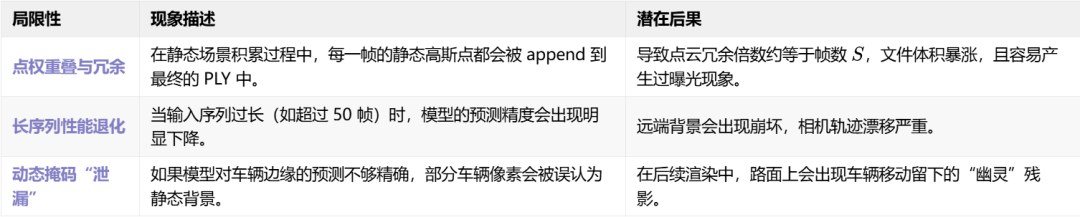
目前笔者能想到的解决方案还比较初级,例如通过膨胀(Dilate)动态掩码来减少残留,或者强制只导出第一帧的背景。

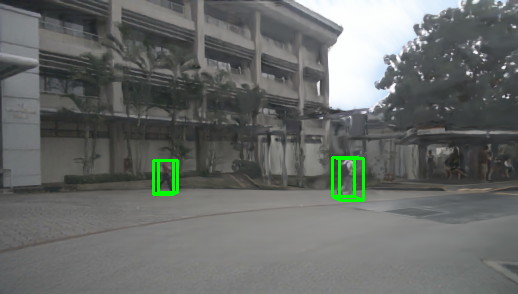
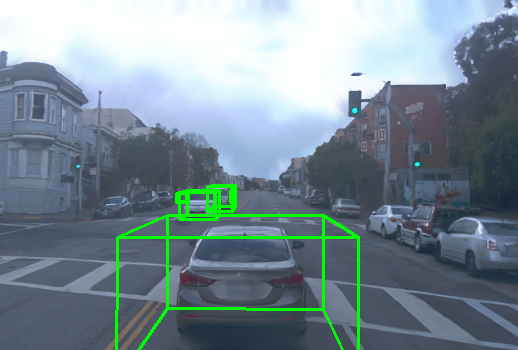
以下图1和图2是笔者改造后的inference推理代码保存出的动静态物体分离的情况:
三、CARLA-NuRec 联合仿真架构与原理深度解析

CARLA 在 0.9.16 版本中正式合入了与 NVIDIA NuRec (Neural Reconstruction) 的联合仿真功能。这套方案不仅代表了目前 3DGS 在仿真领域落地的最高工程水平,也为我们之前的改造工作提供了极佳的参考范式。接下来我们就来拆解一下这套官方系统的底层架构与运行逻辑。

1. 系统架构:典型的“客户端-服务端”模型

CARLA-NuRec 的核心设计思想是职责分离:让擅长物理模拟的去跑物理,让擅长神经渲染的去画图。

整个系统由两大部分组成,它们之间通过高性能的 gRPC 协议进行二进制数据交互:

信息通讯链路简述:

在每一个仿真步(Tick)中,CARLA 端的集成脚本会收集当前世界中所有“可感知”对象的状态。这些信息会被打包成一个 RGBRenderRequest 请求。请求里包含了两类关键数据:

  1. 相机规格:分辨率、FOV、畸变模型等。
  2. 位姿序列:包括自车的精确位姿以及所有动态障碍物(Dynamic Objects)的世界坐标矩阵。

随后,这些数据飞向 Docker 容器,NuRec 引擎在极短时间内完成光栅化渲染,并将结果以 JPEG 或 PNG 流的形式返回给 CARLA。

架构如下图:

CARLA Python Client                    NuRec Docker Service
┌─────────────────────┐               ┌─────────────────────┐
│ NurecScenario       │               │ gRPC Server         │
│ NurecRenderer       │──gRPC────────▶│ SensorsimService    │
│ NurecSensor         │  (render_rgb) │ Neural Rendering    │
│ generate_request()  │◀──────────────│ (USDZ scene)        │
└─────────────────────┘               └─────────────────────┘
        │
        │  关键数据流:
        │  ├── RGBRenderRequest (scene_id, PosePair, CameraSpec, DynamicObject[])
        │  └── RGBRenderReturn (image_bytes)
        ▼
  scene_id → USDZ文件路径
  USDZ内含:rig_trajectories.json, sequence_tracks.json, data_info.json

2. 联合仿真的基本运行原理

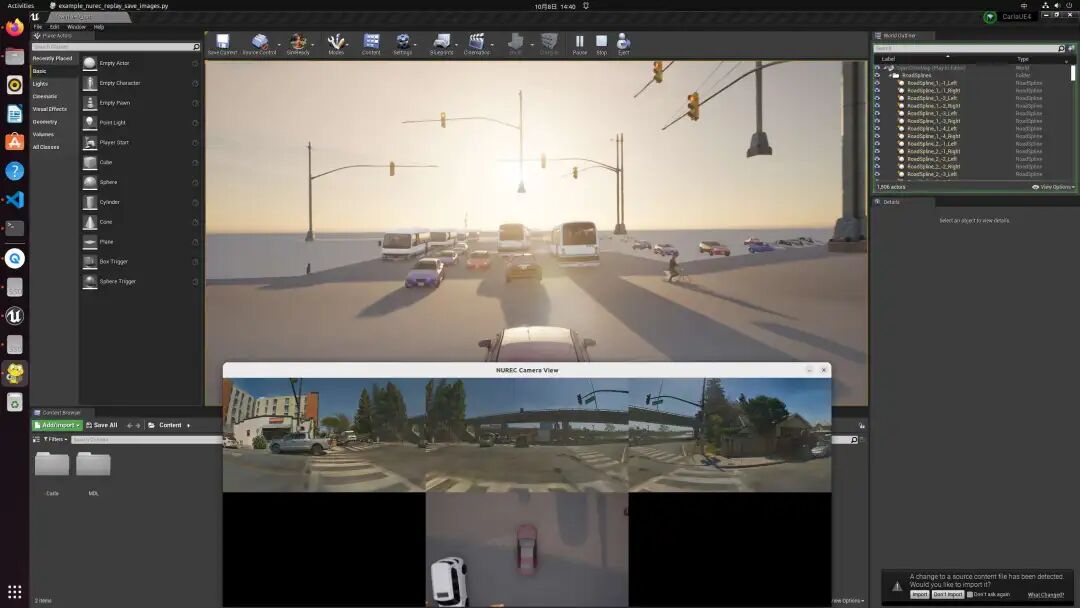
如果你运行官方提供的回放脚本(如 example_nurec_replay_save_images.py),你会发现这其实是一个双同步过程

A. 场景同步

NuRec 方案并非在 CARLA 默认的“空地”上渲染。它依赖于一种特殊的场景打包文件(USDZ)。系统启动时,CARLA 会从该文件中提取 map.xodr 地图文件来生成物理世界。这意味着,你在 CARLA 里看到的道路边缘、坡度,在 NuRec 渲染出的图像中是严格对应的。

B. 渲染同步

NuRec 引入了一个名为 NurecSensor 的虚拟传感器。它的工作原理如下:

  1. 物理更新:CARLA 物理引擎根据上一帧的控制命令(油门、转向)更新主车位姿。
  2. 位姿抓取:传感器在 on_world_tick 回调中抓取最新的 WorldSnapshot
  3. 坐标转换:这是最关键的一步。由于 CARLA 使用左手坐标系(虚幻引擎约定),而 NuRec/OpenCV 使用右手坐标系,脚本必须通过 undo_carla_coordinate_transform 等函数完成坐标轴的“翻转”和“对齐”。
  4. 远程渲染:转换后的位姿发送给 NuRec 引擎,渲染出具备光影一致性的图像。

3. 数字资产的秘密:USD、USDA 与 .nurec

深入理解数据集目录中数字资产的作用,是玩转联合仿真的前提。

  • USDZ (Universal Scene Description Zip):这是一个压缩包,包含了整个场景的所有元数据、几何体、轨迹和模型权重。你可以把它看作是一个“场景快照”。
  • USDA (USD ASCII):这是一种人类可读的文本文件。它像一份“剧本”,描述了场景里有哪些对象(如静态背景、树木、路灯)、它们的层级关系以及它们引用了哪些原始模型文件。
  • nurec 格式文件:这是 NVIDIA 专有的神经表示格式。它包含了 3D 高斯点的几何属性(体积数据),通常还会连接对应的物理 Mesh(网格)文件,以便让机器人或车辆在仿真中产生碰撞反馈。
  • checkpoint.ckpt:这是模型的“大脑”。里面存储了经过数千次迭代训练出的神经网络权重。如果没有它,NuRec 引擎就无法知道那些高斯点应该呈现出什么样的颜色和纹理。
  • json 轨迹数据:例如 rig_trajectories.json 记录了录制时的相机运动,而 sequence_tracks.json 则记录了周围车辆、行人的动作细节。
 

四、自研平替:用 DGGT Render Server 挑战 NuRec 官方仿真方案

NuRec 方案虽然强大,但其闭源的 Docker 镜像和复杂的 USDZ 打包格式,对于想要深度定制仿真逻辑的工程师来说,终究是一层“黑盒”。为了打破这层隔阂,笔者以改造后的 DGGT 推理资产 为基础,自研了一套 DGGT Render Server,成功替代了官方架构中的 NuRec Server。以下描述开发过程、那些“非对称对齐”工作,以及目前尚不完美的遗憾。

1. 系统架构:高度对齐的“乐高式”平替

为了能让这套系统无缝接入 CARLA 0.9.16+ 的生态,笔者在设计之初就确立了“接口完全对齐”的目标。

信息通讯链路:

笔者完全复刻了官方的 sensorsim.proto 协议。在每一个仿真步中,客户端会将相机内参、C2W 位姿以及场景中所有动态物体的 4x4 矩阵封装成 RGBRenderRequest 发送给 DGGT 服务端。服务端接收后,通过笔者改造后的推理管线产出的 PLY 资产进行光栅化渲染,最后将图像流传回客户端。

架构如下图:

CARLA Python Client                    DGGT Rendering Server
┌─────────────────────┐               ┌─────────────────────┐
│ DggtScenario        │               │ gRPC Server         │
│ DggtRenderer        │──gRPC────────▶│ DGGTSensorsimService│
│ DggtSensor          │  (render_rgb) │ gsplat Rendering    │
│ generate_request()  │◀──────────────│ (PLY+JSON scene)    │
└─────────────────────┘               └─────────────────────┘
        │
        │  关键数据流:
        │  ├── RGBRenderRequest (scene_id, PosePair, CameraSpec, DynamicObject[])
        │  └── RGBRenderReturn (image_bytes)
        ▼
  scene_id → DGGT场景目录路径
  场景目录结构:
  ├── gaussians/
  │   ├── static_scene.ply
  │   ├── sky_scene.ply
  │   └── frame_XXXX_dynamic.ply
  ├── ego_pose/
  │   └── frame_XXXX_ego.json
  └── dynamic_objects/
      └── frame_XXXX_objects.json

2. 运行原理与数字资产:3D 场景的“原子化”

不同于 NuRec 使用复杂的 USDZ 二进制包,笔者采用了更加透明的 分离存储架构,这极大地提升了加载效率和灵活性。

  • static_scene.ply & sky_scene.ply它们构成了仿真的“舞台背景”,在系统启动时一次性加载到显存中,作为所有帧共享的底色。
  • frame_XXXX_dynamic.ply这些是动态“演员”的几何外壳。笔者将它们以 局部坐标系 存储,这使得我们可以像操作游戏模型一样,通过 4x4 矩阵随意修改它们的位姿。
  • 轨迹与位姿 JSON:记录了原始的相机参数和物体质心位置,作为渲染引擎初始化和循迹的“剧本”。

3. 研发过程中的核心挑战与 Engineering Hacks

在实际联调中,笔者发现官方方案在处理dggt方案时经常会遇到“水土不服”导致翻车。为此,笔者进行了一系列针对性的改进。

A. 坐标系与高度补偿的“零误差”对齐

这是最容易翻车的地方。DGGT 使用 OpenCV 右手系,而 CARLA 是 Unreal 左手系。

  • 坐标链转换:笔者严格遵守了 undo_carla_coordinate_transform 的转换链,确保发送给 Server 的位姿与官方逻辑完美契合。
  • 地图投影高度补偿 (Z-Offset Snapping):由于 OpenDRIVE 地图与真实轨迹的 Z 轴往往存在微小误差,笔者引入了动态投影逻辑,利用 CARLA API 将车辆“吸附”到路面上,彻底解决了主车在空中“悬浮”或卡在地里的灵异现象。

B. 自车与动态物体的物理“分而治之”

以下都采用官方方案的思路:

  • 混合控制 (Hybrid Control):针对 CARLA 车辆刚生成时的“落地抖动”,笔者仿照官方方案设置了一个预热期:在前 8 帧强制关闭物理引擎,用 set_transform 将车稳稳“拖”入正轨,待第 8 帧后再开启物理交由 PID 接管。
  • 障碍物“幻影化”:为了避免动态物体因地形起伏产生剧烈抽搐,笔者强制关闭了所有障碍物的物理模拟(Physics=False),让它们像幻影一样顺滑地沿轨迹飞行。

C. 动态朝向(Yaw)的简单推算

DGGT 原始输出的物体旋转全是单位矩阵,这会导致车辆永远“横着走”。

  • 改进思路:既然数据集没给朝向,笔者就通过前后两帧的坐标差        结合 atan2 函数,动态推算出车头的行驶方向。这让仿真场景中的转弯动作变得极其丝滑自然。

4. 现有的局限与进阶优化方向

虽然这套方案已经能跑通基本的联合仿真,但显然粗糙的demo离“工业级”还有很大距离:

此外,目前系统强行假设数据集为 10Hz,且在复杂起伏路面上单一的 Z 轴补偿仍可能失效。


很明显可以看出:动态物体的大小、种类、位姿都极其不稳定;在长时序的推理需求下,场景重建的质量严重下降。

从一个前馈式算法的 Demo,到一套可交互的闭环仿真系统,这中间充满了“不优雅”的 Hacks 与妥协。虽然目前的 carla-dggt 还是一个稚嫩的“缝合怪”,但它至少给了我们一个无需仰望闭源工具、亲手触算自动驾驶仿真底层的机会。

五、结语

本项目是笔者练习AI coding的“习作”,因此在此做出免责声明:本项目没有任何一行代码是由人类编写的;)

以上,本文完。


来源:车路漫漫
ACT碰撞汽车建筑python自动驾驶机器人游戏控制渲染
著作权归作者所有,欢迎分享,未经许可,不得转载
首次发布时间:2026-05-21
最近编辑:3月前
李慢慢
硕士 自动驾驶仿真工程师一枚
获赞 14粉丝 93文章 320课程 0
点赞
收藏
作者推荐

IsaacSim如何用批量化运行?

作者:张新红 出品:车路漫漫#机器人仿真 #具身智能 #IsaccSim做机器人仿真的话估计你肯定知道IsaacSim这个软件。今天来跟大家分享一下IsaacSim的使用技巧,主要是IsaacSim是一个需要大量UI操作来进行仿真的软件,但是我们测试开发人员往往需要进行批量化大规模运行,因此,本文分享的是如何通过代码来进行配置已实现批量化运行,本文仅以立方体为例进行演示,机器人同理。照例先交代下我的运行环境:· 操作系统:ubuntu 20.04· 编程语言:python 3.6· 仿真软件:isaacsim 6.0.0以下是完整代码(my_application.py)。能看懂的盆友看这个就行,看不明白的我后面有挨个片段说明。 # Launch Isaac Sim before any other imports# Default first two lines in any standalone application# 导入 SimulationApp 类,而不是整个模块,或者从模块中导入类from isaacsim.simulation_app import SimulationApp# 创建实例,注意变量名不要与导入的类名或模块名混淆(虽然这里用 simulation_app 做变量名也可以,但最好区分开)# 推荐做法:实例化 SimulationApp 类simulation_app = SimulationApp({"headless": False}) # we can also run as headless# Now import Isaac Sim modulesimport isaacsim.core.experimental.utils.stage as stage_utilsimport numpy as npimport omni.timelinefrom isaacsim.core.experimental.materials import PreviewSurfaceMaterialfrom isaacsim.core.experimental.objects import Cubefrom isaacsim.core.experimental.prims import GeomPrim, RigidPrimfrom isaacsim.core.simulation_manager import SimulationManagerfrom isaacsim.storage.native import get_assets_root_path# Add ground planeground_plane = stage_utils.add_reference_to_stage( usd_path=get_assets_root_path() + "/Isaac/Environments/Grid/default_environment.usd", path="/World/ground",)# Create a blue visual material for the cubevisual_material = PreviewSurfaceMaterial("/World/Materials/blue")visual_material.set_input_values("diffuseColor", [0.0, 0.0, 1.0])# Create the cube geometrycube_shape = Cube( paths="/World/fancy_cube", positions=np.array([[0.0, 0.0, 1.0]]), sizes=[1.0], scales=np.array([[0.5, 0.5, 0.5]]), reset_xform_op_properties=True,)# Apply collision and rigid bodyGeomPrim(paths=cube_shape.paths, apply_collision_apis=True)cube = RigidPrim(paths=cube_shape.paths)# --- [修正] 自定义物理属性 ---# 获取 stage 和 prim 来设置阻尼stage = omni.usd.get_context().get_stage()prim_path = cube_shape.paths[0] # 获取字符串路径prim = stage.GetPrimAtPath(prim_path)if prim.IsValid(): # 设置线性阻尼 (0.0 ~ 1.0+, 默认通常为 0.0) # 属性名称可能因版本略有不同,但 physxRigidBody:linearDamping 是标准名称 attr_lin = prim.GetAttribute("physxRigidBody:linearDamping") if attr_lin.IsValid(): attr_lin.Set(0.1) print(f"Set linear damping to 0.1") # 设置角阻尼 attr_ang = prim.GetAttribute("physxRigidBody:angularDamping") if attr_ang.IsValid(): attr_ang.Set(0.1) print(f"Set angular damping to 0.1") # 可选:设置质量 (Mass) # attr_mass = prim.GetAttribute("physics:mass") # if attr_mass.IsValid(): # attr_mass.Set(1.0)# -------------------------cube_shape.apply_visual_materials(visual_material)# Start the timeline (physics simulation)omni.timeline.get_timeline_interface().play()simulation_app.update()# Run the simulation loopfor i in range(50000): # Only query when physics is actively simulating if SimulationManager.is_simulating(): positions, orientations = cube.get_world_poses() linear_velocities, angular_velocities = cube.get_velocities() # Will be shown on terminal print("Cube position is : " + str(positions.numpy()[0])) print("Cube's orientation is : " + str(orientations.numpy()[0])) print("Cube's linear velocity is : " + str(linear_velocities.numpy()[0])) # Step the app (physics + rendering) simulation_app.update()# simulation_app.close() # close Isaac Sim 上述代码执行方式为: me@Linux:/data/code/IsaacSim/_build/linux-x86_64/release$ ./python.sh ./exts/isaacsim.examples.interactive/isaacsim/examples/interactive/user_examples/my_application.py 1、初始化仿真应用 (Initialization)导入 SimulationApp 类,而不是整个模块,或者从模块中导入类。代码: # Launch Isaac Sim before any other imports# Default first two lines in any standalone applicationfrom isaacsim.simulation_app import SimulationApp 解释:从 isaacsim.simulation_app 模块中导入 SimulationApp 类。这是启动 Isaac Sim 引擎的核心类。注意:必须在导入其他 Omniverse/Isaac 模块之前执行此操作。创建实例,注意变量名不要与导入的类名或模块名混淆(虽然这里用 simulation_app 做变量名也可以,但最好区分开)。推荐做法:实例化 SimulationApp 类。代码: simulation_app = SimulationApp({"headless": False}) # we can also run as headless 解释:实例化 SimulationApp 对象。{"headless": False}:表示启动带有图形用户界面(GUI)的窗口。如果设为 True,则只在后台运行,不显示画面,适合服务器环境。这行代码执行后,Isaac Sim 引擎正式加载,窗口弹出。2、导入依赖模块 (Imports)代码: # 导入舞台(Stage)工具模块。stage_utils 提供了方便的方法来操作 USD 舞台,例如添加参考模型。import isaacsim.core.experimental.utils.stage as stage_utilsimport numpy as np# 导入 Omniverse 时间线模块。用于控制仿真的播放、暂停和步进。import omni.timeline# 导入预览表面材质类。用于创建简单的视觉材质(如颜色、粗糙度)。from isaacsim.core.experimental.materials import PreviewSurfaceMaterial# 导入立方体几何体类。这是一个高级封装,用于快速创建立方体形状。from isaacsim.core.experimental.objects import Cube# 导入原始对象(Prim)处理类。# GeomPrim:用于处理几何属性,如添加碰撞体(Collision)。# RigidPrim:用于处理刚体属性,如质量、速度、受力。from isaacsim.core.experimental.prims import GeomPrim, RigidPrim# 导入仿真管理器。用于查询仿真状态(如是否正在模拟、当前时间步等)。from isaacsim.core.simulation_manager import SimulationManager# 获取 Isaac Sim 本地资源库的根路径。用于定位内置的资源文件(如地面、机器人模型等)。from isaacsim.storage.native import get_assets_root_path 3、构建场景 (Scene Construction)代码: # Add ground planeground_plane = stage_utils.add_reference_to_stage( usd_path=get_assets_root_path() + "/Isaac/Environments/Grid/default_environment.usd", path="/World/ground",) 解释:向舞台添加一个参考模型。usd_path:指定资源文件的路径。这里加载的是默认的网格环境,包含一个无限大的地面平面。path:指定该模型在 USD 舞台中的层级路径为 /World/ground。ground_plane:返回创建的 Prim 对象引用。 # Create a blue visual material for the cubevisual_material = PreviewSurfaceMaterial("/World/Materials/blue") 解释:创建一个名为 PreviewSurfaceMaterial 的材质对象,并将其放置在舞台路径 /World/Materials/blue 下。 visual_material.set_input_values("diffuseColor", [0.0, 0.0, 1.0]) 解释:设置材质的输入参数。"diffuseColor":漫反射 颜色。[0.0, 0.0, 1.0]:RGB 值,代表纯蓝色。 # Create the cube geometrycube_shape = Cube( paths="/World/fancy_cube", positions=np.array([[0.0, 0.0, 1.0]]), sizes=[1.0], scales=np.array([[0.5, 0.5, 0.5]]), reset_xform_op_properties=True,) 解释:创建立方体几何体。paths:立方体在舞台中的路径 /World/fancy_cube。positions:初始位置坐标 (x=0, y=0, z=1),即离地面 1 米高。sizes:立方体的原始尺寸为 1x1x1 米。scales:缩放比例为 0.5,所以最终显示大小为 0.5x0.5x0.5 米。reset_xform_op_properties:重置变换属性,确保位置和大小的设置生效,不受默认变换影响。4、应用物理属性 (Physics Application)代码: # Apply collision and rigid bodyGeomPrim(paths=cube_shape.paths, apply_collision_apis=True) 解释:为立方体添加碰撞属性。apply_collision_apis=True:自动添加 PhysxCollisionAPI,使立方体能够与其他物体(如地面)发生碰撞检测,防止穿透。代码: cube = RigidPrim(paths=cube_shape.paths) 解释:为立方体添加刚体属性。这会添加 PhysxRigidBodyAPI,使立方体成为受物理引擎控制的刚体,具有质量、速度,并受重力影响。cube 是一个 RigidPrim 对象,后续可以通过它查询或设置物理状态。代码: # --- [修正] 自定义物理属性 ---# 获取 stage 和 prim 来设置阻尼stage = omni.usd.get_context().get_stage()prim_path = cube_shape.paths[0] # 获取字符串路径prim = stage.GetPrimAtPath(prim_path) # Stage中的逻辑路径 解释:获取底层的 USD Stage 和 Prim 对象,以便直接修改底层属性。cube_shape.paths[0]:因为 paths 可能是一个列表,这里取第一个路径字符串。stage.GetPrimAtPath(...):根据路径获取具体的 USD Prim 对象。代码: if prim.IsValid(): # 设置线性阻尼 (0.0 ~ 1.0+, 默认通常为 0.0) # 属性名称可能因版本略有不同,但 physxRigidBody:linearDamping 是标准名称 attr_lin = prim.GetAttribute("physxRigidBody:linearDamping") if attr_lin.IsValid(): attr_lin.Set(0.1) print(f"Set linear damping to 0.1") # 设置角阻尼 attr_ang = prim.GetAttribute("physxRigidBody:angularDamping") if attr_ang.IsValid(): attr_ang.Set(0.1) print(f"Set angular damping to 0.1") # 可选:设置质量 (Mass) # attr_mass = prim.GetAttribute("physics:mass") # if attr_mass.IsValid(): # attr_mass.Set(1.0)# ------------------------- 解释:通过 USD 属性接口设置物理参数。linearDamping:线性阻尼,模拟空气阻力。值越大,物体移动越慢。angularDamping:角阻尼,模拟旋转阻力。值越大,物体旋转停止得越快。IsValid() 检查确保属性存在且可写,避免报错。代码: cube_shape.apply_visual_materials(visual_material) 解释:将之前创建的蓝色材质应用到立方体上。这样立方体在渲染时就会显示为蓝色。5、启动仿真 (Start Simulation)代码: # Start the timeline (physics simulation)omni.timeline.get_timeline_interface().play()解释:获取时间线接口并调用 play()。这会启动物理引擎,开始计算重力、碰撞等物理效果。Pythonsimulation_app.update() 解释:触发一次应用更新。这会渲染第一帧画面,并让物理引擎迈出第一步。6、仿真循环 (Simulation Loop)代码: # Run the simulation loopfor i in range(50000): # Only query when physics is actively simulating # 检查仿真管理器是否处于“正在仿真”状态。这是一种安全检查,确保在物理引擎就绪时才读取数据。 if SimulationManager.is_simulating(): # 从 RigidPrim 对象 cube 中读取当前状态。 positions, orientations = cube.get_world_poses() # 返回世界坐标系下的位置(Position)和方向(Orientation,四元数)。 linear_velocities, angular_velocities = cube.get_velocities() # 返回线性速度(Linear Velocity)和角速度(Angular Velocity)。 # Will be shown on terminal print("Cube position is : " + str(positions.numpy()[0])) print("Cube's orientation is : " + str(orientations.numpy()[0])) print("Cube's linear velocity is : " + str(linear_velocities.numpy()[0])) # Step the app (physics + rendering) # 推进物理引擎一步(计算下一时刻的位置和速度)。 # 渲染引擎绘制当前帧的画面。 # 处理窗口事件(如点击关闭按钮)。 # 如果没有这行代码,仿真不会前进,画面也不会刷新。 simulation_app.update() # # close Isaac Sim 以上,本文完。来源:车路漫漫

未登录
还没有评论
课程
培训
服务
行家
VIP会员 学习计划 福利任务
下载APP
联系我们
帮助与反馈