
搞不定带约束的桁架优化?这招让你的可扩展实验设计直接起飞!HS-2215

了解如何使用DOE研究桁架结构体积和固有频率的横截面尺寸和接缝刚度的影响。
在开始之前,请将本教程中使用的模型文件从 /HS-2215/ 复 制到您的工作目录。
必须约束管状桁架尺寸,以使内半径始终小于外半径。您还将在一组渐进的步骤中使用Modified Extensible Lattice Sequence的可扩展功能,以向DOE添加其他运行。
一、执行研究设置
1.启动HyperStudy。
2.通过以下方式开始新研究:
a)在菜单栏中,单击File>New。
b)在功能区上,单击。
3.在Add Study对话框中,输入研究名称,选择研究的位置,然后单击OK。
4.转到Define Models步骤。
5.添加Parameterized File模型。
a)从Directory中,将tinker_toy.tpl文件拖放到工作区中。
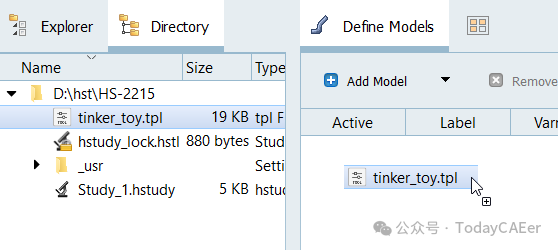
b)在Solver input file列中,输入tinker_toy.fem。
这是HyperStudy在任何评估期间写入的求解器输入文件的名称。
c)在Solver execution script列中,选择OptiStruct(os)。
d)在Solver input arguments列中,在${file} 后输入-core in。
此选项强制OptiStruct以最大内存运行,这将使分析运行得更快。在这个例子中,有限元模型的小尺寸使这成为可能。

6.单击Import Variables。
从tinker_toy.tpl资源文件导入三个输入变量。
7.转到Define Input Variables步骤。
8.查看输入变量的下限和上限范围。
9.添加输入变量约束。
a)单击Constraints选项卡。
b)单击Add Constraint。
c)使用Expression Builder选择要附加到Left Expression和Right Expression字段的输入变量。
i.对于Left Expression,选择outer_diam。
ii.将Comparison设置为 >=。
iii.对于Right Expression,选择inner_diam。

二、执行试运行
1.转到Test Models步骤。
2.单击Run Define。
在study Directory中创建approaches/setup_1-def/ 目录。approaches/setup_1-def/run__00001/m_1目录包含输入文件,该文件是试运行的结果。
三、创建和定义输出响应
1.转到Define Output Responses步骤。
2.创建Volume Output responses。
a)从目录中,将位于approaches/setup_1-def/run__00001/m_1中的tinker_toy.out文件拖放到工作区中。
b)在File Assistant对话框中,将Reading技术设置为Altair® HyperWorks®,然后单击Next。
c)选择Single item in a time series,然后单击Next。
d)定义以下选项,然后单击Next。
§将Type设置为Volume。
§将Request设置为Volume。
§将Component设置为Value。
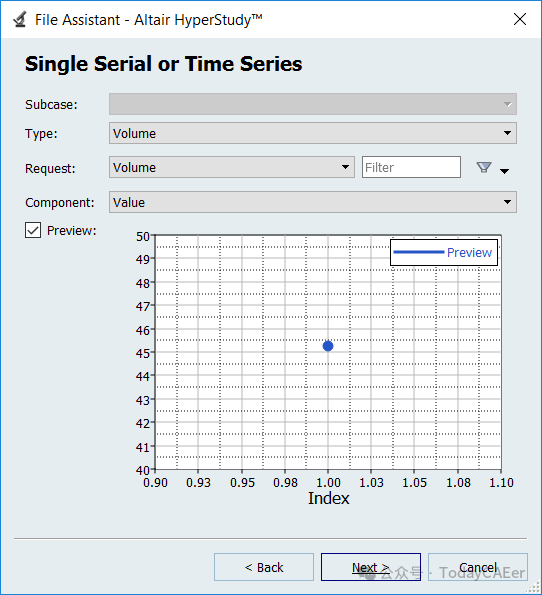
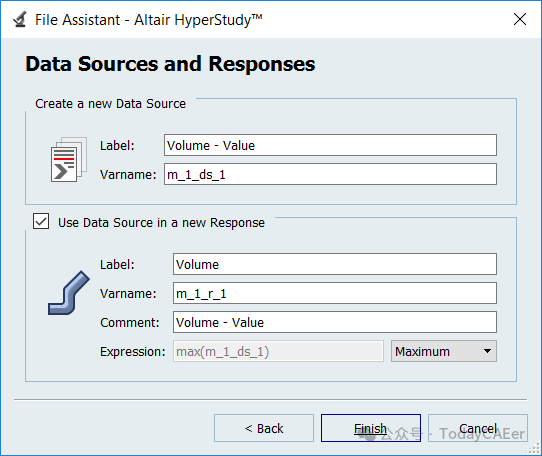
e)将输出响应标记为Volume。
f)将Expression设置为Maximum。
g)单击Finish。
3.创建Frequency_Vector数据源,该数据源将用于频率输出响应。
a)单击Data Sources选项卡。
b)从目录中,将位于approaches/setup_1-def/run__00001/m_1中的tinker_toy.out文件拖放到工作区中。
此时将打开Data Source Builder对话框。
c)对于Tool ,选择Read Simulation。
d)将Type设置为Frequency。
e)将Request(Start - End) 设置为Mode 1-Mode 3。
f)对于Components ,选择Value。
g)单击OK。
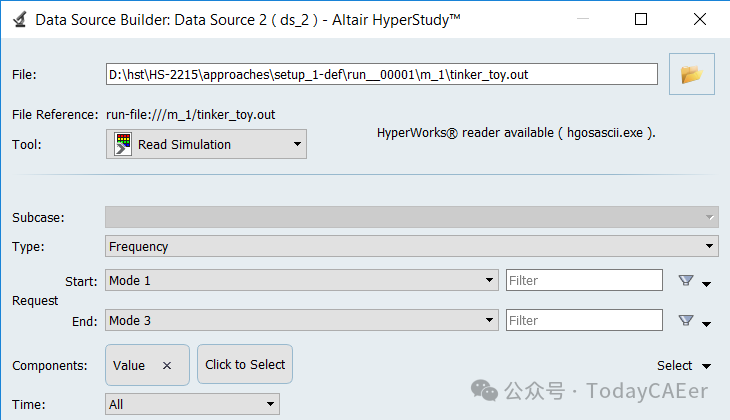
h)在工作区的Label列中,将Data Source 2的标签更改为Frequency_Vector。

4.添加三个输出响应。
a)单击Define Output Responses选项卡。
b)单击Add Output Response三次。
c)在工作区中,标记输出响应Frequency_1、Frequency_2和Frequency_3。
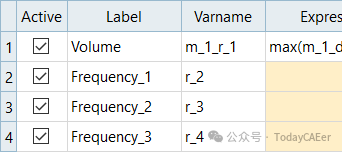
5.定义Frequency_1输出响应。
a)在输出响应Frequency_1的Expression列中,单击 (...) 的。
此时将打开Expression Builder。
b)单击Data Sources选项卡。
c)在工作区中,选择Frequency_Vector。
d)从Insert Varname下拉菜单中,单击First Element。
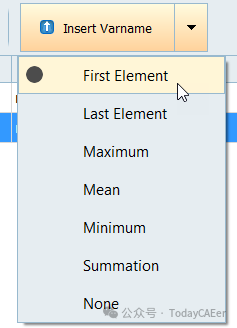
e)单击Insert varname。
表达式ds_2[0] 将显示在Evaluate Expression字段中。
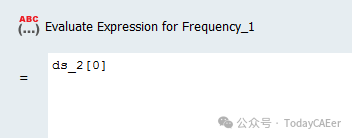
f)单击OK。
6.重复步骤5 以定义Frequency_2和Frequency_3,但ds_2后更改值除外。
a)对于Frequency_2,请将[0] 更改为[1]。
b)对于Frequency_3,请将[0] 更改为[2]。
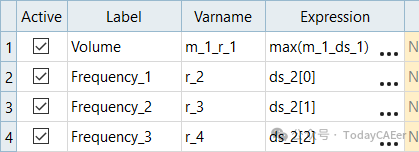
7.单击Evaluate以提取响应值。
四、运行MELS DOE研究,运行四次
1.添加DOE。
a)在Explorer中,右键单击并从上下文菜单中选择Add。
此时将打开Add对话框。
b)对于Definition from ,选择一种方法。
c)选择DOE,然后单击OK。
2.转到DOE 1>Specifications步骤。
3.在工作区中,将Mode设置为Modified Extensible Lattice Sequence。
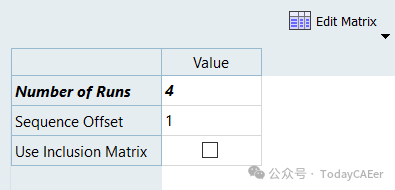
4.在Settings选项卡中,将Number of Runs更改为4。
这是多变量效应计算的最小运行数。
5.单击Apply。
6.转到DOE 1>Evaluate步骤。
7.单击Evaluate Tasks。
8.转到DOE 1>Post-Processing步骤。
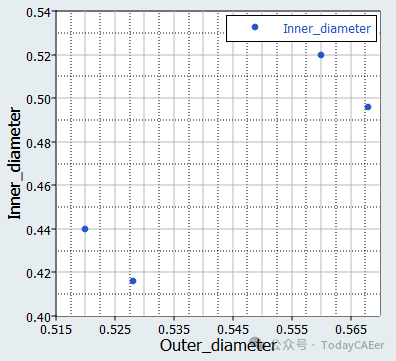
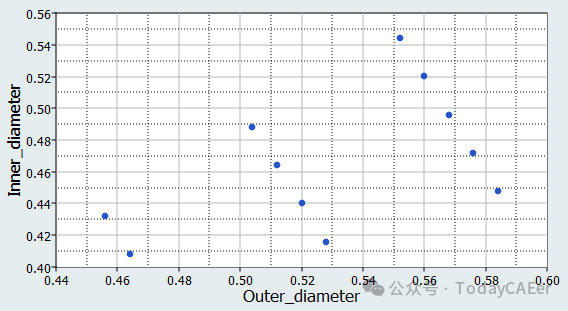
9.单击Scatter选项卡,然后使用通道选择器将X轴设置为Outer_diameter,将Y轴设置为Inner_diameter。
所有四个运行都满足约束,即inner_radius < outer_radius。
10.查看Pareto图。
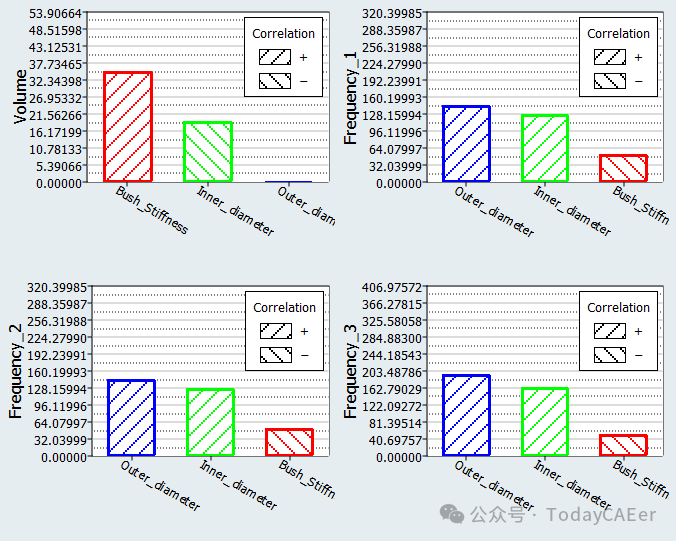
a)单击Pareto Plot选项卡。
b)在Channel selector上方,单击并验证是否选择了Multivariate effects。
c)请注意哪些输入变量会影响哪些输出响应。
五、通过增加7次运行来扩展DOE
在此步骤中,您将运行第二个Modified Extensible Lattice Sequence DOE研究,其中包含7个新运行,并包括DOE1中的4个运行。
此DOE总共有11次运行,这是具有三个输入变量的MELS DOE的默认建议运行数。
1.添加DOE。
a)在Explorer中,右键单击并从上下文菜单中选择Add。
此时将打开Add对话框。
b)对于Definition from ,选择一种方法。
c)选择DOE,然后单击OK。
2.转到 DOE 2 > Specifications 步骤。
3.在工作区中,将Mode设置为Modified Extensible Lattice Sequence。
4.在Settings选项卡中,将Number of runs更改为7。
5.使用包含矩阵从DOE 1导入运行数据。
a)单击工作区右上角的Edit Matrix > Inclusion Matrix。
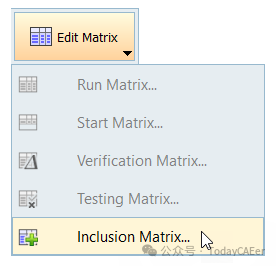
b)在Edit Inclusion Matrix对话框中,单击Import Values。
c)在Import Values对话框中,选择Approach Evaluation Data,然后单击Next。
d)将approach设置为DOE 1。
e)单击Next。
f)单击Finish。
6.查看导入的运行数据,然后单击OK。
7.单击Apply。
8.转到DOE 2>Evaluate步骤。
9.单击Evaluate Tasks。
10.转到DOE 2>Post-Processing步骤。
11.单击Scatter选项卡,然后使用通道选择器将X轴设置为Outer_diameter,将Y轴设置为Inner_diameter。
所有11次运行仍然满足约束,即inner_radius < outer_radius。
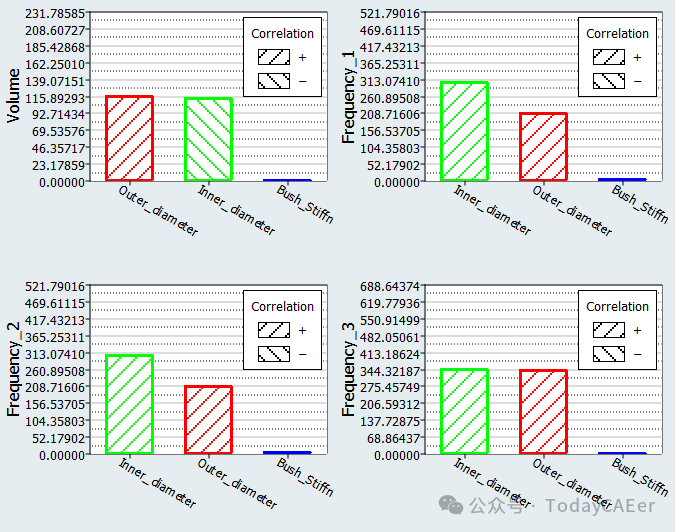
12.单击Pareto Plot选项卡,并将结果与DOE 1中的Pareto图进行比较。
在某些情况下,重要性的大小和顺序发生了变化。
六、通过四次额外运行来扩展DOE
在此步骤中,您将运行第三个修改的可扩展晶格序列DOE研究,其中包含4个新运行,并包括DOE 2中的11个运行。
此DOE总共有15次运行,这是具有三个输入变量的MELS DOE的默认建议运行数。
1.添加DOE。
a)在Explorer中,右键单击并从上下文菜单中选择Add。
此时将打开Add对话框。
b)对于Definition from ,选择一种方法。
c)选择DOE,然后单击OK。
2.转到DOE 3>Specifications步骤。
3.在工作区中,将Mode设置为Modified Extensible Lattice Sequence。
4.在Settings选项卡中,将Number of Runs更改为4。
5.使用包含矩阵从DOE 2导入运行数据。
a)单击工作区右上角的Edit Matrix > Inclusion Matrix。
b)在Edit Inclusion Matrix对话框中,单击Import Values。
c)在Import Values对话框中,选择Approach Evaluation Data,然后单击Next。
d)将方法设置为DOE 2。
e)单击Next。
f)单击Finish。
6.查看导入的运行数据,然后单击OK。
7.单击Apply。
8.转到DOE 3>Evaluate步骤。
9.单击Evaluate Tasks。
10.转到DOE 3>Post-Processing步骤。
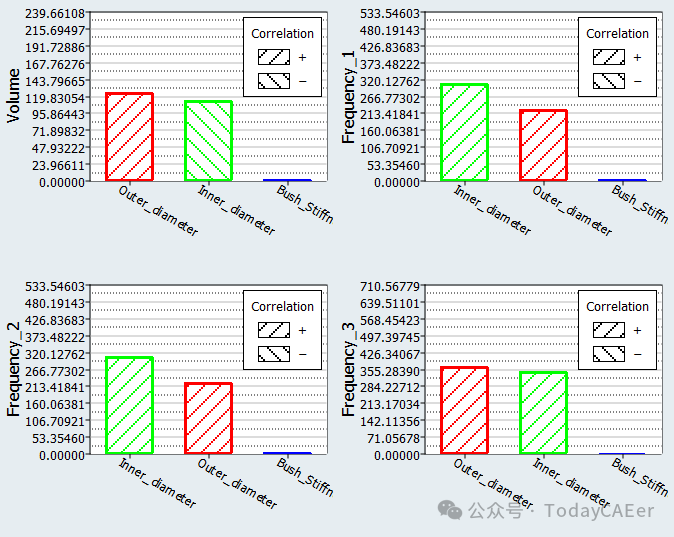
11.单击Pareto Plot选项卡,并将结果与DOE 2中的Pareto图进行比较。
结果在质量上是相同的,这表明您可能有足够的运行来得出可靠的结论。
 来源:TodayCAEer


