Hypermesh与Abaqus的接口帮助文档中文版-电子书-66页

Altair Hyperworks10.0
Hypermesh 与 Abaqus 的接口帮助文档中文版
中文资料
optistruct 指南文档 (付费)
碰撞关键字(控制文件)中文版(免费)
Hypermesh 与 abaqus 接口文档 ( %费) Hypermesh 与dyna 接口文档 (兔费)
Hypermesh 指南文档 (免费)
ANSA(网格划分部分) (免费)
疲劳 Ncode7.(Xdesign life) (他费)
更多软件和法规,范例资料. 慢慢翻译枳眼
资料声明
资料翻译暂时费力,希望能让您的学习过程感到
我本来不想发行电子版的,传到网上可能会被复 制. 粘贴,so easy 的事情,我就得 "被了.
个人建议:或许您能够偶尔得到一份只言片语的资料.或者是某个方面的资料,但是如果您想得到更多更全的学习资料. 电议你亲自联系我们.
比如,做碰技的,想学习 NVH, 学习流体,学习及劳,电磁场等;做汽车行业的,想看看其他行业(*航空,重工,电子产品,生命科学)主打软件是什么,比如高薪的航空工业疲劳分析工程师,一汽,泛亚,上海大众,上汽,北汽疲劳工程师主要应用 Ncode(疲劳软件的鼻祖.功能最全,最强 大);还有船舶行业 pat ran 软件,很多及典资相像Pa Iran PCL WorkshopNotes )还木有中文版.
在一个或两个方面特别精通的基必上,再对其它方面熟悉. 或许您会更受业内欢迎.
如果您需要更多,关于 Hyperworks, ansa,LS-dyna. abaqus, adams, ansys, madymo, MoldHow, MARC, Ncode,Optistruct
很多资料国内代理公司不公开或者根本没有.到我们这里,某些已有中文版,暂时没有的资料可以从无到有. 欢迎团购. 更欢迎个人.
市面上的 CAE 书籍,一些理论加几个简单例子,性价比不实惠
设置 HyperMesh 中的 Abaqus 分析- HM-4300
此文档中,我们将学习,
加我 Abaqus 模板和模型.
定义材料和属性并赋于组件.
查看实体®元的
定义 *SPRING 属性并为之新建 8mponent8llector.
新建 ♦SPRING1 单元. 将属性赋予选定的巾元.
更多关于加I拨安装路径和指导文件的信息,见 Finding the Installation Directory <install_directory>, 或联系系统管理员.
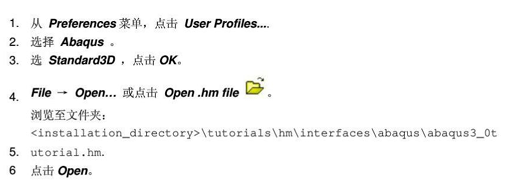
第 1 步:加载 Abaqus 模板和模型
HyperMesh 的安装文件中有 组玩准用户模板. 包括: RADIOSS (Bulk Data Format), RADIOSS (Block Format), Abaqus, Actran, ANSYS, LS-DYNA, MADYMO, Nastran, PAM-CRASH, PERMAS, 和 CFD. 加我了用户模板后, 1具菜单也 •井加我. 无用的面板被删除. 抑制了 "nd, mask, card 和 reorder 面板F不可用的实体,并专为 Abaqus 求解器设计了一些细节功能菜总.
第 2 步:定义材料属性
HyperMesh 支持多种 Abaqus 的材料模型.此例中. 我们在没有温度变化的情况卜新建 一个基本的♦ELASTIC 材料.此材料建好之后将赋予属性. 再将属性赋予组件.
按照卜面的步骤新建.ELASTIC 材料:
1.通过 Mafer/a/s 菜单,逸择 Creafe.
2.点击 mat name = 输入 steel.
3.点击 牛选择 妙丁日WAL
4.点击 card image = ABAQUS_MATERIAL
5.点击 create/edlt 为新材料展开card image. .
6.选择其中的 Elastic.
7.默认,材料类型是 ISOTROPIC. 如果不是.点击switch 并选择 /SOV?0用C.,
8. 默认, ELASTICDATACARDS= 值为 / 如果不是,输入 九
9. 点击 E(1) 下面的空白域,输入 2.1E5.
10. 点击 N01)卜曲的空白域,输入 0.3.
11.点击 return 附用对 card image 的设置
12.点击 return 退出面板。
Step 3: 定义 *SOLID SECTION 属性
1.从 Properties 某冷, 选择
2.点击 prop name= 芥输入 Solid_Prop.
3.为属性选择 种颜色.
点击 fype= 将之设置为 SOLID SECTION. 这样可以确保属性只用于实体单元.
4. 另外. type= 设置为 ALL 可以确保所有的 card images 都可用.
5.点击 cardlmage= 并选择 SOUDSEC77ON
6.点击 material 井选择 STEEL
7.点击 create
8.点击 efwn退出面板.
Step 4: 将限性赋予组件
由于材料已经赋过属性,所以当把属性赋予组件的时候,
材料也一并斌予组件。
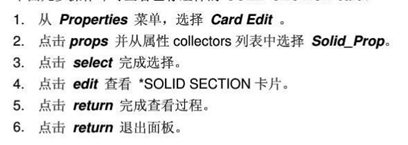
Step 5: 杳看实体单元的 *SOLID SECTION
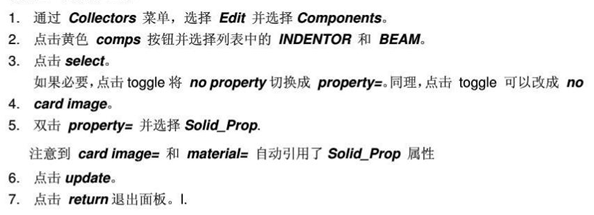
HyperMesh 支持将某个8llector 属性赋予所有 collector 内的也兀.
下面几步操作即可查右己存组件的.SOLID SECTION cad
Step 6: 定义 ^SPRING 属性
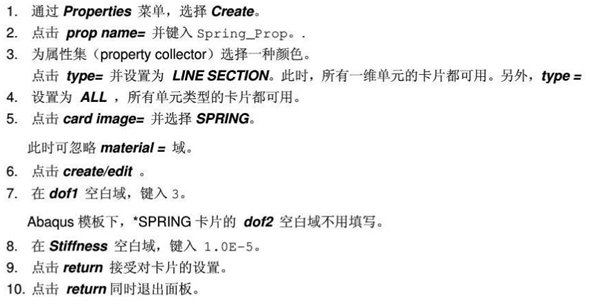
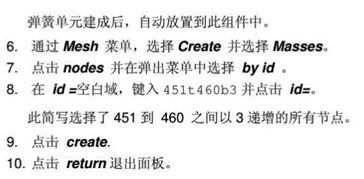
在 Abaqus 接触何眼中,常常采用接地弹债来增加第一载荷步求解的稳定性。下面一段文字描述了如何新建这些弹黄利♦SPRING 卡片.
按照正面的步骤创建.SPRING 卡片:
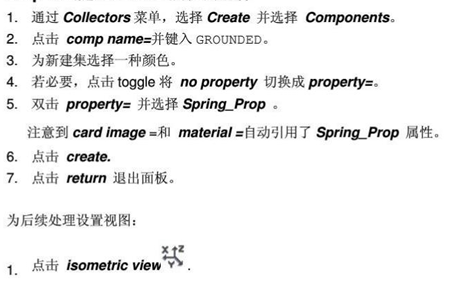
Step 7:创建SPRING 属性的组件
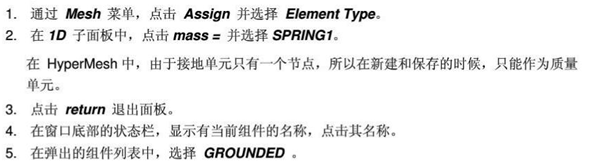
Step 8: 新建 *SPRING1 单元
Step 9-10: 将属性赋予选定的单元
大多数情况卜. 某种属性(比如: .SHELL SECTION, SOLID SECTION)是赋予组件的.
相应组件内的所有单元都具有了指定的属性.
在HyperMesh 9.0 版木中,可以实现将闻性献给单个单元,而不再需要为之建立单独的组件.
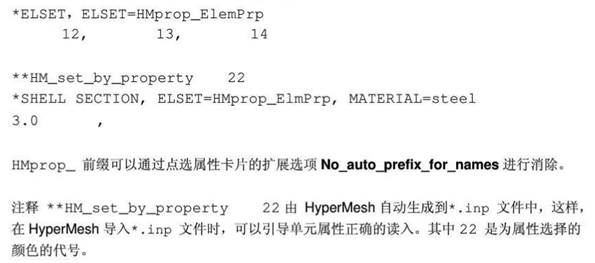
属性可以H接试给选定的单元. 这样. HyperMesh为选定的单元自动生成一个 Abaqus单元集(ELSET) 并赋予其屈性.
ELSET 通元集的名称符介命名规范HMprop_propertyname, 其中propertyname 是赋 给单兀的属性集的名称. 对于卜面的例子. 新建 •个名为ElemPrp 的属性集并赋给单元12, 13和 14.. 此信息在 Abaqus *.inp 文件中就是:
Step 9: 新建属性
1.通过 Properties 菜单,选择 Create
2.在 prop name=文本框输入 ElemPrp.
3.选择 •种颜色.
4.点击 type= 井选择 SOLID SECTION .
5.点击 card images 并选择 SOLIDSECT1ON .
6.点击 material x 井选择 steel
7. 点击 create
8. 点击 return..
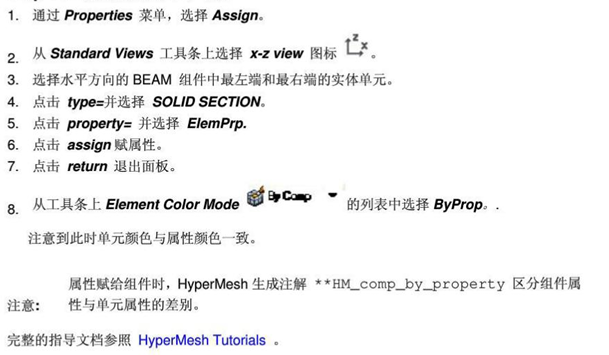
Step 10: 将属性赋给单个单元
更多资料详见附件
免责声明:
本页面/内容部分素材来源于互联网公 开 信 息,旨在传递更多信息,不代表本平台立场。
版权归原作者或机构所有,如涉及侵权,请通过平台联系我们,我们将在核实后第一时间处理。
本平台对转载内容的真实性、准确性不作任何保证,用户需自行判断并承担使用风险。