Altair Hypermesh中文培训初级教程第一天-电子书

Altair® HyperMesh® 初级培训 第一天
目录
前言 ………………………………………………………………………………………………………......… 3
第一章:HyperMesh简介………………..............…………...........................................….4
HyperMesh 窗口界面…………..................................................................………………….................................. 4
图形区 GraphicsArea....….....................................................................................................…………………....... 5
表头栏 Header Bar………………………………………………………………………………………………5
主菜单 Main Menu. ……………………………………………………………………………………………...5
鼠标的使用 Using the Mouse………........................................................................................................................5
宏菜单 Macro Menu ……………………………………………………………………………………………..5
练习1.1: 打开数据文件……………………………..……….................................................................................... 6
永久菜单 PermanentMenu..……………...................................................................................…..........................6
Toggles和switches按钮……………………..............................................................................................................8
练习1.2: 显示单元和几何……………………………………………................................................................... ..8
使用模型浏览器控制模型的显示………………………………………..............................................................…. 9
第二级菜单 SecondaryMenu.......………….......................................................................................................... 10
菜单项目简介 …………………………………………………………………………………………………. 11
练习1.3: 单元平移 Translating Elements...………………................................................................................... 14
标准和自定义图形 Standard and Performance Graphics.…............................................................................... 16
宏菜单介绍 Macro Menu ……… …………………………………………………………………………….. 17
默认的宏菜单 ………………… ……………......................................................................................................... 18
Files面板……………………… ………………………………………………………………………………...19
Collectors面板 …………………………..............................................................................................................…20
练习1.4: 使用Card面板 …………………………………..................................................................................... 21
默认的HyperMesh文件 …………………...............................................................................................................22
第二章: 创建有限元分析FEA模型 ………..................................………...........................24
创建、求解和分析有限元模型 ………………………………........................……..............................................24
练习2.1: 提取HyperMesh数据文件 ………………………………...................….............................................. 24
练习2.2: 创建材料集(Material Collectors).………………………........................................................................25
练习2.3: 创建和编辑组件集(Component Collectors) ..............................…………………………………....... 25
练习2.4: 用Spline面板创建2维单元 ……………..…………………………….................................................. 26
练习2.5: 用Line Drag面板创建3维单元 ………………………………………….............................................. 27
练习2.6: 清理模型 ………………………………………..................................................................................... 28
练习2.7: 创建载荷集(Load Collectors)...........................……………………….................................................... 28
练习2.8: 对模型施加约束 …………………………………………..................................................................... 29
练习2.9: 创建力 ……………………………………............................................................................................. 30
练习2.10: 创建载荷步 …………………………………........…........................................................................... 32
练习2.11: 使用OptiStruct求解器求解 ……………………….. ............................................................................ 34
结果的后处理 …………………………………......................................................................................................34
练习2.12: 观看变形后的状态 …………………………………............................................................................35
练习2.13: 观看云图 ………………………………………................................................................................... 35
第三章: 几何清理 ……………………………....................................................................37
GeometryCleanup面板的功能 ………………………....................................................................................... 37
练习3.1: 读取HyperMesh文件 …………………………………......................................................................... 38
练习3.2: 查看模型 …………………………………… .........................................................................................38
练习3.3: 合并自由边 …………………………………………. ........................................................................... 39
练习3.4: 删除曲面倒角 ……………………………………................................................................................. 40
练习3.5: 生成填充曲面 ……………………………………................................................................................. 41
练习3.6: 压缩(suppress)无必要的细节特征 ........…………………………........................................................ 41
练习3.7: 寻找和删除孔 ………………………………………............................................................................. 42
练习3.8: 添加固定点(Fixed Points)…………………............................................................................................ 44
GeometryCleanup面板的功能 ………………………....................................................................................... 45
Edges子面板 ………………………....................................................................................................................... 46
Surfaces子面板 ………………………...................................................................................................................47
Fixed Points子面板 ………………………............................................................................................................. 47
Defeature面板的功能 ………………………….................................................................................................... 47
Surface Edit / Filler Surface子面板 ………………………................................................................................... 48
第四章: 曲面网格划分 …………………............................................................................. 49
用三角形Tria单元对曲面划分网格 ……………………........................................................................................49
练习4.1: 创建Component Collector ……………………………………..…………… .................................... 49
练习4.2: 对模型进行网格自动划分 ………………………................................................................................... 49
检查单元质量 ……………………………….......................................................................................................... 50
练习4.3: 检查单元质量 ………………………………………............................................................................. 50
练习4.4: 检查自由边 ……………………………………..................................................................................... 51
用四面体单元划分实体网格 …………………………………..............................................................................51
练习4.5: 创建四面体网格 ………………………………….…............................................................................. 51
练习4.6: 观察模型内部 ……………………………………..................................................................................51
练习4.7: 删除无必要的组件……….………………………………….................................................................. 52
前言
初级培训面向的对象
初级培训课程是为那些没有使用过HyperMesh而希望利用它来掌握有限元分析技术的工程人员设计的。
这一课程包含了如下的内容: HyperMesh的界面介绍、有限元模型处理、几何清理和曲面网格划分。
每一个部分都包含了简单的练习来帮助你熟悉所有提到的新技术。
手册的符号
这本手册使用了下列符号:
courier字体表示你应当用键盘输入的内容
bold italic粗斜体字体表示面板的名称、按键的名称和子面板的名称
非常重要的内容和警告信息会出现在一个注释方框中。
更多帮助
如果你对这一课程的资料需要其他帮助,你可以看这本手册的背面找到必要的联系方式。 对这本培训手册的意见和建议可以直接发送到support@altair.com.cn。
第一章: HyperMesh简介
HyperMesh是一个高性能的有限元前后处理器,用它可以建立有限元和有限差分模型、观察计算结果和进行数据分析。此外,还可以使用Altair公司的软件产品OS/FEA求解器来快速地进行产品性能分析并改进产品的设计。
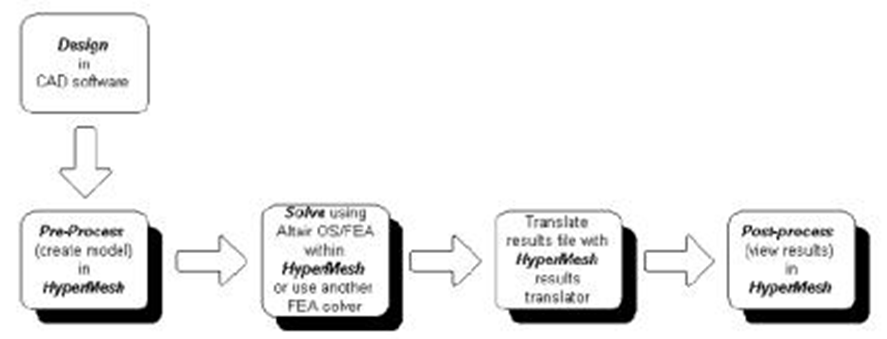
在计算机辅助工程(CAE)里,HyperMesh是一个很重要的一个工具,下图中是整个CAE的处理过程:
HyperMesh窗口界面
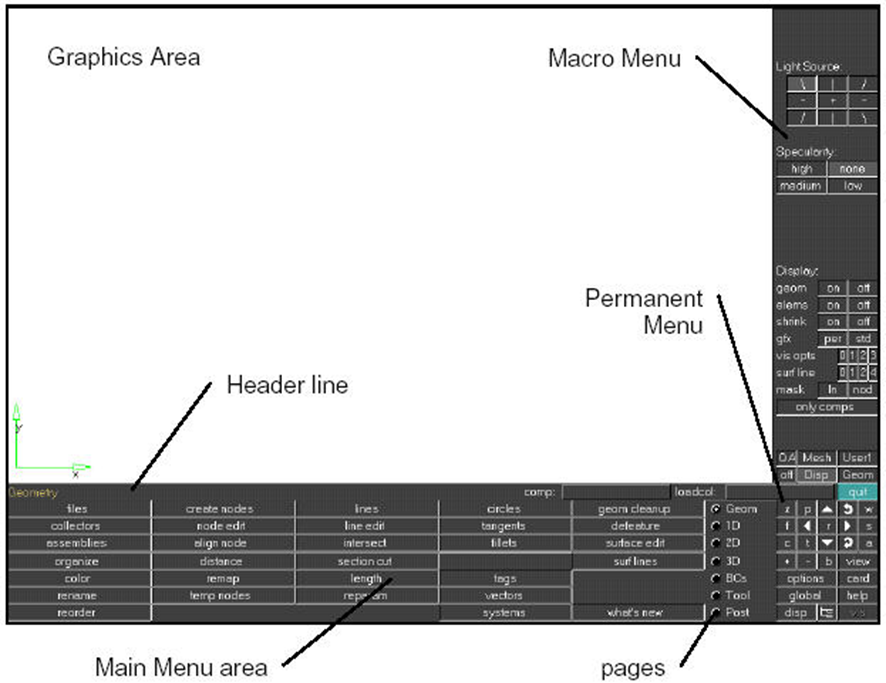
HyperMesh的窗口界面包含五个主要区域:图形区(graphics area)、宏菜单(Macro Menu)、 表头栏(header bar)、主菜单(main menu)和永久菜单(Permanent Menu)。此外还可以使 用键盘上的功能键进入主菜单的二级菜单。下图是HyperMesh的主界面:
图形区(Graphics Area)
图形区显示几何、有限元模型、XY曲线图和结果图。
表头栏(Header Bar)
表头栏主要显示当前操作面板名称和模型的状态信息。此外,如果系统有提示信息,这些信息会暂时覆盖掉面板的名称和状态信息。
主菜单(Main Menu)
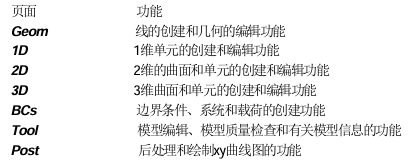
主菜单内包括非常多的子菜单,HyperMesh根据其功能不同,将之分成七页:
鼠标的操作
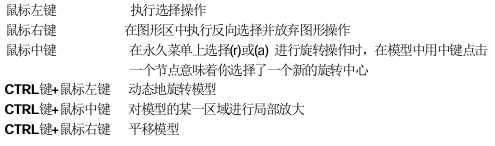
鼠标对于HyperMesh的使用是非常重要的,在几乎任何需要用户输入信息的地方都会用到它。在HyperMesh中可以使用双键或者三键鼠标。鼠标的按键有下列功能。
此外,用户还可以利用CTRL+C和CTRL+V的组合键来剪切和粘贴数字信息。
宏菜单(Macro Menu)
用户可以在宏菜单区中个性化地设置HyperMesh界面,这种界面可以包含功能键、单选框和文本,用户可以用TCL/TK语言开发HyperMesh支持的宏与上述这些控件相关联。这个宏菜单的默认位置在屏幕的右边,在永久菜单的上方。
宏菜单的显示和可用的操作是由一个宏文件来控制的。而用户可以更改的属性包括:
显示这个菜单的页面
控件中显示的文字
菜单的位置和大小
在菜单标题栏中显示的帮助信息
调用的宏及其需要的可选参数

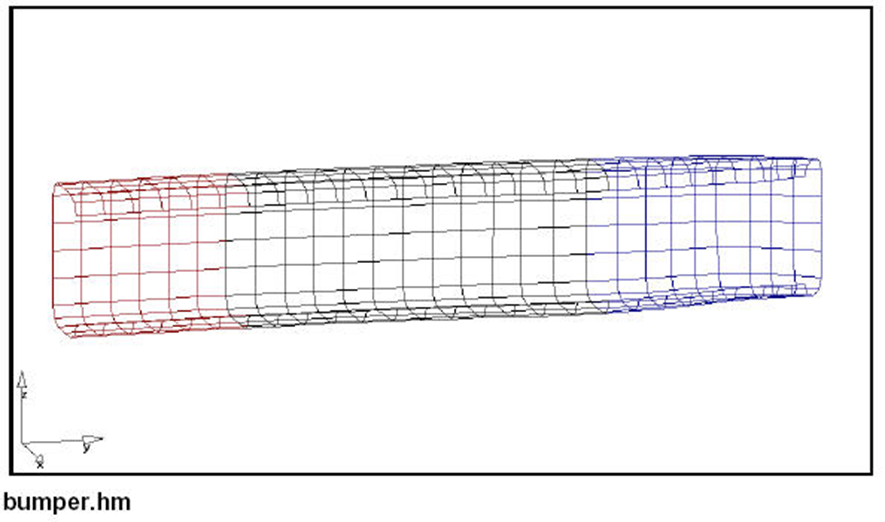
练习1.1: 打开数据文件
提取HyperMesh数据文件
1.从任何一个页面中选择files面板;
2. 点击单选按键并选择hm file子面板;这个单选框变成白色表示这个files/hm file 子面板已被激活。
3.双击file =并用浏览器选择bumper.hm这个文件;
4.点击retrieve按钮;
5.点击return退出files面板。
永久菜单(Permanent Menu)
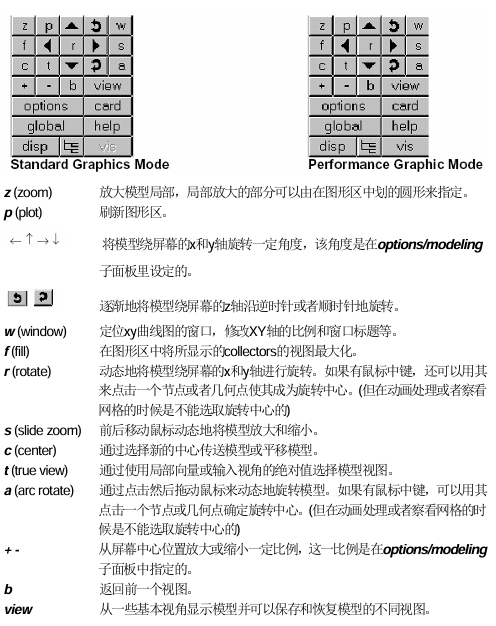
用户可以使用永久菜单(Permanent Menu)控制查看模型的视角,控制在图形区中需要显示哪些collectors,设置全局的模型参数并编辑与特定求解器有关的数据。
下面列举出永久菜单中的模型查看功能菜单,可以通过点击永久菜单上的相应按钮来改变图形区的的模型显示,这些功能也可以通过键盘上相同的字母或者加减号按键来实现。当然,还可以使用键盘的方向键来旋转模型。
可以使用下面永久菜单中的项目进入一些面板,在这些面板中,可以设定全局参数、定制界面和控制屏幕显示等。
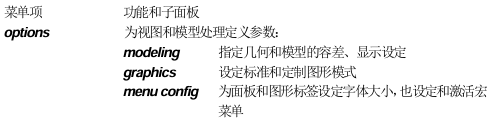
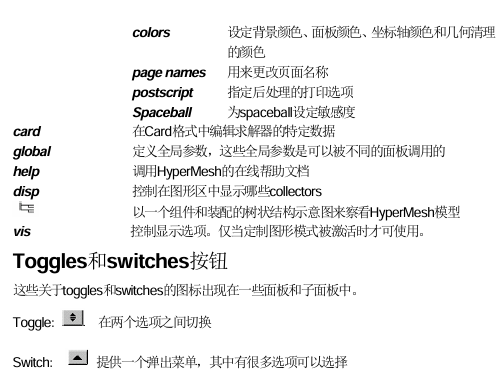
练习1.2: 显示单元和几何
在这个练习中,通过使用永久菜单中的display面板打开和关闭单元或几何的显示。

改变屏幕的显示
1.在永久菜单中,选择disp面板。
2.点击comps左边的开关(switch,如下图)。

这样就出现了一个弹出菜单列表,列表中列出可以打开或关闭的collector的类型。当将鼠标指针移出弹出菜单以后,这个弹出菜单就关闭了。
3.从弹出菜单中选择comps以指定要显示的组件。一旦选定了comps,弹出菜单就关闭了。
4.点击elems左边的toggle键切换到geoms,这样几何类型的组件被激活。上面的图中可以看到toggle键的位置。
一个列表显示了包含几何的component collectors。在mid1_and_lines这个component collector前面的复选框中有一个标记,它表示该组件的几何现在显示在图形区内。
5.在mid1_and_lines这个组件前的复选框上或者该组件的名称上点击鼠标右键,这个复选框中就不再有白色标记了。该组件中的几何显示就被关闭。
6.在永久菜单上点击p刷新图形区。
7.点击toggle键将其切换到elems。
一个列表显示了包含单元的component collectors。在end1,end2, mid1_and_lines和 mid2这些component collector前面的复选框中有一个标记。
8.在end1和mid1_and_lines这两个组件前的复选框上或者其名称上点击鼠标右键,其中就不再有白色标记了。这两个组件中的单元显示就被关闭。
9.在永久菜单上点击p刷新图形区。
10.在图形区中,点击一个蓝色的单元(在靠近其控制点的地方点击)。单元的控制点是 指其质心的那个点。于是相应的在end2之前的那个复选框中的白色标记也消失了。整个 end2这个collector的所有单元的显示都被关闭。
11.在end2这个组件前的复选框上或是其名称上点击鼠标左键。复选框中出现了白色标记了。这两个组件中的单元显示重新被打开。
12.点击all这个按钮。所有的组件集中的所有单元都被显示出来,相应的复选框里也都有了标记。
13.点击return退出display面板。
使用模型浏览器控制模型的显示
控制模型的显示属性的另一个方法是使用模型浏览器。通过这个方式,模型的层次展现在一个树状结构中。组件的显示属性,例如颜色、显示类型、名称和当前组件等,都可以通过一个菜单来设置。这个菜单可以用鼠标右键点击模型浏览器来激活。
1.点击永久菜单上的模型浏览器按钮 来激活模型浏览器。
模型浏览器出现一个新的窗口中。重新设置该窗口的大小或者为其重新定位的过程与原先的HyperMesh窗口无关。
2.点击模型浏览器顶部Elems旁边的单选键。
3.点击对应于某个组件的复选框可以控制该组件的显示,选中表示打开,去掉表示关闭。
4.在mid1_and_lines这个组件的名称上点击鼠标左键。 环绕这个组件名称的蓝色的光标表示它已经被选中了。
5.点击鼠标右键。出现一个弹出菜单,这个菜单上有一系列可以应用于这个被选中的组件的选项。
6.选择Make current这个选项。于是mid1_and_lines这个组件的名称变成了粗斜体字母,它表示这个组件是当前被激活的组件。
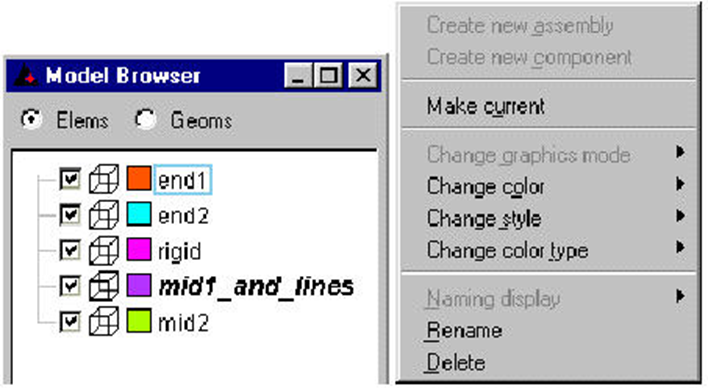
菜单上对这个组件可用的选项包括:激活该组件使之成为当前组件,改变其颜色,改变其 显示方式(仅当处于performance图形模式下),以及重命名或者删除该组件。
菜单上有些选项是不可用的,这是因为它们不能被用于指定的组件。这些不可用的选项包 括:在standard和performance这两种图形模式间切换,创建新的装配或组件,或者改变 名称的显示模式。要使用这些选项,在模型浏览器的窗口里(但不要在某个特定的组件名称上)点击鼠标右键。
7. 在组件列表之外点击鼠标右键,然后在弹出菜单中选择Create new assembly,如果 需要可以改变新建装配的名称。
装配是指组件的功能性群组,它被用来组织模型。在模型浏览器中,可以通过拖拽鼠标将 组件添加到一个装配中。 8. 将end1, end2 mid1_and_lines和mid2这些组件拖到这个新的装配中。在拖拽过程中, 当装配的名称出现高亮度时放开鼠标。 现在,点击这个装配对应的复选框就可以控制整个装配的显示了。同样,点击树状结构上 这个装配前面的减号就可以不显示装配中的组件。
9. 在组件列表之外点击鼠标右键,然后从弹出菜单中选择Change graphics mode,再 选择performance切换到定制的图形模式。 在performance图形模式中,可以点击组件当前显示方式的按钮,随后可以在出现的选项 里控制该组件的显示方式。同时还可以使用每个组件的Change style菜单来控制其显示方式。
10. 点击模型浏览器右上角的小“X”按钮关闭模型浏览器。
更多内容见附件
免责声明:
本页面/内容部分素材来源于互联网公 开 信 息,旨在传递更多信息,不代表本平台立场。
版权归原作者或机构所有,如涉及侵权,请通过平台联系我们,我们将在核实后第一时间处理。
本平台对转载内容的真实性、准确性不作任何保证,用户需自行判断并承担使用风险。