首页/文章/ 详情

HyperMesh14.0新功能

6月前浏览272

CAD Import Versions

 Major CAD format versions supported for import in 14.0:
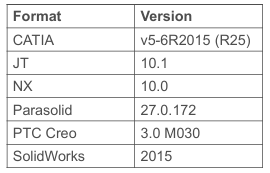
image.png

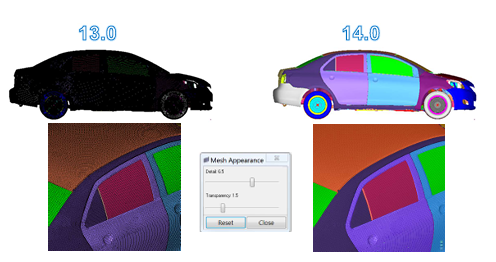
Mesh Appearance

image.png

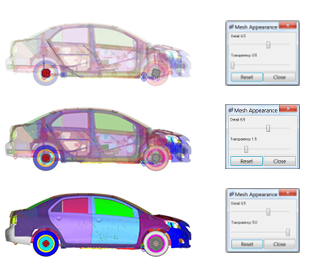
Transparency

image.png

HyperWorks 14.0 新功能


1-1.Undo-Redo

1-2.Empty and Unused

1-3.Face and Edge Selection

1-4.Tags

1-5.Mesh Pattern Refinement

1-6.Normals Adjustment

1-7.Fill Hole/Gap Tool

1-8.Midsurfaces Panel 

1-9.Mesh Controls

Undo-Redo

View > Toolbar > HyperMesh > Undo-Redo

•不是所有操作可以undone/redone。当运行undo/redo记录将会重置

•undo/redo功能在大多数HyperMesh的工具、面板、功能中是支持的


•允许控制100步操作

•在离开面板之后仍然是可以执行的
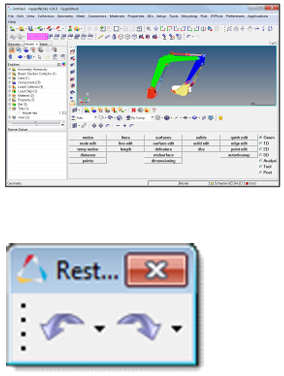
image.pngimage.png

Working with Panels 撤销工具栏

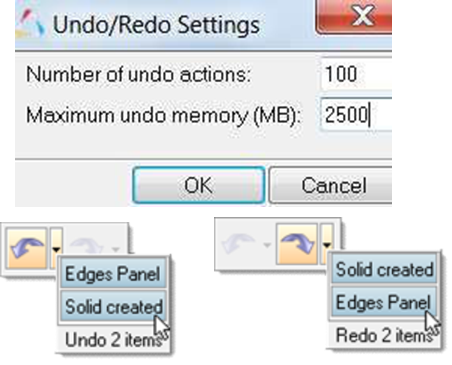
•Undo/Redo 的设置

        •Undo的步数默认设置为100,最大undo内存为2500MB。这两个数据都是可以在 Preferences > Undo/Redo Settings中修改的

        •Undo/redo 可能会使用大量的内存(默认 – 不能超过允许最大内存的80%,一但超过这个值,旧的记忆会被替换。

•Undo

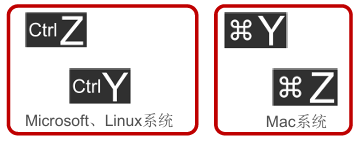
        •Undo 需要点击 963fabaa-b06a-492d-a5e4-eb94575edc59.png,或者快捷键CTRL+Z

•Redo

        •Redo 需要点击874c320b-5af8-4fbd-8f92-98c59c659233.png,  或者点击 CTRL+Y

8af7f5f1-698b-42d5-bdf1-33ffd7197eb6.png

image.png

Empty and Unused

•在模型浏览树侦破中可以使用Preview Unused 、Preview Empty 来查看是否有未被使用或者空置的对象
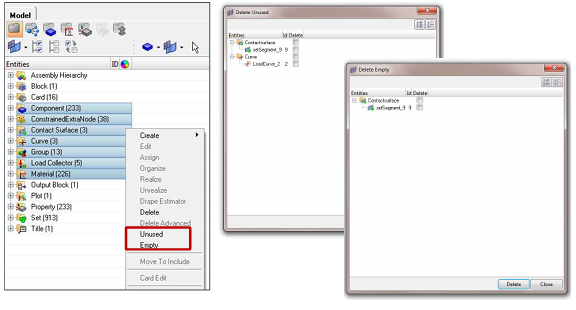
image.png

Face and Edge Selection

以面或者边的方式选择对象,在定义载荷或接触时更高效


  • 在 2D and 3D 单元上以整个face的方式选择对象

  • 基于feature angle来选择

  • 不需要建立 FACES

  • 在 2D 单元中以edge的方式选择边

  • 不需要找边或者按path选择节点

3a66b10d-eaa6-48e3-83d6-8785919c7f40.png

Face & Edge Selection

Face & Edge Selection: Pressure面板下

•elems selector (switch) - Select elements (1D, 2D, 3D) to apply pressure to.
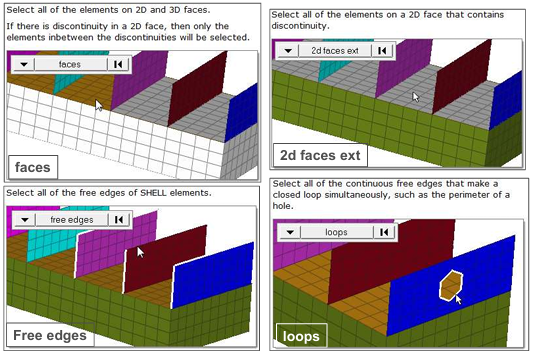
image.png

Tags

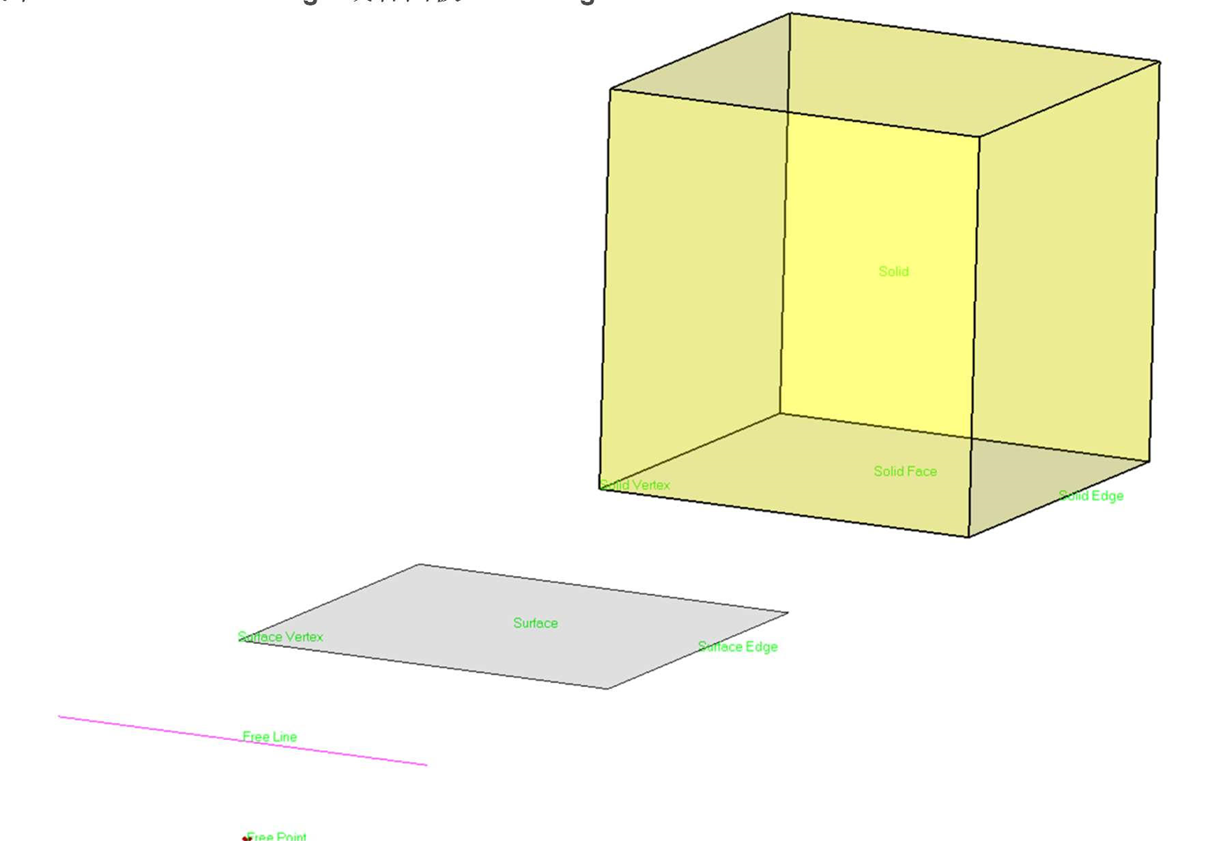
HyperMesh 下拉菜单中的标签现在已经支持或者面板 points, lines, surfaces以及 solids下拉菜单Tools > Create > Tags或者面板Tool > tags
97af5707-1d24-45fd-8bfa-4fb044892465.png


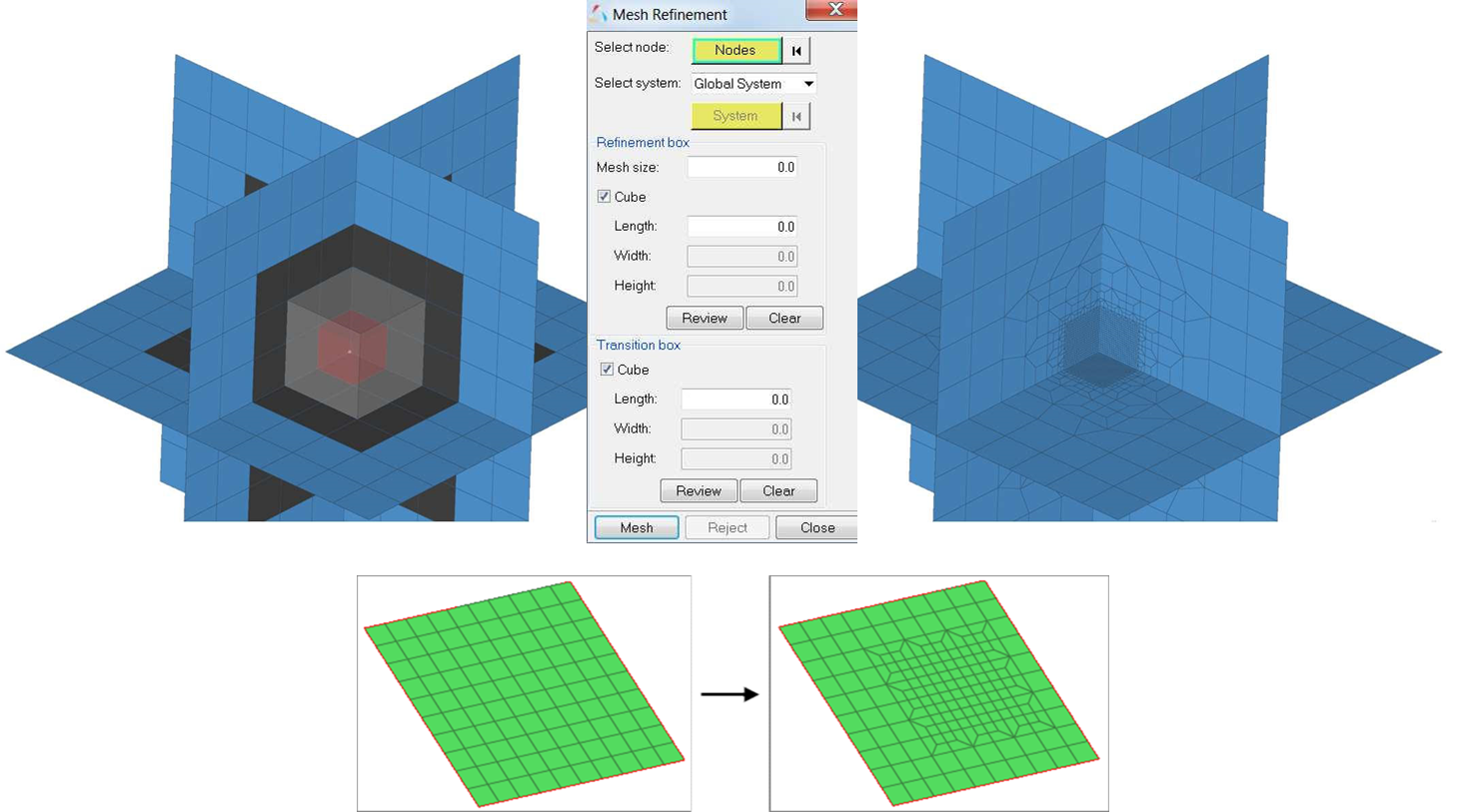
Refine by Pattern

Mesh > Edit > Elements > Refine by Pattern

•Refine by Pattern – 允许基于用户指定的过渡形式局部细化网格,一般情况需要网格是正交的情况
05e420db-1a16-4a92-96a4-64249013eb12.png


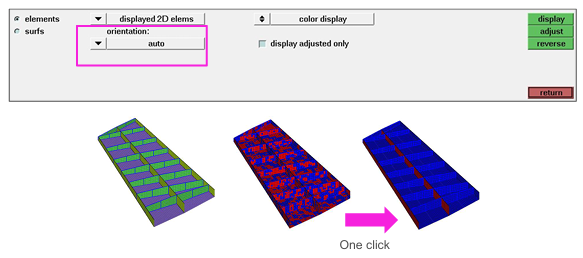
Normals Adjustment

Normals Panelà or Mesh > Check > Elements > Normals

  • 单元的法线方向可以调整,单元的法向按照右手定则排列单元节点的顺序而决定. 

  • 使用新的“auto” 模式, 所有对象的法向都调整至一致的方向. 

  • 每一个“连接部分”单独调整

image.png

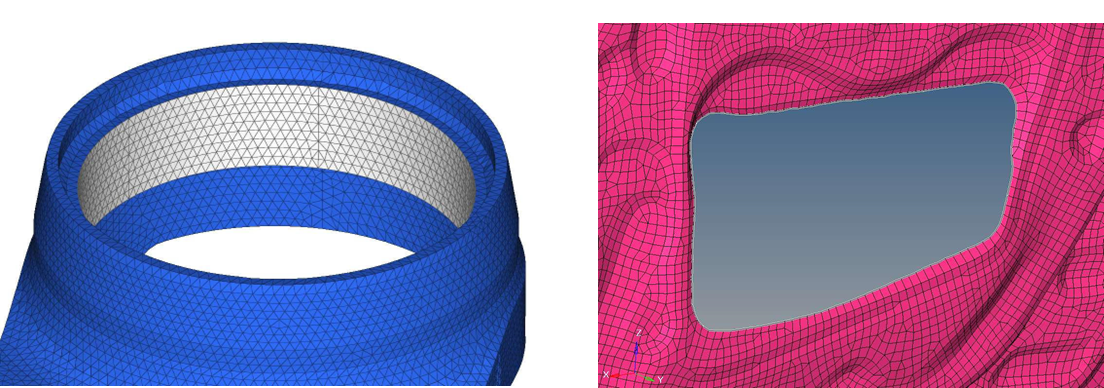
Fill Hole/Gap tool

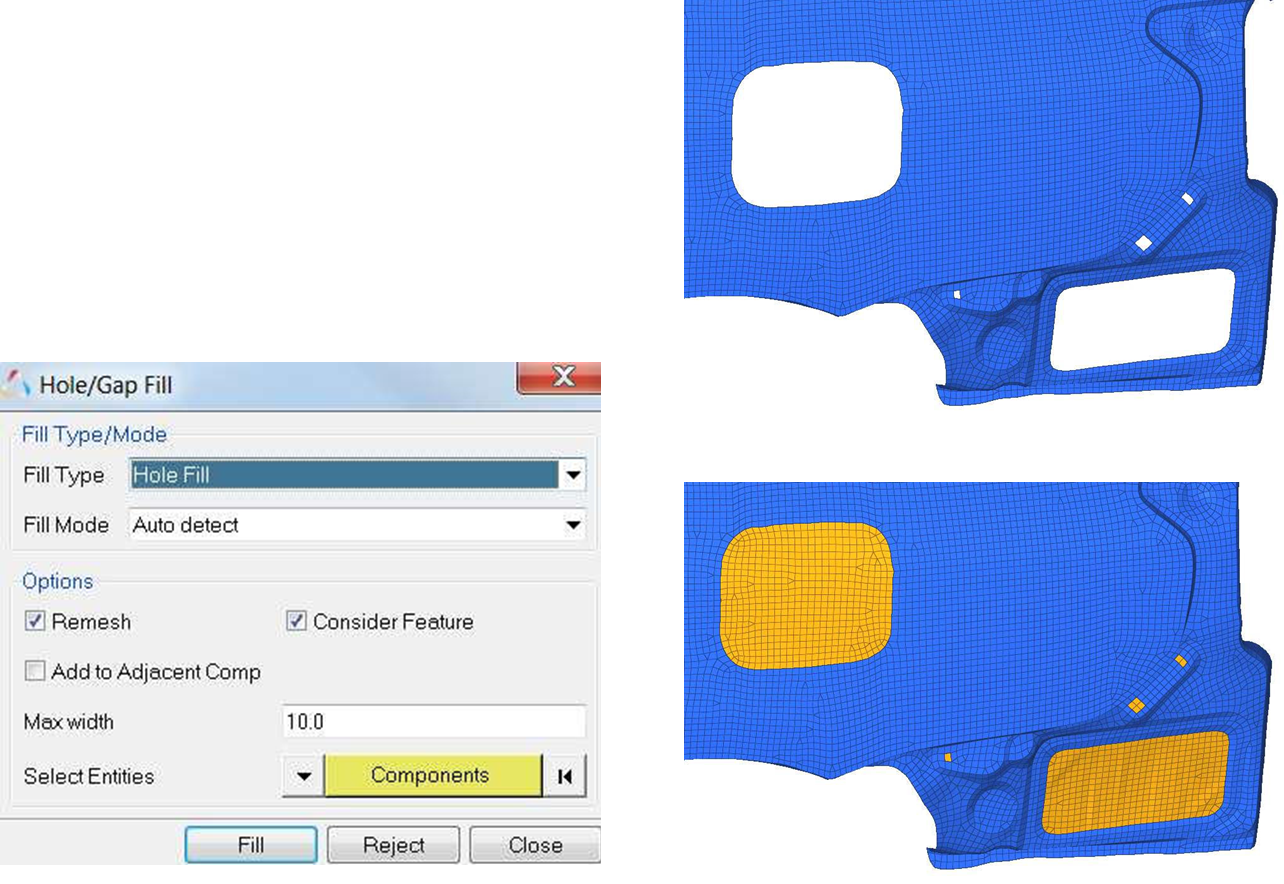
下拉菜单 • Mesh > Hole/Gap Fill

•自动检测并填补所选单元/comp上的孔洞

•根据相邻单元的形式与尺寸对修补好的的孔/间隙 /patch重新划分网格 

•检测并填补特征孔.
6520fc26-937c-4d14-9be3-7e3b96f8e882.png

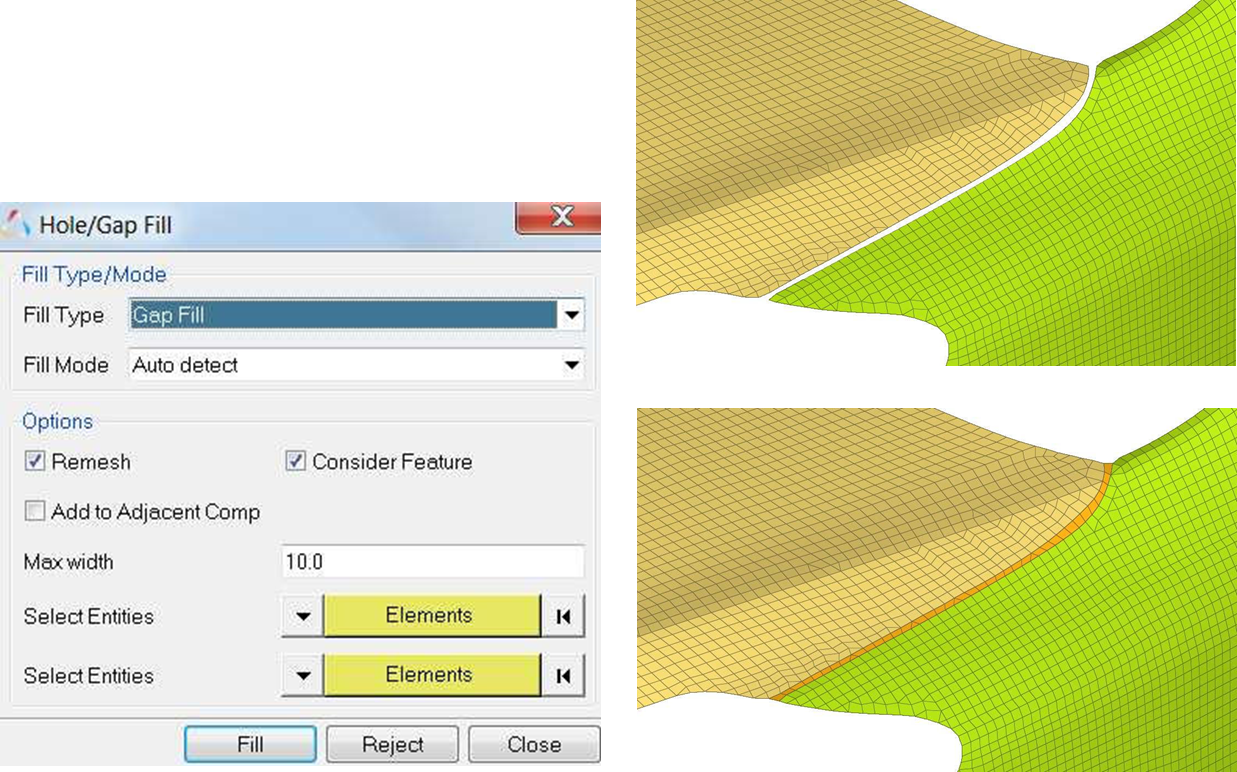
Fill Hole/Gap tool

•Automated Gap Fill  Mesh > Hole/Gap Fill

  • 自动搜索并修补所选单元的间隙

  • 根据相邻单元的类型和尺寸对修补好的的孔 /patch 重新划分网格

  • 检测并填补特征孔 / 间隙

43495b8e-999e-44ff-aafd-0ef0dd27bf4b.png

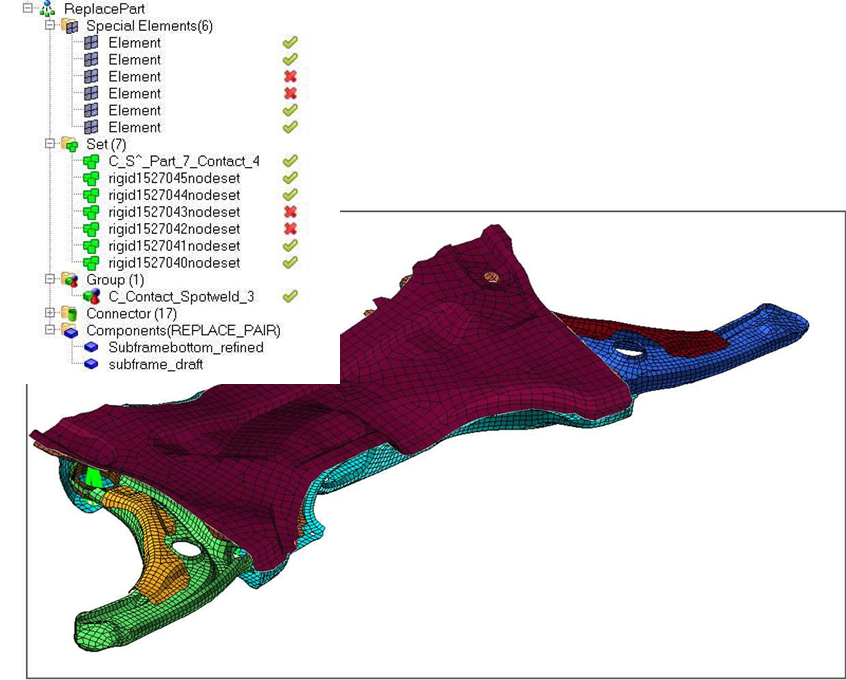
Part Replacement

•优势

        • 设计改变之后快色的实施,无需繁琐的重复有限元操作。

•运用范围


        •Ls-Dyna (12.0.110)中已经支持整个comp替换

        •14.0中扩展至其他求解器,包 括:OptiStruct, Nastran & Abaqus 

        •图形界面中可以进行预览和检查

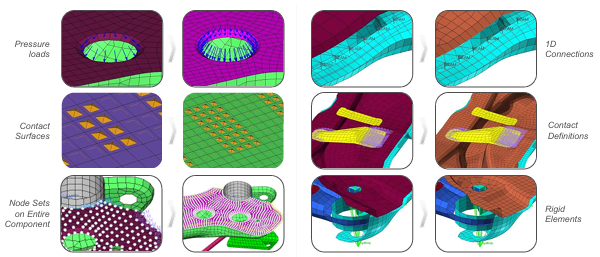
        •映射原始的载荷、边界条件、 接触、焊点等 
d600c4db-db29-435b-811b-1954eb8278d5.png

Part Replacement

image.png


更多内容见附件


免责声明:

本页面/内容部分素材来源于互联网公 开 信 息,旨在传递更多信息,不代表本平台立场。

版权归原作者或机构所有,如涉及侵权,请通过平台联系我们,我们将在核实后第一时间处理。

本平台对转载内容的真实性、准确性不作任何保证,用户需自行判断并承担使用风险。

附件

免费E1-HyperMesh14.0新功能.pdf
HyperMesh
著作权归作者所有,欢迎分享,未经许可,不得转载
首次发布时间:2026-04-10
最近编辑:6月前
仿真支持爱好者
在仿真的路上越走越远
获赞 333粉丝 27文章 318课程 0
点赞
收藏
作者推荐

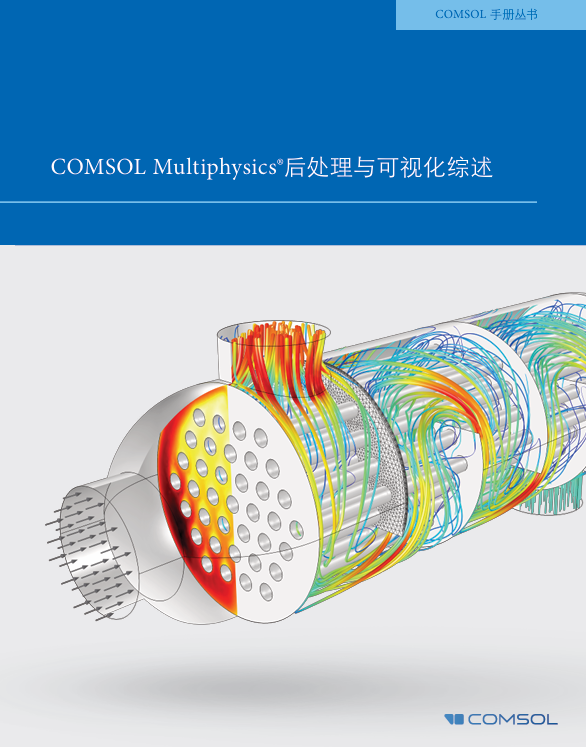
COMSOL Multiphysics 后处理与可视化综述

COMSOLMultiphysics后处理与可视化综述COMSOL、COMSOLMultiphysics、CapturetheConcept、COMSOLDesktop、LiveLink,和COMSOLServer是COMSOLAB的注册商标或商标。所有其他商标均属其各自所有者所有,并且COMSOL及其子公司和产品并不从属于这些商标的所有者,或受其认可,或接受其赞助,或受其支持。©2014年11月联系信息请点击www.cn.comsol.com/contact访问联系COMSOL页面。在此页面,您可以进行一般咨询、联系技术支持、或查询我们的联系地址与电话。您同时还可以点击www.cn.comsol.com/contact/offices访问全球销售办公室页面,查询联系地址和信息。如果您需要联系技术支持,可以点击www.cn.comsol.com/support/case访问COMSOLAccess页面在线填写申请表www.cn.comsol.com/support/case.更多资源更多有关COMSOL后处理的文字说明和教程参见:视频www.cn.comsol.com/search/?s=postprocessing&subset=video博客www.cn.comsol.com/search/?s=postprocessing&subset=blog社区www.cn.comsol.com/community/forums/results-and-visualization/技术支持知识库www.cn.comsol.com/support/knowledgebase目录简介----------------------------------------------------------------1数据集、派生值与表格▪解----------------------------------------------------------------2▪截点与计算-------------------------------------------------------3▪表格--------------------------------------------------------------6绘图类型▪选择一个绘图类型------------------------------------------------8▪三维绘图----------------------------------------------------------8▪二维绘图---------------------------------------------------------15▪一维绘图---------------------------------------------------------21使用后处理解释结果------------------------------------------------24导出结果▪数据、表格与网格------------------------------------------------25▪报告--------------------------------------------------------------27操作提示与技巧▪快捷方式---------------------------------------------------------28▪重新排列COMSOLDesktop-------------------------------------28▪在表面图中显示网格----------------------------------------------29▪滑动与交互式定位-------------------------------------------------30结束语----------------------------------------------------------------31简介对计算机建模所得的对象进行定位、着色和调整,有助于更好地展示研究对象的几何、功能以及可行性。在工业设计中,可视化是非常重要的一个环节。仿真结果的可视化展示,可以帮助我们了解器件或产品设计中涉及的物理现象和过程,比如,传热分析中,颜色深浅表示的温度高低显示了温度场的分布;结构分析中,失效点的位置清晰可见;流体分析中,可以追踪流体的运动轨迹,等等。COMSOLMultiphysics®软件的后处理和可视化工具,是您更好地理解仿真结果的一大助力,它可以帮您了解研究对象中发生的物理现象和过程,并向同事、合作方以及客户清晰直观地展示您的研发成果。本手册中的案例为您演示了结果可视化的众多技巧,帮助您分享成果,交流设计理念,探讨设计中遇到的局限和挑战。此外,仿真建模尤其有助于产品原型制造前的设计验证工作,这些技巧也可以帮助您快速分析材料、设计尺寸以及其他参数对产品质量的影响。为了回应广大COMSOL®用户对于高效运用COMSOL软件后处理和图形工具的需求,我们编写了本材料。希望这里所介绍的各类技巧能够满足您的要求,启迪您探索产品功能展示的新方式,探索工作中遇到的物理现象,以及隐藏在这些现象之后的神奇的物理世界!亥姆霍兹线圈一对具有相同直径的圆形线圈平行放置,线圈间距为线圈半径;并且以特定的方式缠绕确保流过两个线圈的电流同向。仿真结果显示线圈之间形成均匀的磁场,磁场的主要分量与线圈的轴向平行。数据集、派生值与表格说起来有点矛盾,虽然我们将研究COMSOL®软件中用于创建可视化结果的技术细节,但我们必须从数字开始——需要可视化处理的数据。本章将主要介绍用于绘制结果图的数据集、派生值与表格。解'解'是由求解器储存的数据集,与所选用的求解器、求解的分量(对于多个组分量的模型)、求解过程中用到的时间步长或其他变量值有关。每个完成求解的模型至少包含一个解。这里将以传动滑轮应力分布模型为例,介绍数据集、派生值与表格的用法:本例采用动态静力学分析方法进行求解,该方法假定在某一时刻皮带是“静止”的,并且滑轮的中心固定。我们可以研究不同转速下滑轮的应力分布和形变,其中转速由变量n定义,单位为转/分(rpm)。打开COMSOLMultiphysics®软件,点击'文件'>'案例库'并打开滑轮应力模型,路径为:'COMSOLMultiphysics'>'StructuralMechanics'。已完成求解的模型'结果'节点如图3所示:'数据集'下包含'Study1/Solution1'和'Study1/AdaptiveMeshRefinement1'两个解,它们是同一个'求解'得到的不同结果数据集。其中Study1/AdaptiveMeshRefinement1对应自适应网格求解步骤,自适应网格对模型中精度要求较高的区域自动细化网格。如果检查'结果'节点的前两个绘图组(名称分别是“应力(solid)”和“二维绘图组2”),可以看到它们的绘图数据来源分别对应于'Study1/Solution1'和'Study1/AdaptiveMeshRefinement1'。这两张图显示了不同转速下滑轮的应力分布,转速可以在参数值(n)编辑框中设定。将'数据集'切换为'Study1/Solution1'后绘图,可以看到网格细化对计算结果的影响。让我们来看一下模型中的其他数据集。截点与计算截点'截点'是在解中创建的点数据集,不会影响模型的几何。截点数据集可用于计算截点所在位置的变量值。本模型中,可利用它来绘制不同转速(rpm)下某个点的应力,查看转速会如何影响应力。截点可以放置在模型几何的任何位置。截点坐标可在设定区调整。本模型中,点(0,0)位于滑轮中心。注意本指南中提到的所有模型均可在COMSOL案例库中找到,所有COMSOL®用户都可使用。如果您目前没有使用COMSOL,可访问www.cn.comsol.com/contact联系我们。关于COMSOL各模块功能的详细信息,您可以在www.cn.comsol.com/products中找到。本指南假定您已更新COMSOL案例库。具体方法如下:点击'文件'>'帮助'>'更新COMSOL案例库',然后点击'FindModels'。如果您只想下载某个特定案例,请在下一页中点击'Uncheckall',然后浏览到您想要下载的案例并点击下载,本例中,滑轮应力分析的案例路径为'COMSOLMultiphysics'>'StructuralMechanics'>'StressinPulley'。派生值我们已查看了当前模型中存在的所有数据集。本小节将讨论'最大'、'最小'、'积分'以及'点'和'全局计算'。这些计算能用于控制结果绘图所需的数据。右击'结果'节点下的'派生值'可以看到一个可计算值的列表。让我们来找出截面上的最大应力。更多派生值可以计算线或体上给定变量的其他最大值和最小值。'平均'和'积分'可以采用类似方法计算,右击'派生值'节点,您可以在显示的选择列表中看到这些选项。这使我们能够在表面上计算所选变量的最大值。在'面最大值'设定窗口,我们将从'数据集'中选择'Study1'/'AdaptiveMeshRefinement1'(这个结果更为精确)。在'绘图窗口'中点击滑轮截面,设定选择为'域1'。'表达式'下的缺省表达式为solid.disp(位移,亦即形变),单位为m。点击设定窗口顶部的计算,这将生成一个包含两列数据的表格,给出每个转速对应的最大总位移。我们也能在这个表格中增加多个变量。在表达式输入框中输入solid.mises,或者点击'替换表达式'按钮并选择'结构力学'>'应力'>'vonMises应力(solid.mises)'。更改单位为Mpa并点击'计算'。'表格1'将如下图所示,显示不同转速下的最大位移和最大应力值。瞧!我们得到了所要的数据。点计算现在让我们创建一个'点计算','点计算'用于求某个特定点的变量或者表达式(我们刚才找到的最大值则针对整个域)。'点计算'也可以用来求多个点的变量值,例如可用于探索模型不同位置处的变形。右击'派生值'并选择'点计算'。在'图形'窗口显示的几何中,一组点将出现在滑轮的截面上,这些都是绘制在模型几何上的点。在'点计算'中,我们不能像在'截点'中那样选取任意位置的点,必须选取这些点中的一个或多个。点击'图形'窗口中的点即可选中该点,让我们选择滑轮中心孔(0,0)左右两侧的点。当您点击它们(点36和55)时,其名称会添加到选择列表。将表达式改为Solid.mises,并将单位改为MPa,然后点击'计算'。现在我们创建了'表格2',其中显示不同转速下两个点上的应力。更多内容见附件免责声明:本页面/内容部分素材来源于互联网公开信息,旨在传递更多信息,不代表本平台立场。版权归原作者或机构所有,如涉及侵权,请通过平台联系我们,我们将在核实后第一时间处理。本平台对转载内容的真实性、准确性不作任何保证,用户需自行判断并承担使用风险。
有附件
未登录
还没有评论
课程
培训
服务
行家
VIP会员 学习计划 福利任务
下载APP
联系我们
帮助与反馈