
新手设计的DDR经常随机死机或重启,如何避免呢?

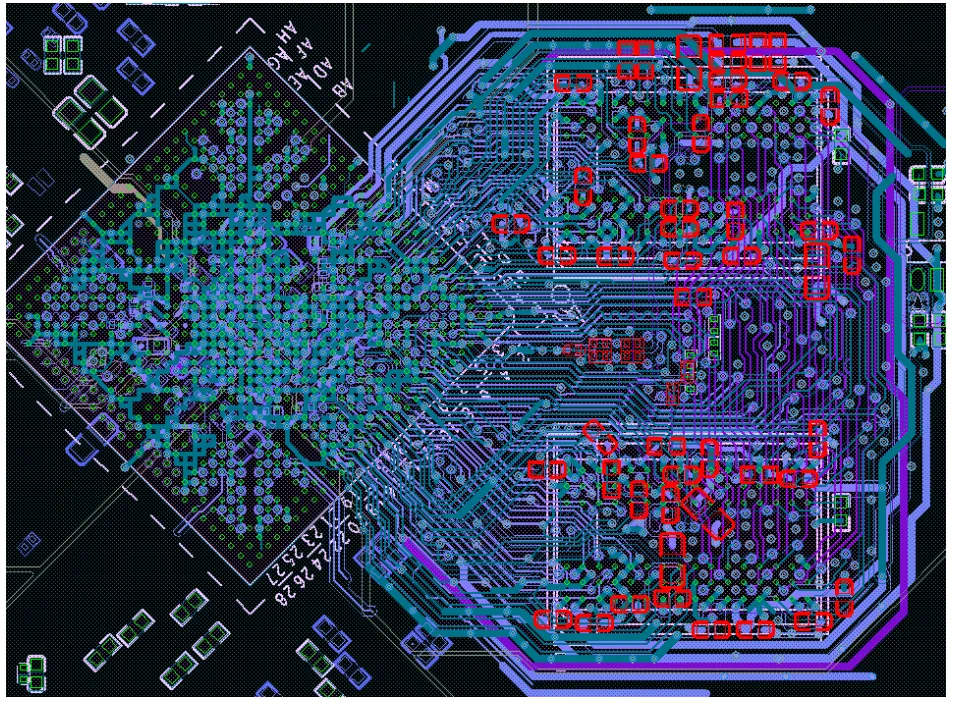
保证铺铜的完整性,保证电源/地完整性,会直接影响DDR性能及其提高DDR兼容性,按下图这种铺铜效果设计,RK发布提供的参考设计铺铜效果,电源/地未被分割图:
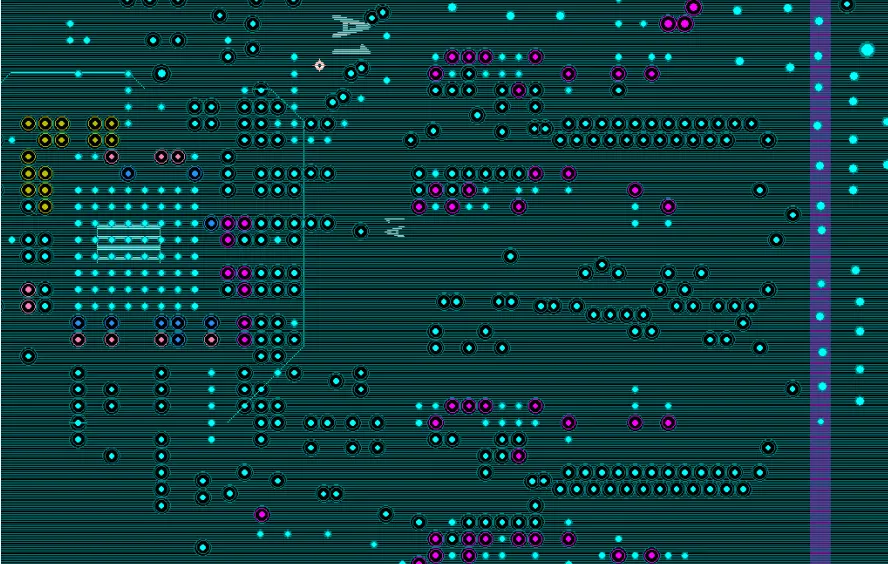
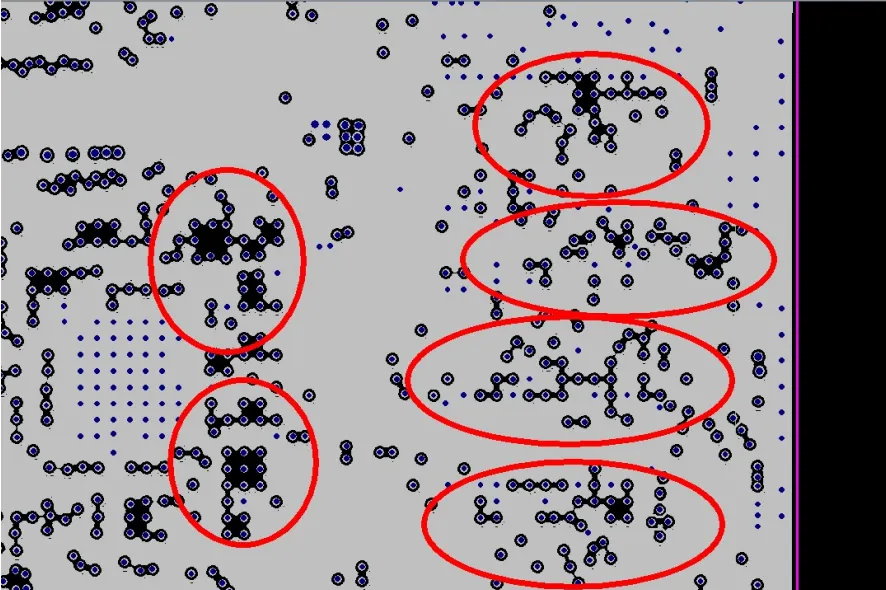
实际客户项目中我们DDR模板铺铜效果和一些出现问题的设计的铺铜效果对比图。出现问题设计的铺铜效果,电源/地被分割。机器出现的现象为随机死机或重启。
PADS版本DDR模板导入流程
获取正确的DDR demo原理图和PADS版本ASC文件,保证新设计原理图 DDR 部分元件位号与Demo一致。
DDR 模板导入
新建一个 PADS文件,并导入 ASC文件,可得到一个 DDR模板的 PADSlayout版本文件。此处需要注意,如果 元件封装需要改成自己公司所使用封装的话,需要手动在该 DDR模板上将相应的封装替换掉。
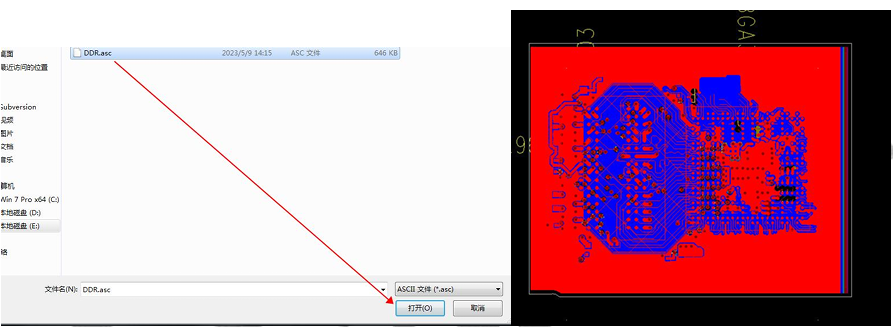
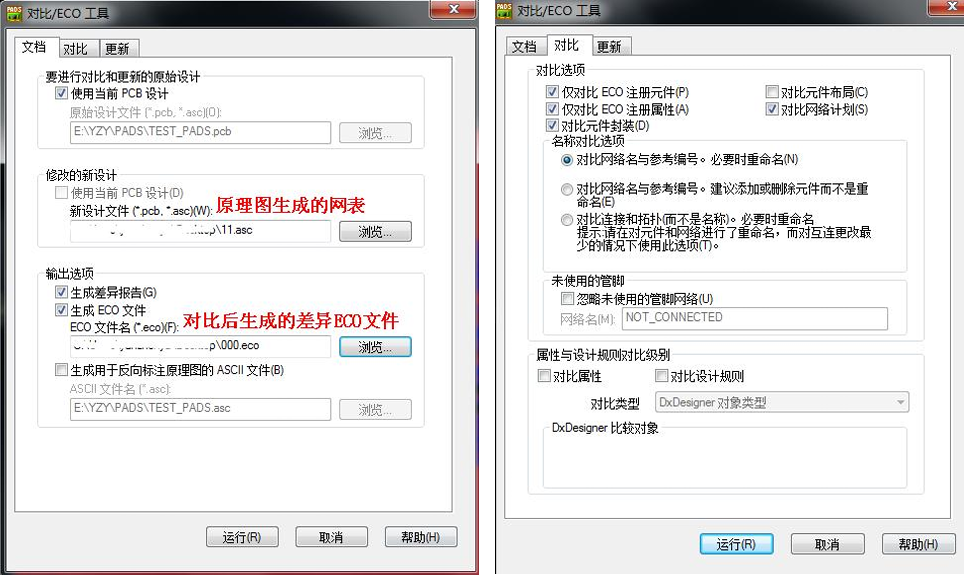
如下图所示为已经比对完成并导入网表的结果
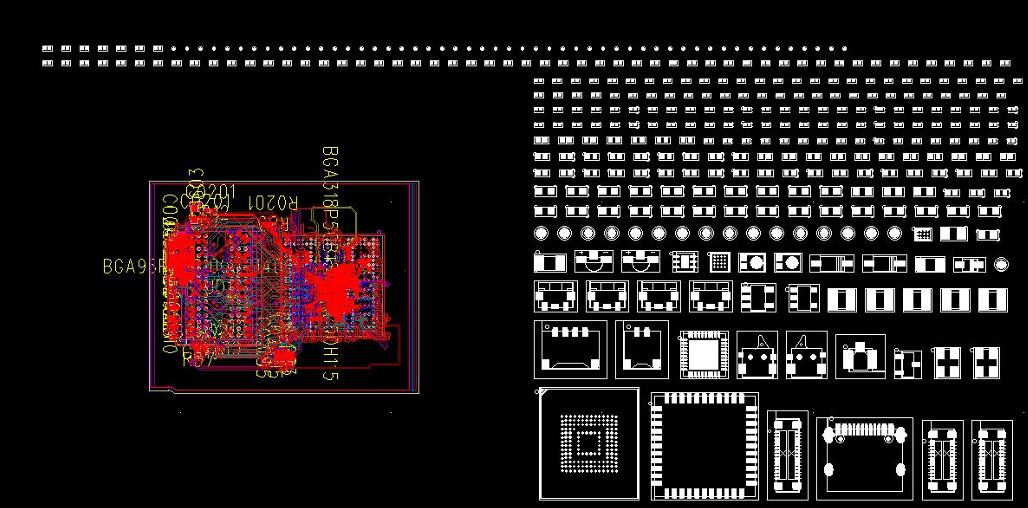
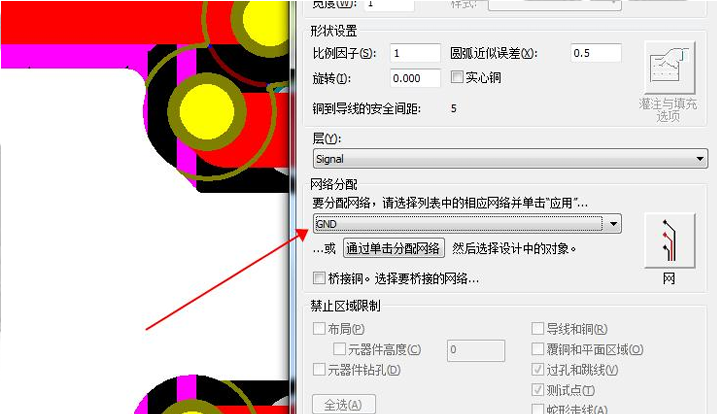
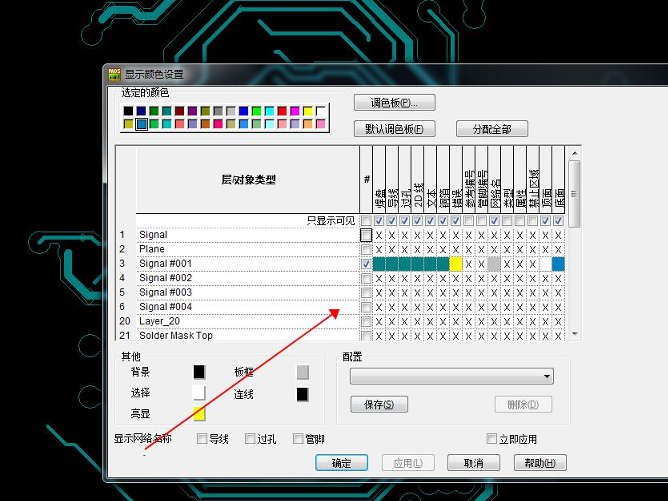
先把两份 gerber都导入到 CAM350中; 同一份PCB的,选择同一个颜色,按 shift键,把同一份 PCB的层,全选后右键选择 Appearance->setcolor for All Date, 让 其选择为同一颜色;
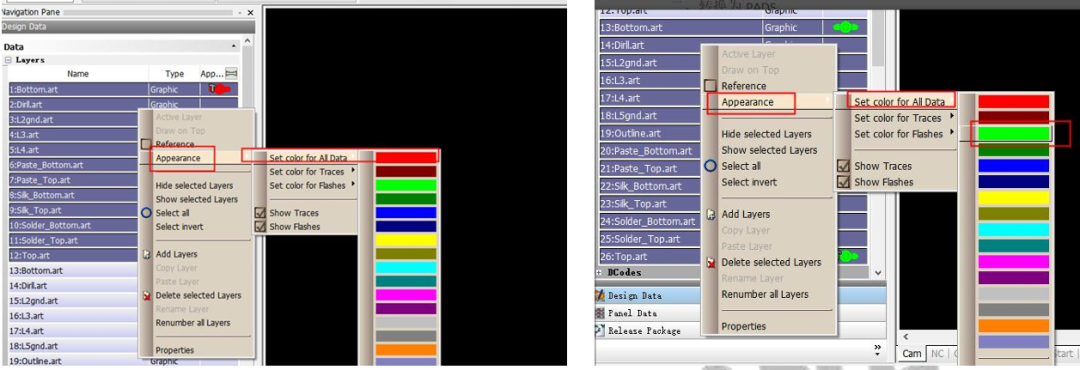
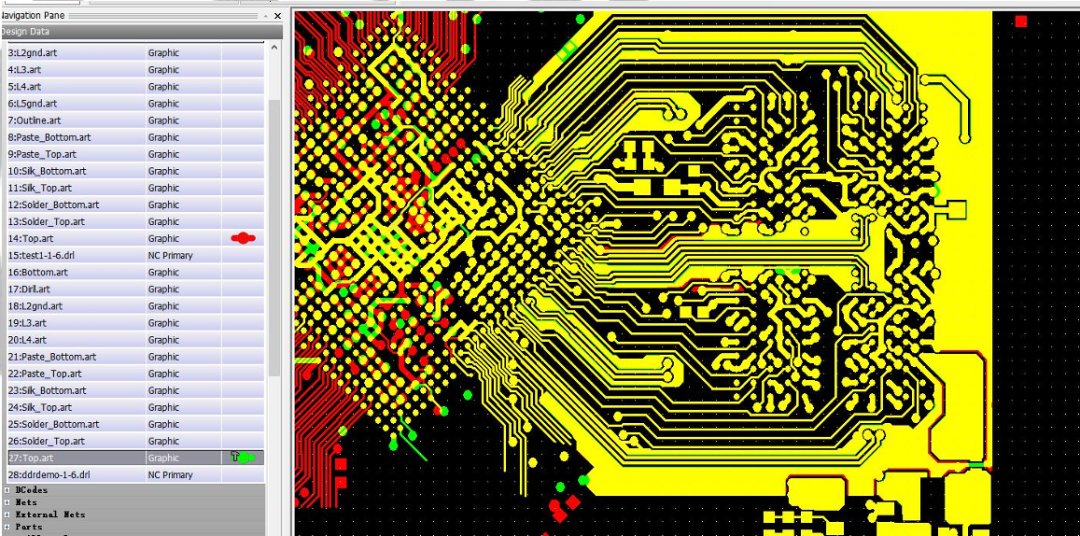
单击点开相同的层,然后按快捷键 T,进行对比; 观察对比每一层的走线、过孔、铜皮的形态与 demo的是否一致。
https://pan.baidu.com/s/1Rl2vpyXaUgYmG0fbwb1nrg 提取码: hcsc
登录后免费查看全文
附件
免费链接.txt
著作权归作者所有,欢迎分享,未经许可,不得转载
首次发布时间:2026-03-30
最近编辑:6月前

硕士
签名征集中


最新文章
