首页/文章/ 详情

ANSYS LS-DYNA-后处理介绍

5月前浏览383


第 8 章 后处理


本章目标

完成本章后, 学员应该能够使用通用后处理 (POST1)和时间历程后处理 (POST26).

1. 对 ANSYS/LS-DYNA中的后处理有所了解

2. 介绍显式动力结果的动画处理

3. 描述 ANSYS/LS-DYNA中的时间历程后处理

4. 描述如何使用 EDREAD 命令

5. 练习逐步使用通用与时间历程后处理.


通用后处理-概述

  • 在 ANSYS/LS-DYNA 求解结束后, 整个模型的结果 (Jobname .rst) 可以直接在ANSYS 的通用后处理中观看.

  • 结果的个数取决于用 EDRST 命令指定的输出个数. 

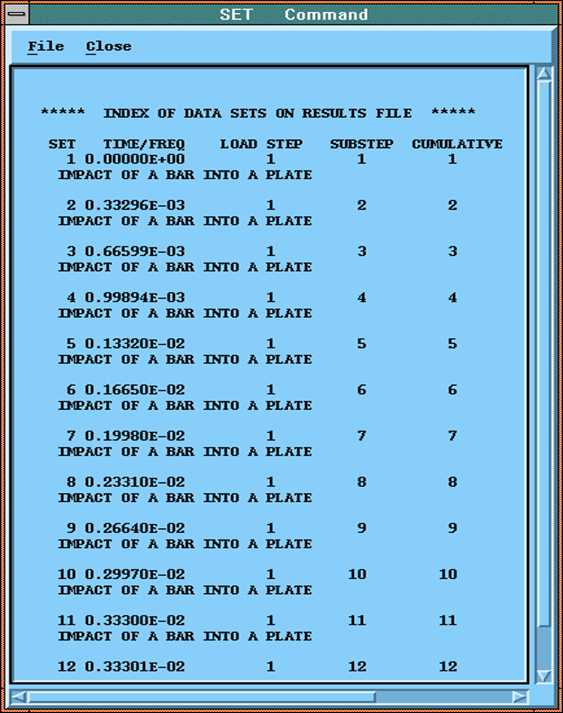
  • 查看结果统计:  General Postprocessor: Results Summary
    2d0c332c-3de2-45f3-9b17-410c31a2093f.png

    与ANSYS隐式不同,在ANSYS/LS-DYNA中没有载荷步的概念,因此,所有的结果都作为载荷步1列出,每一个子步对应不同的输出时间.

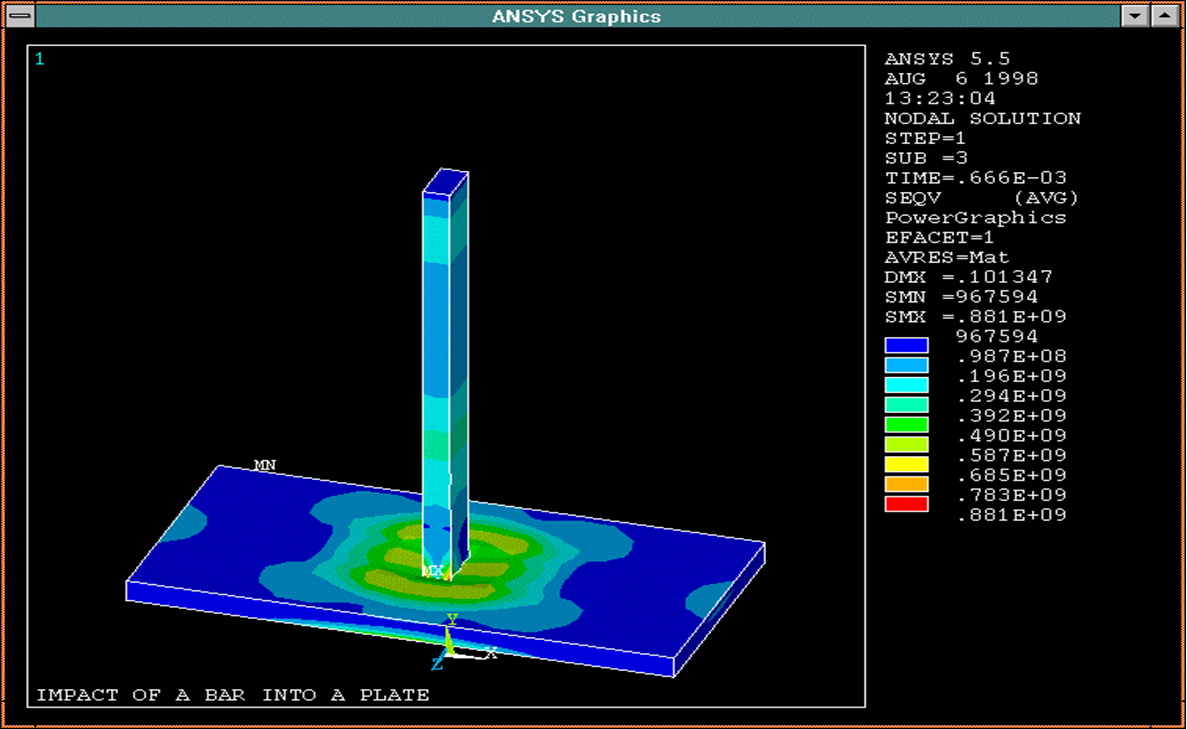
  • 在ANSYS/LS-DYNA中使用通用后处理与ANSYS隐式分析类似。 所有相关节点和单元结果数据可以通过ANSYS标准命令直接绘制.
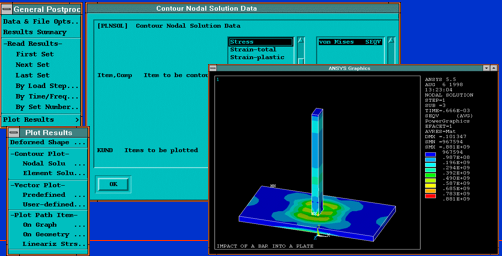
    image.png


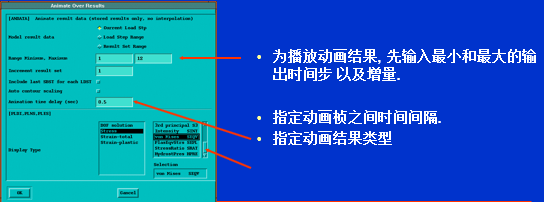
  • 由于显式分析的非线性动力特性, 经常需要对ANSYS/LS-DYNA 的结果进行动画演示. 

  • 通过两步进行播放动画结果:

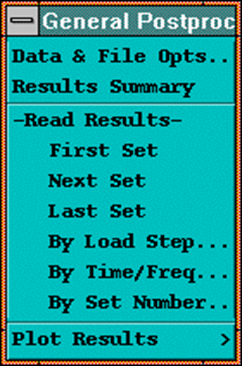
            1. 读取结果数据 (FIRST, LAST, etc.)

            2. 执行 ANDATA 宏

                  Utility Menu: Animate->Over Results ...
0cc19e7c-ca3b-47c5-9e32-a638f2994704.pngimage.png

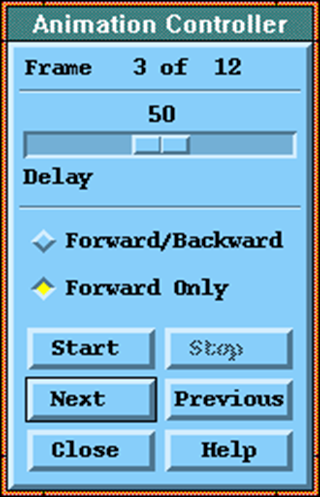
  • 在加载了动画序列后,可以使用Animation Controller (UNIX systems) 来观看动画结果.  对于 PC,  .AVI播放器为缺省工具,如果要仿 UNIX 的播放器, 可以如下操作:

    Utility Menu > Plot Ctrls > Device Options > Bitmaps > OK
ff808674-9437-4455-b0b6-b064e0d142ed.png02389c02-9aa8-4007-a5d6-22178ad785a3.png


失效单元 

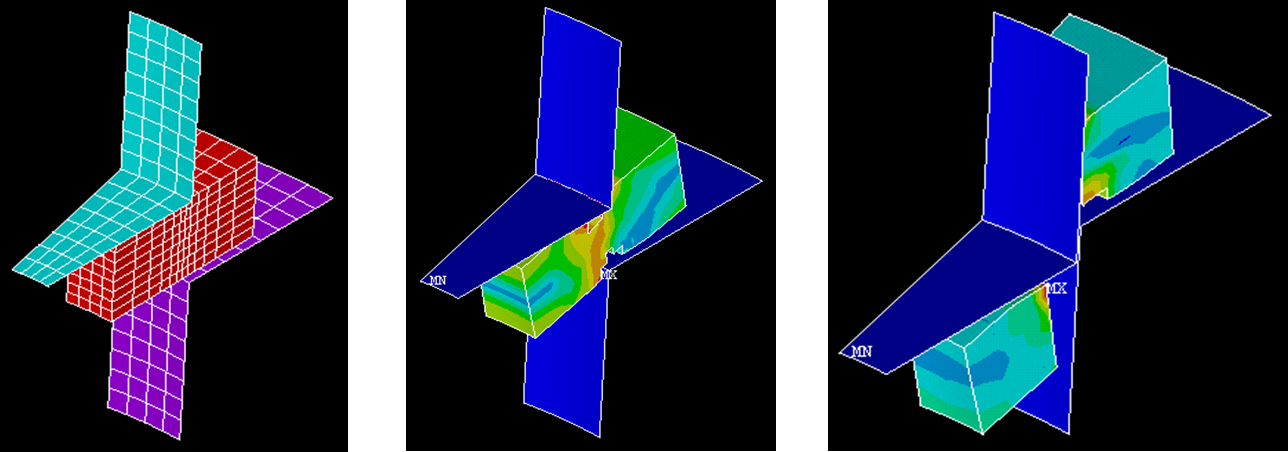
  • 在 ANSYS/LS-DYNA 中的许多材料模型都具有失效功能。  但达到一定的失效应力或者应变后,单元被从模型中删除.

  • 失效的单元在 POST1不再画出

                可以看到塑性应变 (e.g., 在侵蚀接触中)

                可以不使用 LS-TAURUS 或特定的宏来观看应力等值图
4ab3cad5-5399-4271-a017-1b26897894f6.png


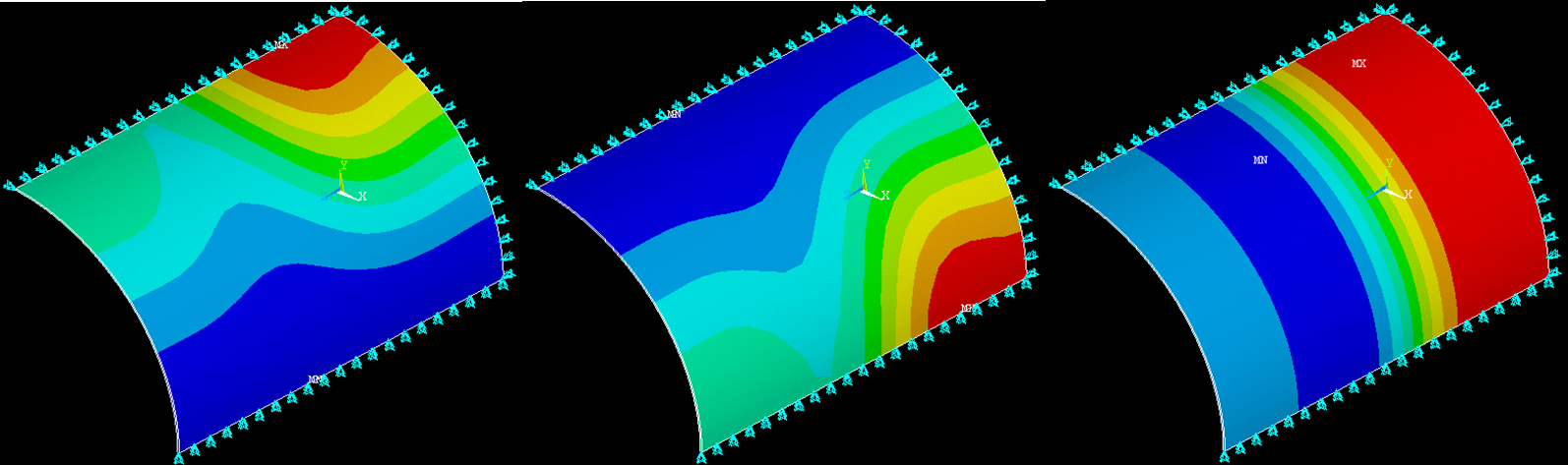
RSYS 功能

  • RSYS 允许在另外的坐标系中 绘制和列出结果

  • RSYS 在 ANSYS/LS-DYNA 中部分支持

  • 对于 SOLID164 单元的应力数据有效

  • 对于非复合壳 SHELL163 的应力数据有效

  • 在使用RSYS之前,应将不支持的单元(如复合壳)unselected ,避免出错.
60e57228-3daf-4040-b7b4-661877b99ea6.png

时间历程后处理

  • 模型的一部分节点与单元子集的时间历程结果存在        Jobname.his.

  • 尽管时间历程结果并不是每个节点和单元都具有的,但所有的ANSYS时间历程特性在 ANSYS/LS-DYNA中都具有.

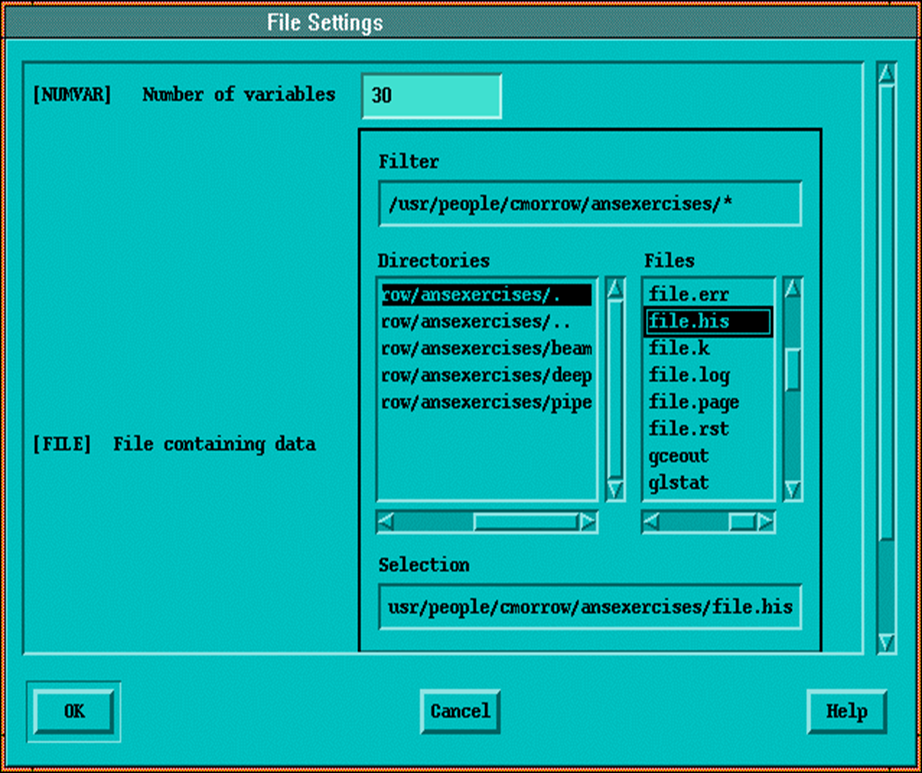
  • 一旦进入了时间历程后处理, 将结果文件设置为    Jobname.his:TimeHist Postproc: File-> Settings...
eb8a3fd7-f2ba-4dba-87ca-b50ba8155074.png

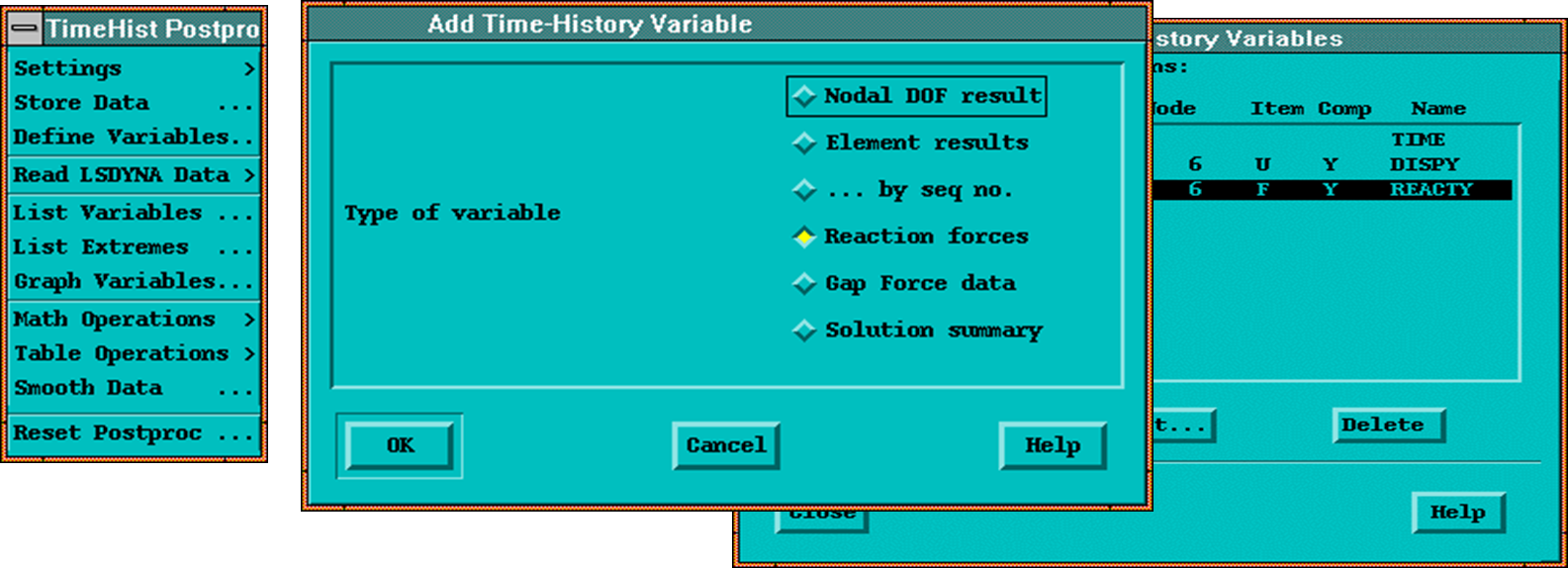
  • 在指定 Jobname.his, 由EDHIST命令指定的所有节点与单元的时间历程后处理数据都可以得到。

  • Jobname.rst 的结果数据也可以用于时间历程后处理, 但由于其有限的输出步数,建议不使用.
e5cf5256-1a61-4cfb-b125-ad17c5698b89.png


时间历程后处理 - EDREAD

  • 除了所有通用 POST26 的功能, ANSYS/LS-DYNA 能够从5个LS-DYNA ASCII 输出文件直接读取结果:

                    1. GLSTATGlobal statistics data

                    2. MATSUMMaterial data (part basis)

                    3. SPCFORCSingle point constraint forces

                    4. RCFORCResultant interface forces

                    5. SLEOUTSliding interface energies

  • 要读 ASCII 文件, 如下使用EDREAD 命令:

    TimeHist Postproc: Read LS-DYNA Data
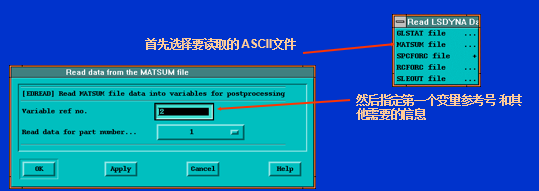
image.png

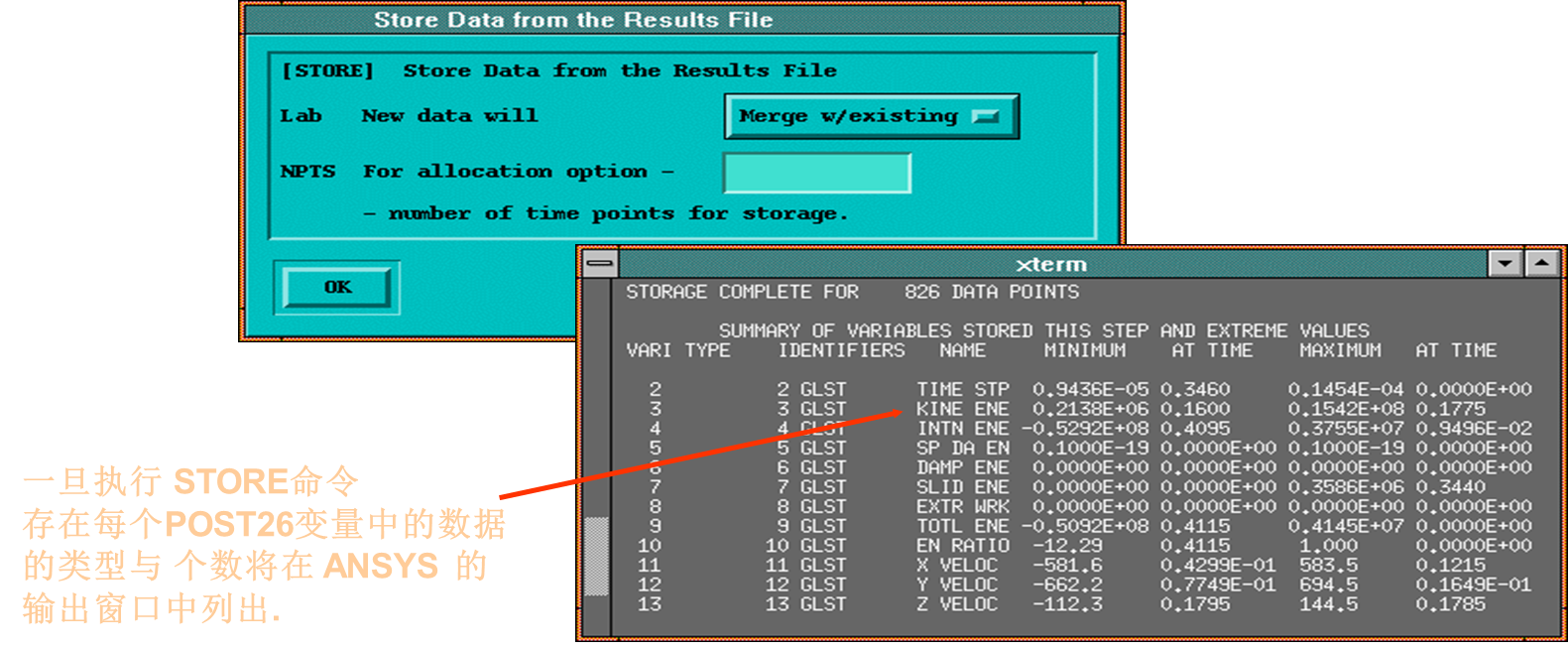
  • 在执行了 EDREAD 命令后, 执行STORE命令将 ASCII 数据读入历程变量中 :  

    TimeHist Postproc: Store Data…
3b7bc4aa-8c30-466d-b663-cf13cb288c0b.png

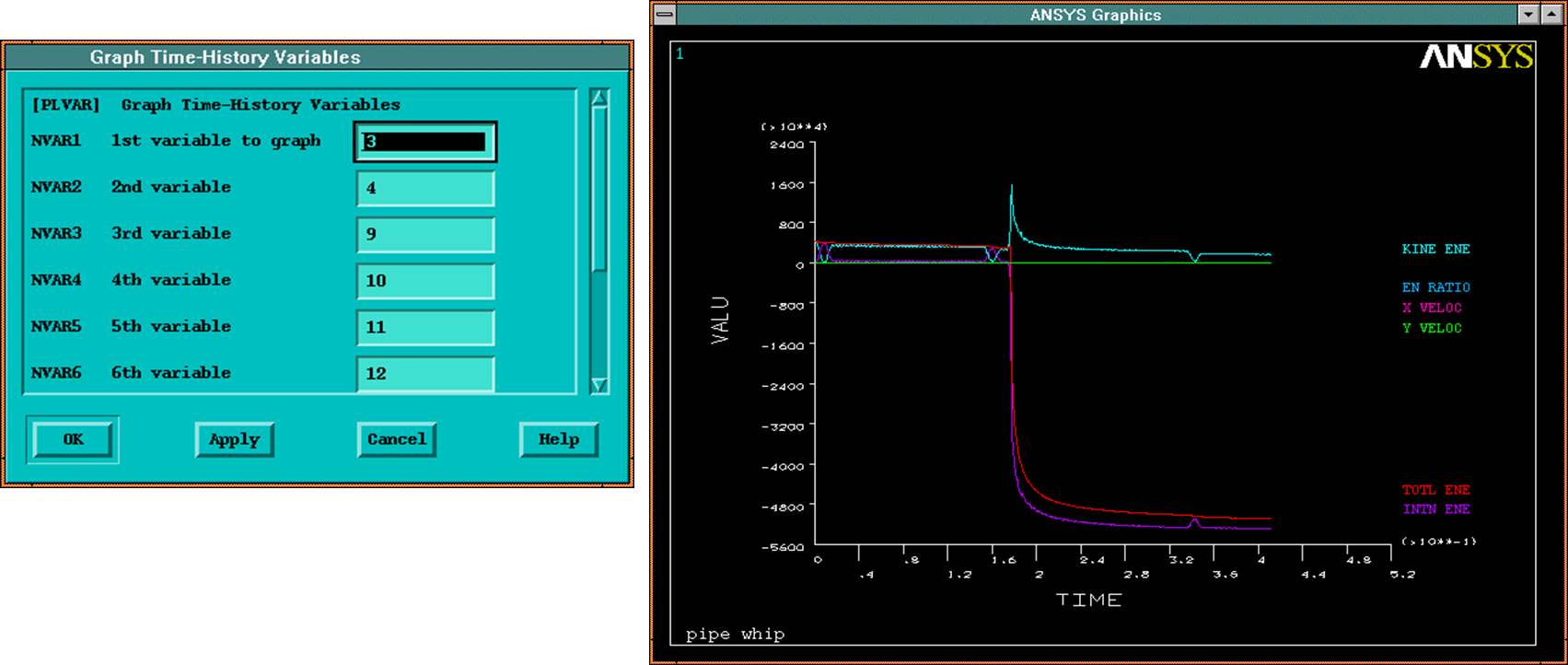
  • 一旦存储了数据, 可以用 标准ANSYS 时间历程后处理器进行分析:

    TimeHist Postproc: Graph Variables...
5b59e8f6-6568-4a18-93a4-86fa60924d5c.png


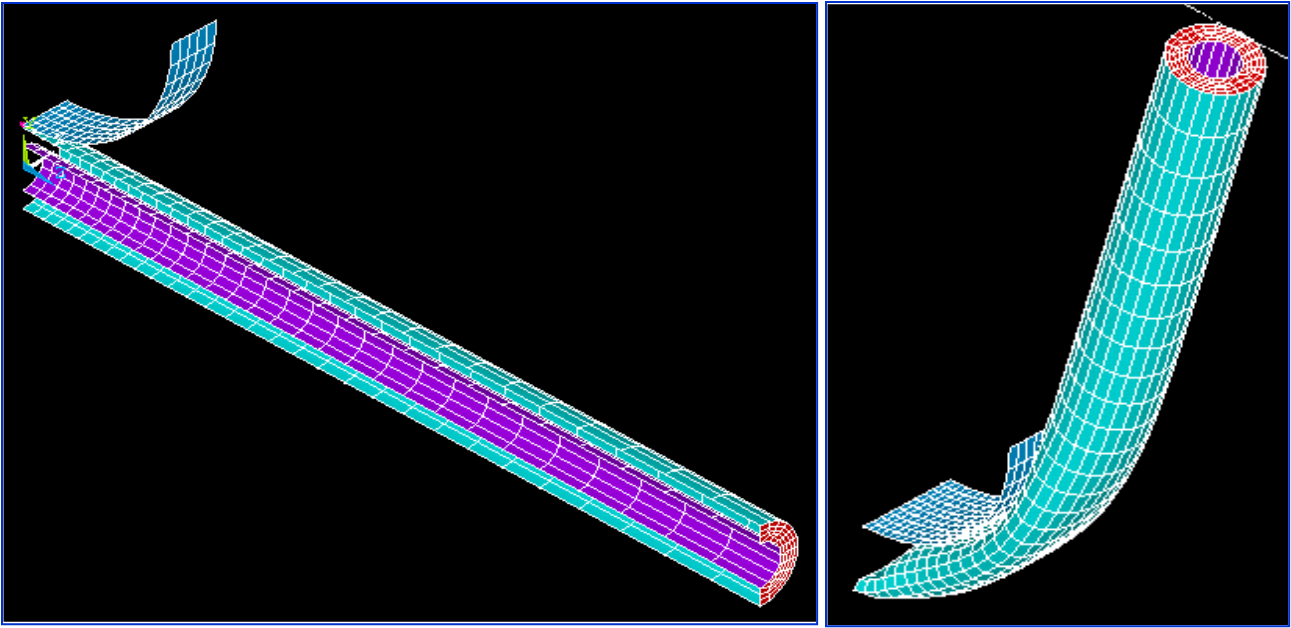
练习 - 管弯曲

  • 此练习见 卷 II的E8-1 页码.

  • 薄壁管在模具作用下弯曲.

adc6694c-c924-4a27-a943-4b05381993b9.png


免责声明:

本页面/内容部分素材来源于互联网公 开 信 息,旨在传递更多信息,不代表本平台立场。

版权归原作者或机构所有,如涉及侵权,请通过平台联系我们,我们将在核实后第一时间处理。

本平台对转载内容的真实性、准确性不作任何保证,用户需自行判断并承担使用风险。

Fluent
著作权归作者所有,欢迎分享,未经许可,不得转载
首次发布时间:2026-03-27
最近编辑:5月前
仿真支持爱好者
在仿真的路上越走越远
获赞 333粉丝 21文章 318课程 0
点赞
收藏
作者推荐

ABAQUS地震反应谱分析

ABAQUS反应谱法计算地震反应的简单实例问题描述:(木例的问题引用《有限元法及其应用》一书中陆新征博士ANSYS算例的问题)悬臂柱高12m,工字型截面(图1),密度7800kg/m3,EX=2.1ellPa,泊松比0.3,所有振型的阻尼比为2%,在3m高处行-集中质量160kg,在6m、9m、12m处分别为120kg的集中质量。反应谱按7度多遇地震,取地震影响系数为0.08,第一组,III类场地,卓越周期Tg=0.45s,几点说明:本例建模过程使用CAE:添加反应谱必须在inp中加关键词实现,CAE不支持反应谱;*Spectrum不可以在keywordeditor中添力口,keywordeditor不支持此关键词读入:ABAQUS的反应谱法计算过程以及后处理耍比ANSYS方便的多。操作过程为:(1)打开ABAQUS/CAE,点击createmodeldatabase0(2)进入Part模块,点击createpart,命名为column,3D、deformationwire。OK(3)Createlines:connected,分别输入0,0:0,3;0,6:0»9:0,12cOK。退出sketch。(4)进入property模块,creatematerial,name:steel»general-»density»massdensity:7800,mechanical—»elasticity—»elastic,young'smodulus:2.1el1»poisson'sratio:0.3.OK(5)Createsection,name:I,category:beam,type:beam.Continue,createprofile,name:I,shape:I,按图1尺寸输入界面尺寸,ok。在profilename选择I,materialname选择steelcOk0(6)Assignsection,选择全部,done,弹出的对话框选择section:I,Oh(7)Assignbeamorientation,选择全部,默认值,OK.(8)View—»partdisplayoptions,在弹出的对话框里勾选,renderbeamprofiles,以可视化梁截面形状。(9)添力口集中质量,Special—»inertia—»create,name:massl,type:pointmass/inertia>continue*选择0,3位置点,done»mass:160,ok。create,name:mass2,type:pointmass/inertia«continue*选择0,6;0»9:0,12位置点(按shift多选),done»mass:120»Ok,dismiss0(10)Assembly—»instancepart,instancetype选dependent(meshonpart),Ok.(11)Step—»createstep,name:step-1»proceduretype选freqency>continue,在basic选项卡中,eigensolver选择频率提取方法,木例选用lanczos法,numberofeigenvaluesrequest,选value,输入10。OkeMcreatestep>createstep,name:step-2,proceduretype选responsespectrum,continue*在basic选项卡中,excitations选择单向singledirection,sumations选择squarerootofthesumofsquares(SRSS)法,useresponsespectrum:sp(反应谱的name,后面再inp中添加),方向余弦(0,0,1),scalefactor:1.进入damping选项卡,阻尼使用吏接模态(directmodal),勾选directdampingdata,startmode:1,endmode:8,criticaldampingfraction:0.02。Ok(12)进入load模块,Load—»createboundarycondition,name:fixed,step选择initial*categorymechanical,typesdisplacement/rotation,continue,选择0,0点,done»勾选ul~ur3所有6个自由度。Ok。(13)进入mesh模块,object选择part,点seededgebynumber,选择所有杆,done*输入3,done,点assignelementtype,选择全部杆,done,默认B31,ok。点meshpart,yes。(14)进入job模块,name:demo-spc»source:model,continue,默认,0匕进入jobmanager,点击writeinput,在T.作目录生成demo-spc.inp文件。(15)进入ABAQUS工作目录,使用UltraEdit软件(或其他类似软件)打开demo-spc.inp,*Boundary关键词的后面加如下根据问题叙述确定的反应谱:*Spectrum,type=acceleration,name=sp0.1543,0.167,00.1915,0.25,00.2102,0.333,00.2241,0.444,00.25,0.5,00.3295,0.667,00.4843,1,00.5987,1.25,00.7868,1.667,01.0342,2.222,01.0342,10,00.3528,10000,0第一列为加速度,第二列为频率(图2)保存。(16)进入job模块,createjob.name:spc,source选择inputfile,inputfileselect:工作目录下的demo-spc.inp,continues,默认,ok,UAjobmanager,选择spc,submit,计算成功!(17)点击results进入后处理模块,可以看到最大位移为3.159cm,这与陆博士讲解的ANSYS结果3.1611cm基木一致。可以在看工.作目录下的spc.dat文件得到详细的频率和模态分析结果(图34)免责声明:本页面/内容部分素材来源于互联网公开信息,旨在传递更多信息,不代表本平台立场。版权归原作者或机构所有,如涉及侵权,请通过平台联系我们,我们将在核实后第一时间处理。本平台对转载内容的真实性、准确性不作任何保证,用户需自行判断并承担使用风险。
未登录
还没有评论
课程
培训
服务
行家
VIP会员 学习计划 福利任务
下载APP
联系我们
帮助与反馈