Simulation 有限元分析实战(2):安全系数

一、问题描述:
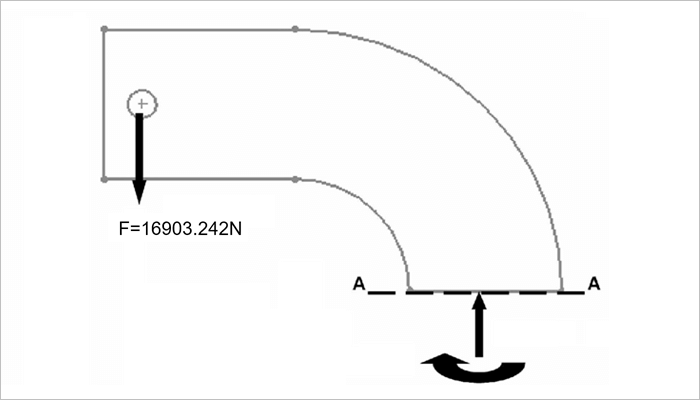
下图所示为一曲梁的模型,假设该梁受到一个向下的垂直力F=16903.242N,该力由一个圆柱形销钉(未示出)通过靠近其上端的一个孔施加。梁的材料为2014合金。曲梁的底部被视为“固定端”,即X、Y、Z方向的平移以及绕X、Y、Z轴的转动都被视为零。
二、分析步骤:
1.下载配套模型并打开,模型如下图所示。
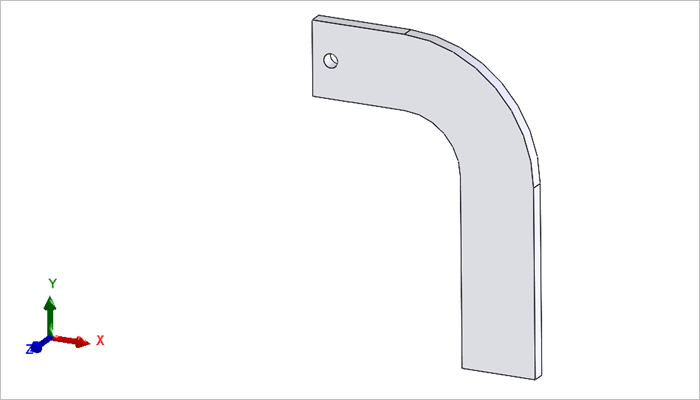
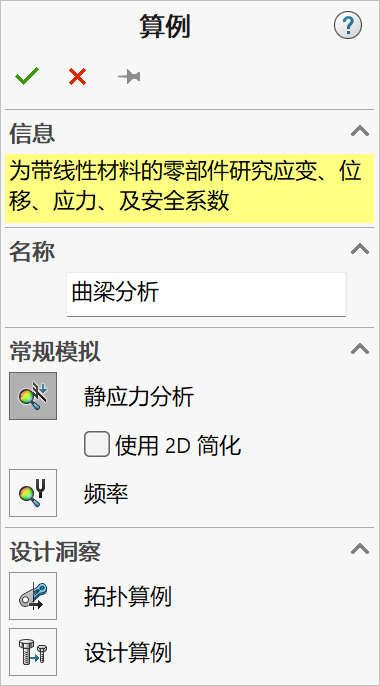
2.点击【新算例】,在【名称】中输入“曲梁分析”,【类型】选择“静应力分析”,如下图所示。
3.为模型指定材料属性。
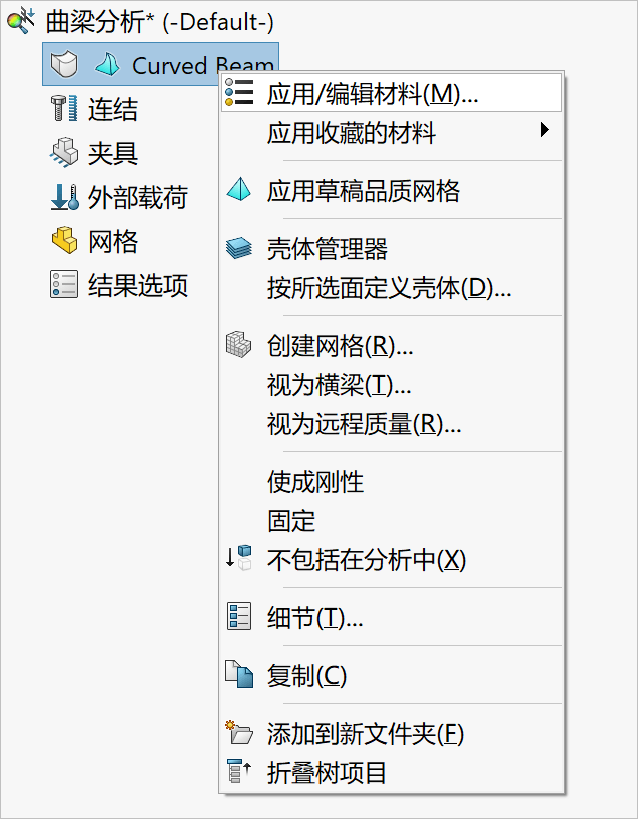
1)右键单击Curved Beam,然后从下拉菜单中选择“应用/编辑材料”,如下图所示。
此时会打开“材料”窗口,如下图所示。 在“材料”窗口的左侧栏中,选择“2014 合金”,随即该材料的属性会显示在表格的右半部分。
在表格中,还要注意有些材料属性用红色文本标示,有些用蓝色,还有一些用黑色。红色文本标示的是进行应力分析时必须指定的材料属性。相反,用蓝色文本突出显示的材料属性是可选值,而黑色列出的那些主要涉及热属性或振动阻尼属性。
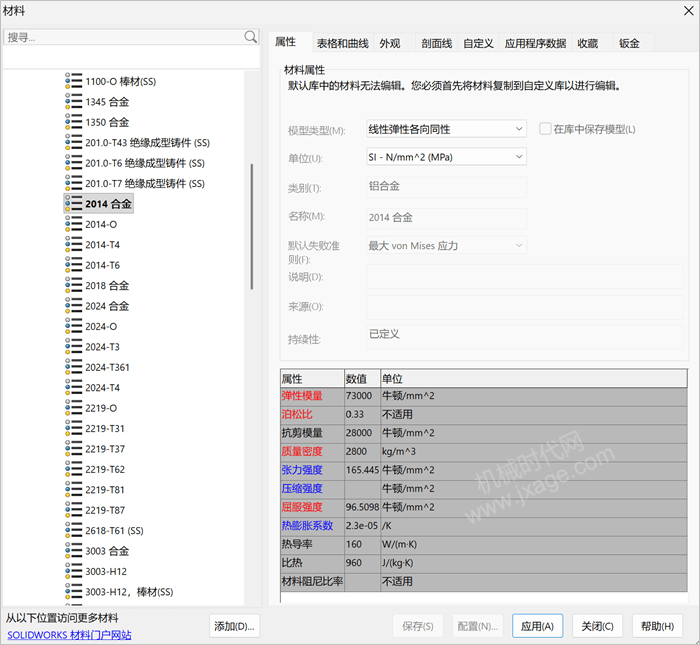
2)可以看到该材料的屈服强度为96.5098MPa,单击应用按钮。
4.施加约束。
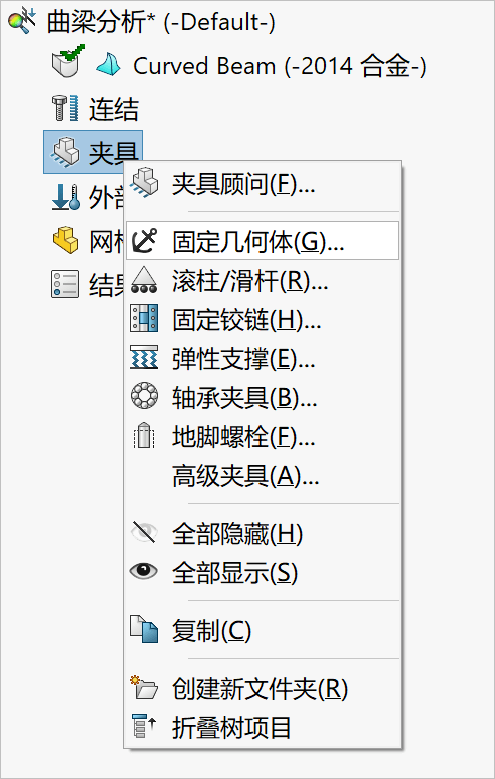
1)在仿真管理器中,鼠标右键单击“夹具”,然后从下拉菜单中选择“固定几何体”,如下图所示。
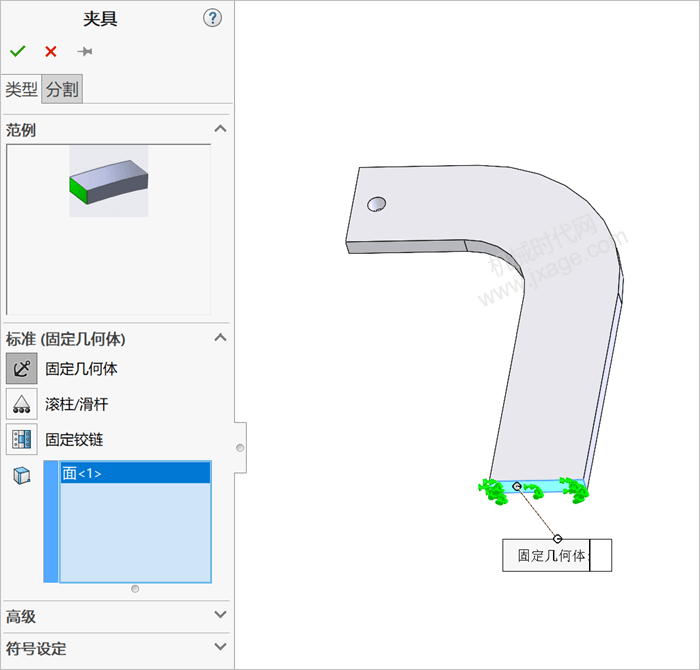
2)此时会出现如下图所示的“约束”属性管理器,点击属性管理器中的“固定几何体”图标,然后选择模型的下端面,此选项将该面的X、Y和Z方向的平移自由度均设置为零,点击勾号完成。
5.施加外部载荷。
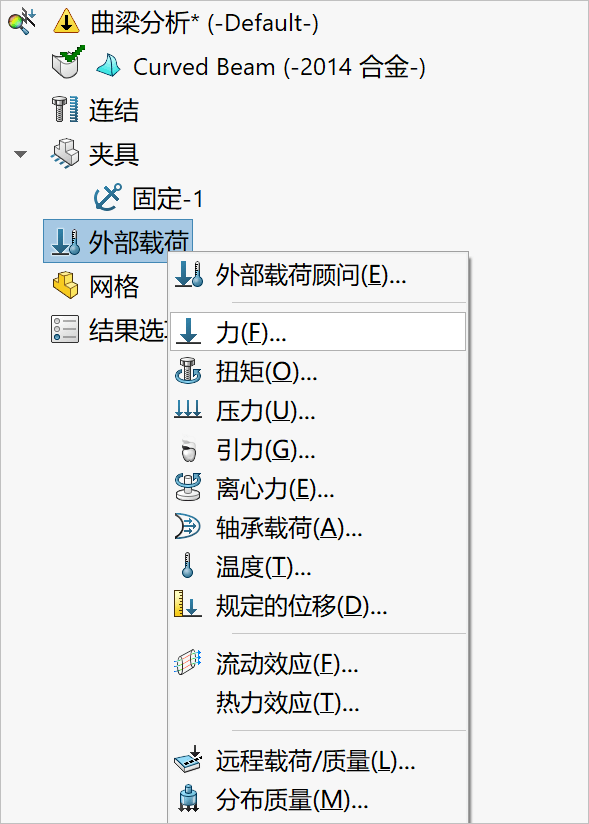
1)在仿真管理器中,鼠标右键单击“外部载荷”,然后从下拉菜单中选择“力”,如下图所示。
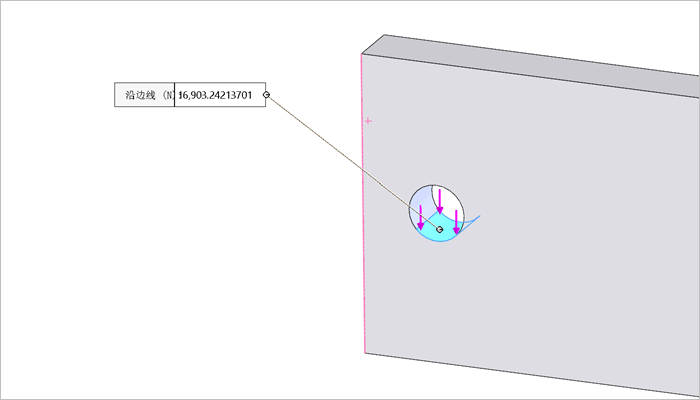
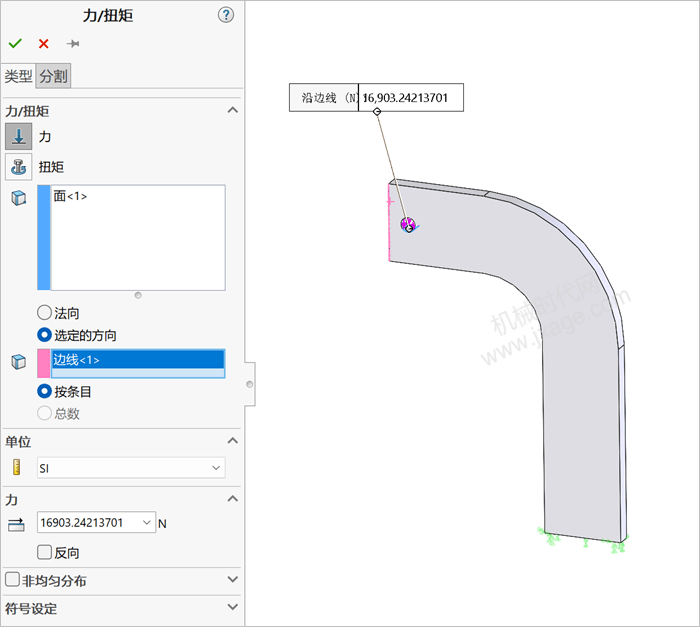
2)在“力/扭矩”属性管理器的“类型”选项卡下,点击“力”,选择圆孔的底部内表面(蓝色),然后勾选“选定的方向”,选择模型的竖直边(粉红色),设置单位为SI,力值为16903.24213701N,如下图所示。
6.网格划分。
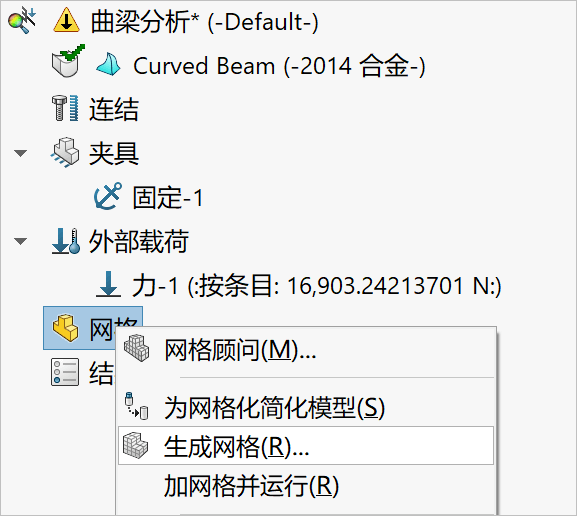
1)在Simulation管理器中,右键单击“网格”图标,然后从下拉菜单中选择“生成网格”,如下图所示。
2)会打开如下图所示的“网格”属性管理器。在网格参数中勾选”标准网格“,可以看到当前网格参数。
点击向下箭头以打开“高级”对话框,确认“雅可比点”设置为4点(此设置表明使用了高质量的四面体单元)。这些默认设置会生成高质量的网格。
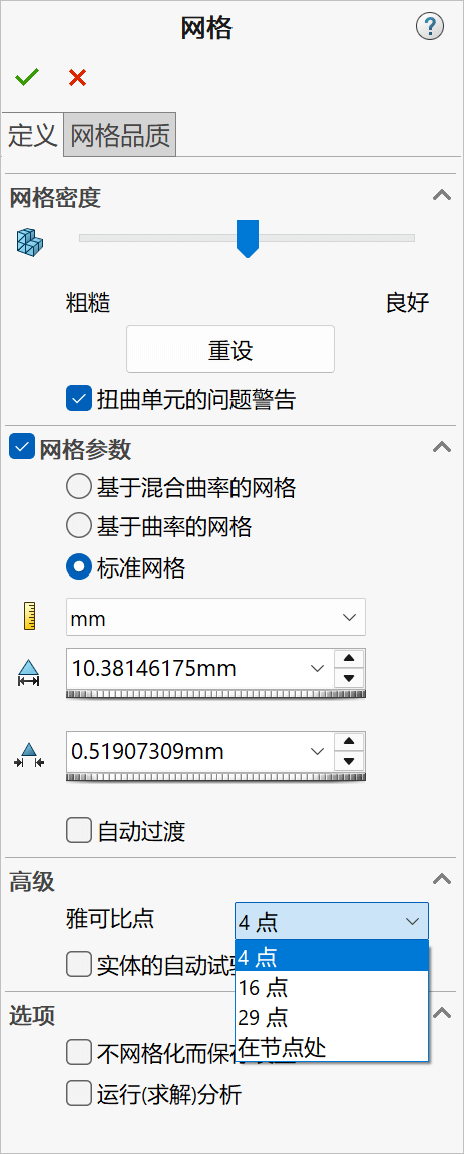
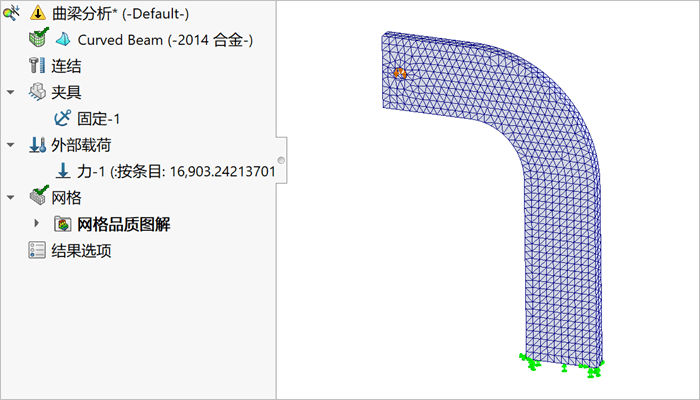
3)单击确定,此时网格划分会自动开始。网格划分完成后,Simulation会显示已划分网格的模型,如下图所示。 此外,Simulation管理器树中的“网格”图标上会出现一个绿色勾号,表示网格划分已完成。
7.运行分析。
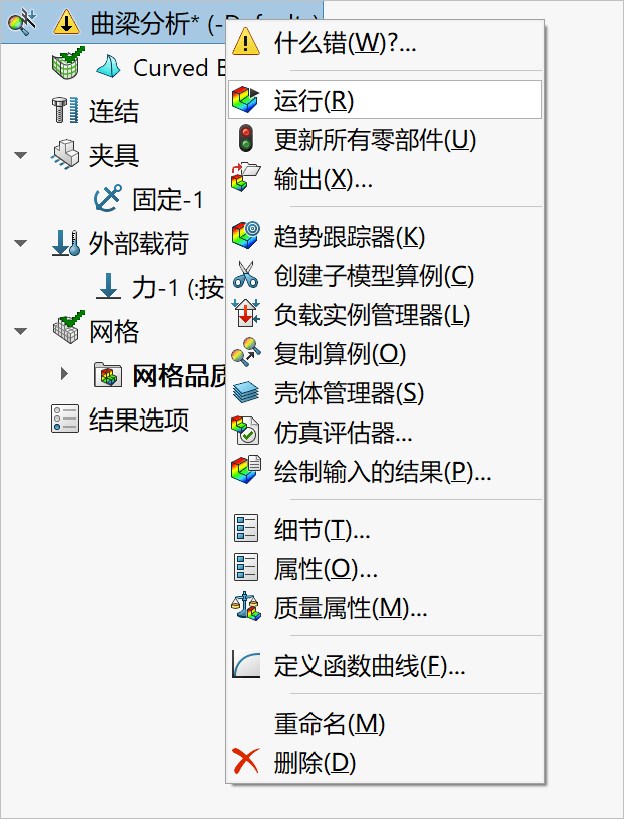
1)鼠标右键单击位于“仿真”管理器树顶部的曲梁分析 ,从下拉菜单中选择“运行”,求解过程将自动开始。
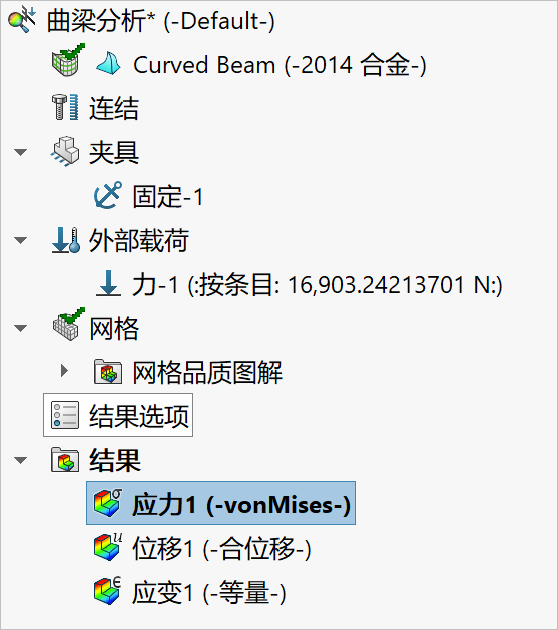
2)静态分析成功求解后,会在“仿真”管理器树的底部创建一个名为“结果”的新文件夹。该文件夹包含3个子文件夹,包含当前模型分析产生的默认图表。
8.结果后处理。
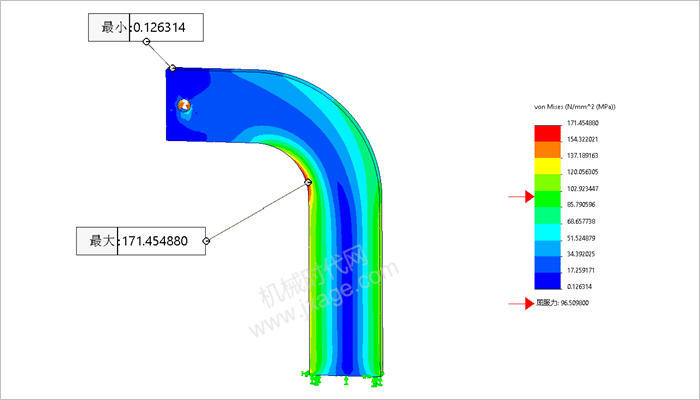
双击应力1(-vonMises-)图表,此时我们可以看到:
低应力区域(深蓝色)出现在模型的左上角,也贯穿模型的垂直中心,最小vonMises应力约为0.13MPa。高应力区域用红色标示,标示出的最大应力为171.45MPa,出现在凹面上。材料屈服强度96.51MPa也列在彩色编码的vonMises应力图例下方。在这种情况下,很明显模型中的一些应力超过了材料的屈服强度。
三、评估安全系数:
Simulation 提供了一种便捷的方法来确定和查看模型中安全系数分布的图表。操作步骤如下:
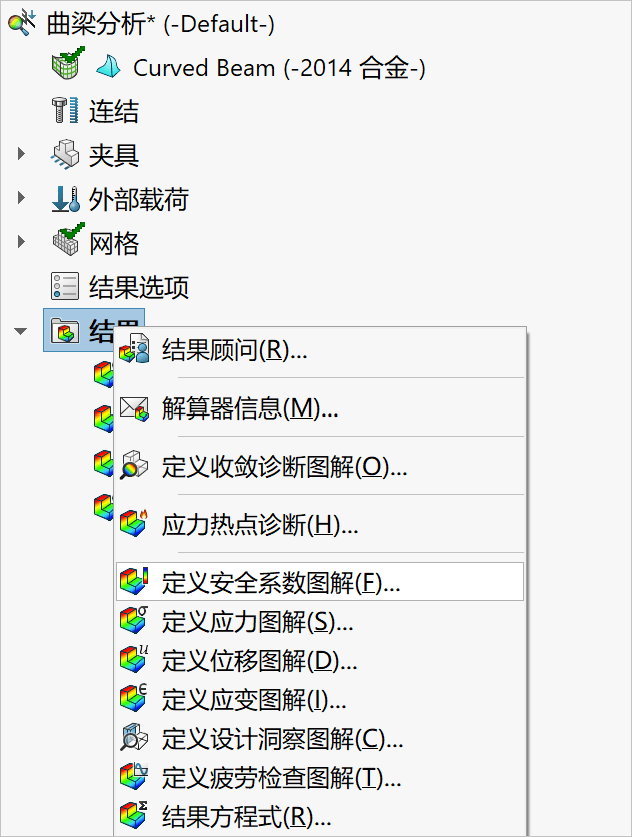
1. 在模拟管理器中,鼠标右键单击“结果”文件夹,然后从下拉菜单中选择“定义安全系数图解”,如下图所示。
2. 在步骤1中勾选“所有”,由于只有一个零件需要分析,因此两种情况下的结果相同。由于曲梁由韧性铝制成,且希望得到较好的安全系数估算值,因此失效准则选择最大von Mises应力,如下图所示。
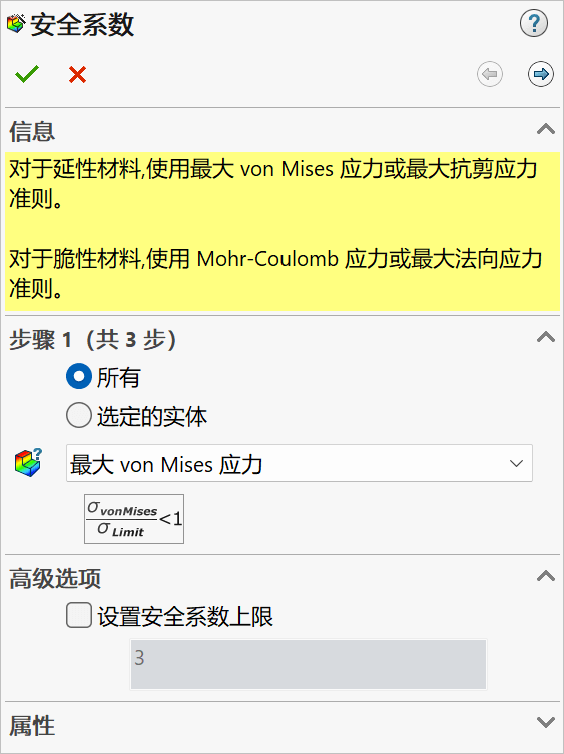
上图中的方程用于识别模型中von Mises应力与“极限”应力值(即屈服强度)的比值小于1的位置。上述比值与安全系数的定义互为倒数,其中:安全系数 = 强度/应力。
3. 点击安全系数属性管理器顶部向右的箭头,进入第二步。
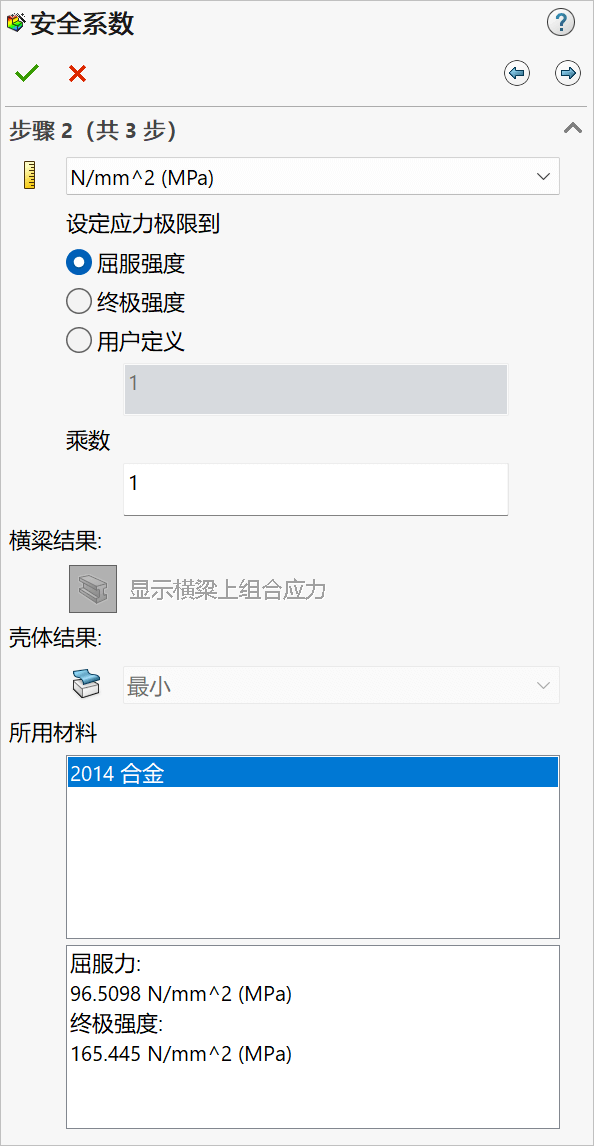
1)在顶部下拉菜单中,选择N/mm^2(MPa)作为要使用的单位。
2)在“设定应力极限到”选项,选择屈服强度,如下图所示。
4.点击属性管理器顶部向右的箭头,进入第三步。
1)选择安全系数下方的区域,并在“最小安全系数”字段中输入“1”。在此对话框底部,“安全结果”字段会告知用户,最小安全系数为0.562901,这表明模型的某些区域在设计上并不安全。需注意的是,该数值是基于屈服强度与最大von Mises应力的比较得出的。
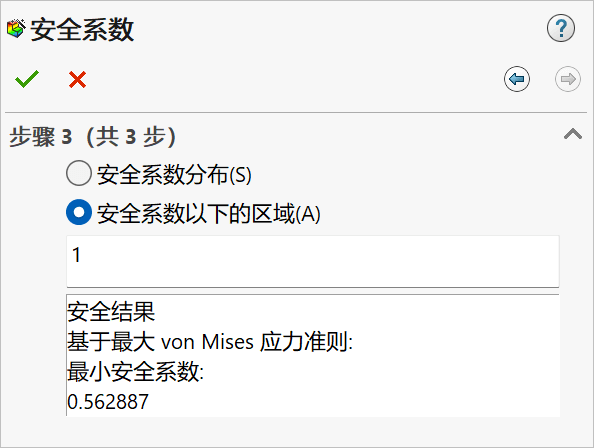
2)点击确定以关闭安全系数属性管理器。一个名为“安全系数1(-最大von Mises应力应力-)”的新图解会显示在“结果”文件夹下方。同时,会显示一个绘图,其中模型中安全系数<1.0的区域为红色,安全系数>1.0的区域为蓝色。
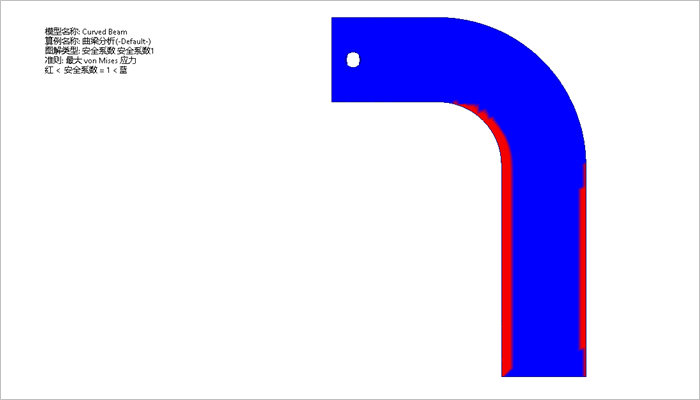
可以看出:该位置与之前的最大von Mises应力位置一致。此图中,安全系数(FOS)小于1的区域(不安全区域)用红色显示。安全系数大于1的区域(安全区域)用蓝色显示。
当应力超过屈服强度时出现的问题,可以在Simulation的专业版中解决,该版本具备非线性分析功能,能够进行屈服后分析。
四、确定反作用力:
确认计算结果是否可靠的一个简单方法就是检查反作用力是否与施加到模型上的外部载荷一致。操作步骤如下:
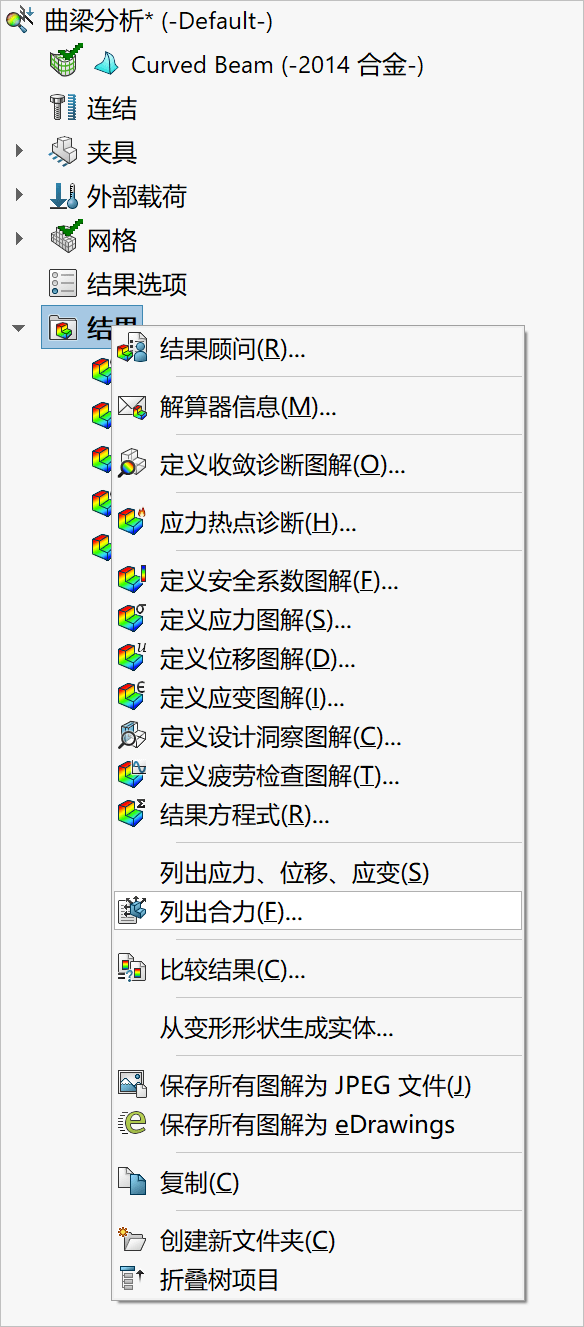
1. 在模拟管理器中,鼠标右键单击“结果”文件夹,然后从下拉菜单中选择“列出合力”,如下图所示。
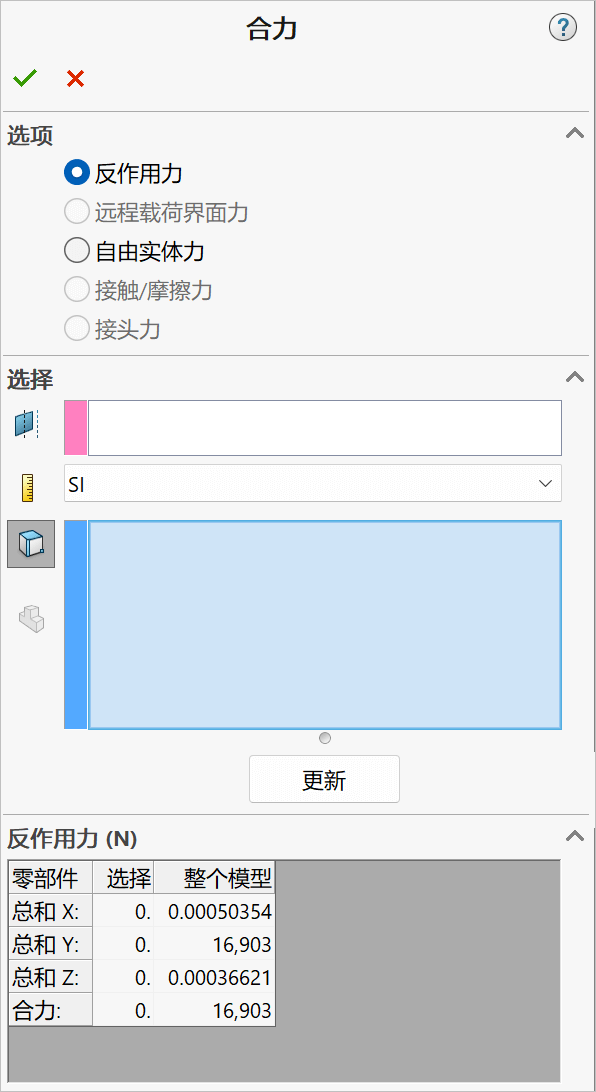
2. 在“选项”对话框中,选中“反作用力”。在“选择”对话框中,将单位设置为SI,如下图所示。
3. 旋转模型,使其底部(施加约束的位置)表面可见,然后点击选择该表面。这是唯一会产生反作用力的面。
4. 点击【更新】按钮,属性管理器底部的“反作用力(N)”表格会填充数据。结果解释如下(由于数学舍入,数值可能会有所不同):
总和X:接近零,模型在X方向未受到力的作用
总和Y:16903N,与所施加的力大小相等、方向相反
总和Z:接近零,模型在Z方向未受到力的作用
合力:16903N(即所施加的力)
上述反作用力结果对整个模型都有效。然而,在许多情况下,模型的支撑(即约束)位置不止一处。在这些情况下,有必要确定模型其他位置的反作用力。进行反作用力检查非常简单,这也可以看作是验证模型边界条件有效性的另一种方法。尽管在上述示例中选择了一个面来检查反作用力,但显然,在模型其他受约束的位置,也可以选择其他几何特征,如边或顶点。