
阵列的妙用!SolidWorks建模一个渐变立方体

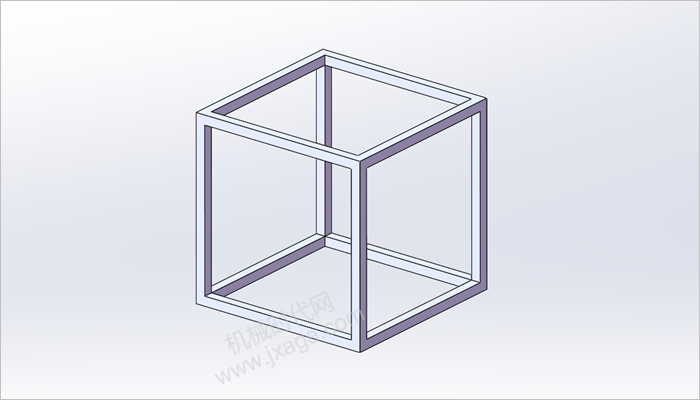
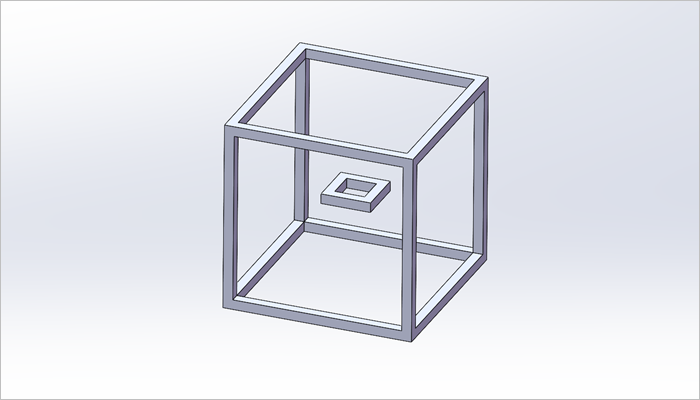
最终结果如下图所示:
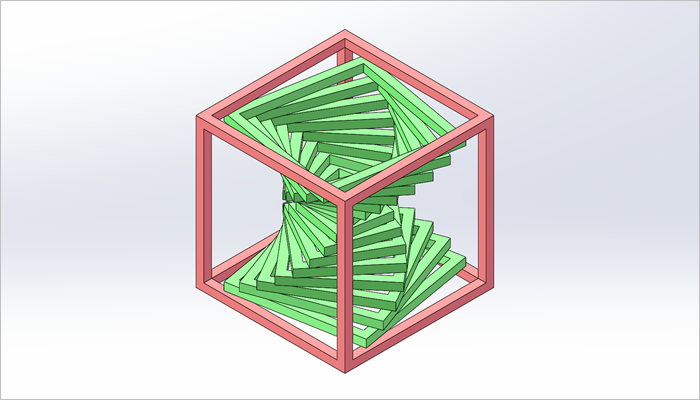
方法:
1.点击草图绘制,选择上视基准面作为草图平面,绘制如下图所示的草图。
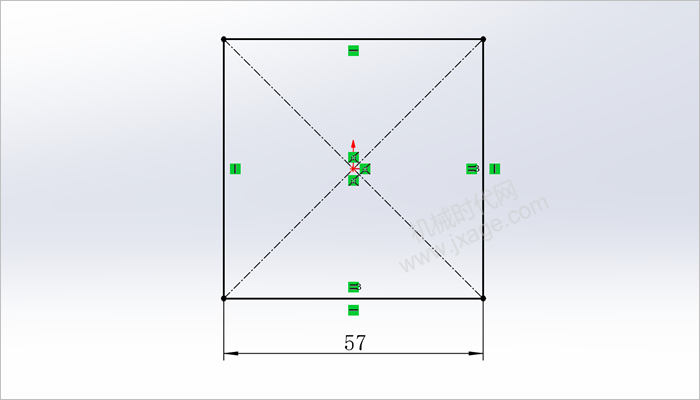
2.点击拉伸凸台/基体,选择上一步创建的草图作为拉伸截面,方向两侧对称,拉伸深度值输入:="D1@草图1",勾选薄壁特征,设置厚度值为3mm,如下图所示。
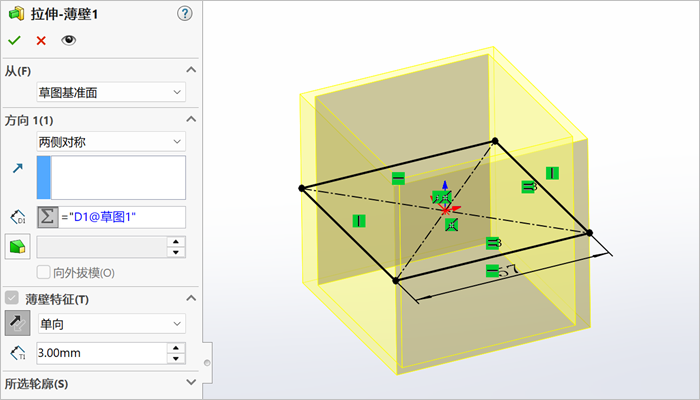
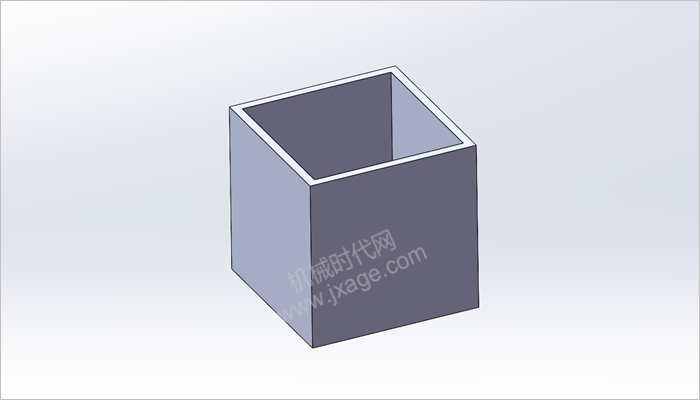
点击勾号完成。
3.点击草图绘制,在前视基准面上绘制如下图所示的草图。
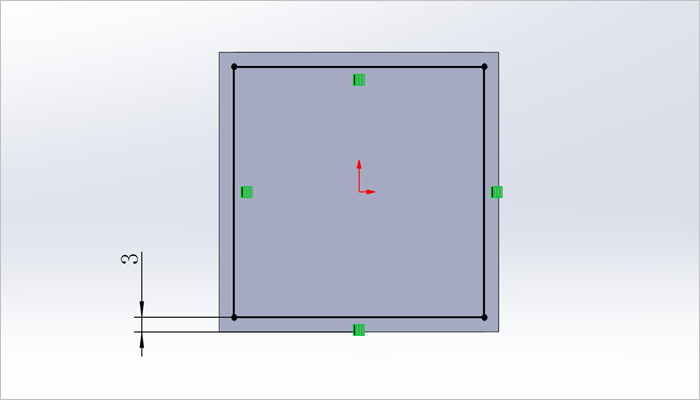
4.点击拉伸切除,选择上一步创建的草图作为拉伸截面,方向1和方向2均选择“完全贯穿 ”,如下图所示。
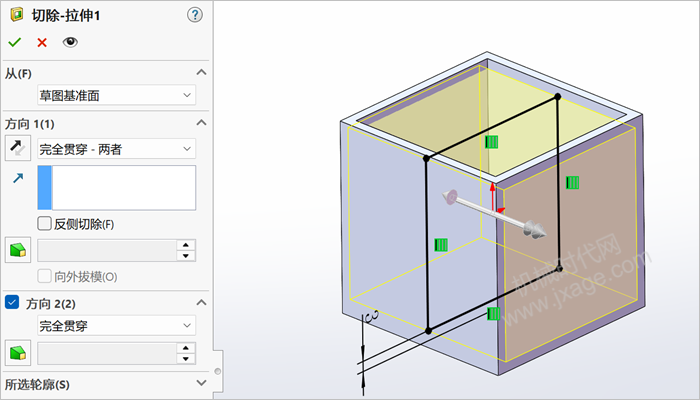
点击勾号完成。
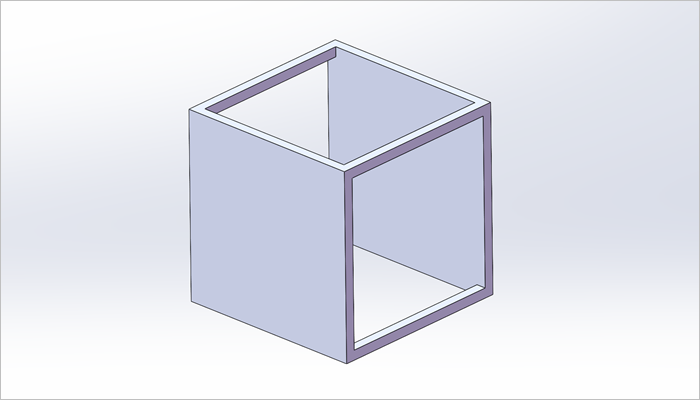
5.点击草图绘制,在右视基准面上绘制如下图所示的草图。
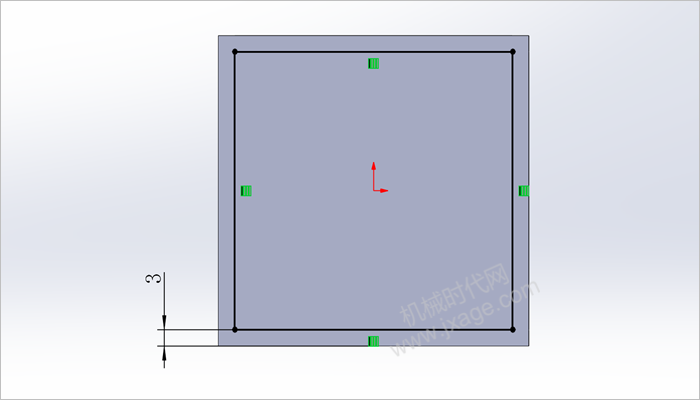
6.点击拉伸切除,选择上一步创建的草图作为拉伸截面,方向1和方向2均选择“完全贯穿 ”,如下图所示。
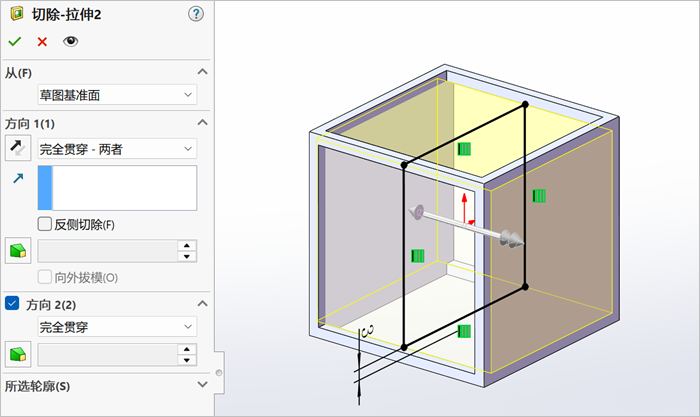
点击勾号完成。
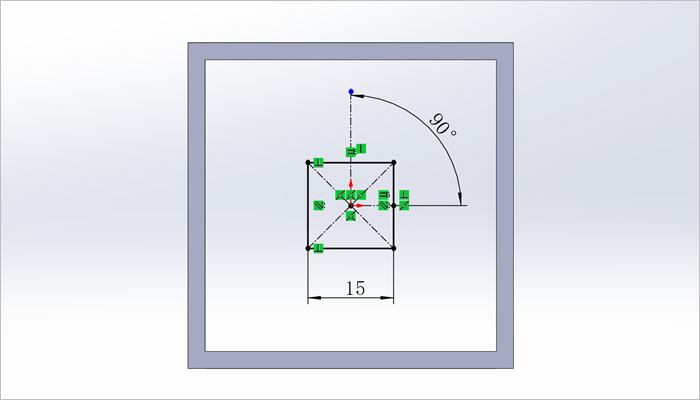
7.点击草图绘制,在上视基准面上绘制如下图所示的草图,注意下图中的角度尺寸90°和长度尺寸15mm。
8.点击拉伸凸台/基体,选择上一步创建的草图作为拉伸截面,方向两侧对称,拉伸深度值为3mm,勾选薄壁特征,单向,厚度值为3mm,如下图所示。
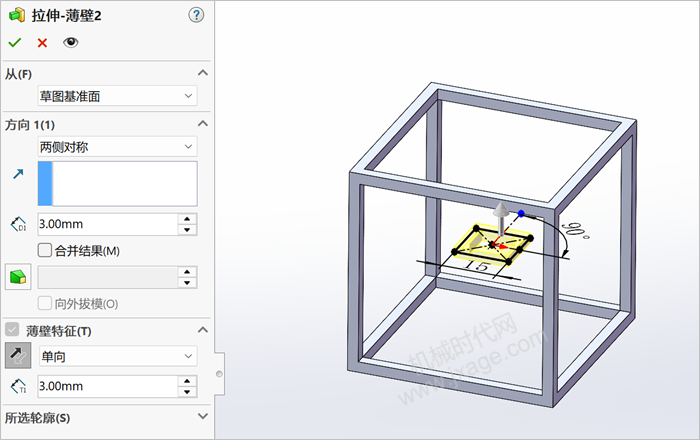
点击勾号完成。
9.点击线性阵列,选择上一步创建的拉伸薄壁特征作为阵列对象,阵列参数按照下图进行设置。
勾选“变化的实例”选项,选择角度尺寸90°和长度尺寸15mm,尺寸增量分别设置为10°和4mm,如下图所示。
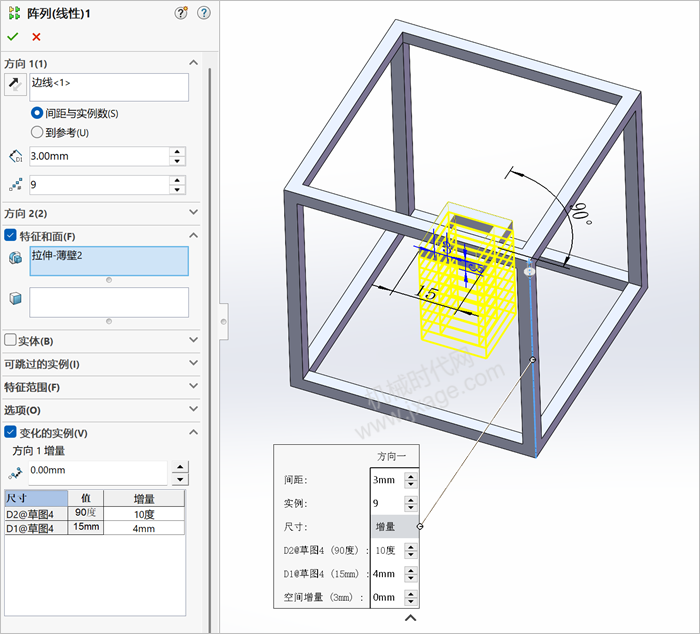
点击勾号完成。
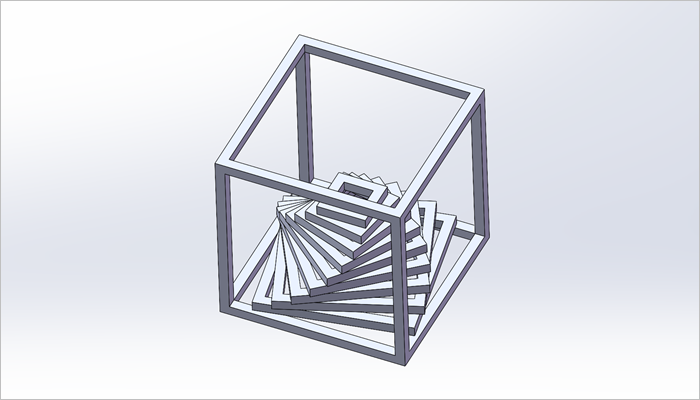
10.再次点击线性阵列,选择上一步创建的拉伸薄壁特征作为阵列对象,阵列参数按照下图进行设置。
勾选“变化的实例”选项,选择角度尺寸90°和长度尺寸15mm,尺寸增量分别设置为-10°和4mm,如下图所示。
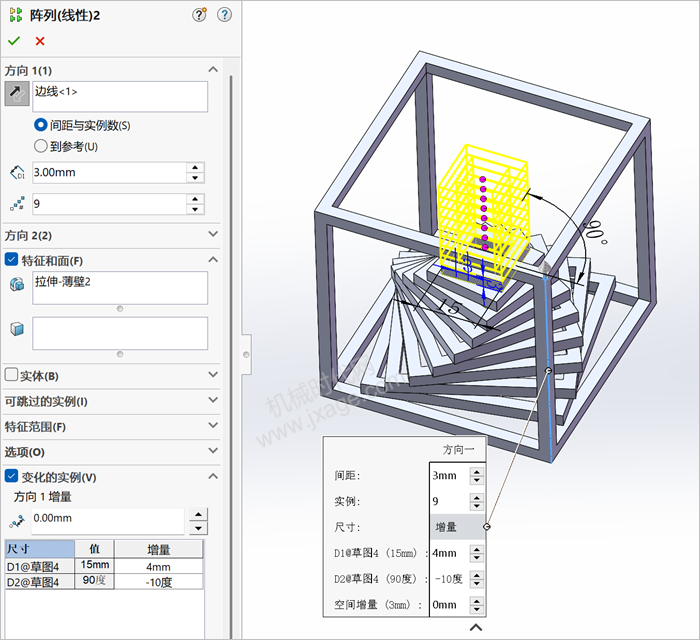
点击勾号完成。
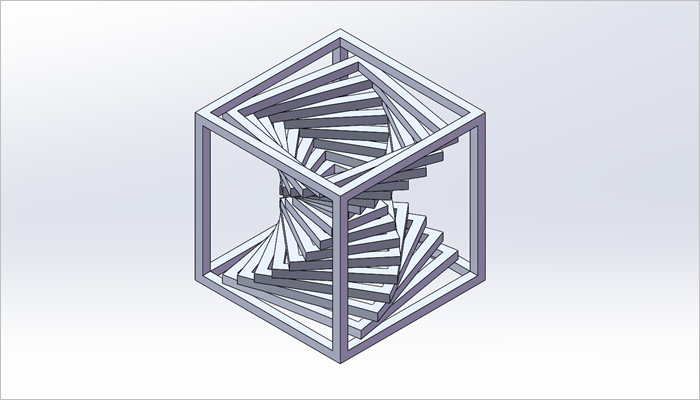
11.完成。
登录后免费查看全文
著作权归作者所有,欢迎分享,未经许可,不得转载
首次发布时间:2025-12-05
最近编辑:10月前

本科
传播知识生态,赋能工业软件


还没有评论
相关推荐
最新文章
热门文章
