2.实战教程:工程数据模块配置与DesignModeler几何建模入门

一、工程数据模块(Engineering Data)材料库配置方法
在ANSYS Workbench中,材料库的配置是仿真的基础,直接影响分析结果的准确性。以下是关键操作流程及技巧:
1. 创建/调用材料库
进入Engineering Data模块:在Workbench项目中双击“Engineering Data”进入编辑界面,左侧工具栏显示默认材料库(如General Materials、Nonlinear Materials等)。
新建自定义材料库:
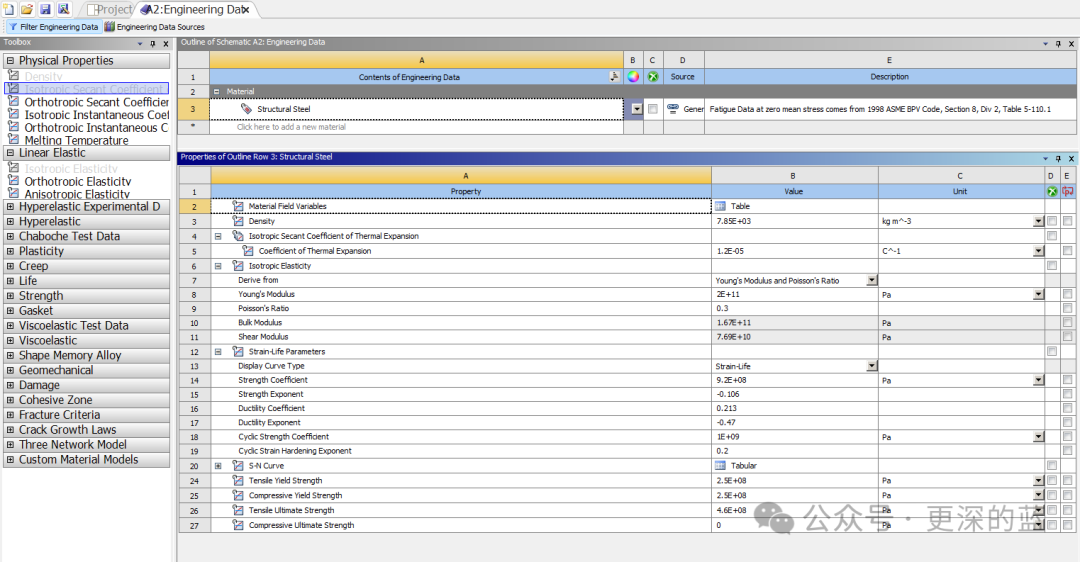
1. 点击“Engineering Data Sources” → “Click here to add a new library”。
2. 输入材料库名称(如“Custom_Materials”),保存至本地目录。
3. 勾选新库前的复选框激活编辑模式]。
2. 添加材料参数
定义新材料:在新建库中右键选择“Add Material”,输入名称(如“HT250”)。
输入材料属性:
基础参数:弹性模量(100-130 GPa)、泊松比(0.2-0.3)、密度(7.35 g/cm³)[历史对话]。
高级参数:通过“Tabular Data”输入温度相关的热膨胀系数、屈服强度等,支持CSV文件导入]。
3. 设置默认材料与收藏
添加至收藏夹:右键材料选择“Add to Favorites”,方便后续快速调用。
设为默认材料:在收藏夹中勾选材料后的复选框,新项目将自动关联该材料]。
注意事项:
- 复杂材料(如灰铸铁)需补充疲劳参数(S-N曲线、应变寿命参数),建议通过实验或文献数据导入。
- 多物理场分析时需同步配置热导率、比热容等热物理参数]。
二、DesignModeler几何建模入门:拉伸、旋转、布尔运算
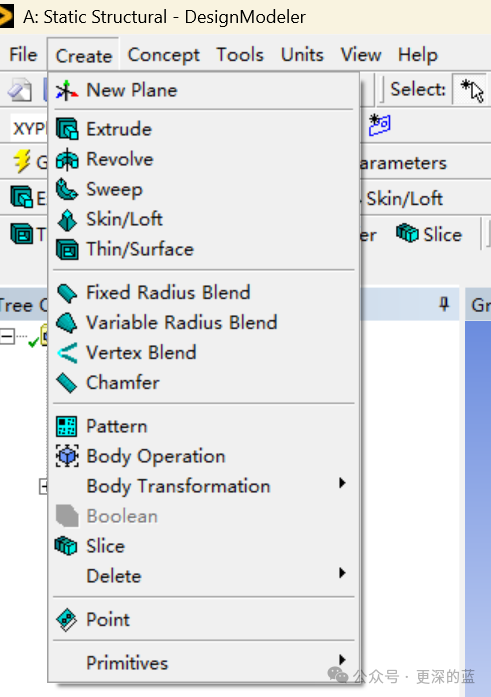
DesignModeler是ANSYS中强大的几何建模工具,适用于结构、流体等领域的模型预处理。以下为核心操作指南:

1. 草图绘制与基准面选择
创建基准面:在“Tree Outline”中选择XY/XZ/YZ平面,或通过“New Plane”自定义倾斜基准面]。
草图工具:
使用“Draw”绘制线段、圆、矩形等基本图形。
通过“Modify”中的倒圆角(Fillet)、修剪(Trim)优化草图]。
2. 拉伸(Extrude)操作
步骤:
1. 选中草图 → 点击工具栏“Extrude”。
2. 设置参数:拉伸深度(Depth)、方向(Normal/Reversed/对称拉伸)。
3. 高级选项:支持“Add Material”(实体生成)或“Imprint Faces”(表面切割)]。
应用场景:创建轴类、板状结构或切割复杂表面。
3. 旋转(Revolve)操作
步骤:
1. 绘制旋转截面草图(如半圆形)。
2. 选择“Revolve” → 指定旋转轴(草图边或基准轴)。
3. 设置旋转角度(0-360°),生成回转体(如法兰盘、轮毂)。
4. 布尔运算(Boolean)
功能分类:
Unite:合并多个实体,适用于焊接结构。
Subtract:切除材料(如孔洞、槽)。
Intersect:保留重叠区域,用于复杂交叠结构。
操作要点:
先选择“目标体”(主结构),再选“工具体”(切除/合并部分)。
使用“Freeze”冻结非操作实体,避免误修改。
建模技巧:
- 参数化设计:在草图尺寸或拉伸深度中启用“Parameters”,便于后续优化分析]。
- 中面抽取:对薄壁件使用“Mid-Surface”,快速生成壳单元模型]。
三、综合案例:灰铸铁支架建模与材料配置
1. 建模流程:
草图绘制支架轮廓 → 拉伸生成基体 → 布尔运算切除安装孔。
旋转生成圆角过渡结构。
2. 材料关联:
在Engineering Data中调用自定义的“HT250”材料,赋予支架模型。
验证高温参数(如500℃弹性模量下降至80 GPa)对结构强度的影响。
扩展学习:
- 复杂内流道建模:使用“Enclose”包围功能抽取流体域。
- 参数优化:通过“DesignXplorer”模块结合材料参数与几何尺寸进行灵敏度分析。
通过上述步骤,可快速掌握ANSYS Workbench的核心建模与材料配置技能,为后续热力学、疲劳分析奠定基础。