JMAG 功能教程 | 使用线圈模板创建旋转电机的线圈几何图形

简介
在分析电动机和发电机时,也可以将线圈端部创建为3D几何形状,以解决诸如由线圈产生的磁通量影响之类的现象。在JMAG中,只需设置参数即可创建包括线圈端部在内的3D线圈几何形状。
该文档描述了使用线圈模板创建分布式绕组线圈的方法。
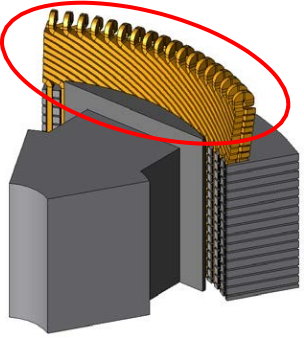
图1创建了线圈端几何结构的电机
关键词:线圈模板、线圈端、电机、发电机、几何体编辑器
功能说明
功能说明
[Coil Template]功能用于通过指定数值参数来创建包含线圈端部的几何形状的目的。 它们用于诸如电机之类的旋转电机中。
表1-1列出了本文档中介绍的线圈模板的功能。
表1-1线圈模板功能
执行程序
执行程序
在该文件中,分布式绕组线圈的几何形状被添加到电动机的定子中。描述了通过使用线圈模板功能指定参数来创建具有焊接端的3D线圈几何形状(图2-1的上部)和不具有焊接部分(皇冠端)的3D线圈几何形状(图2-1的下部)的过程。
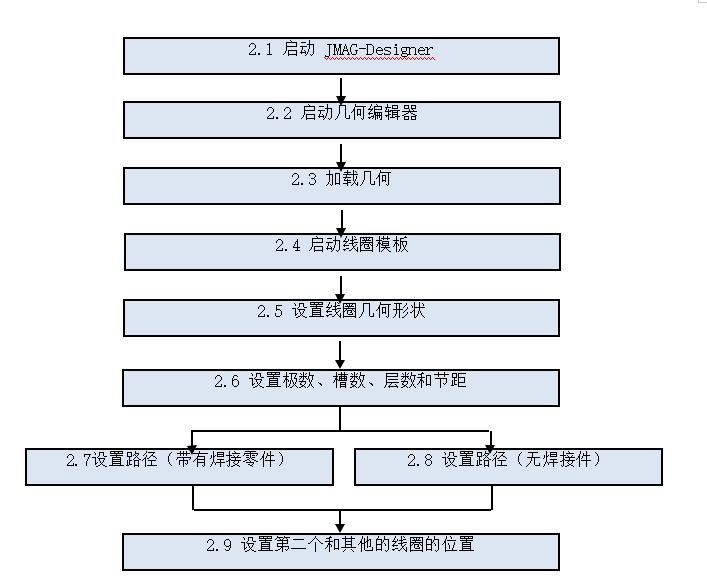
图2-2显示了运行该过程的流程图。
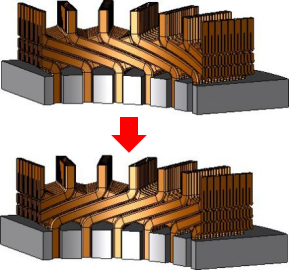
图 2-1 定子和分布式绕组线圈几何结构
图 2-2 程序运行流程图
2.1启动JMAG-Designer
启动 JMAG-Designer。
1.启动JMAG-Designer。
2.2启动几何编辑器
启动几何编辑器。
1.右键单击[Project Manager]树中的[Project]。
2.从上下文菜单中,选择[Geometry Editor]> [Create Geometry](图2-2-1)。
3.如果出现警告消息框,请单击 [Yes](图2-2-2)。
出现[Save As]对话框。
4.指定名称并保存位置。
输入“ JFT018GeometryCreationUsingCoilTemplate”作为此示例的标题。
5.单击 [Save]按钮。
几何编辑器打开(图2-2-3)。
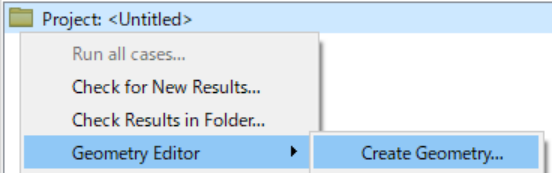
图 2-2-1 [Create Geometry] 上下文菜单
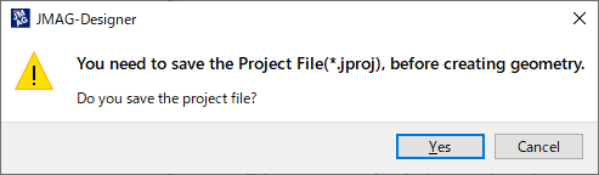
图 2-2-2 警告信息框
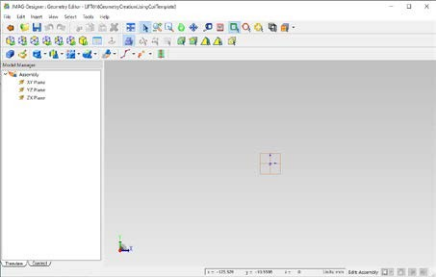
图 2-2-3 几何编辑器
2.3加载几何体
将JMAG几何体文件A加载。
1.从菜单栏中选择[File]>[Open]。
此时会出现[Open File] 对话框。
2.选择JMAG几何图形文件A(.jmdl)。
3.单击[Open]。
打开JMAG几何文件A(图2-3-1)。
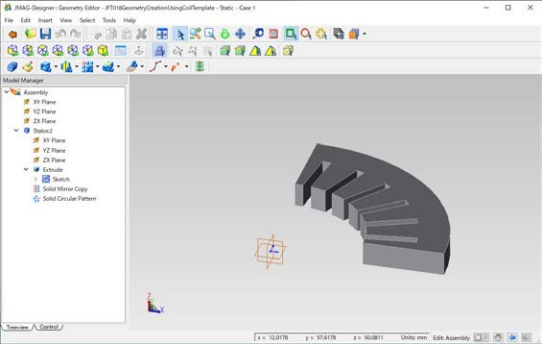
图2-3-1 JMAG几何文件A
2.4启动线圈模板
设置零件并启动线圈模板以创建线圈几何图形。
1.在[Model Manager]树中右键单击[Assembly]。
2.从关联菜单中选择 [Create Part]。
[Part.2]在[Model Manager]树中创建。
3.右键单击 [Part.2]。
4.从关联菜单中选择[Properties]。
此时会出现 [Properties]对话框。
5.设置参数(表2-4-1)。
6.单击[OK]。
[Properties]对话框关闭。
7.在工具栏中点击 [Coil Template](图2-4-1)。
显示[Coil Template]设置面板。
图2-4-1线圈模板
表2-4-1线圈模板[Geometry]面板设置值
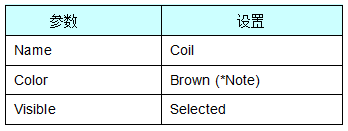
(*注意)如果所需颜色在[Color]按钮列表中不可用,则通过单击按钮选择任意颜色。此处使用自定义颜色(#aa5500)。
2.5设置线圈几何形状
线圈模板功能确定线圈几何图形。
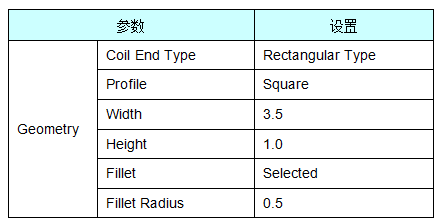
1.请参阅表2-5-1在[Coil Template]设置面板的[Geometry]面板中配置设置值。
当前正在创建的线圈几何以黄色显示。
2.确认创建的几何。
到目前为止,在整个过程中创建的几何形状均如图2-5-1所示。
选中[Fillet]复选框将使转角平滑,而清除[Fillet]复选框将创建规则的正方形(图2-5-2)。
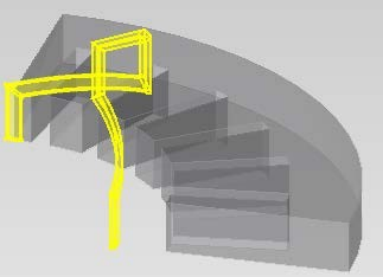
图2-5-1在[geometry]面板中配置设置后的线圈几何形状
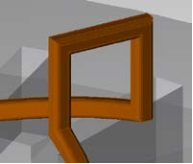
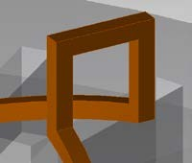
图2-5-2圆角几何比较
(左:带圆角,右:不带圆角)
表2-5-1线圈模板[Geometry]面板设置值
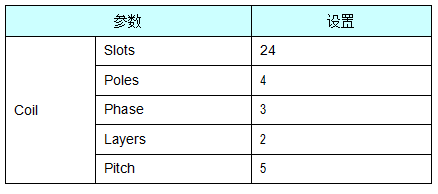
2.6设置极数,槽数,层数和节距
设置线圈模板的极数,槽数,层数和节距。
1.请参阅表2-6-1在[Coil Template]设置面板的[Winding]面板中配置设置值。
当前正在创建的线圈几何以黄色显示。
2.确认创建的几何。
到目前为止,在整个过程中创建的几何图形均如图2-6-1所示。
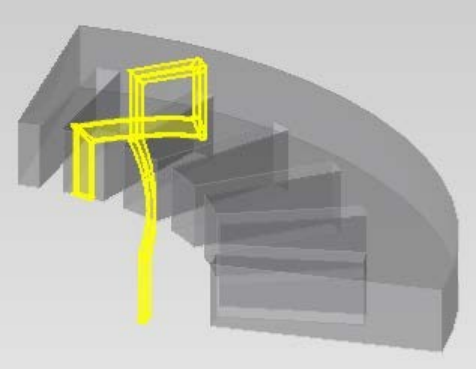
图2-6-1在 [Winding]面板中配置设置后的线圈几何结构。
表2-6-1线圈模板 [Winding]面板设定值
2.7设置路径(焊接端)
在此处定义路径以使用考虑将线圈匝与实体连接的焊接零件来创建线圈几何形状。
如果用户希望创建没有焊接零件的几何体,请参阅2.8。
1.在[Coil Template]设置面板的[Path Dimension]面板中,将[Winding Direction]设置为[Counterclockwise From Outside]。
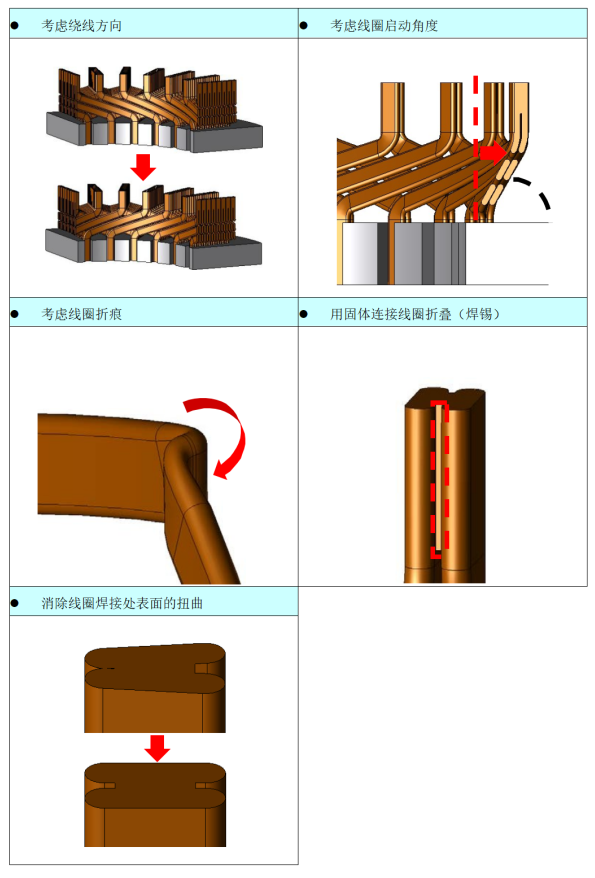
线圈的绕线方向从内部改变为从外部逆时针(图2-7-1)。
2. 在 [Path Dimension]面板上将缠绕方向设置为[Counterclockwise From Inside]。
3.在[Path Dimension] 面板的 [Bending Angle]中输入“ 10.0”。线圈启动角度发生变化(图2-7-2)。
[Use Bending Angle To Folded]项目同时添加到设置面板。
4.选中 [Use Bending Angle To Folded]复选框。
线圈的折叠部分具有一定角度,从而改变了线圈的形状(图2-7-3)。
5.请参阅表2-7-1,在 [Path Dimension]面板中配置设置值。到目前为止,在整个过程中创建的几何图形均如图2-7-4所示。
6.选中 [Option] 面板中的 [Use Folded Solid]复选框。
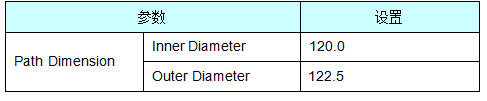
线圈端部通过实心以H形彼此连接而不直接折叠。清除此复选框后,将显示直接折叠的几何。(图2-7-5)。
7.清除[Eliminate Twist With Loft] 复选框。
线圈端上表面扭曲成V形。选中此复选框后,将消除扭曲(图2-7-6)。
8.请参阅表2-7-2在[Option]面板中配置设置值。
9.请参阅表2-7-3在[Tool]面板中配置设置值。
10.确认创建的几何。
到目前为止,在整个过程中创建的几何图形均如图2-7-7所示。
11.单击[OK]。
[Coil Template]设置面板关闭。
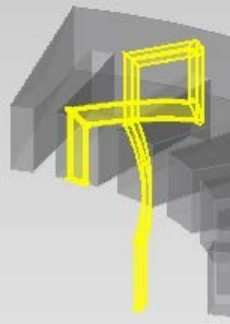
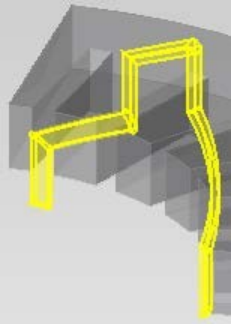
图2-7-1缠绕方向
(左:从内侧逆时针,右:从外侧逆时针)
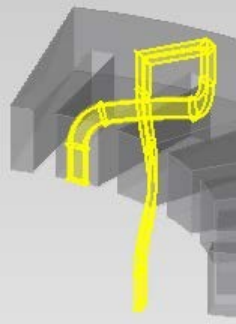
图2-7-2使用启动角度的线圈组
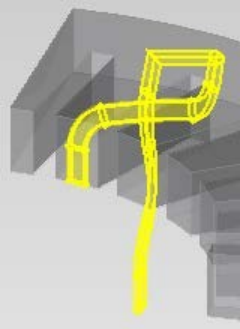
图2-7-3线圈设置为在折叠部分也使用启动角度
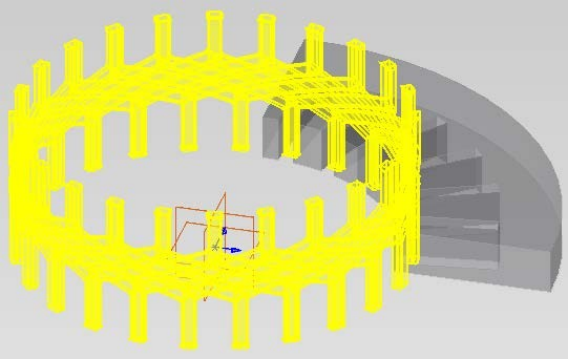
图2-7-4在[Path Dimension]
面板中配置设置后的线圈几何结构
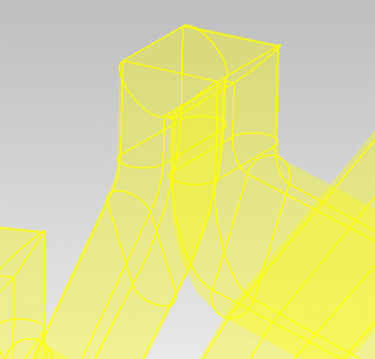
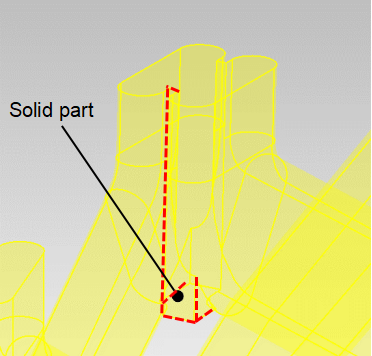
图2-7-5考虑了线圈折叠实体的线圈端部几何形状
(左:已考虑,右:未考虑)
当设置[Use Folded Solid]时,线圈上表面轮廓也会从方形变为方形。
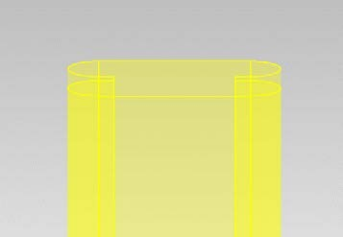
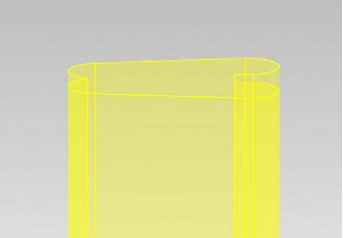
图2-7-6考虑线圈端上表面扭转的线圈端几何形状
(左:已考虑,右:未考虑)
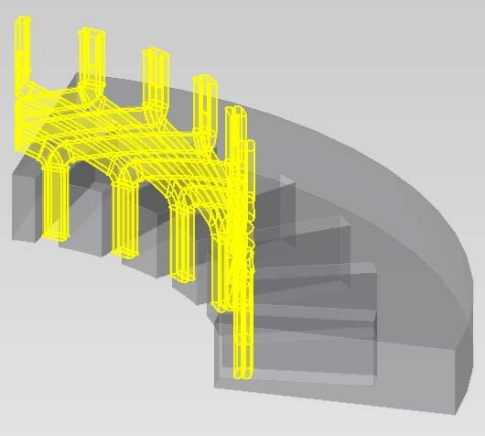
图2-7-7在[Path Dimension]
[Option]和[Tool]面板中配置设置后的线圈几何结构
表2-7-1线圈模板[Path Dimension]面板设置值
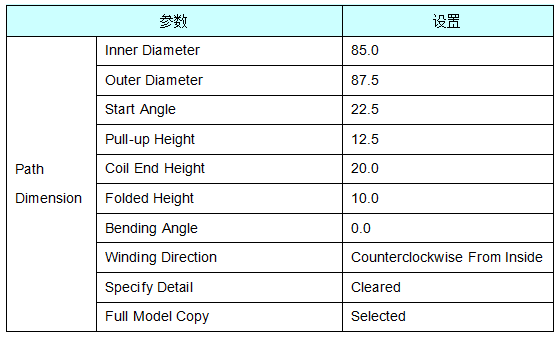
表2-7-2线圈模板[Option]面板设置值
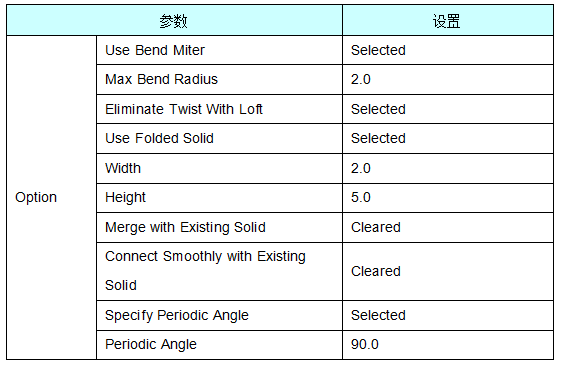
表2-7-3线圈模板 [Tool]面板设置值

2.8设置路径(皇冠端)
在此处定义路径以创建没有焊接零件的线圈几何形状,该零件不考虑如何在线圈端部配置折弯。
如果用户希望使用焊接零件创建几何图形,请参阅2.7。
1.请参阅表2-8-1在[Coil Template]设置面板的[Path Dimension]面板中配置设置值。
当前正在创建的线圈几何以黄色显示。
在设置过程中,消息(警告)将出现在模型显示屏的左上方,并且不会显示线圈形状预览,但是下一步可以解决此问题。
2.选中[Option] 面板中的[Specify Folded Bend Type]复选框。
同时显示[Bend Type]项目和 [Max Fillet Radius]项目。图形窗口左上方的消息将不再显示,并且将应用适当的设置。
3.将[Bend Type]设置为[Loft]。
[Specify Folded Angle]项目同时添加到设置面板。
4.选中[Specify Folded Angle]复选框。
同时显示[Folded Angle]项目。
线圈的折叠部分具有规定值的角度弯曲。清除此复选框后,线圈将以相同的角度向后折叠。(图2-8-1)。
此处,折叠角设置为默认的10度角。
5.请参阅表2-8-2在[Option]面板中配置设置值。
6.请参阅表2-8-3在[Tool]面板中配置设置值。
7.确认创建的几何。
到目前为止,在整个过程中创建的几何图形均如图2-8-2所示。
8.单击[OK]。
[Coil Template]设置面板关闭。
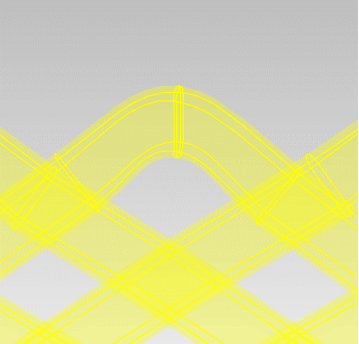
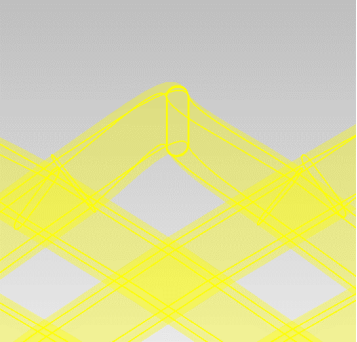
图2-8-1指定折叠角度的线圈几何结构
(左:未指定,右:以10度的角度指定)
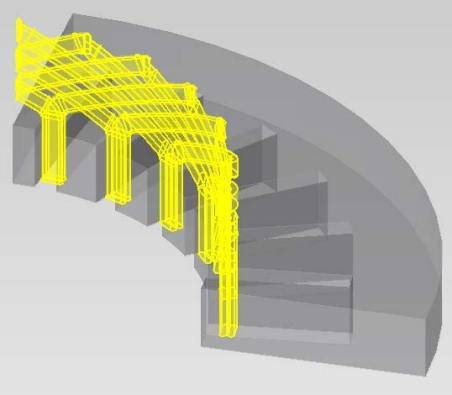
图2-8-2在[Path Dimension]
[Option]和[Tool]面板中配置设置后的线圈几何结构
表2-8-1线圈模板[Path Dimension]面板设置值
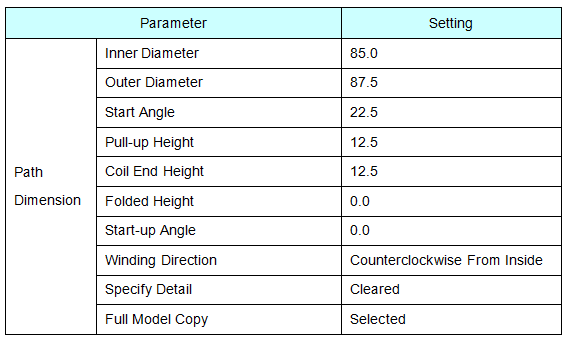
表2-8-2线圈模板[Option]面板设置值
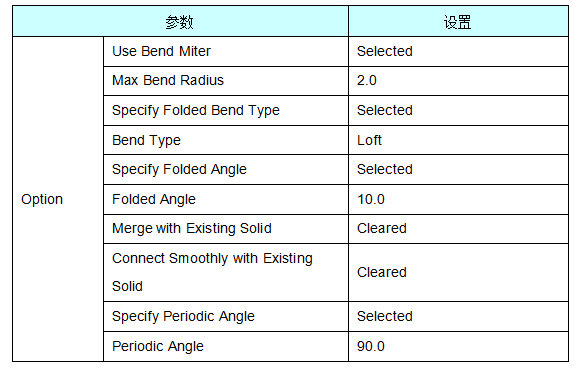
表2-8-3线圈模板[Tool]面板设置值

2.9设置第二个及以后线圈的位置
通过复 制使用线圈模板创建的第一个线圈来添加第二个及以后的线圈。
1.在[Model Manager]树的[Assembly] > [Coil]下选择[Coil Template]。
2.按住键盘上的[Ctrl]键的同时按[C]键,创建线圈模板的副本。
3.按住键盘上的[Ctrl]键的同时按[V]键七次,粘贴线圈模板的副本。
现在,总共有8个线圈模板位于[Coil]部分的下方(图2-9-1)。
4.右键单击副本[Coil Template.2]。
5.从上下文菜单中选择[Edit]。
显示[Coil Template]设置面板。
6.设置参数(表2-9-1)。
7.单击 [OK]。
[Coil Template]设置面板关闭。
8.重复步骤4至7的相同操作,并将[Coil Template.3]至[Coil Template.8]的表(表2-9-2至表2-9-7)中显示的参数设置。
9.右键单击[Coil]。
10.从上下文菜单中选择[End Part]。
在图2-9-2中显示使用2.7中描述的设置创建的线圈几何形状(带焊接零件),在图2.9.3中类似地显示使用2.8中描述的设置创建的线圈几何形状(无焊接零件)。
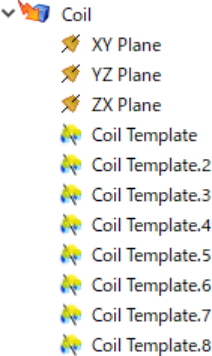
图2-9-1复 制线圈模板
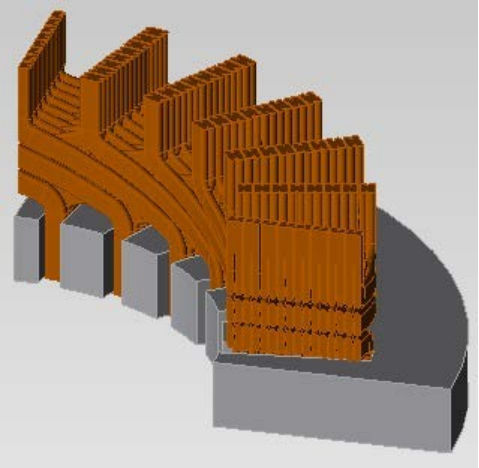
图2-9-2 2.7中设置的线圈几何形状
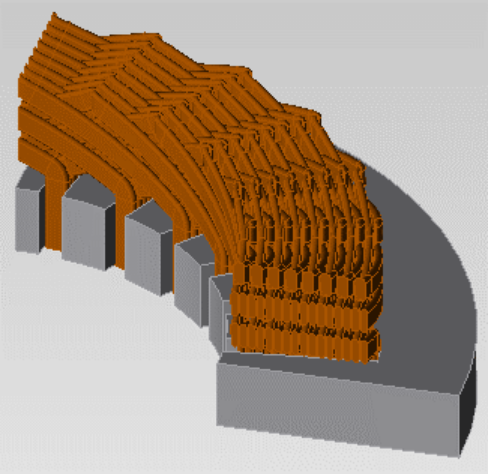
图2-9-3 2.8中设置的线圈几何形状
表2-9-1 [Coil Template.2] 设置
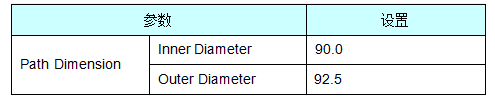
表2-9-2 [Coil Template.3] 设置
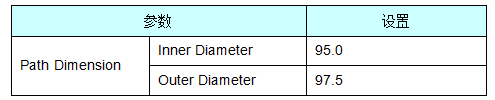
表2-9-3 [Coil Template.4]设置
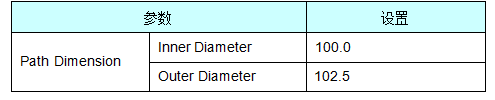
表2-9-4 [Coil Template.5] 设置
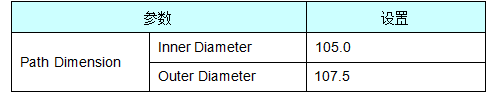
表2-9-5 [Coil Template.6]设置
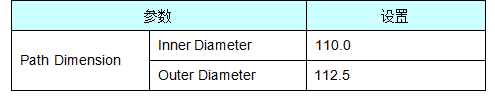
表2-9-6 [Coil Template.7]设置
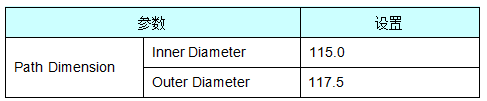
表2-9-7 [Coil Template.8] 设置