首页/文章/ 详情

Ansys Workbench材料库创建

1年前浏览1370

在Ansys Workbench中,由Engineering Data工具全面控制材料的属性,它提供了丰富的材料属性以满足种类繁多的分析需求。对于材料库中没有的材料属性,Ansys允许用户自行添加,本文将介绍Ansys Workbench中新建材料库并在该库中新建材料的方法。

Step 1:新建Engineering Data项目。找到Toobox的Component Systems栏下的Engineering Data,直接拖到Project Schematic(项目管理区)。
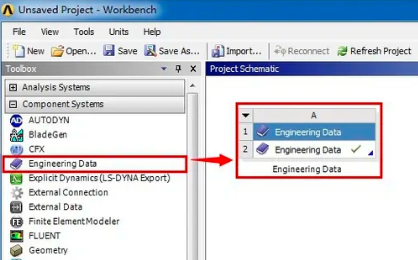
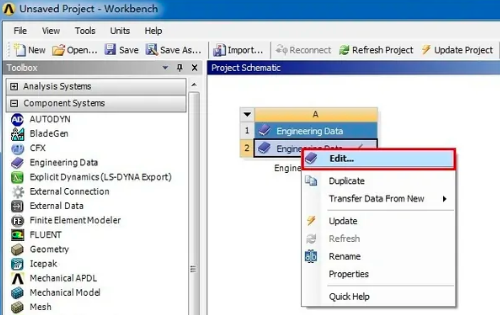
Step 2:右键单击项目流程A中的A2,在弹出的对话框中左键单击“Edit”,进入Engineering Data编辑环境。
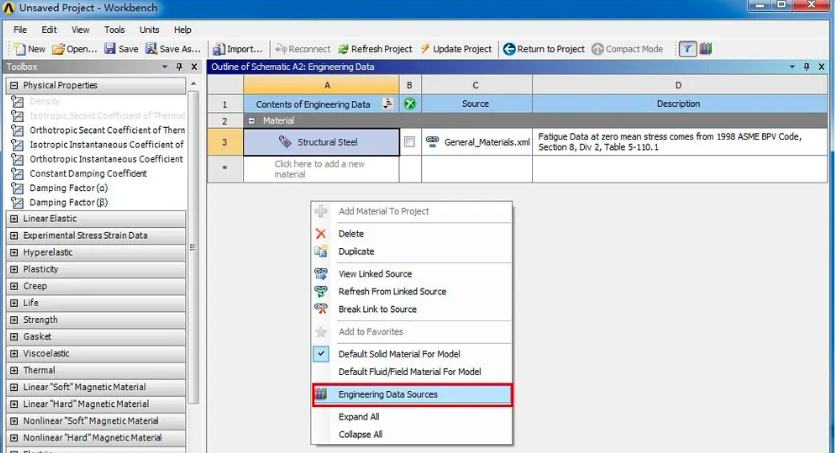
Step 3:右击Engineering Data编辑环境的空白区域,在弹出的对话框中左击“Engineering Data Sources”,进入Engineering Data Sources编辑环境。
Step 4:Engineering Data Sources表格的A列中的每一行就是软件自带的一些材料库,每个材料库里又包含若干材料,单击该列最后一行的暗色“Click here to add a new library”,并输入自定义材料库的名称,比如“Custom material”。
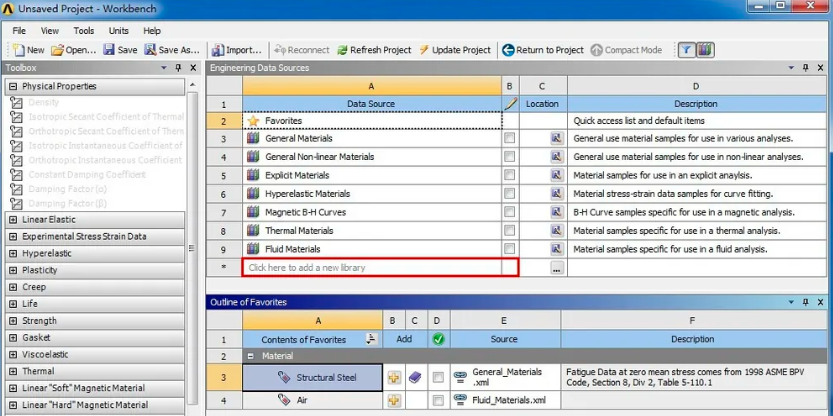
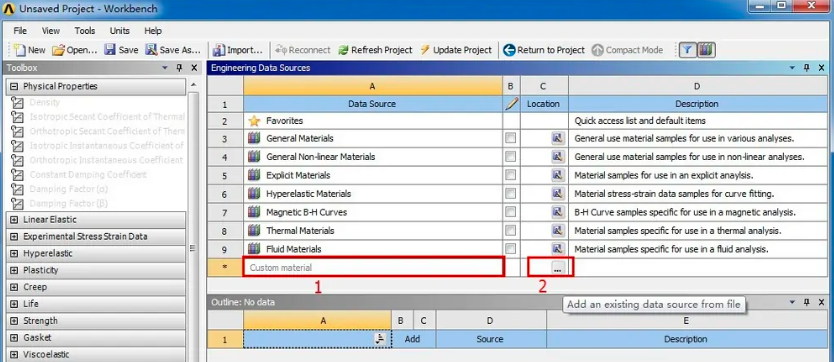
Step 5:输入自定义材料库名称后,单击所在行对应的C列中的“…”图标,在弹出的“另存为”对话框中设置好保存路径,推荐保存到软件所使用的材料库路径文件夹Samples。
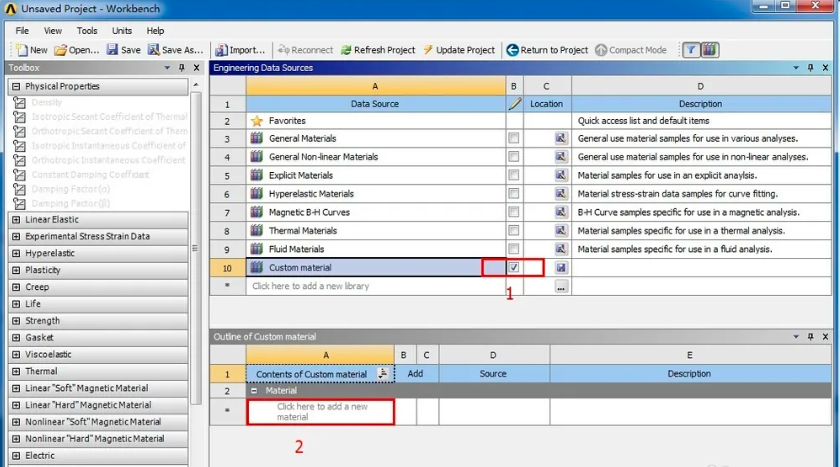
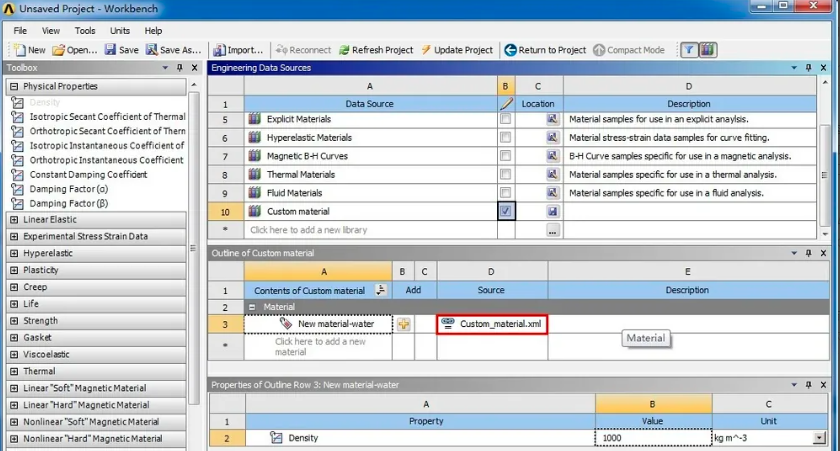
Step 6:在Engineering Data Sources中选中自定义的材料库,保证其B列为勾选状态,在“Outline of Custom material”表格中添加新材料。单击Outline of Custom material表格A列第三行的暗色“Click here to add a new material”,输入自定义材料的名称,比如“New material-water”。
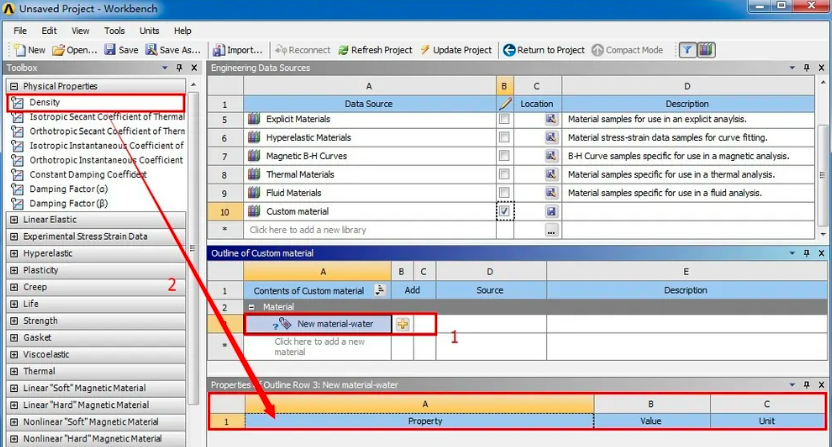
Step 7:在Outline of Custom material中选中自定义的材料,此时材料名前面有个问号,说明还没设置材料属性。双击或拖放Toobox中新材料所需的材料属性,将相应的材料性能添加至New material-water所对应的Properties of Outline Row 3:New material-water中去,然后输入对应的属性值。
Step 8:点击Engineering Data Sources中新材料库的C列中的保存图标,保存后Outline of Custom material表格中新材料的D列已显示“Custom_material.xml”,说明新材料已经添加到新材料库中了。

来源:纵横CAE
WorkbenchSystem材料控制ANSYS
著作权归作者所有,欢迎分享,未经许可,不得转载
首次发布时间:2025-08-01
最近编辑:1年前
纵横CAE
硕士 签名征集中
获赞 61粉丝 208文章 222课程 0
点赞
收藏
作者推荐

Ansys Workbench平面应力分析

1 问题描述平面应力问题适合于薄平板结构,受平行于平板方向的外力作用,如下图所示。我们可以做出假设Z轴方向无应力,即Z轴方向应力为0,此时薄平板只受到XY轴方向的应力作用。Ansys Workbench分析平面应力问题时,经常需要构建2D模型,并进行2D分析设置,必须激活2D分析类型。那么如何将分析类型由3D激活为2D?看完本文,你就彻底明白了。2 几何建模首先,采用Solidworks的曲面建模功能构建一个2D平面,如图1所示。点击前视基准面,绘制一个矩形草图—>插入—>曲面—>平面区域。 Fig. 1 几何建模特别需要注意的是,2D平面的草图必须选择前视基准面(即XY平面),如图2所示。Fig. 2 前视基准面绘制草图依次点击“文件”—>“另存为”,将2D平面保存为STP(推荐)或IGS格式,如图3所示。Fig. 3 保存几何模型3 模型导入依次点击开始—>所有应用—>ANSYS—>Workbench,启动并进入Workbench界面,新建静力学分析(Static Structural),如图4所示。Fig. 4 新建静力学分析右击Geometry—>Import Geometry—>Browse—>选择构建的2D平面,将2D平面导入DM界面,如图5所示。Fig. 5 导入几何模型右击Geometry—>Edit Geometry in DesignModeler,进入DM界面,如图6所示。Fig. 6 进入DM界面设置Units为Millimeter。右击模型树中的Import1,选择Generate,生成2D平面,如图7所示。Fig. 7 生成2D平面4 激活2D关闭DM界面,返回到Workbench界面,勾选菜单栏View中的Properties,右侧出现“Properties of Project Schematic”表格,如图8所示。Fig. 8 打开“Properties of Project Schematic”单击Geometry,右侧表格变为“Properties of Schematic:Geometry”,将表格最下方的Analysis Type由3D修改为2D,激活2D分析类型,如图9所示。Fig. 9 激活2D分析类型双击项目流程图Static Structural中的Model,进入Mechanical界面,如图10所示。Fig. 10 进入Mechanical界面单击模型树中的Geometry,在下方的2D Behavior中设置2D分析的问题类型,如图11所示。Fig. 11 分析设置与求解其余步骤与3D分析基本一致,本文不再一一操作,有兴趣可参考前期文章:ANSYS Workbench线性结构静力分析实例操作。Fig. 12 平面应力云图5 注意事项1)2D分析,需要在DM界面新建或打开一个面物体,或者从任意可以创建面物体的CAD软件中导入。2)2D模型必须在XY平面内,2D平面物体可以使用,但是2D线状物体不可使用。3)先激活2D分析类型,然后才能进入Mechanical,否则还是3D分析,并且不能再进行2D激活。一旦激活2D,则不可再把2D分析改成3D分析。4)2D分析不能使用螺栓预紧载荷、线性压力、简单支撑、固定转动;压力只能施加在边界上;载荷和分析结果都是XY平面内的,没有Z方向上的分量。 来源:纵横CAE

未登录
还没有评论
课程
培训
服务
行家
VIP会员 学习计划 福利任务
下载APP
联系我们
帮助与反馈