首页/文章/ 详情

指标-你得知道它有什么用

1年前浏览509

射频怎么学,很多书很多指导课件都教射频的仿真流程。就以功放为例,做稳定性分析,直流扫描,LoadPull和SourcePull做阻抗匹配(smith圆图),原理图仿真,版图仿真。

这是射频入门学习的标准流程,可是很多人就学会了这个流程而已,对功放又有几分了解?

比如说,直流扫描
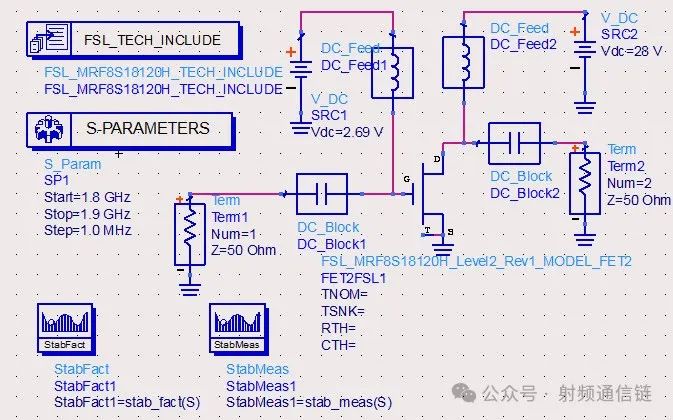
直流扫描是为了找到合适的静态工作点,那为什么要选择M1,不是选择电压更低的点或者是电压更高的点呢?
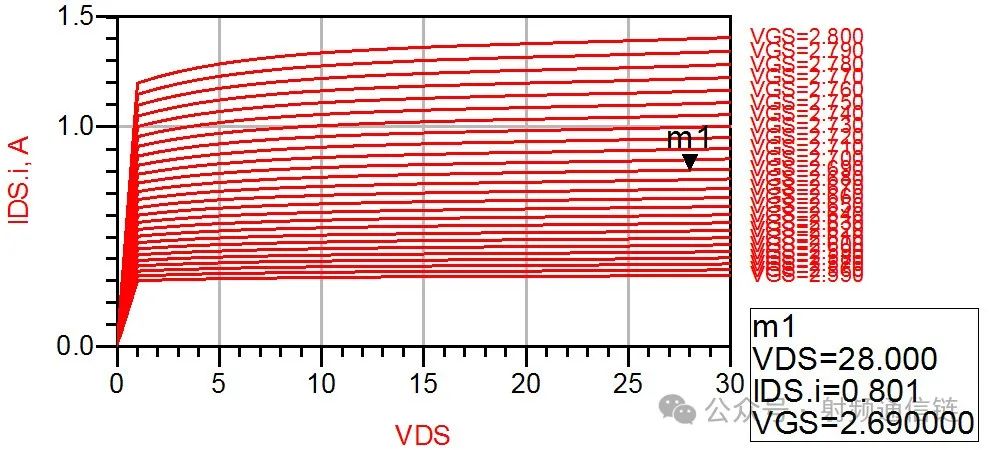
说到直流扫描有什么用,这里必须来说回功放的基本类型。    
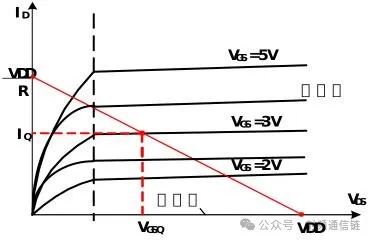
静态工作点选的高,得到的是A类放大器,A类放大器是线性放大器(这个点在一个关键指标设计中很有用)
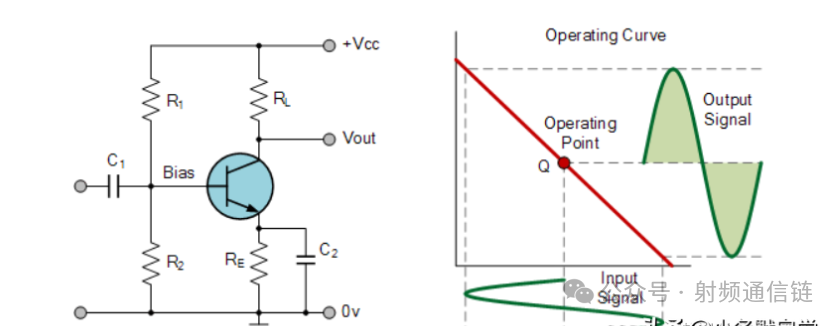
静态工作点选在中间,得到的是AB类放大器,AB类就会产生非线性了。
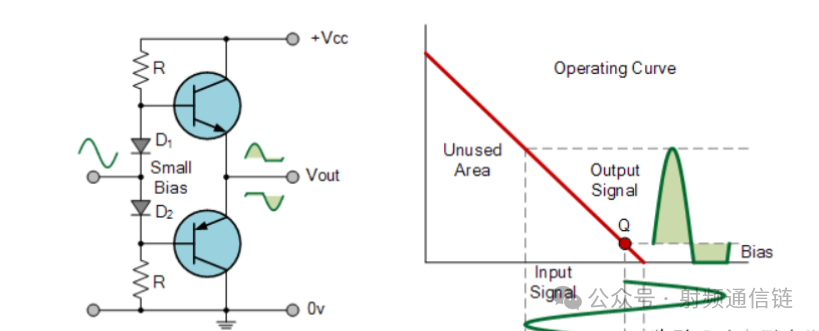
静态工作点选的太低,就会进入截止区,得到的是C类放大器。    
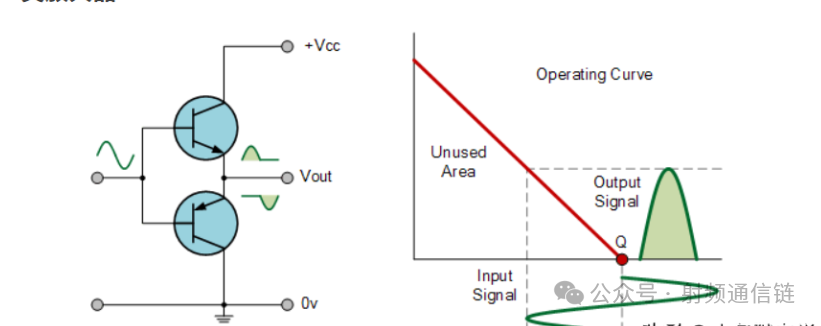
这上面工作点的选择也能说明,即使是AB类的管子,也可以变成A类或者C类。

再说回功放静态工作点选择图
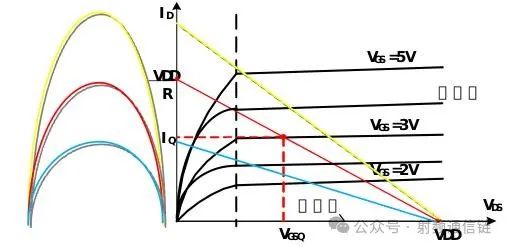
功放负载的变化,可以看出导通状态的变化,即效率的变化,这也是Doherty功放的理论基础。

静态工作点仿真里面藏着很多功放的基础细节,不仅仅要学会仿真,还是要学会怎么用,有什么用。


来源:射频通信链
非线性理论
著作权归作者所有,欢迎分享,未经许可,不得转载
首次发布时间:2025-07-28
最近编辑:1年前
匹诺曹
签名征集中
获赞 14粉丝 70文章 483课程 0
点赞
收藏
作者推荐

altium designer导入ADS版图联合仿真

相信很多同学都和我一样,看了网上各种PCB板导入ADS教程后,觉得很繁琐,还需要借助autoCAD进行中间操作,废话不多说,这里分享以下我的仿真过程,希望对大家有帮助。 1、PCB生成ODB++文件这里我们并不生成geber 文件,或者其他DXF DWG文件,而是选择ODB++,ODB++不仅含有元器件参数,还含有网络参数。 ① 打开AD17 → file → fabrication output → ODB++ files一般双面板,点击下方plot layers,选择 ALL OFF,这样就只会保留top_layer和bottom_Layer,点击ok ②出现以下界面,点击OK ③然后就会在Project Outputs for match_test_Project出现以下文件夹 ④至此,PCB版图的导出工作完成2、版图导入ADS 创建EM model①打开ADS,新建一个workspace,新建layout,并选择mil为单位,点击finish ②在layout界面,点击file → import,选择ODB++ file format 点击 option 点击OK,进入叠层设置,因为ODB++导入时,是两层板并且只选择了top layer和bottom layer,所以这里只有两层。填入介质厚度,介电常数DK,介质损耗角Df,点击OK。 ③导入后的PCB如图所示。 此时还含有元器件,先添加port,再删除元器件,这样做的好处是,端口设置时,可以直接设置为auto即可(后面再说),得到下图。在端口设置中,有以下几点需要注意: 1、一定要加在金属层,比如top layer或者bottom layer ==2、加成功的port处是没有小框的;3、在port编辑页面修改参考层,两层板一般以bottom layer为参考层 4、馈电类型:一般可以选择auto或者direct==④进行电磁仿真设置,点击图标 EM 点击 Creat EM Setup View仿真器选择Momentum RF,这样加快仿真速度,如果对精度要求高,可以选择Momentum Microwave,或者FEM。左侧这些都是进行参数设置。 主要有以下几个:Frequency Plan,点击ADD可以添加频率范围 type 一般选择linear 一般可以设置多段频率扫描,可以设置粗略频率范围,比如0.5–2G,以及精细的频率范围,比如0.7~1G,如果关心DC偏置,还可以设置0 Hz的点频。port: 如果要编辑端口属性,可以点击Open Layout Port Editor(差分端口设置也在里面)新增部分 如果是两层板,且bottom layer为参考层,可将GND layer 设置为bottom layer options: 其他参数可自行研究;以上参数设置完成后,点击EM 进行仿真。仿真过程如下完成仿真后,网格剖分情况 ⑤仿真结束后点击auto-update now然后就会在workspace里生成一个EMmodel,原理图就可以调用了 ⑥在原理图调用之前,需要生成一个symbol,点击symbol的图标 点击OK,生成下图 新增部分 如何导出SNP文件? step1:打开EM仿真结束后的.dds文件step2:tools→data file tools→勾选 write data file from dataset → 选择touchstone → 选择S →选择“xxx_momUW”step3 :点击write to file 3、调用EM model进行原理图仿真①新建schematic,并将symbol拖入原理图②在workspace界面添加村田的pdk。Design kits → manage library 点击 add library definition file ③回到原理图界面,添加村田的电感、电容,端口,S参数控件,并连好线; (注:每个都放置GND,只放一个和放4个对结果影响很大)选中model,点击 点击OK,点击仿真按钮 ④查看仿真结果,这里我们对比不考虑版图时情况。 从结果我们看到,BPF的频率偏了,并在我们想要的频带内损耗差不多。(蓝线是理想的,红线是我们采用EM model仿真出来的结果) 4、如何导出S参数文件用于第三方软件的仿真1、找到EM仿真结束后的.dds文件2、点击tools→ data file tools → 勾选 write data file from dataset → 选择 touchstone →选择 “S” → 选择“xxx——momUW” → 点击write to file 原文链接:https://blog.csdn.net/luohuo9844/article/details/107369332 来源:射频通信链

未登录
还没有评论
课程
培训
服务
行家
VIP会员 学习计划 福利任务
下载APP
联系我们
帮助与反馈