首页/文章/ 详情

Abaqus子结构的应用方法及验证

1年前浏览594

当结构中存在重复结构时,可以将其作为一个子结构单元,在实际分析时重复利用该单元。子结构的实现原理是将模型的局部作为一个子结构来处理,缩聚其内部自由度,只保留与外部有连接关系的自由度,从而减小刚度矩阵和质量矩阵的规模和计算量。这样仅需对子结构进行一次刚度求解,对于重复次数较多的模型可以节约大量的计算时间,子结构分析是一种用于简化计算时间的方法。  

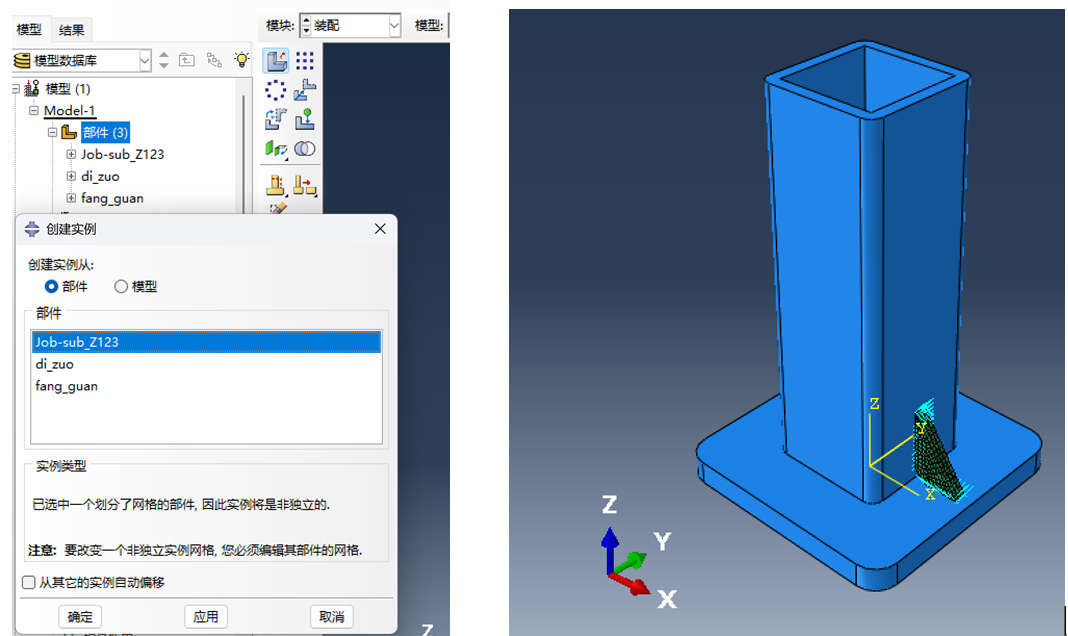
本文以图1结构为例,说明使用子结构的方法与步骤。图1结构由1个底座、1根方管和4个加强筋组成。由于4个加强筋结构完全一样,可把加强筋作为子结构。  
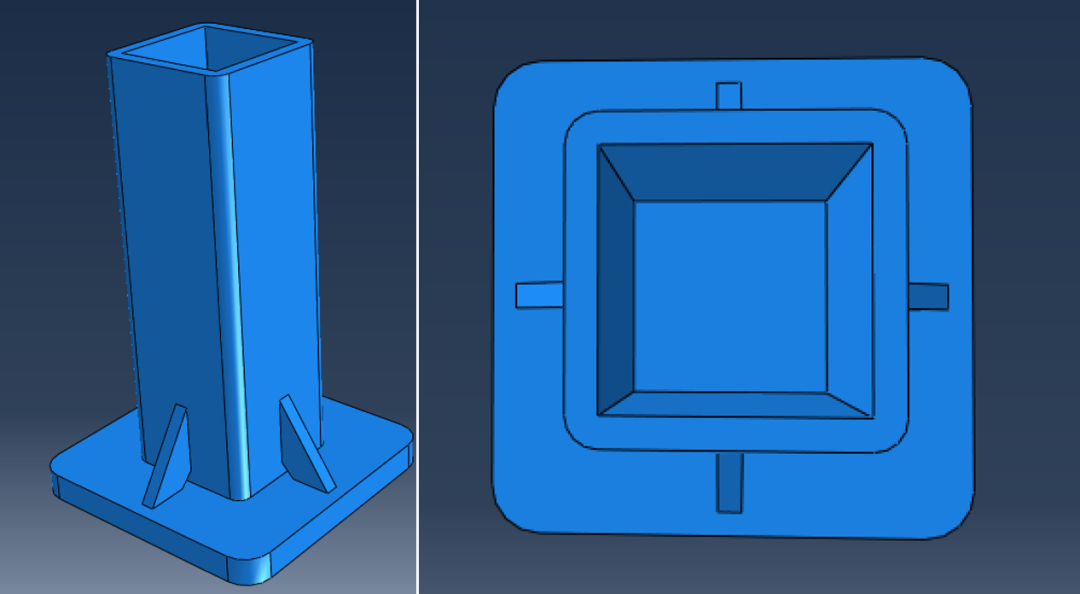
具有重复结构的实物  

首先进行子结构的分析:  

(1) 把加强筋作为子结构,单独装配,设置材料。  
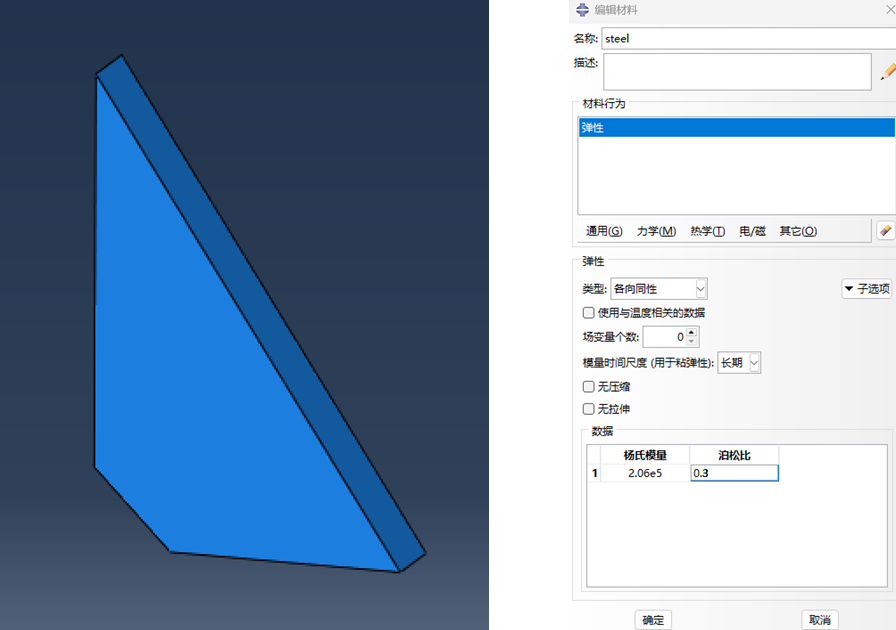
子结构的装配及材料设置  

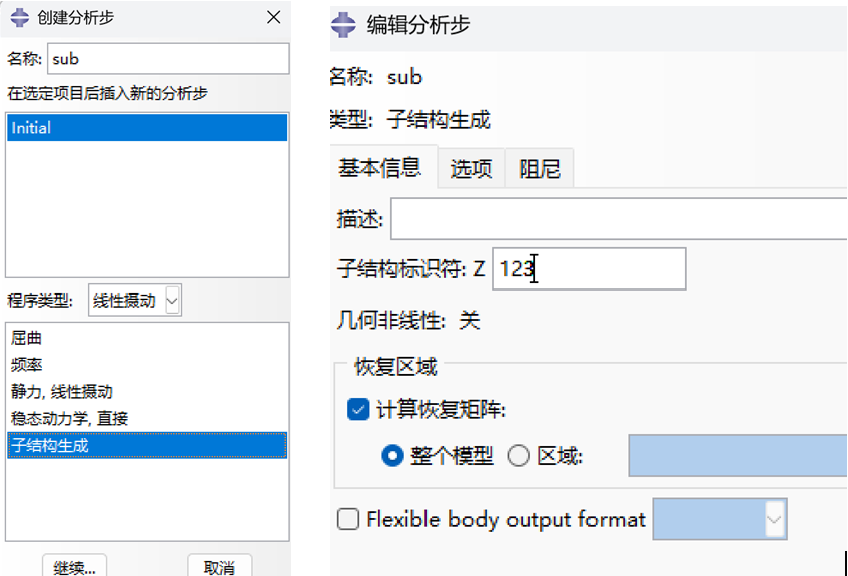
(2)创建子结构分析步。

创建子结构的分析步

(3)为子结构分析步创建边界条件,保留与主结构相连部分的节点所有自由度。  
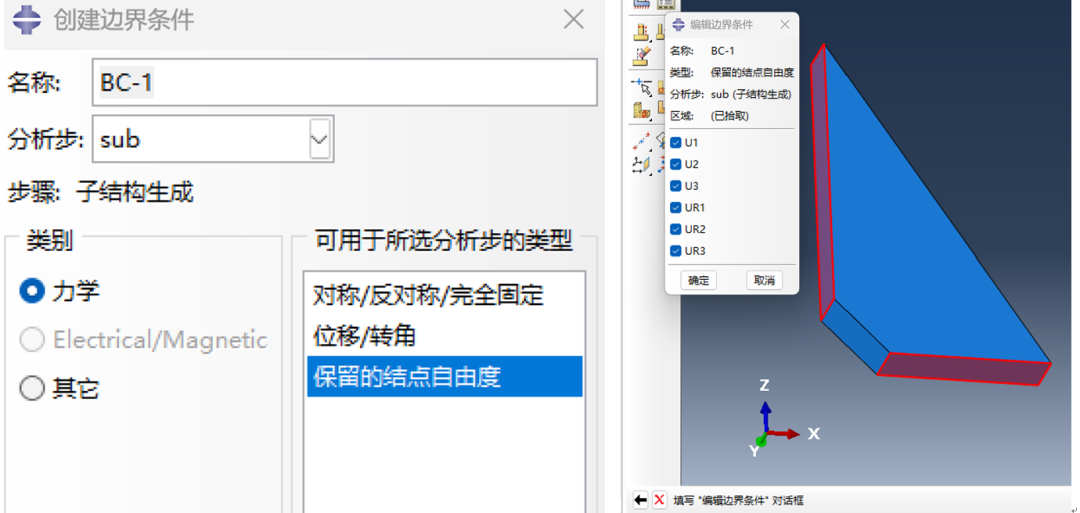
保留与主结构相连节点的自由度

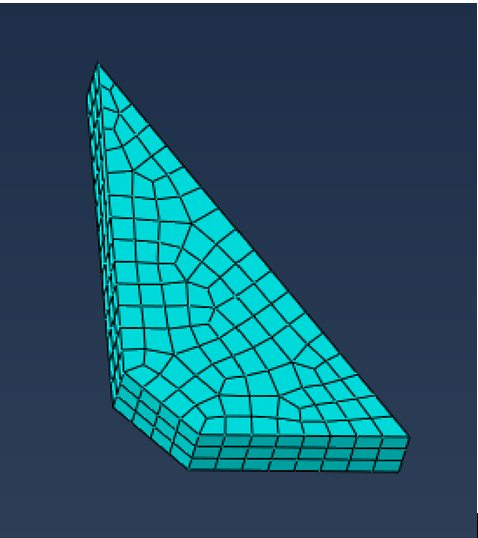
(4)划分网格,调整边的布种数量,其余默认。  

子结构网格划分  

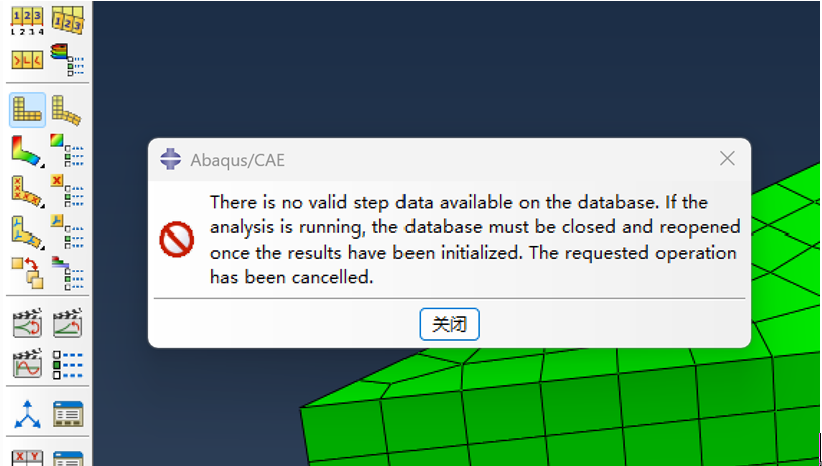
(5)提交计算。计算结束后,无法显示云图,见图6。  

无法显示云图  

计算生成了很多文件。向主结构导入子结构时,需要生成子结构的图7中的7个文件,强烈建议分析主结构也在同一个文件夹,省地遗漏文件。  
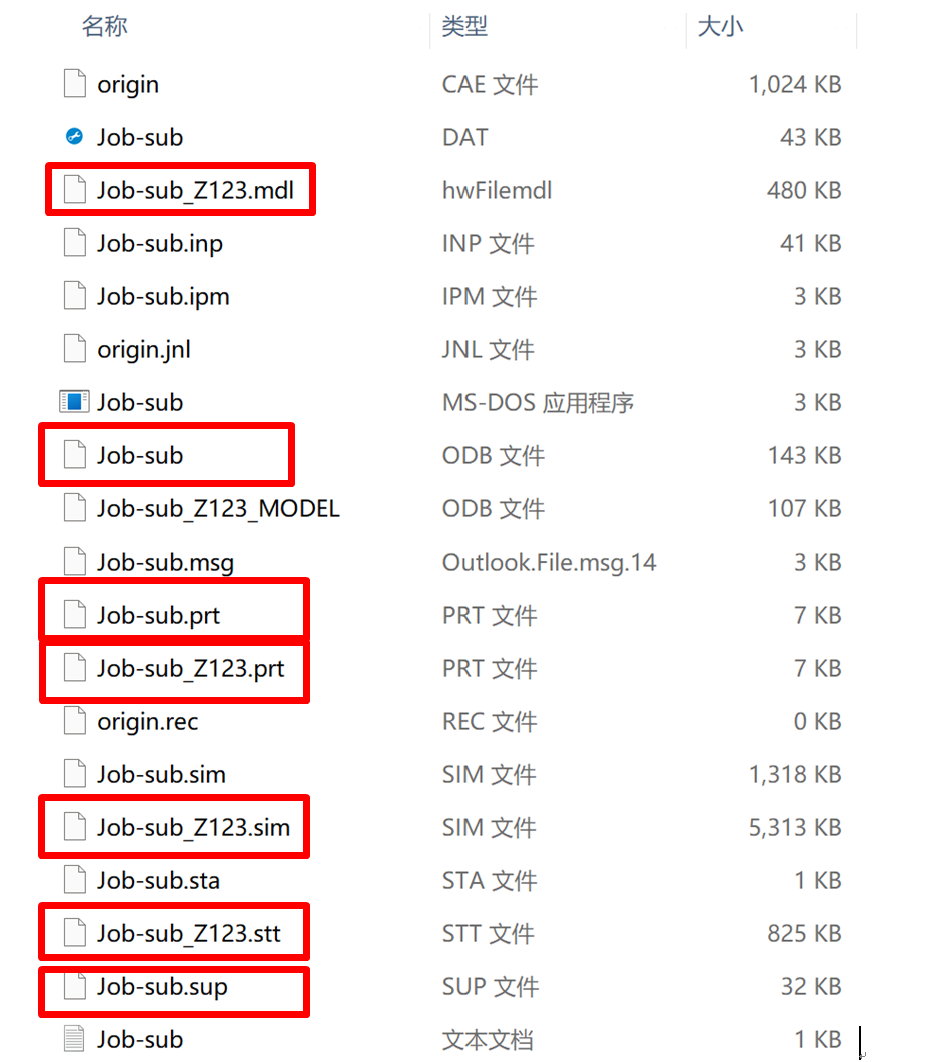
子结构分析产生的结果文件

开始进行主结构分析:  

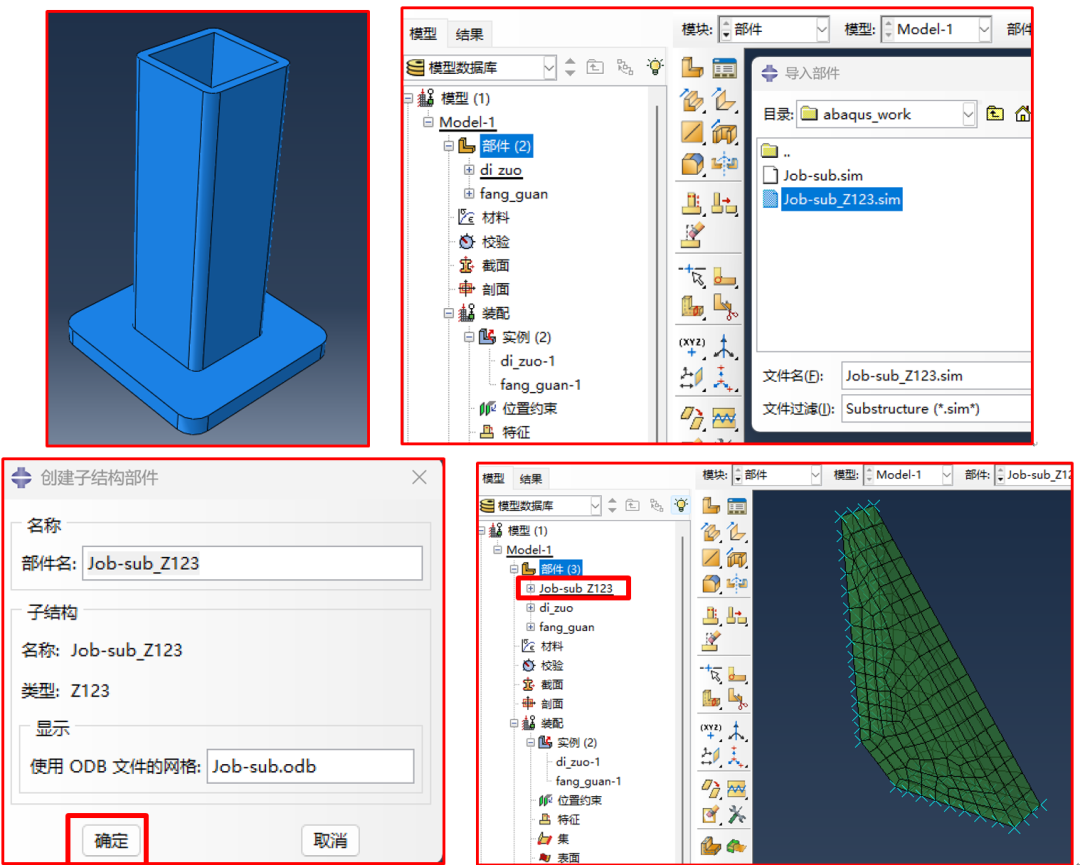
(6)导入除子结构以外的所有结构,在“部件”模块中导入子结构计算文件,子结构呈墨绿色透明状显示。
主结构及子结构的导入

(7)把导入的子结构进行装配。  

主结构及子结构的装配  

为了阵列方便,生成旋转轴,沿该轴环形阵列,把其余三个子结构放在相应位置上,见图10。  
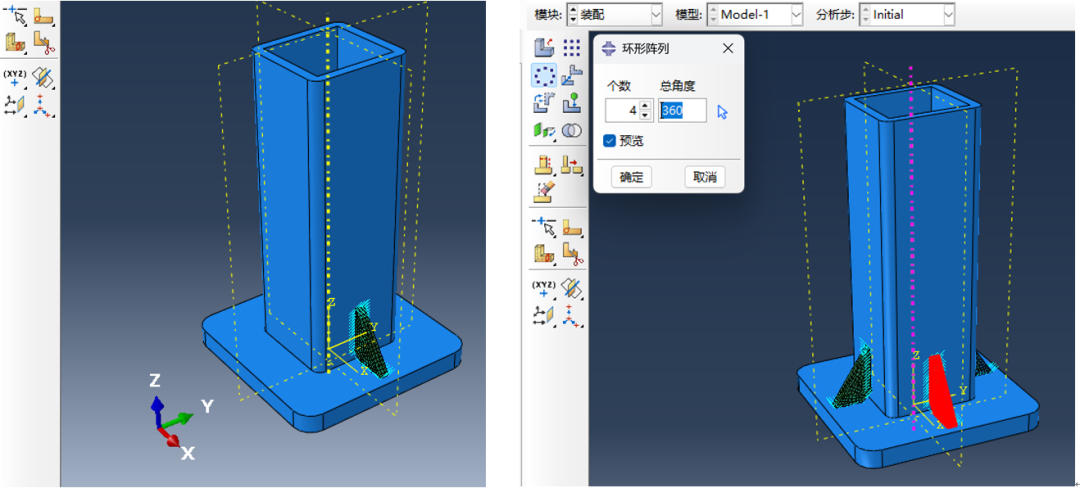
10 子结构的阵列  

打开左侧的模型树,在装配实例中发现已自动为三个子结构命名了,见图11。  
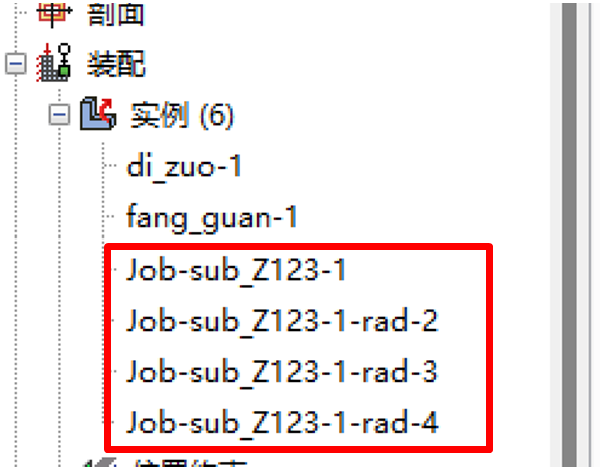
11子结构的自动命名  

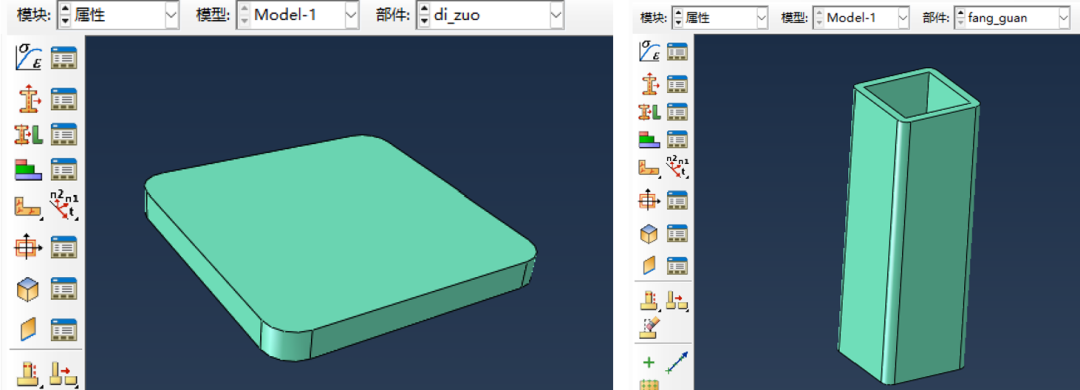
(8)除子结构之外,为其余结构设置材料,见图12。  

12主结构的材料设置  

(9)设置分析步,“通用”>“静力,通用”。同时为了在结果中显示子结构云图,需要增加一个场输出,作用域选择“子结构”,选择弹出的4个子结构。  
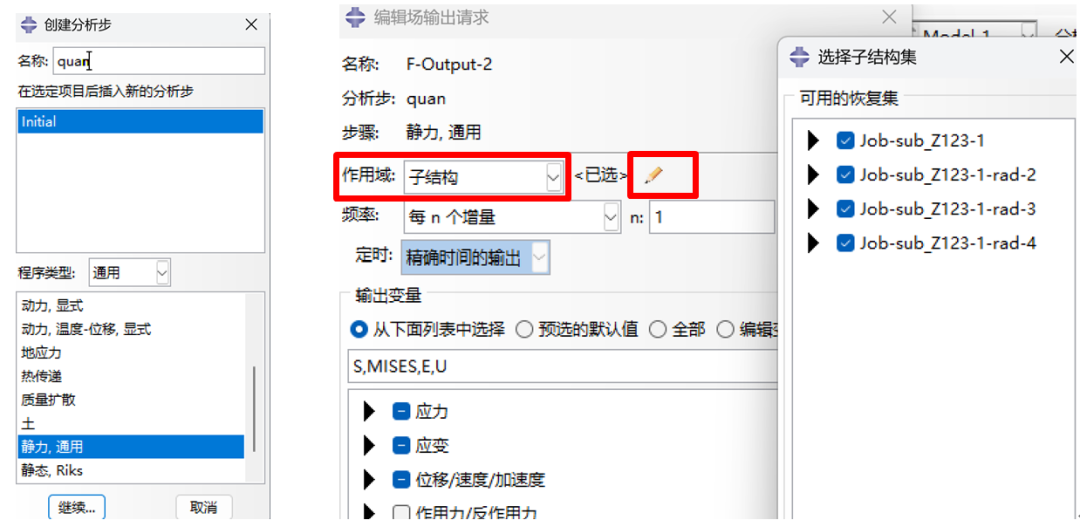
13子结构的输出设置  

两个场输出,第一个为默认的,第二个为上步骤设置的,见图14。  
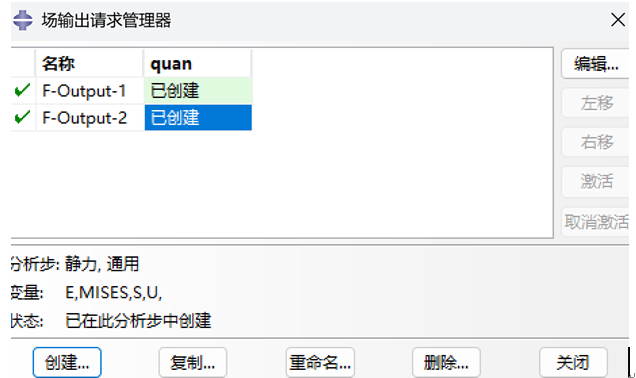
14 两个输出  

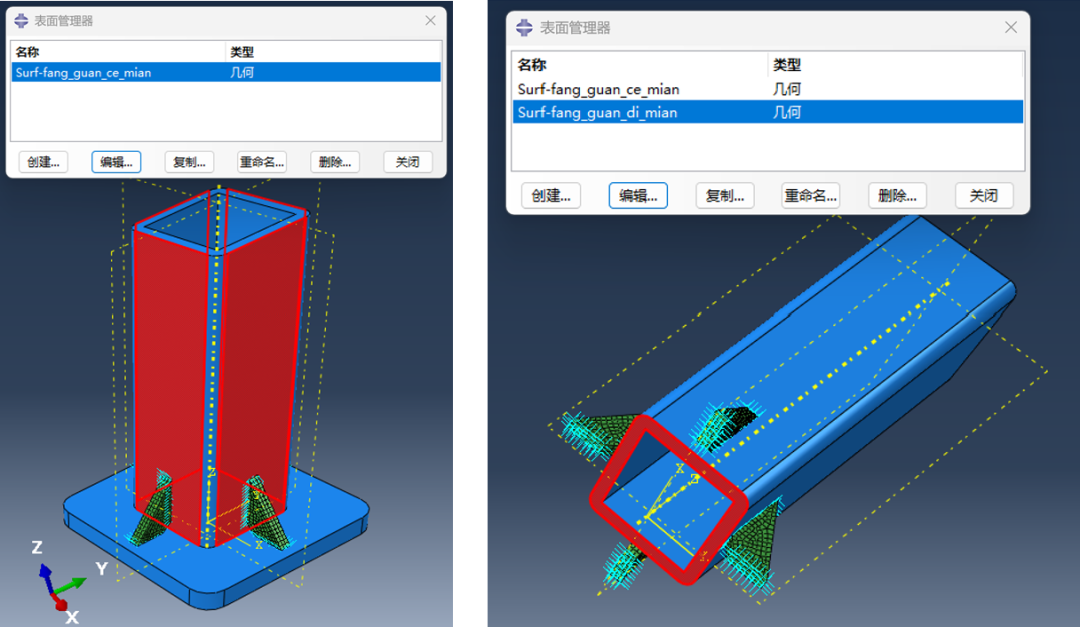
(10)设置一些节点集和表面,为下一步的约束做准备。  

节点集:  
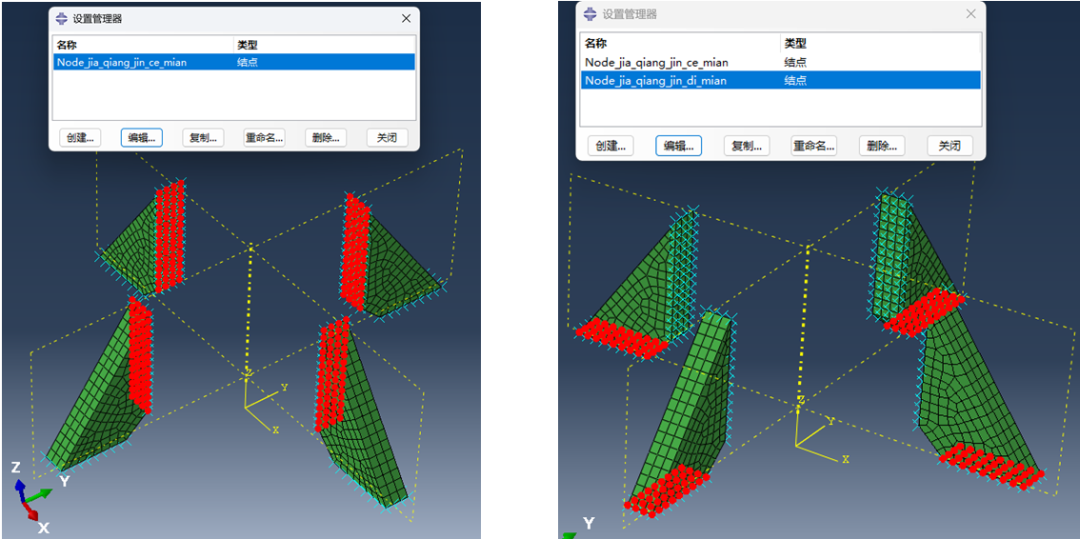
15子结构的节点集  

面集:  

16主结构的面集  

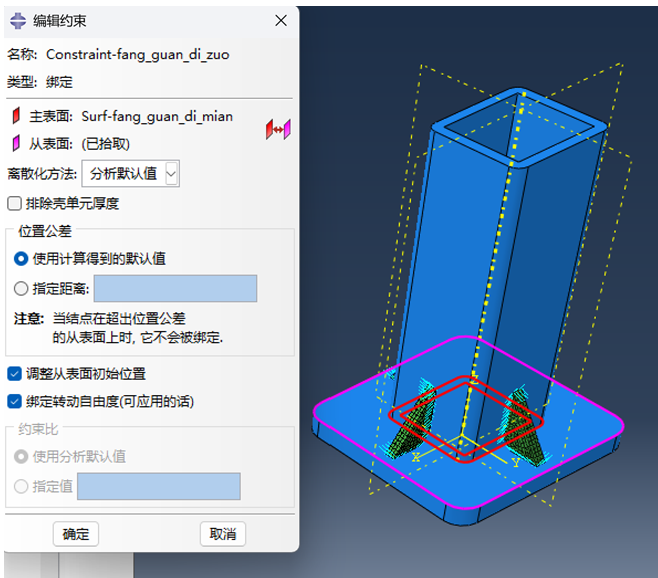
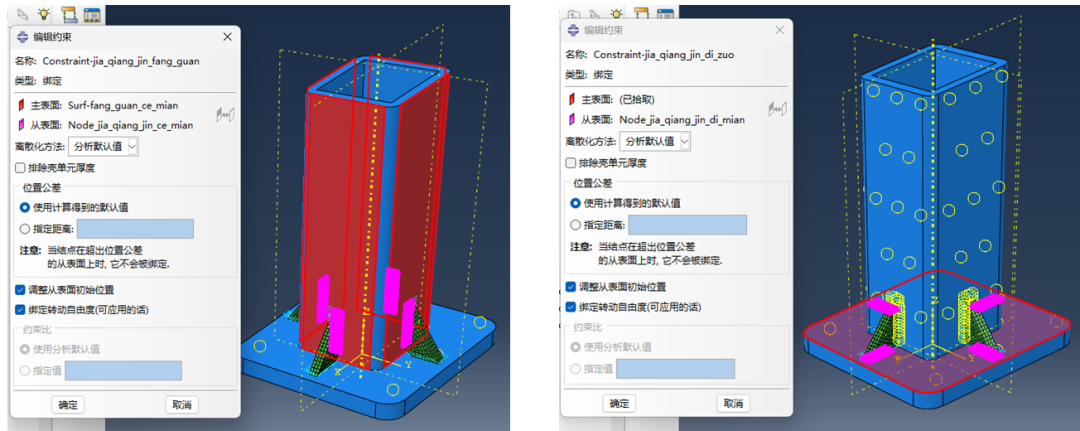
(11)设置约束。  

方管与底座的绑定约束:  

17方管与底座的绑定约束  

加强筋与方管的绑定约束,加强筋与底座的绑定约束:  

18加强筋与方管、底座的绑定约束  

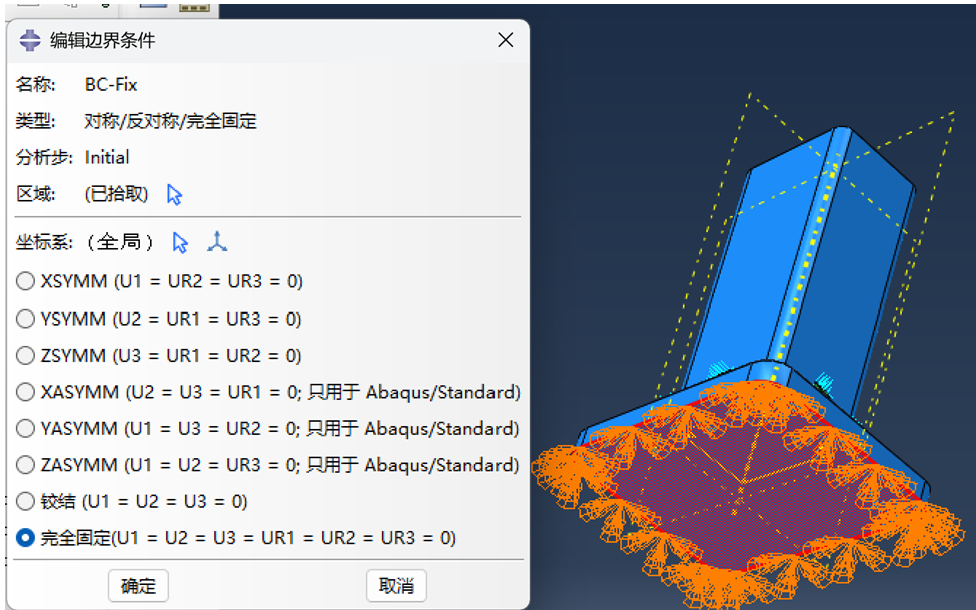
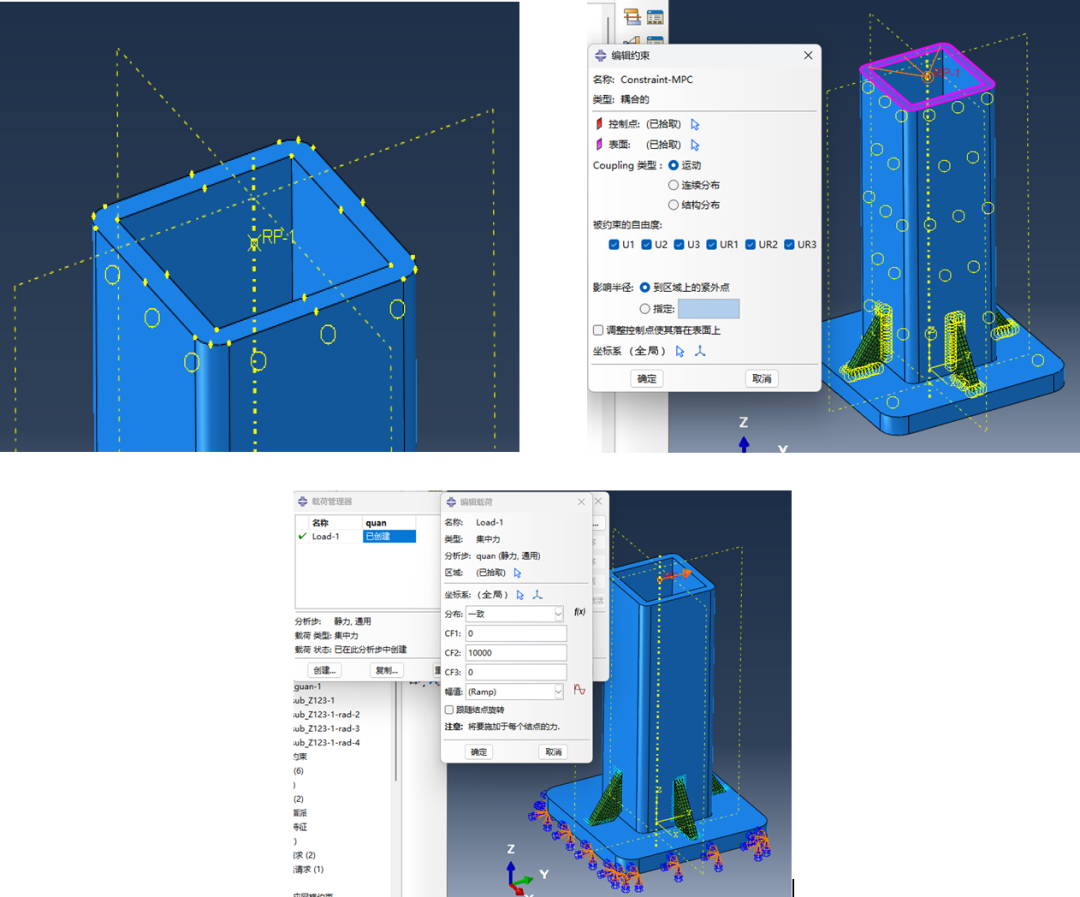
(12)施加约束和加载。  

约束:  

19底座的固定约束  

为了方便施加载荷,先在方管中心设置一个参考点,再把这个参考点通过MPC与顶面连接起来,见图20  

20 方管的受力  

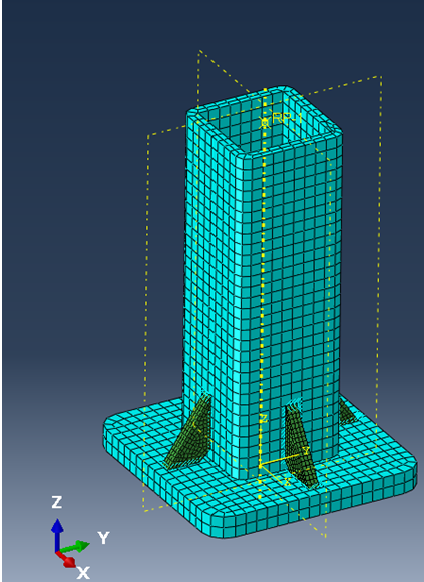
(13)除子结构外,为其余结构划分网格。  

21 主结构的网格划分

(14)提交计算。  

22 主结构的云图  

为了显示子结构的云图,先关闭所有的odb,再打开odb文件,选择该分析步中的主结构、所有子结构的odb文件。  
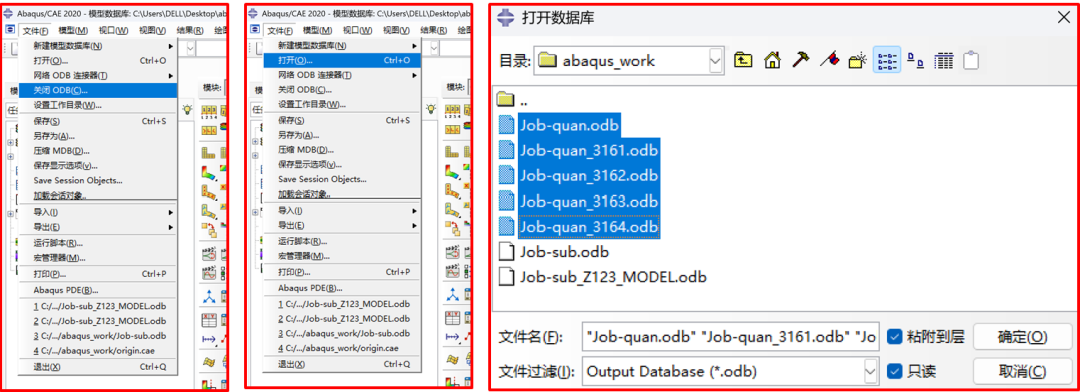
23 导入主结构、子结构的odb文件  

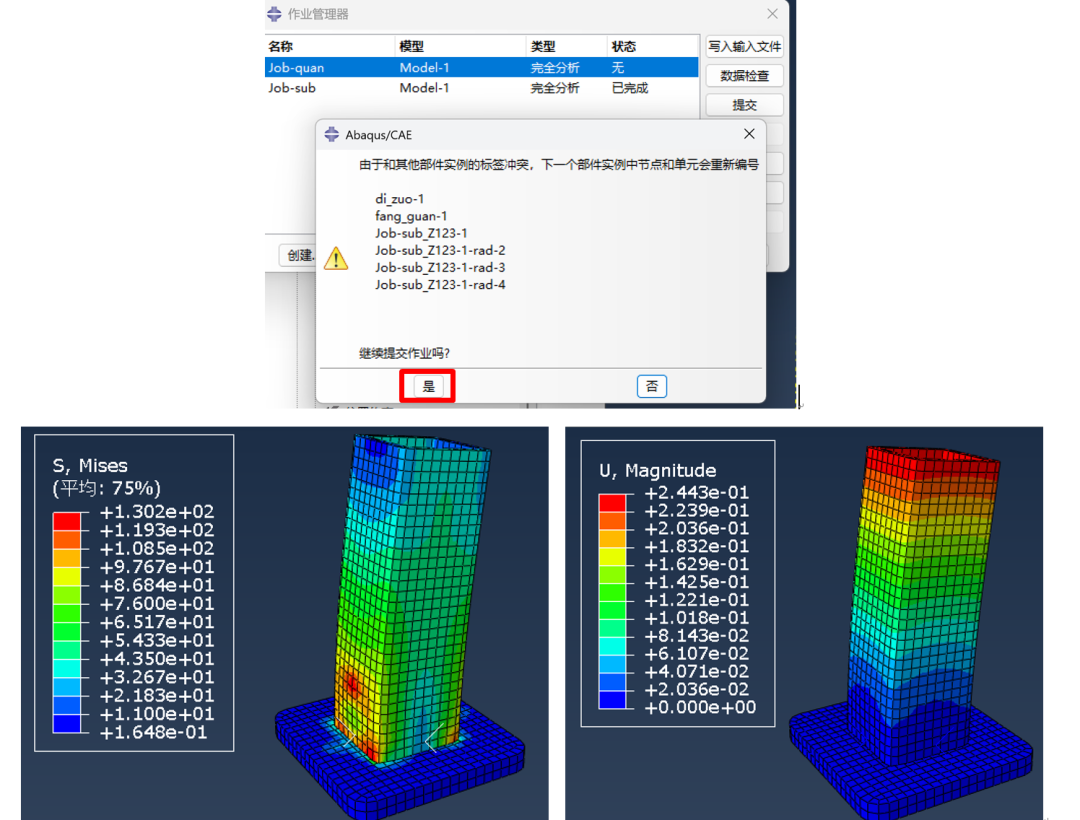
这样就同时显示了主结构、子结构云图,最大应力为227Mpa,最大位移为0.244mm,见图24。  
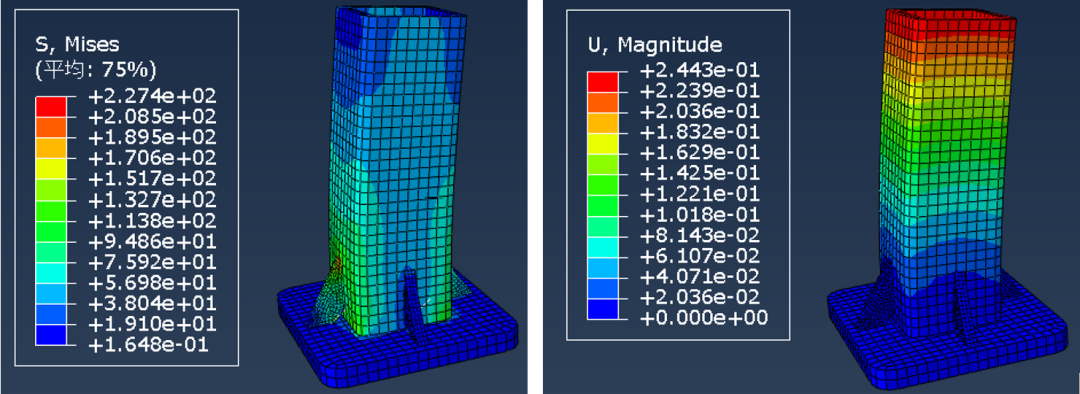
24 同时显示主结构、子结构云图  

(15)为了对比分析,再做一个未使用子结构的分析(传统建模方式,此处详细步骤省略),见图25。  
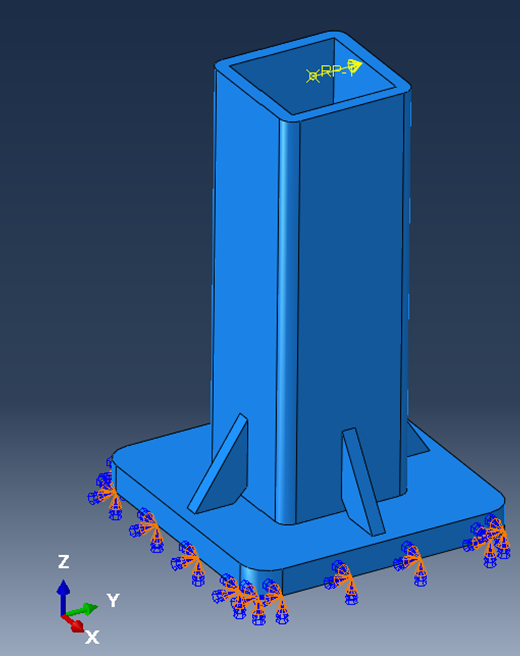
25 未使用子结构的模型  

提交计算,结果如图26所示:最大应力为236Mpa(使用子结构为227Mpa),最大位移为0.244mm(使用子结构为0.244mm)。  
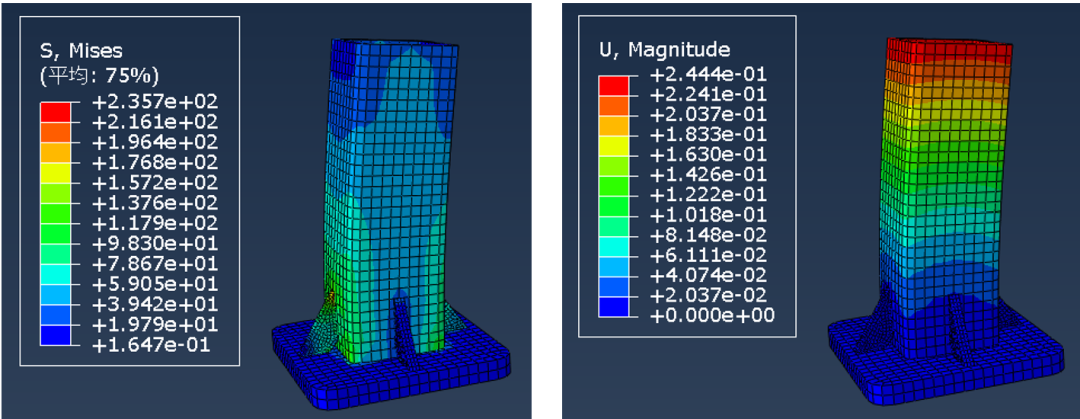
26 未使用子结构的云图  

经对比发现,使用子结构的计算结果与传统建模计算结果很接近,应力相差3.8%,位移几乎完全一致,这证明了子结构建模方法的准确性。由于本文中的模型较小,两种建模方式下的计算时间都很短,子结构建模方式提升计算效率的效果并没有真正体现出来,如果分析对象是很大的模型,子结构建模方式计算效率会有很大的提升。

来源:CAE与Dynamics学习之友
Abaqus通用材料装配
著作权归作者所有,欢迎分享,未经许可,不得转载
首次发布时间:2025-07-06
最近编辑:1年前
CAE与Dynamics学习之友
博士 乾坤未定,你我皆是黑马
获赞 42粉丝 111文章 46课程 0
点赞
收藏
作者推荐

基于Simpack与Simulink联合仿真的轨道车辆半主动控制

本文摘要(由AI生成):本文介绍了高速列车二系横向减振器的半主动控制方法,基于天棚阻尼控制原理,旨在提高列车运行的平稳性和舒适度。在Simulink和Simpack软件中进行了设置与仿真,通过设置传感器、输入输出量、力元及端口,实现联合仿真。结果表明,相比被动减振,采用半主动控制后,车体的横向加速度显著降低,有效提升了列车的平稳性和乘客的舒适度。半主动控制方法很多,其中天棚阻尼控制是应用最广泛的一种,它是由美国加州大学戴维斯分校的D.Karnoop教授首先提出的一种控制方法,下图为其原理图。由图可知,车辆运行过程中,天棚减振器的一端连接车体,另一端固定在虚拟墙体(即天棚)上,无论车体的振动方向如何,天棚减振器产生的阻尼力始终对车体振动起抑制作用。其输出阻尼力可表示为:可在实际生活中,车体是随时运动着的,无法固定连接在虚拟墙上,所以实际减振器可通过车体和转向架之间的连接来实现。被动悬挂的阻尼力可以衰减车体振动,但阻尼力的方向有时和车体振动的方向一致,从而导致车体的振动进一步恶化,这时就需要将阻尼力反向,但现实中不存在负的阻尼系数,因此在天棚阻尼控制中,选择将此时的阻尼力输出为零,以防止其增加车体振动。其输出阻尼力可表示为:根据天棚阻尼控制原理,要使实际减振器输出的阻尼力尽可能地接近理想天棚减振器的阻尼力,即Fs=Fr,所以实际减振器的阻尼和天棚减振器的阻尼的关系为:对上式分析:v1-v2有可能为零或极小值,此时Cr接近无穷大,超出实际可调阻尼的最大值,而且最小阻尼也不可能做到零。所以,实际横向减振器的阻尼系数是有范围的,为此我们设置了Cmax和Cmin,以使减振器阻尼系数在一个合理的范围之内。综上,实际天棚阻尼控制方法的表达式为以上为原理部分。本文是针对高速列车二系横向减振器的阻尼进行半主动控制,以提高列车运行平稳性。以下是在软件Simulink和Simpack中的设置步骤:首先在Matlab-Simulink中设置:(1)运行Matlab,选择以下路径(基于Simpack默认安装路径):C:\ProgramFiles\Simpack-2018\partners\mathworks\simat,在命令窗口输入:simat,弹出界面:特别需要注意:新建一个Model,把以上方框图copy到新建的Model中(因为刚才打开的是唯一的simat文件,如果直接在simat文件中建联合仿真,以后输入simat就只能打开这个文件了)。显示没有与Simpack连接上(ConnectedtoSIMPACK:no),暂时不用管。其次在Simpack中设置:(2)打开Simpack,设置传感器,把需要设置的输出量(8个)用传感器识别出来:在车体、构架的横向减振器位置设置输出量(y方向的速度)。(3)设置8个输出量y-Outputs。把步骤(2)中的8个传感器设置输出量。(4)设置4个输入量u-Inputs。需要注意的是:每创建一个输入量u-Inputs,都需要单击“create”一下,会自动创建一个u-Vector(力元能识别,下一步要设置),这个u-Vector与u-Inputs相关联。(5)创建4个力元。选择94号力元,在“u-VectorElementforce”栏选择上一步创建的u-Vector。(6)设置Simpack端口。在SolverSettings中选择Co-Simulation设置端口号:30000(这个值随便设置,只要与步骤(8)中设置的一样即可)。(7)在Simpack建模窗口菜单栏:Solver>Co-Simulation>StartCo-Simulation弹出计算界面:计算完成后,显示:打开联合仿真端口,等待连接。最后回到Simulink中来设置:(8)在simat界面(步骤(1)创建的)双击方框图(一开始显示没有连接上),输入端口号:30000(与步骤(6)在simpack设置要一样),依次选择Apply,OK。显示已经连上,自动把输出量、输入量加到了系统方框图上。(9)在Simulink中建立单个位置的控制系统流程图,再封装,copy3份,按照下图搭建完整的控制流程。(10)设置完成,开始运行。(11)在Simpack中打开sbr结果文件,查看结果。需要注意的是:计算过程采样频率(时间间隔)以Simpack中的设置为准,不按照Simulink设置输出结果。(12)对比使用被动减振与联合仿真(半主动控制)这两种方法对车体加速度的影响。从结果可以看出,使用半主动控制后,车体横向加速度大大降低了,有助于提高列车运行的平稳性与舒适度。

未登录
还没有评论
课程
培训
服务
行家
VIP会员 学习计划 福利任务
下载APP
联系我们
帮助与反馈