
提升二次开发效率:VS Code 快捷键的妙用

先看完整的快捷键
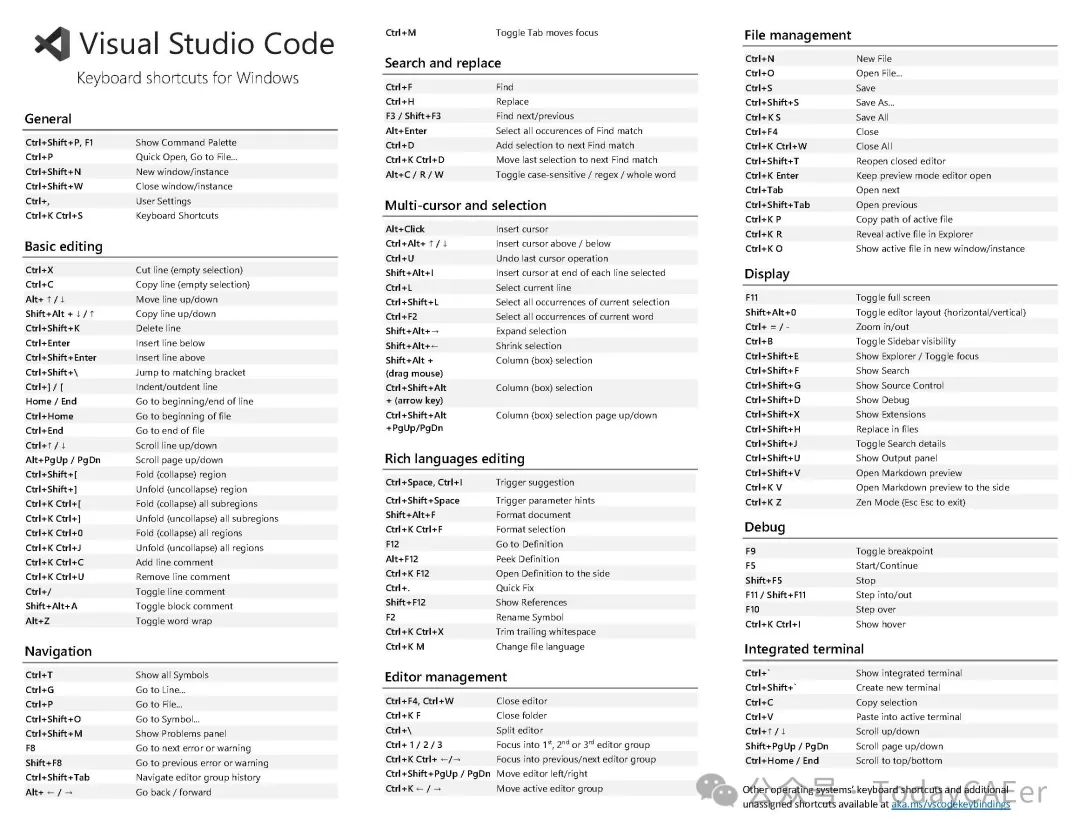
HyperMesh 和 ANSA 都推荐使用 VS Code 作为代码编辑器。
下面是ANSA配置vscode开发环境的文章
ANSA + VS Code:高效Python开发环境的完美整合
ANSA二次开发_配置VScode自动补全环境-提供原厂补全包
ANSA二次开发_Python基础_如何配置VSCode开发环境
这不仅是因为 VS Code 拥有强大的功能和丰富的扩展支持,还因为它的高度可定制性能够满足不同开发场景的需求。为了帮助大家更好地利用 VS Code 提高开发效率,我们将详细介绍如何设置和查看快捷键,以及一些常用的快捷键操作。
一、VS Code 的优势
VS Code 是微软推出的一款免费开源的代码编辑器,它凭借以下优势成为了众多开发者的首选工具:
强大的扩展支持:VS Code 拥有丰富的扩展生态系统,开发者可以根据自己的需求安装各种插件,例如支持不同编程语言的语法高亮、代码格式化工具、调试工具等。 高度可定制性:从界面布局到快捷键设置,VS Code 都允许用户根据自己的习惯进行个性化配置,极大地提高了开发效率和舒适度。 轻量级且高效:VS Code 启动速度快,占用资源少,即使在处理大型项目时也能保持流畅的体验。 跨平台支持:无论是 Windows、macOS 还是 Linux 系统,VS Code 都能完美运行,方便开发者在不同操作系统之间切换开发环境。
二、快捷键的重要性
在二次开发过程中,频繁地在键盘和鼠标之间切换会大大降低开发效率。通过熟练掌握快捷键,开发者可以保持双手在键盘上操作,从而更快地完成代码编写、调试和文件管理等任务。此外,VS Code 允许用户自定义快捷键,使其更加符合个人的使用习惯。
三、查看和设置快捷键
3.1、查看默认快捷键
VS Code 提供了默认的快捷键设置,用户可以通过以下步骤查看这些快捷键:
打开 VS Code。
按下
Ctrl + K Ctrl + S(Windows/Linux)或Command + K Command + S(macOS),打开快捷键设置面板。在快捷键设置面板中,可以通过搜索框查找特定命令的快捷键,也可以浏览完整的快捷键列表。
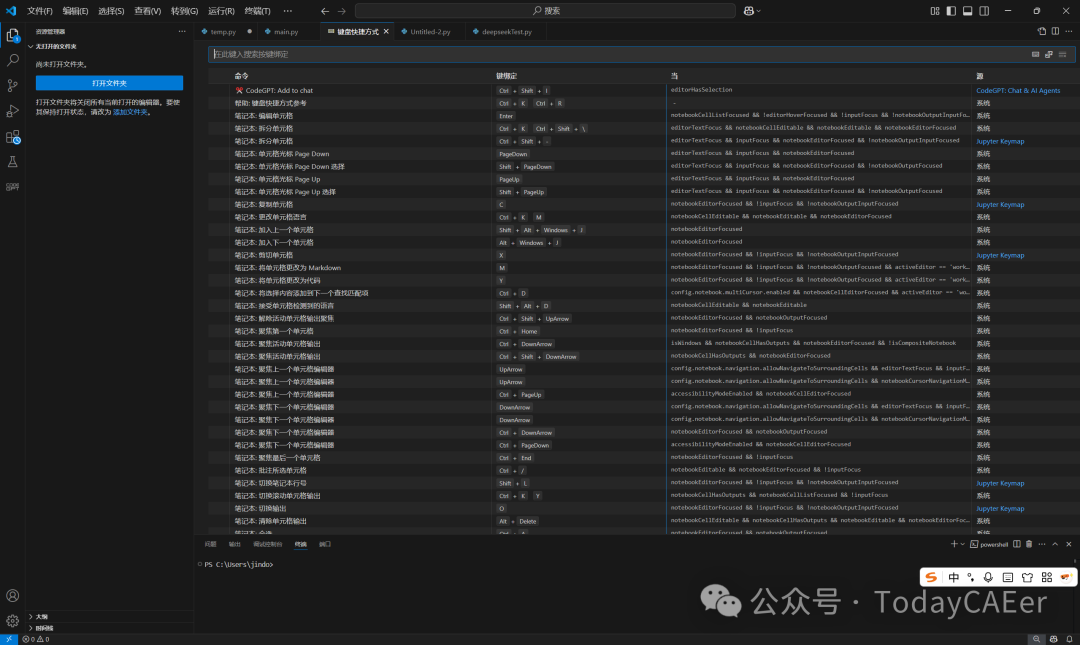
3.2、常用快捷键介绍
为了帮助大家快速上手 VS Code,以下是一些常用的快捷键分类介绍:
3.3、编辑操作
复 制整行: Ctrl + Shift + Down(向下复 制当前行)。删除整行: Ctrl + Shift + K。移动行: Alt + Up/Down。多光标编辑: Ctrl + D:选中当前单词的下一个相同实例。Ctrl + U:撤销上一次的多光标操作。Alt + Click:手动添加多个光标。格式化代码: Shift + Alt + F。切换行注释: Ctrl + /。块注释: Shift + Alt + A。选中当前行: Ctrl + L。复 制到下一行: Shift + Alt + Down。
3.4、导航与查找
快速打开文件: Ctrl + P。搜索工作区中的符号: Ctrl + T。查找当前文件中的内容: Ctrl + F。替换当前文件中的内容: Ctrl + H。在整个项目中搜索: Ctrl + Shift + F。跳转到定义: F12。返回上一个光标位置: Alt + Left。前进到下一个光标位置: Alt + Right。跳转到指定行: Ctrl + G。显示引用: Shift + F12。显示当前文件所有符号: Ctrl + Shift + O。
3.5、代码折叠与展开
折叠代码块: Ctrl + Shift + [。展开代码块: Ctrl + Shift + ]。折叠所有代码块: Ctrl + K Ctrl + 0。展开所有代码块: Ctrl + K Ctrl + J。
3.6、调试操作
开始/继续调试: F5。单步跳过: F10。单步进入: F11。单步跳出: Shift + F11。切换断点: F9。重启调试: Ctrl + Shift + F5。停止调试: Shift + F5。
3.7、窗口与工作区管理
关闭当前文件标签: Ctrl + W。在打开的文件间切换: Ctrl + Tab。打开新窗口: Ctrl + Shift + N。重新打开关闭的标签: Ctrl + Shift + T。拆分编辑器: Ctrl + \。切换编辑器布局: Ctrl + 1/2/3(切换到第1/2/3个编辑器组)。切换全屏: F11。切换 Zen 模式: Ctrl + K Z。
3.8、其他实用快捷键
打开命令面板: Ctrl + Shift + P。切换侧边栏显示/隐藏: Ctrl + B。打开/关闭集成终端:`Ctrl + ``。 放大/缩小字体: Ctrl +(放大)、Ctrl + -(缩小)。显示/隐藏底部面板: Ctrl + J。显示/隐藏扩展面板: Ctrl + Shift + X。显示/隐藏调试面板: Ctrl + Shift + D。显示/隐藏输出面板: Ctrl + Shift + U。显示/隐藏问题面板: Ctrl + Shift + M。显示/隐藏搜索面板: Ctrl + Shift + F。
四、结语
在进行 HyperMesh 和 ANSA 的二次开发时,VS Code 是一个强大的工具,而熟练掌握快捷键则是提高开发效率的关键。通过查看和设置快捷键,你可以让 VS Code 更加符合你的操作习惯。希望本文介绍的常用快捷键能够帮助你在开发过程中更加得心应手。如果你还有其他常用的快捷键或使用技巧,欢迎在评论区分享,让我们一起提升开发效率!



