
3D实例教程 | 机床工作台T型槽,中望3D这样操作一次开整排

Ps.喜欢跟随视频学习的小伙伴
步骤1:打开中望3D,新建零件【工作台面】;
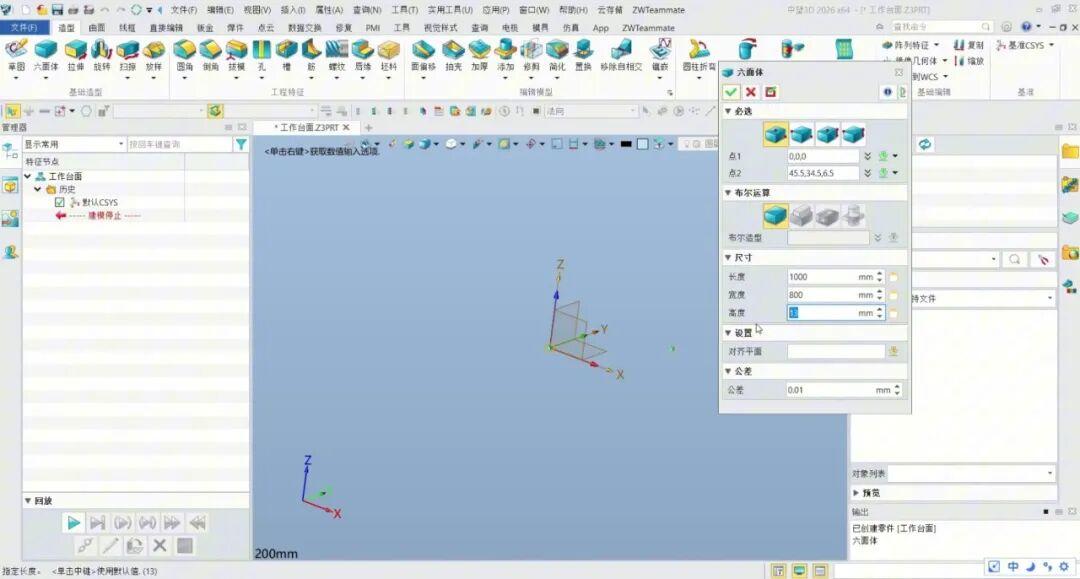
步骤2:【造型】→【六面体】:点1拾取坐标原点(0,0,0),尺寸设为长度1000、宽度800、高度13mm,完成台面基体;
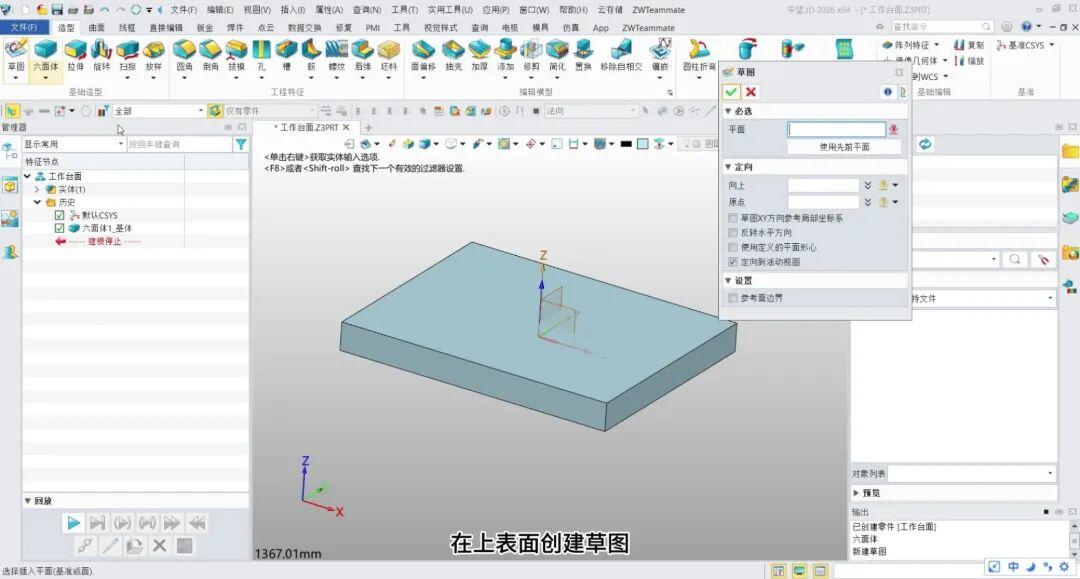
步骤1:在台面上表面新建草图1。
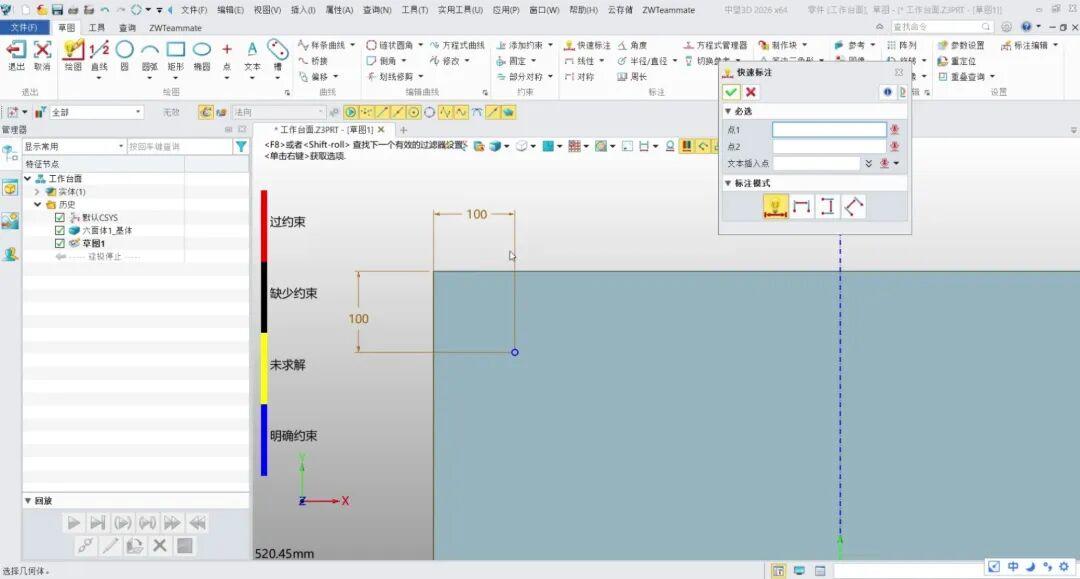
步骤2:在草图内绘制一个点,用【快速标注】约束:距上边100、距左边100。
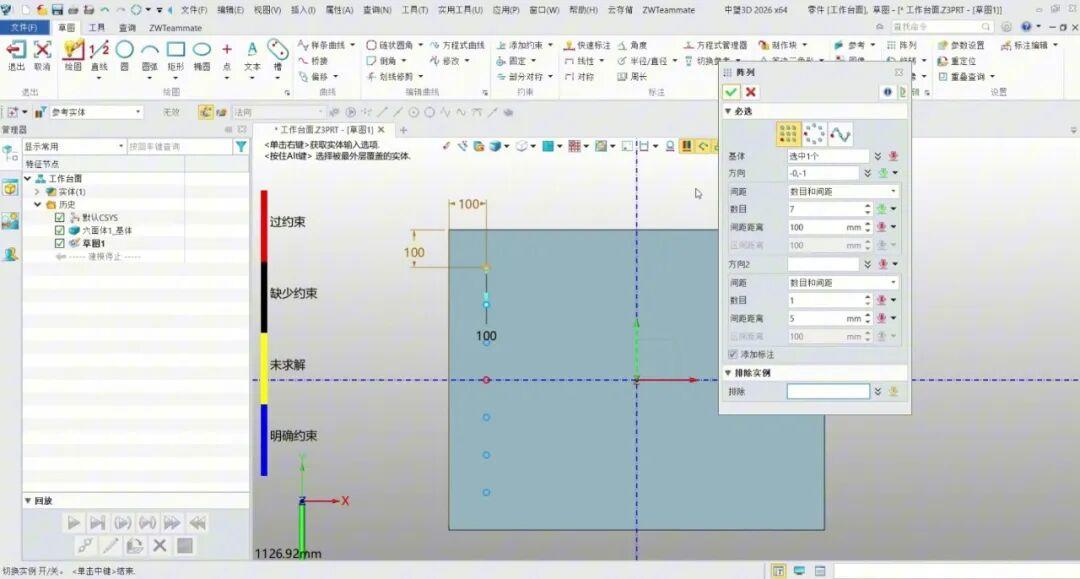
步骤3:【阵列】:方向选Y轴负向,数目7、间距100mm,勾选添加标注,阵列出整排槽位定位点。
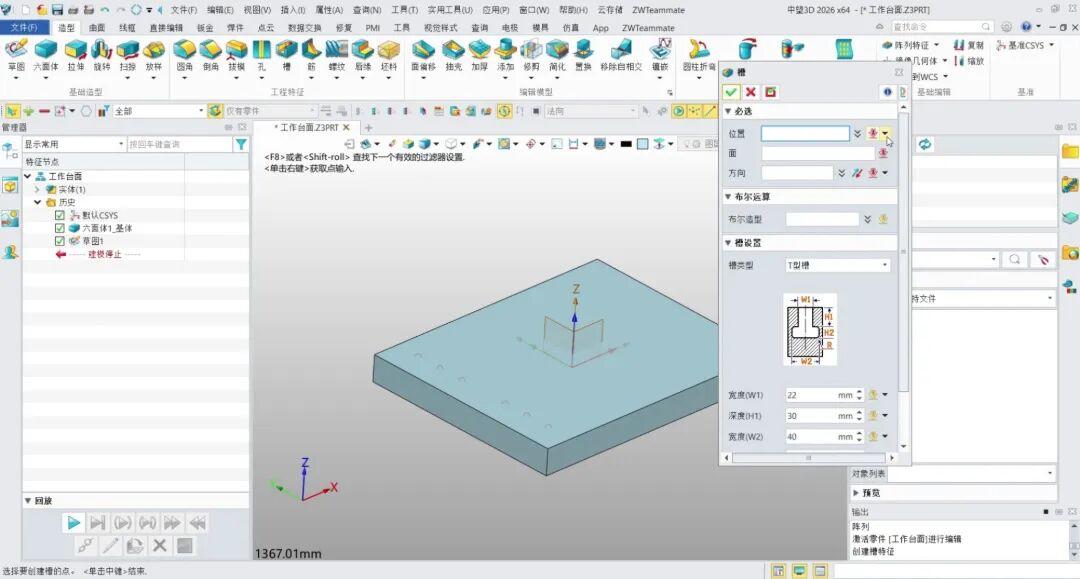
步骤1:退出草图,【造型】→【槽】,弹出槽对话框。
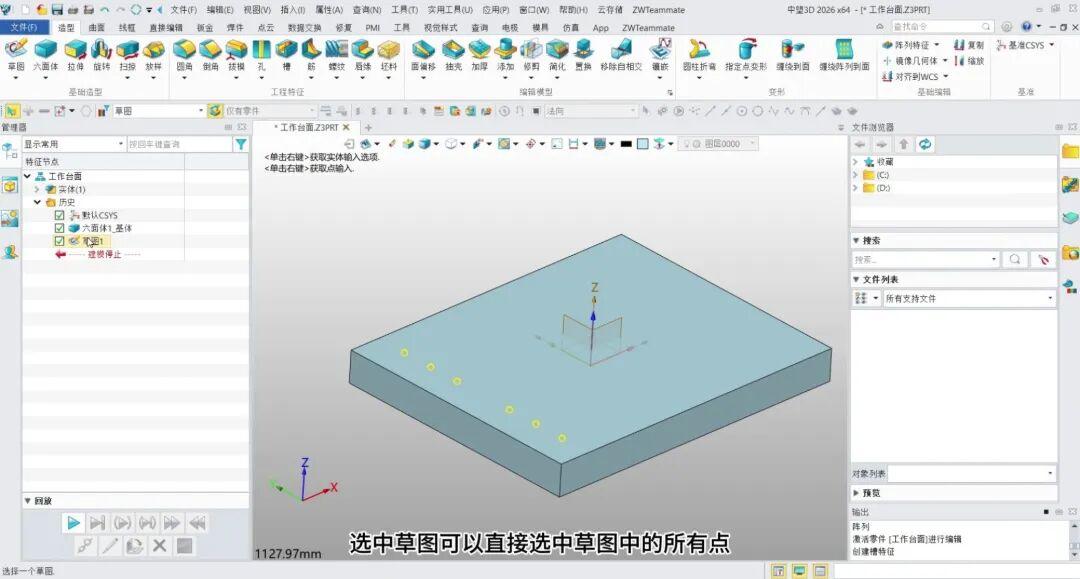
步骤2:位置:拾取草图中的槽位定位点——选中草图即可直接选中草图中的所有点。
步骤3:面:选台面上表面(F2);方向:指定X向,槽沿该方向延伸。
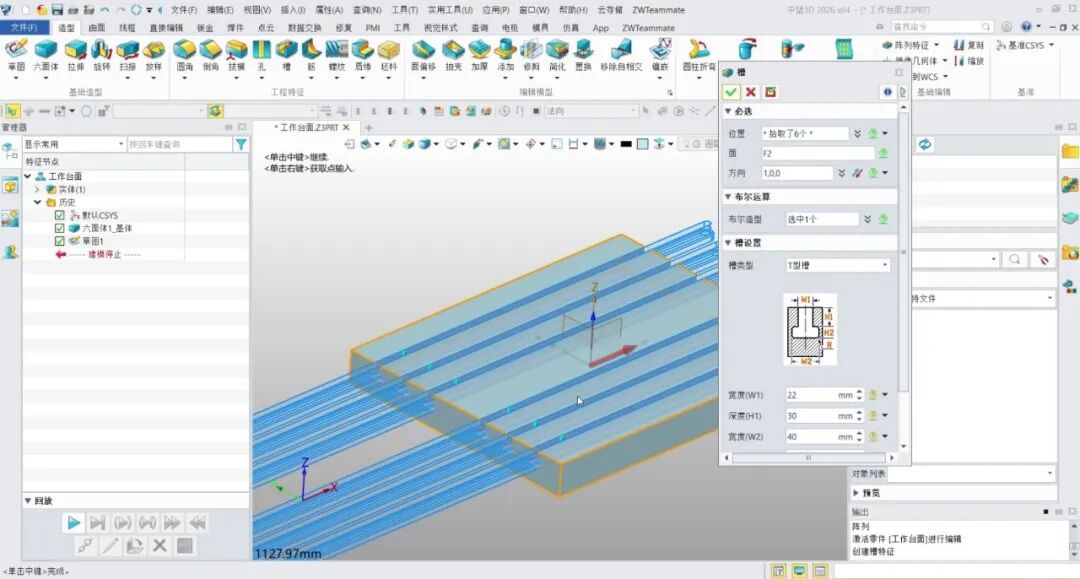
步骤4:槽类型:选T型槽(下拉里还有其他槽型可按需选用)。
步骤5:输入槽型尺寸:宽度W1=22、深度H1=30、宽度W2=40、深度H2=16(单位mm)。
步骤6:长度:选全通槽,槽贯通整个台面;如有需要还可设置底部圆角半径R。
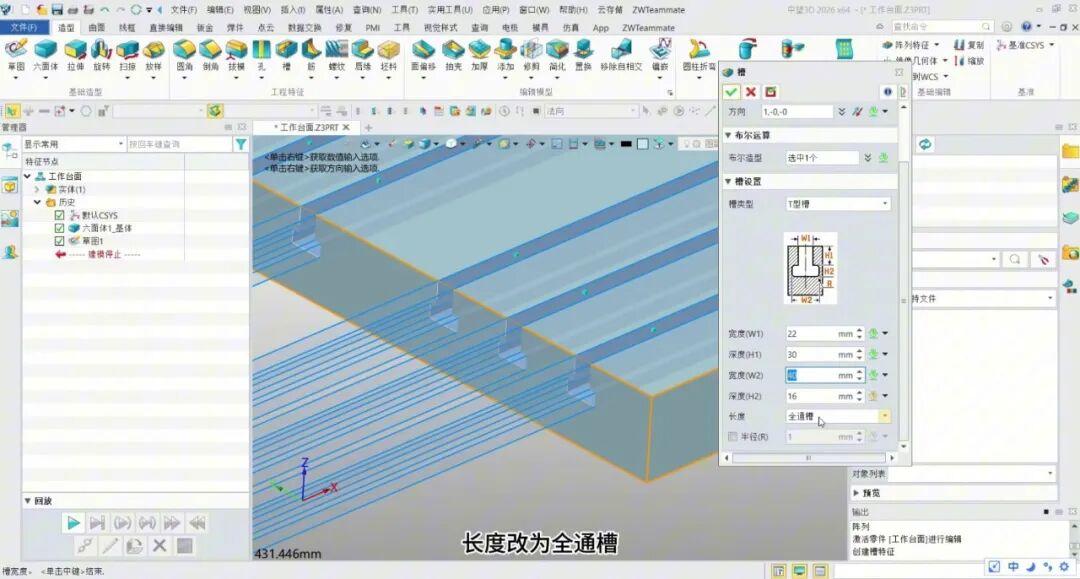
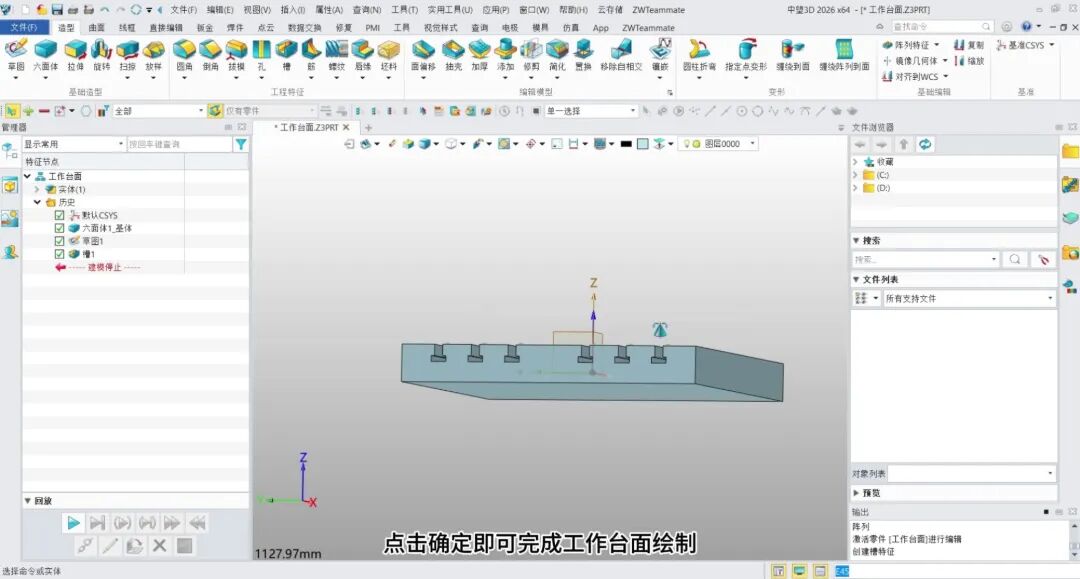
步骤7:点击确定,整排T型槽一次成型。
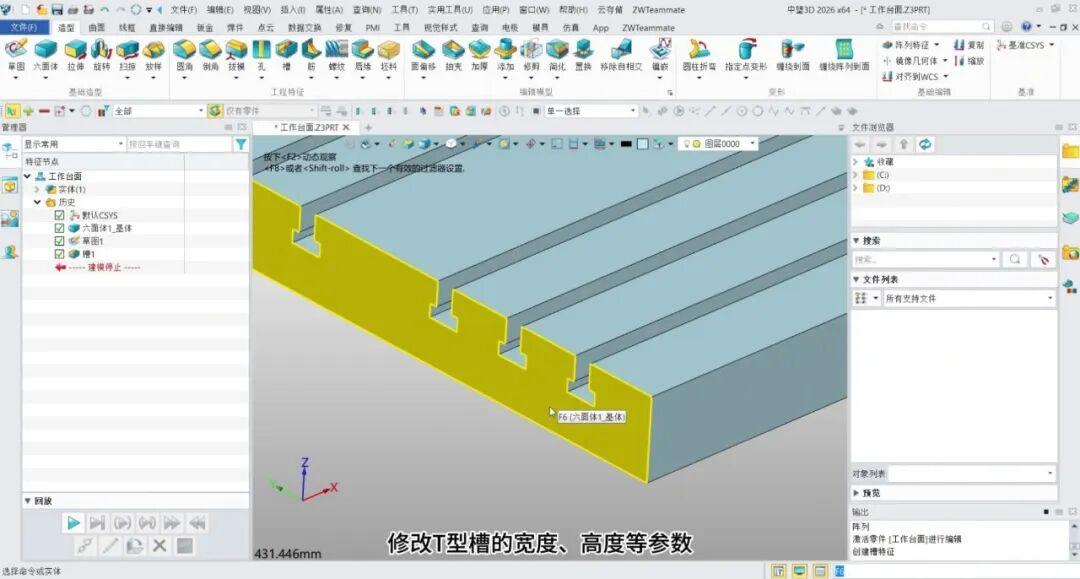
T型槽的宽度、深度等参数都存在特征里,后续要换槽型规格,双击特征改数字就行,模型即时更新,不用重新画轮廓。
 觉得实用?分享给更多人↓↓

登录后免费查看全文
著作权归作者所有,欢迎分享,未经许可,不得转载
首次发布时间:2026-11-17
最近编辑:1天前

可信赖的CAx解决方案供应商


相关推荐
最新文章
热门文章
