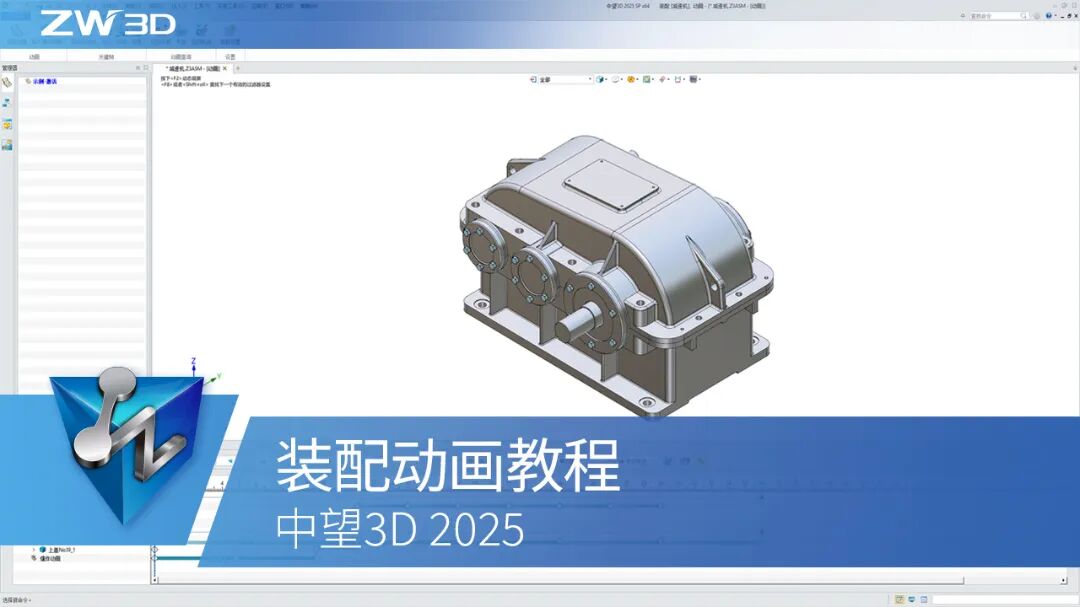
3D实例教程 | 装配动画不用渲染拼图,中望3D模型直出动画

产品设计师把产品图画完,并不意味着工作结束——甲方要看整体效果,宣传部门需要物料素材,最好还能有一个把装配关系、结构细节串起来的演示动画。
如果演示动画还在靠渲染截图一张张拼,今天望Sir教你一招:用中望3D装配模块里的动画功能,出图的同时就能把动画做出来。
此前望Sir带大家拆解过数控机床和机械零件的中望3D装配动画制造流程,这次再以一个变速箱模型为例,带大家走一遍整套装配动画的流程!
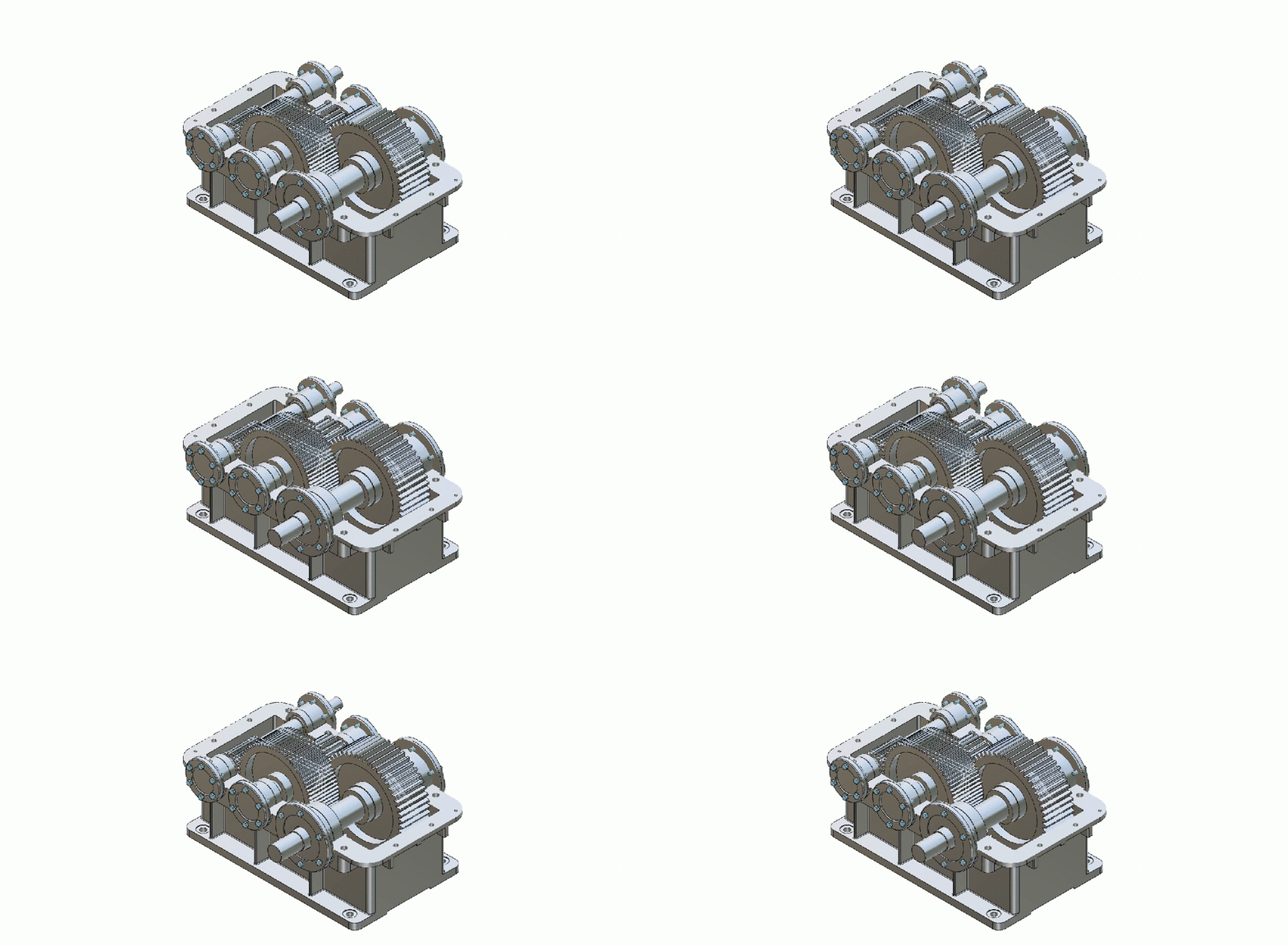
图1 变速箱模型
01 打开模型文件
打开中望3D,点击【文件】,在【打开】中找到对应的模型文件并打开文件。
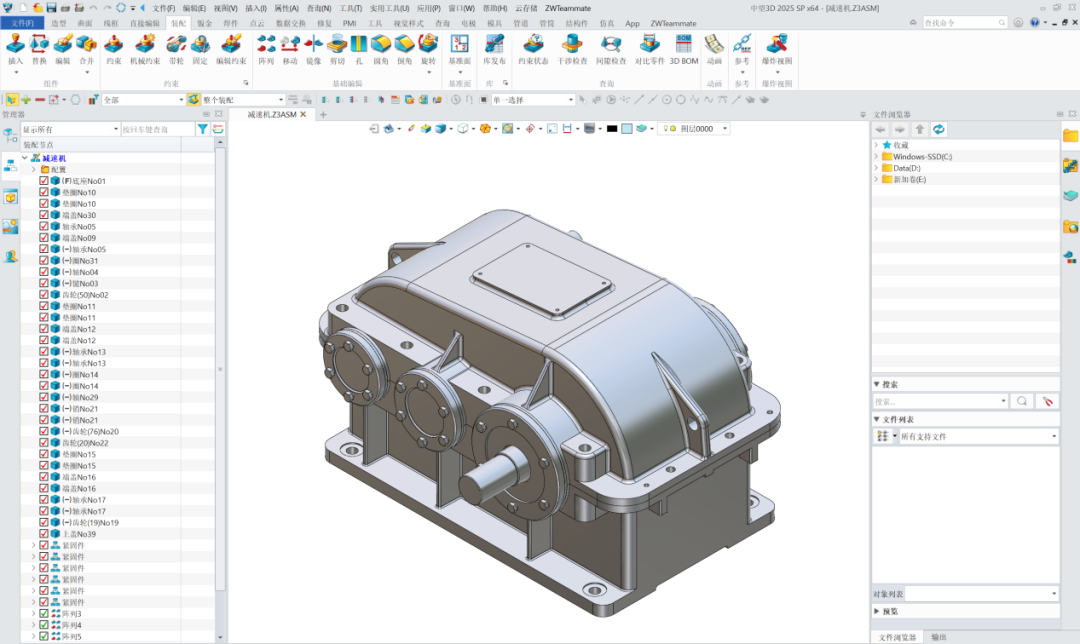
图2 变速箱示意图
02 查看爆炸视图
点击【爆炸视图】,在爆炸视图下选择【爆炸视图】,按照图3所示;
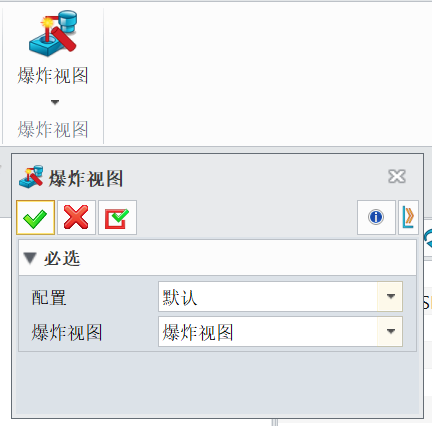
图3 打开爆炸视图
即可查看到爆炸视图。
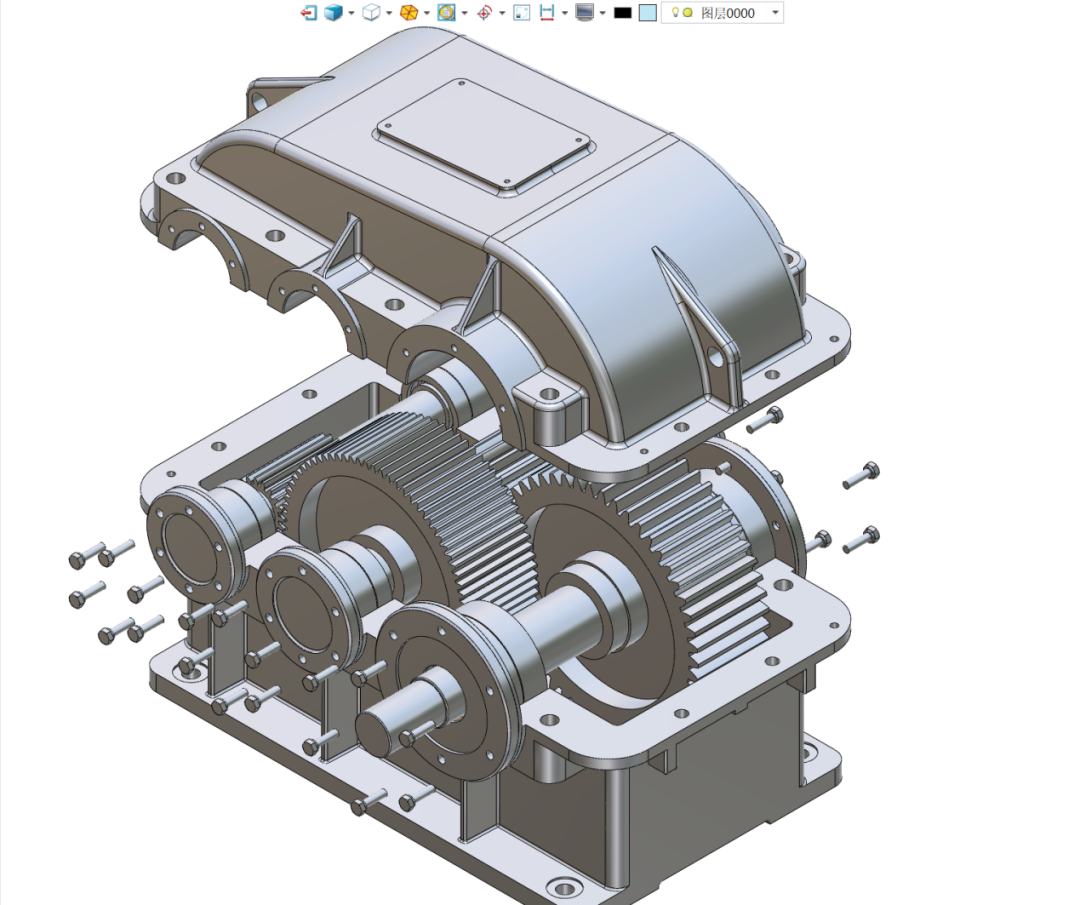
图4 爆炸视图
03 查看示例动画
退出爆炸视图之后,点击【动画】以进入装配模块中的动画功能。点击【向后播放】即可播放已完成的示例动画。
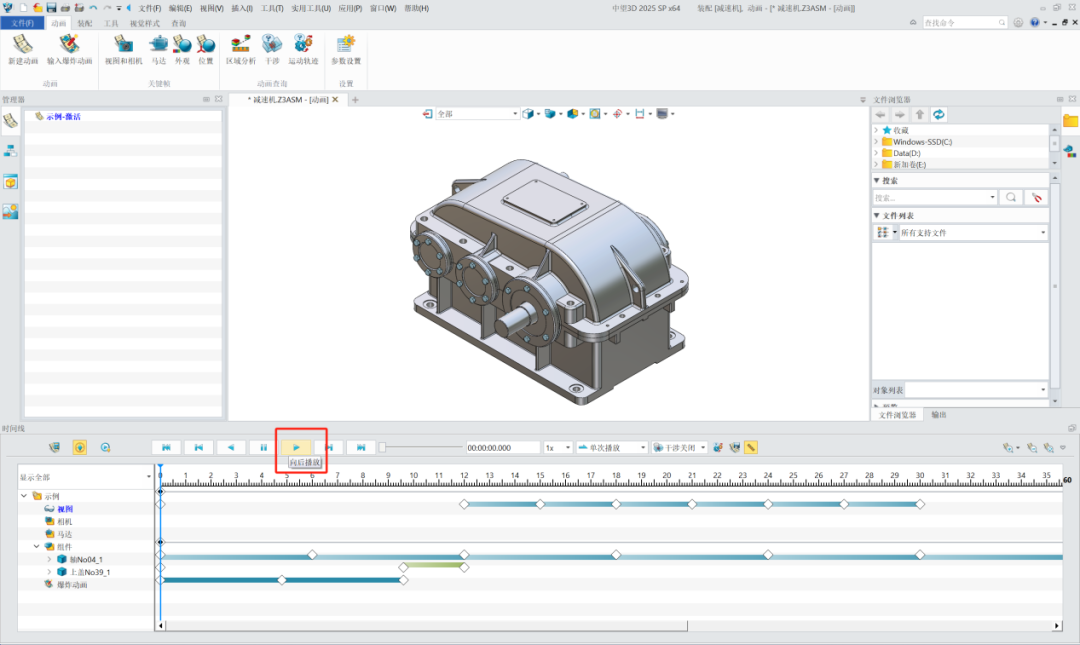
图5 播放示例动画
04 制作演示动画
退出爆炸视图之后,点击【动画】以进入装配模块中的动画功能。点击【向后播放】即可播放已完成的示例动画。
步骤1:在空白区域右键点击【新建动画】,然后在时间轴的右侧将最大时间改为【60】;
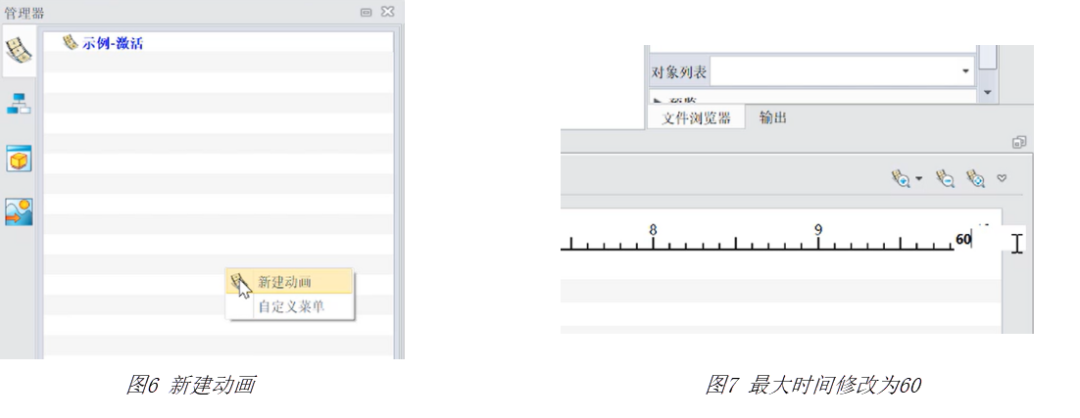
步骤2:先右键将上盖进行隐藏,方便动画制作时选择零件,如图8所示;
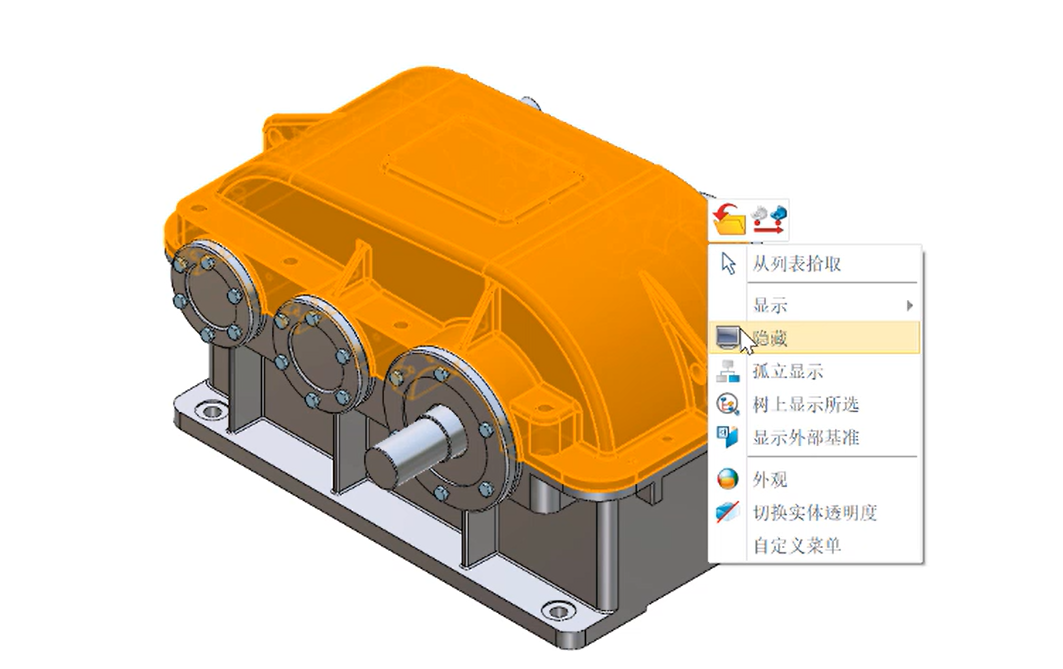
图8 隐藏上盖
步骤3:点击【位置】,在组件中选择【轴No04】,【时间】修改为6秒,绕着Y轴旋转300度,创建关键帧。
然后依次创建12秒、18秒、24秒、30秒和36秒的关键帧,对应的角度为240、180、120、60和0,如图9所示,在时间线上的显示如图10所示。
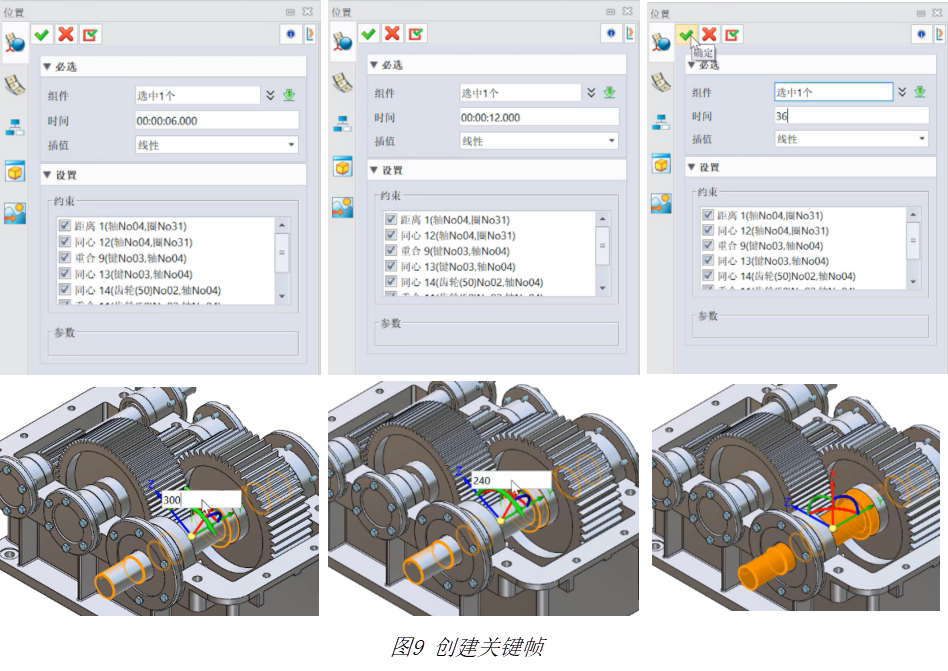

图10 时间线显示的关键帧
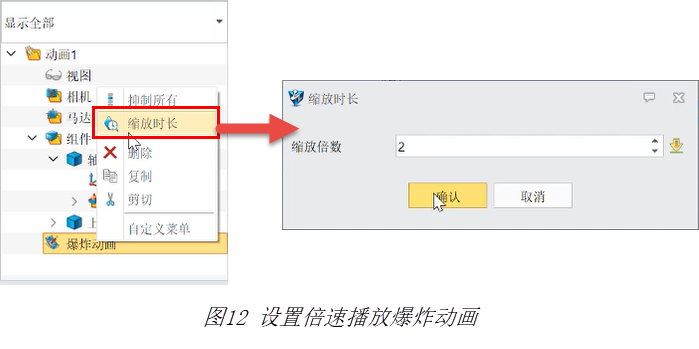
步骤4:点击【插入爆炸动画】,选中爆炸视图,勾选上【插入折叠过程】,如图11所示。然后在时间轴上找到【爆炸动画】右键点击【缩放时长】,通过设置【缩放倍数】来实现爆炸动画的倍速播放,如图12。
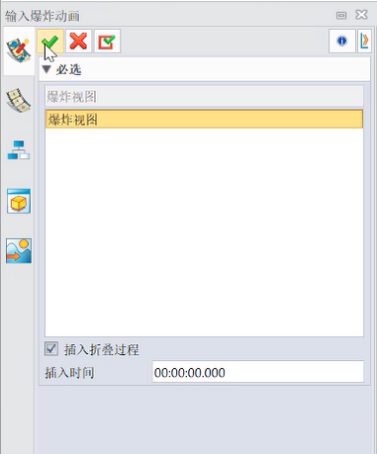
图11 插入爆炸动画
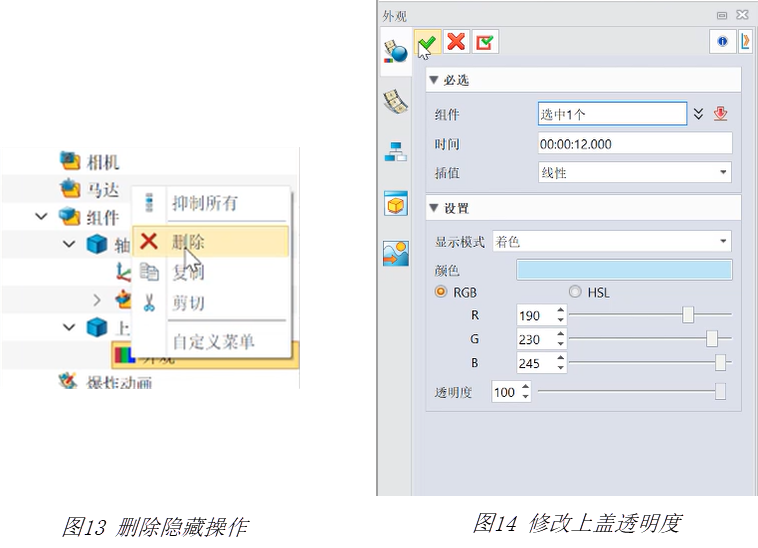
步骤5:在时间线上找到上盖的隐藏操作,右键将其删除,如图13。然后点击【外观】选择上盖,时间输入12秒,透明度拉到100,如图14。
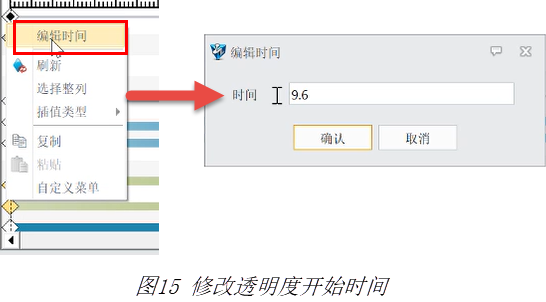
步骤6:在时间线上找到上盖的外观操作,选择左侧开始时间的关键帧,右键点击【编辑时间】,将开始时间的关键帧修改为9.6秒,如图15。
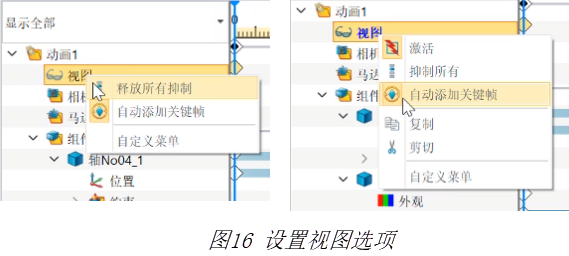
步骤7:在时间线上【视图】,右键点击【释放所有抑制】,然后再右键点击【自动添加关键帧】,去掉该勾选。如图16。
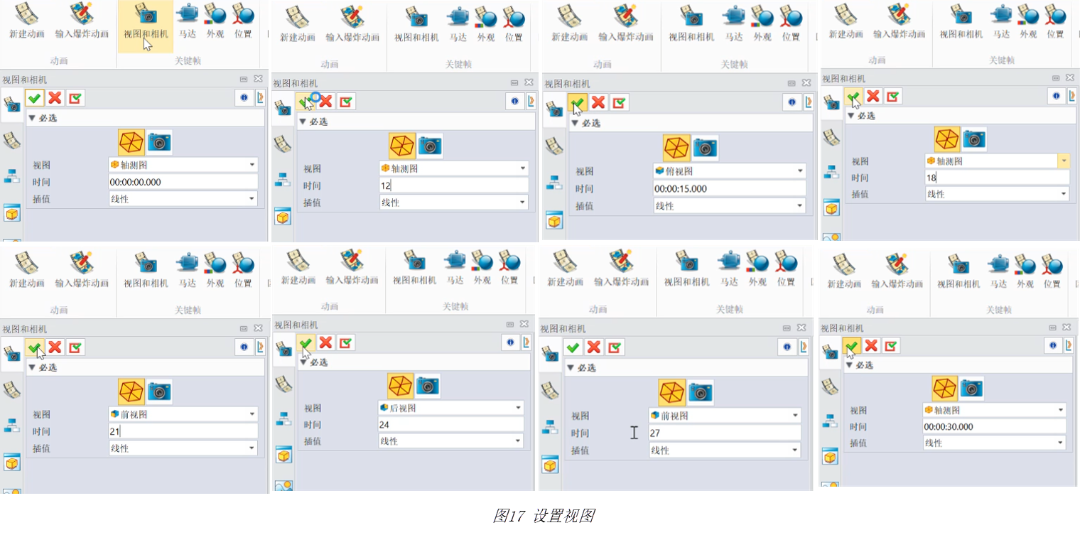
步骤8:点击【视图和相机】,设置好各个时间对应的视图,分别为:
轴测图——0秒
轴测图——12秒
俯视图——15秒
轴测图——18秒
前视图——21秒
后视图——24秒
前视图——27秒
轴测图——30秒
如图17。
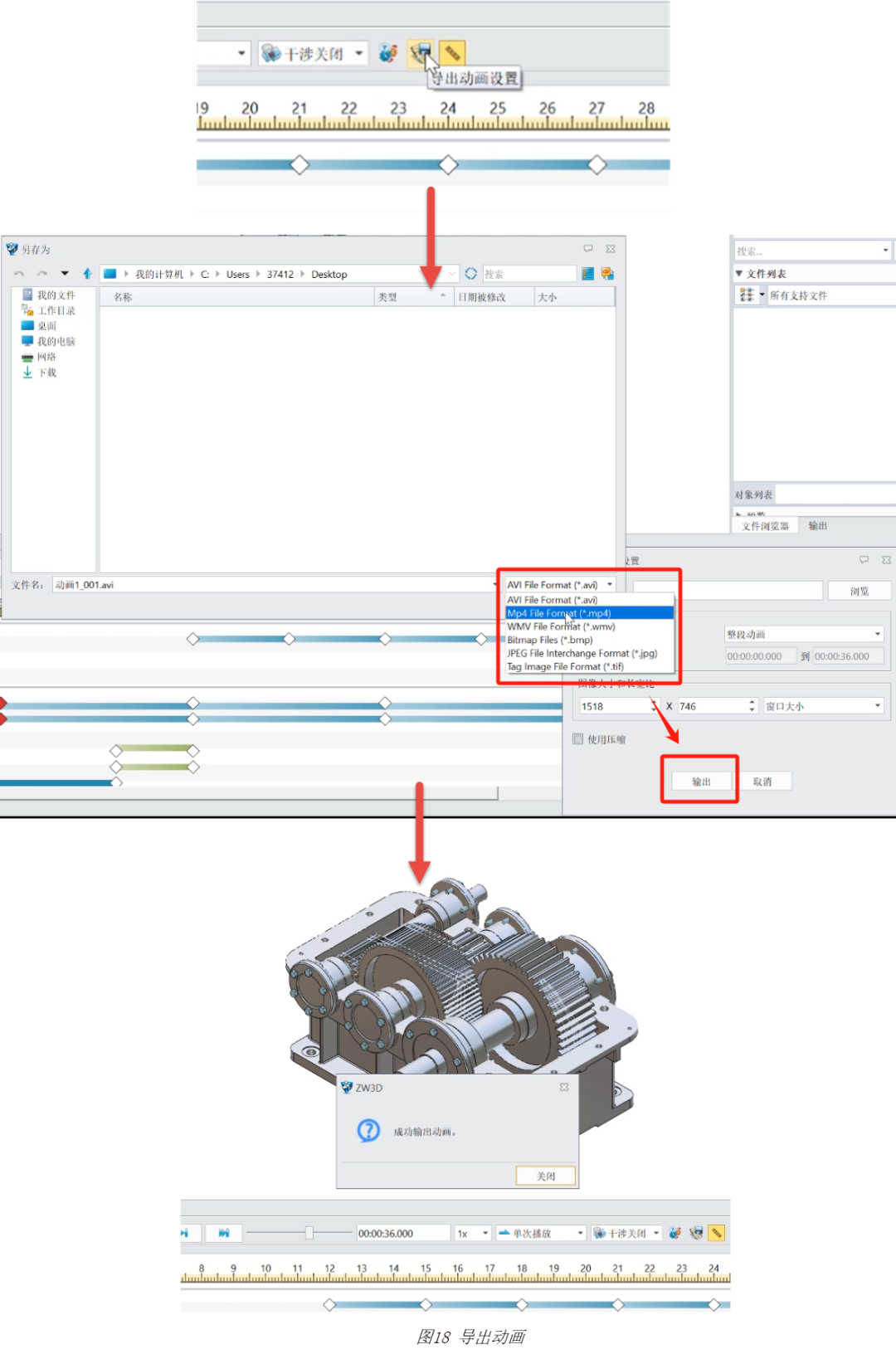
步骤9:点击【导出动画设置】,设置好保存位置和文件类型,即可导出动画,如图18。
点击图片进入中望技术社区查看!